白月光四分屏卡点教程
今天来学最近很火的你的白月光四分屏卡点, ok 啊,今天这个可以说是非常简单,都是基础操作,学会了之后给你女朋友也做一个吧。导入视频素材后,咱们搜索枯木逢春这首音乐,选择这个添加进轨道, 在添加标记,这选择采节点,二时间轴挪动到音乐高潮地方,右键选择定格,然后把长度对齐音乐轨道,这就有了人物定格效果。接下来我们在分割的位置处添加一段视频素材,放大点时间轴,每个素材占两个节拍点, 调整好之后右上角调整缩放比例为五十二左右,然后挪动到左上角去,接下来就只需要选择素材,复制后往后粘贴到结尾处,到时候咱们直接把视频拖入轨道就可以替换了, 那么现在我们就完成了一组视频效果,现在我们做下一组,我们时间轴拖到四个视频素材后面,这里我们添加第二段视频, 同样的占用两个节拍点。这第二段视频操作跟第一段是一样的,调整缩放百分之五十二后,直接拖入到右上角去,然后就是往后复制到结尾的地方就可以。替换素材后,这第二段也就完成了。第三第四段也都一样的操作, 都是错开四个视频位置,添加素材,调整大小后往后复制,然后替换就行了,这里就略过这个操作了,现在我们四个视频片段都完成了吧,现在我们将下方第一个图层复制一层到上面来,右上角抠像,选择自定义抠像, 把人物抠出来,点击应用可以看到这效果就出来了,恭喜你,距离剪辑大神又近了一步。

粉丝9070获赞4.6万
相关视频
 01:13查看AI文稿AI文稿
我剪辑的时候不小心把导入进来的白月光视频缩短到了零点二秒,手一抖给他复制了五份,最后一份的时长调整至零点四秒,用替换功能全部替换成其他视频,然后导出备用,用相同的方法再制作三组。接着继续导入一份白月光的视频,添加上这首背景音乐, 时间线移到音乐高潮处,选中视频,点击定格拉长对齐音乐结尾,然后删除后面多余部分,在定格位置新增画中画,添加刚刚做好的视频,点击基础属性,把缩放数值都调到五十, 并将它们移动到四个角落。选中画一,在结尾处点击定格拉长对齐结尾。把画二拉过来,与上层定格图片对齐。 时间线一到结尾,点击定格拉长对齐结尾。后面的两份视频做同样操作,然后把主轨定格图片复制一份,切入画中画,拉下来,与主轨图片对齐。接着点击层级,把复制下来的图层拉到顶部, 最后用抠像把人物单独抠出来。恭喜你今天学会了最近超火的四分屏卡点。
1071桃子学剪辑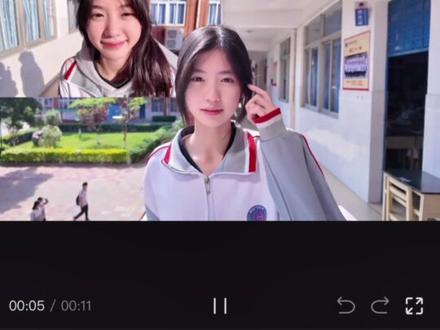 01:04查看AI文稿AI文稿
当我剪辑时,一不小心将白月光的视频缩短到零点二秒,并疯狂复制五份,将最后一段的时长拉至零点四秒,手一抖将它们替换成不一样的视频,并替换导出了四份备用。接着又导入一段白月光的视频, 添加这首音乐,在音乐的高潮处,选中主视频,点击定格并调整时长,对齐音乐结尾,删除多余部分。手一抖,又点击了新增画中画, 添加刚刚导出的四份视频,将它们都缩小到五十,定制于视频的四个角落。将第一段视频对其主轨的定格图片时间轴移到结尾,点击定格并调整时长对其结尾。第二段视频对其第一段视频的定格图片 时间轴一到结尾,点击定格并调整时长,对齐结尾后面两段视频。依次这样操作,又不小心选中了主轨的定格图片,点击复制。接到话中话,与主轨的定格图片对齐,并把白月光抠出来。最后点击层级,将抠向层级置顶。恭喜你学会了四分屏卡点。
125.8万阿昱剪辑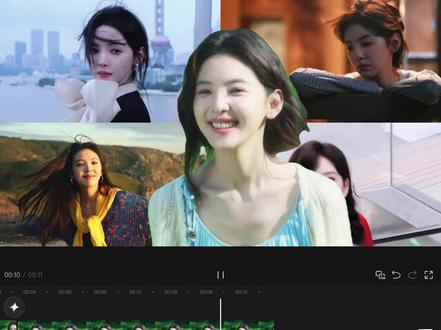 01:44查看AI文稿AI文稿
剪辑里的定格真是个没用的功能,因为点了一下定格后,画面就静止不动了,轨道里也凭空多了一张照片。但这样也衍生出很多有趣的玩法, 比如我不小心将白月光的视频缩短到零点二秒,手抖复制五份,将最后一份的时长拉长至零点四秒,并利用替换功能将它们替换成不同的素材。就这样替换后导出导出四份不同的视频,接着又导入一段白月光的视频, 添加这首背景音乐,点击节拍自动踩点。在音乐的高潮处选中主视频,点击定格并调整时长对齐音乐结尾,不小心就删除了后面的部分,手一抖又点到了新增化、中化,导入刚刚导出的四份视频, 接着分别点击基础属性,将它们都缩小到百分之五十,并将它们放在视频的四个角落。 将第一段视频对齐,主轨的定格图片时间轴移到画中画结尾,点击定格并调整时长对其结尾。第二段视频拖到第一段视频定格图片后的一个节拍点,时间轴移到结尾,点击定格并调整时长对其结尾。这里需要注意一下,定格后 后面会有一小段视频,记得删掉哦。后面两段视频依次这样操作,又不小心选中了主轨的定格图片,点击复制,并且到画中画,与主轨的定格图片对齐。接着利用抠像功能把白月光抠出来,最后将时间轴移到结尾附近, 使时间轴贯穿全部轨道。点击层级,将抠像层级置顶,就有了这样的效果。
2022黑猫学剪辑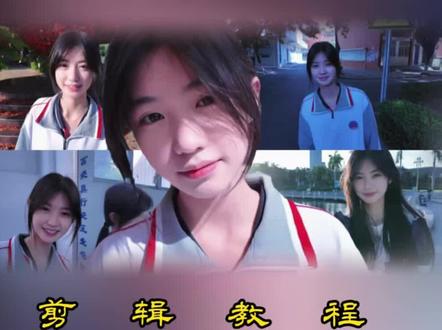 01:07查看AI文稿AI文稿
我在剪辑的时候不小心把视频时长缩短到零点二秒,手抖的又复制了五份,最后一份时间拉到零点四秒,手一抖点到了替换,把后面的都替换成其他视频,一共替换四份这样的视频, 接着导出备用。重新导入一段白月光的视频,添加收藏好的音乐,时间线,移到音乐的高潮处,给白月光定格一张图片,图片拉到音乐结尾,把后面多余的删除掉。 在分割线处点击画中画,把刚才做好的四个视频导进来,选择基础属性,将它们缩放都拉到百分之五十, 分别把它们拖到四个角落。将第二段对准第一段的结尾后面依次这样摆放给视频结尾,选择定格,定格图片对齐,音乐结尾后面三个也是一样的操作。然后把主轨道的图片复制一份,并切到画中画脱下来,与主轨的定格图片对齐。选择抠像,单独把白月光抠出来, 点击层级,把抠像图片拖到最前面。恭喜你学会了四分平卡点。
136小羊锅(剪辑) 01:06查看AI文稿AI文稿
我偶然发现,当我在白月光抬手的瞬间点击定格,居然就有了这一帧的照片。我顿时灵光涌现,重新导入一段白月光的素材,把时长缩短到零点二秒,将它复制五份,再把最后一段拉到零点四秒,替换成不同素材后导出,再返回继续替换,导出四份备用, 再重新导入白月光视频,添加这首 bgm, 再根据节奏手动打上节拍,移动到第一个节拍点,选中素材,点击定格,把后面多余的删掉,点击新建画中画,导入刚做好的四份视频,打开它们的基础属性,把缩放调到百分之五十,接着将视频拖动到画面的四个角落, 再拖动视频对齐每段节拍,给前三段的结尾打上定格,第四段不用管。接着选中主轨的定格照片,复制一份后切到画中画,拖动它对齐主轨,再用抠像里的自定义抠像,把人物抠出来,再把它的层级置顶,这样就做好了。恭喜你又学会了四分屏卡点。
380小蔡学剪辑 01:04查看AI文稿AI文稿
当我剪辑时,一不小心将白月光的视频缩短到零点二秒,并疯狂复制五份,将最后一段的时长拉至零点四秒,手一抖将它们替换成不一样的视频,并替换导出了四份备用。接着又导入一段白月光的视频, 添加这首音乐,在音乐的高潮处,选中主视频,点击定格并调整时长,对齐音乐结尾,删除多余部分。手一抖,又点击了新增画中画,添加刚刚导出的四份视频,将它们都缩小到五十, 定制于视频的四个角落。将第一段视频对齐主轨的定格图片时间轴移到结尾,点击定格并调整时长,对齐结尾第二段视频对齐第一段视频的定格图片时间轴移到结尾,点击定格并调整时长,对齐结尾后面两段视频依次这样操作,又不小心选中了主轨的定格图片,点击复制, 接到画中画,与主轨的定格图片对齐,并把白月光扣出来。最后点击层级,将扣向层级置顶。恭喜你学会了四分屏卡点 like a rockstar look like a moon star like!
310u点小糕冷 01:39查看AI文稿AI文稿
今天学四分评卡点 剪辑时,添加了一段白月光的视频,不小心又将时长缩短到零点三秒,接着连续复制了四份,又将最后一份的时长拉长至零点五秒。 随后我又将这些片段替换成了不同的视频内容,并以此为基础导出了四份备用视频。紧接着,我手一滑,又导入了一段白月光的视频,并为其添加上这首音乐。在音乐的高潮部分,我选中视频,点击定格,然后将定格时长拉至与音乐结尾对齐, 接着删除后方多余的部分。之后,我在定格位置下新增画中画,将刚刚导出的四份视频依次添加进来,把它们都缩放置百分之五十,又分别将画面放置四个角落。 接下来,在第一段画中画结尾处,再次点击定格并拉长这张新定格图,使其与主轨片段结尾对齐。第二段画中画视频则与第一段视频的定格图片开头对齐,同样在片段结尾进行定格并拉长对齐, 剩余两段视频也以此方法操作。这时主轨视频已经被完全遮挡,我选中主轨的定格画面,将其复制并粘贴到画中画轨道摆放,对其主轨定格画面。接着点击抠像,选择智能抠像,将白月光的人物主体抠取出来。最后点击层级, 将这个抠像图层的层级调整至最顶部。恭喜你今天又学会了四分屏卡点!
8112砚池拾遗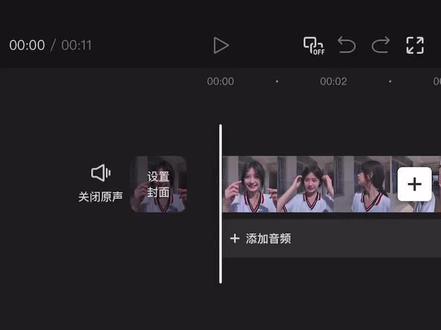 01:06查看AI文稿AI文稿
最近这个带薪飞四分评卡点非常火,很多小伙伴都在催猴哥助教程,猴哥必须惯着你! 你就先导入一份白月光的视频,短至零点二秒,疯狂复制六份,用替换功能替换不同的白月光视频,并替换导出四分做备用。接着又导入一份白月光的视频和这首音, 在音乐高潮处选中视频,点击定格,把后面多余的删除,并把定格视频拉到和音乐结尾对齐。然后点击画中画,导入刚才做好的四份视频,并把四份视频都缩短到五十,并至于画面四个角落。把第一份视频复制到与定格视频结尾 对起,多余部分分割删除第二段视频拖到对齐第一段视频复制出来的位置,继续复制到对齐第一份视频的结尾,多余的分割删除掉后面两段视频,以此类推, 重复操作。接着选中主轨视频,复制一份,并切入画中画,拖到与主轨的定格图片对齐,最后用抠像把白月光抠出来。恭喜你学会了四分评卡点!
465冼圆满 01:09查看AI文稿AI文稿
当我剪辑时,一不小心把白月光的视频缩短到零点二秒,手一抖给他复制五份,并将后面一段的时长拉到零点四秒,手一抖给他们替换成不一样的视频,重复做四份并导出备用。一不小心重新导入一段白月光的视频,并添加这首音乐,在音乐的高潮处选中视频, 点击定格,删除后面多余部分。调整音乐时长,对准视频,又一不小心点到新增画中画,添加刚刚做好的四份视频,找到基础属性, 缩放都调到五十,手一抖把它们摆到视频的四个角落。选中第一个视频,对准主轨分割线来到结尾,点击定格,调整时长对准结尾。第二段视频,对准上面视频,分割线来到结尾,点击定格,调整时长对准结尾。下面两段视频同样操作,又一不小心选中主轨的定格图片, 点击复制,切到画中画,拖动与主轨定格图片对齐。找到抠像,把白月光抠出来,最后在层级里将抠像层级置顶。那么恭喜你,一不小心学会了四分平卡点。
878牛牛学剪辑 01:21查看AI文稿AI文稿
我剪辑的时候,一不小心把白月光的视频缩短到了零点三秒,手一抖又复制了四份,然后把最后一段视频拉到零点五秒,一不小心又点到了替换,把所有视频都替换成不一样的视频,然后导出四份备用。接着又导入一段白月光视频, 添加这首音乐的高潮处,选中主视频,点击定格,删除多余部分,并调整视频对其音乐结尾。 一不小心又点到了新增画中画,添加刚刚导出的四份视频,将它们都缩小到五十并至于视频四个角。将第一个画中画视频时间移到结尾,点击定格并调整时长与结尾对齐。第二段视频对齐。第一段视频的定格图片时间轴移到结尾,点击定格 并调整时长与结尾对齐。后面两段视频按以上方法依次操作,不小心又选到了主轨定格图片,点击复制,切到画中画,与主轨的定格图片对齐。接着点击抠像智能抠像,将白月光的智能主体人物抠出来, 然后点击层级,将这个抠像图层层级调整至最顶部。最后,恭喜你一不小心学会了四分平卡点。
62小蔡同学 00:57查看AI文稿AI文稿
当我不小心导入一段白月光的视频,点击定格,添加音乐点彩节拍。二、在音乐高潮部分对齐定格的图片,拖进以前珍藏的白月光视频,关掉原声,又又不小心对齐定格的图片,打开画面,参考线缩小拉到第一格,手一抖又往上复制三份,然后替换视频, 把另外三个拖入其他格子,关掉参考线,复制一份定格图片,点击抠图,根据自己喜欢添加描边,接着删掉多余的音乐,做个弹出。白月光的时长不够,可以用变速简简单单调各色, 根据自己需要调整一下画面。恭喜你学会了四分屏回忆卡。点关注我,我会持续分享更多剪辑干货!
13剪辑师李二炼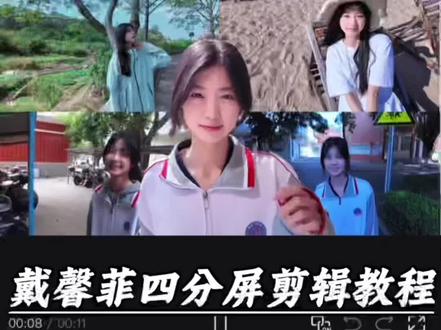 01:21查看AI文稿AI文稿
当我试着剪辑这个带薪非卡点时,一不小心在剪映导入白月光的视频,手一抖,将视频缩短到零点二秒,然后复制五份, 并将最后一段时长拉到零点四秒。手一滑点替换,将它们全部替换成不一样的视频,替换成四份,导出备用。再次回到剪映,导入一段白月光的视频,然后添加这首音乐,在音乐高潮处点主视频,点击定格 并把素材拉到音乐结尾。一不小心删除多余部分,手一抖又点了新增画中画,添加刚刚导出的四份视频,并将它们都缩小到五十,然后放到视频的四个角落, 把第一个视频对齐。主轨的定格图片时间轴滑动到结尾,点击定格并拉到结尾。 把第二个视频对齐,第一个视频结尾点击定格也拉到结尾处,后面两个视频一样操作,接着手一抖,复制主轨的定格画面,并切到画中画,拖动到最下面。 用智能扣像扣出白月光,点击层级并把它移到最前面,然后再添加一个精致灰光特效,并拉到素材结尾。恭喜你又学会了最近很火的四屏定格卡点, party like a rock star, look like a moon star like like an old star like a porn star。
89顾森柒 01:34查看AI文稿AI文稿
今天教大家制作爆火的枯木逢春四分屏卡点。 首先呢,把你的白月光导入进去,并把时长拉到零点二秒,我们把素材给他多复制几。最后一段素材呢,我们把时间给他拉成零点四秒,我们把素材全部都替换掉,做好了导入出去。接着再导入一份你白月光的素材, 找到音乐的高潮处,并点击定格,把后面多余的视频删掉,把定格图片拉至结尾, 我们把刚才做好的素材给他导入进去。其实呢,我们应该要做四个不同的素材,这里为了时间呢, 我们就只用这一份素材啊,就给大家去展示一下。我们把所有的画中画素材,点击基础属性,把缩放全部调为五十,把这四个素材呢分别拖到四个角落。 接着呢,我们选中素材,点击定格后面多余的视频给他删掉,定格图片拉至结尾。接着选择第二个画中画, 我们把图片给他拉到上一个画中画素材的定格图片处,并再次点击定格,拉至视频结尾。其他的素材呢,也是同样的操作方式。做好之后,我们把酒鬼素材给他复制一份, 并添加为画中画拉制,与主轨素材定格图片对齐,用自定义抠像呢,把白月光给他抠出来,接着再层级把抠像素材置顶,就是这样的效果,这样就做好了,大家快去试一试吧!
19ai小少爷 01:00查看AI文稿AI文稿
当我剪辑时,一不小心将白月光的视频缩短到零点二秒,并疯狂复制五份,将最后一段的时长拉至零点四秒。手一抖,他们替换成不一样的视频,并替换导出了四份备用。接着又导入一段白月光的视频,添加这首音乐,在音乐的高潮处,选中主视频, 点击定格并调整时长,对齐音乐尾,删除多余部分。手一抖,又点击了新增化中画,添加刚刚导出的四份视频,将它们都缩小到五十,并至于视频的四个角落。将第一段视频对齐主轨的定格图片时间轴移到结尾, 点击定格并调整时长,对齐结尾。第二段视频对齐第一段视频的定格图片时间轴移到结尾,点击定格并调整时长,对齐结尾。后面两段视频依次这样操作,又不小心选中了主轨的定格图片, 点击复制。接到画中画,与主轨的定格图片对齐,并把白月光抠出来。最后点击层级,将抠向层级置顶。恭喜你学会了四分评卡点。
340小羊教剪辑 01:12查看AI文稿AI文稿
我剪辑时一不小心把白月光偶像的视频缩短到零点二秒,手一抖又将它复制了六份,点击替换,全部替换成其他视频,接着导出备用同样的方法,再导出三份不一样的素材, 然后再导入一份新的素材,手一抖,添加了这首音乐,在音乐第一个高峰处点击定格,删掉后面多余视频,将定格画面时长拉长,对齐音乐结尾时间轴移动到定格开始位置,又不小心点到了画中画。 新增画中画,导入刚刚导出的四份视频,点击基础属性,把缩放都调到四十七,依次移动位置到画面的四个角落,选中第一个画中画,在结尾位置点击定格,拉动时长对齐,主轨移动。第二段画中画对齐上面画中画定格开始位置, 结尾位置点击定格时长也对齐主轨。后面两段视频也是同样操作,手一滑,又选中了主轨定格画面,将它复制一份,点击切换中话拖动对齐主轨定格画面,点击抠像,将人物抠出来,找到层级,将它置顶,最后添加一个青春校园滤镜。 恭喜你今天学会了最近很火的四分屏卡点效果。
366瑞林爱剪辑 01:13查看AI文稿AI文稿
当我剪辑时,一不小心将白月光的视频缩短到零点二秒,并疯狂复制五份,给最后一段的时长拉至零点六秒,手一抖,将它们替换成不一样的视频,点击导出,就这样重复做四组出来。接着又导入一段白月光的视频,导入这首背景音乐 点节拍,自动踩点,在音乐高潮处卡点的位置点击定格并调整时长,对齐音乐结尾,删除多余的部分。将定格片段复制一份,切画中画 和主轨第二段视频对齐,用抠像将人物抠出,在画中画分别导入刚刚做好的四段视频点基础属性,将四段视频的缩放调到百分之五十,然后调整四段视频的位置,分别摆放四个角落, 将这四段视频阶梯式摆放。接着在每段视频结尾点击定格,拉长对齐视频结尾,然后选中画二,将层级置顶,最后添加特效,画面特效,选择暗角特效,铺满全部轨道。突然发现你学会了四分屏卡点!
 01:04查看AI文稿AI文稿
当我剪辑时,一不小心将白月光的视频缩短到零点二秒,并疯狂复制五份,将最后一段的时长拉至零点四秒,手一抖将它们替换成不一样的视频,并替换导出了四份备用。接着又导入一段白月光的视频, 添加这首音乐,在音乐的高潮处,选中主视频,点击定格并调整时长,对齐音乐结尾,删除多余部分。手一抖,又点击了新增画中画,添加刚刚导出的四份视频,将它们都缩小到五十, 定制于视频的四个角落。将第一段视频对齐主轨的定格图片时间轴移到结尾,点击定格并调整时长,对齐结尾第二段视频对齐第一段视频的定格图片时间轴移到结尾,点击定格并调整时长,对齐结尾后面两段视频依次这样操作,又不小心选中了主轨的定格图片,点击复制, 接到画中画,与主轨的定格图片对齐,并把白月光扣出来。最后点击层级,将扣向层级置顶。恭喜你学会了四分屏卡点 like a rockstar look like a moon star like!
86小羊咩咩

