origin断电图怎么画好看

粉丝1.0万获赞15.6万
相关视频
 00:32查看AI文稿AI文稿
正常的点线图是第一个点连到最后一个点,这种从中间断开是怎么做的呢?我们按住 ctrl 键,选中想断开的点,打开绘图详细信息, 弹出窗口可以看到这个点被单独选中了线条,连接无线条,这样就断开了。还有一种方法就是在这个点数据后面加一个空行,左边菜单栏找到数据高亮显示功能, 选重点,很明显它是第四行数据,我们在第五行插入行,这样就断开了,是不是很简单?
194不做梦做科研 00:59查看AI文稿AI文稿
研究生必备科研写秀工具之 origin 带线条系列的镶嵌图。家人们,这款线条系列镶嵌组合图也太绝了吧! 既能清晰展示二零零一年、二零一零年两组数据的变化趋势,又能通过箱体和色彩突出数据分布,论文里用它数据对比一目了然。今天手把手教你们用 origin 做,步骤超简单,跟着来就行!会制线条系列图, 选中二零零一年、二零一零年数据列,点击绘图基础二地图线条系列,双击图形,打开属性对话框,符号选项卡选实心圆颜色,按 a 列值缩影设为 candy 连接线颜色选跟随符号点变化,设自动线宽一点。五、添加并设置相线图,切换相体选项卡设为相体加重叠数据样式改为凹口相体宽度。二、填充色按曲线自定义透明度七十 单机坐标轴刻度范围七十五结束八十五增量。十、取消次刻度,显示更多轴属性。垂直刻度设次刻度为零。添加图层框架,删除图例,开启抗锯齿,完成制作。
46伽利略在科研 00:27查看AI文稿AI文稿
正常的点线图是第一个点连到最后一个点,这种从中间断开是如何操作?今天一分钟教会你两种方法。首先按住 ctrl 键,选中想断开的点,打开绘图属性对话框左侧可以看到这个点被单独选中,然后在线条选项卡设置为无限条,这样就断开了。方法二就是在这个点数据后面加一个空行, 左边菜单栏找到数据高亮显示功能,选重点,很明显它是第五行数据,我们在第五行插入行,这样就断开了,是不是很简单?
 00:51
00:51 01:53查看AI文稿AI文稿
零基础也能几分钟入门? orange 绘图,画出这样的图,全程干货!打开 orange, 将项目存储下来,然后点击这个新建图, 让我们需要用到的实验数据复制下来,粘贴到这个表里,填写长名称,然后我们全选这个表,点击上面的绘质, 里面有各种各样类型的图,我们选择直线图,这样就会制好了,但这种图你们可能会觉得有些简陋,我再来讲一下,手动绘制,我们把这个图给删掉, 再次点击这个新建图,然后选择这个图,点击上面这里的图标绘制, 如果你这里不显示数据,可以在这里选择当前文件夹中的工作表,然后记得把这个页面全部都给展开,然后点击这个不可移,这里可以按自己需求选择 x y 误差还有标签,点击添加,再点击应用,然后我们双击坐标轴, 可以对坐标轴和刻度进行修改。点击应用,我们再点击这个标题,在上头这里勾选,显示输入题目标题,在这里可以把网格全部都给勾选上, 把轴线给补全之后我们再调整线的格式,双击线,然后在编辑模式这里调为独立,可以把这个线加粗一些,这个线也可以适当调整一下,这个主要是给你们演示一下,你们自己用时可以慢慢的调, 点击确定,然后我们在这里导出图就 ok 了。我还问了一下豆包写作降 ai 什么工具比较好用?豆包给我推荐这个确实很不错。
49菌子搞科研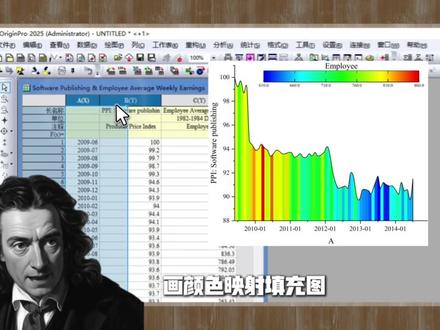 01:14查看AI文稿AI文稿
科研写修工具之画颜色映射填充图,导师没教,但你一定要会的! origin 画颜色映射填充图,选中表格中 a、 b 两列数据,点击绘图基础二、地图选择折线图, 双击坐标轴,打开属性对话框,设置起始坐标,二零零九年六月一日结束坐标,二零一四年十一月三十日增量设为一年。双击线条连接,选择最后一个样条曲线,线宽设置为一点五,勾选填充曲线之下的区域,并选择填充至底部, 切换至图案选项卡,银色选暗点。颜色映设选项卡中设置级别范围六百一十到八百六十,手机改成五次级别三十九、填充色设为蓝道红渐变。打开显示速度选项卡, 取消数据,在坐标轴前面的勾选,单机添加颜色标尺,双击标尺,设置隐藏头为两级显示主刻度,自定义级别增量五十,标题处勾选显示线宽设一点五,将标尺朝内拖至合适位置,颜色映射填充图就完成了。熬夜作图, 耽误论文进度。设置书酱侧 ai 全体系论文生成平台,从开题、报告到达变 ppt 一 键生成,还支持无限次改稿,省心省时间,把精力都放在核心内容上。
 00:47查看AI文稿AI文稿
研究生必备科研写秀工具之 origin 加断点浮动条形图。想知道 origin 带断点的高颜值浮动条形图怎么做?超简步骤,跟着冲, 选中数据,点击绘图基础二,地图浮动条形图双击图标,打开属性框,设置填充色,选择心仪颜色,设为单色。渐变亮度百分之二十五方向,选水平,从外往中间渐变,删除图例,无须可略。双击坐标轴,设置水平轴,范围零到一点一增量零点一 垂直轴,范围零到三十一。网格线水平,勾选附加线,加对面线。垂直勾选主网格线,加对面线,颜色设为浅灰。添加断点,将断点数改为一,双击编辑断点,起始零点一,结束零点三、五,点击确定。 添加图层标题,右键图标,添加图层标题,输入内容并拖动至合适位置,选择适配字体,勾选抗锯齿,完成图标制作。
94伽利略在科研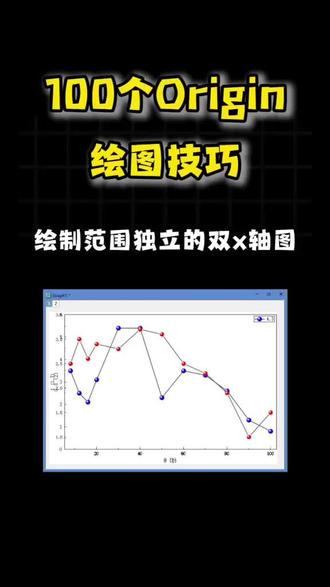 00:30查看AI文稿AI文稿
一百个二维阵绘图技巧,今天带来的是如何绘制范围独立的双 x 轴图。首先打开二维阵,把数据粘贴到表格内,选择 x e 和 y e 两列数据,点击绘图,选择点线图,双击图像左上角的 e, 在 图层内容窗口选择图层,选择新建图层, 把另一条线的数据上边 x 轴,右边 y 轴,然后把 y 二数据添加进来,图标选择点线图,点这个箭头,然后点击确定。接下来美化一下图表图就完成了,我可以下课。
1099%科研碎片 00:52查看AI文稿AI文稿
今天分享简单的镶线图,全选歪列数据绘图统计图、镶线图深层基础图,双击坐标轴,弹出窗口, 垂直刻度起始结束四十到九十,因为他们的成绩没有低于四十的。不错啊不错啊!增量时应用确定,我们再修改一下箱体颜色,单机弹出对话框,填充颜色,按曲线选择一个糖果色, 这个镶线图就绘制完了。我们如果想搞一个满分初稿呢?导师看了直呼好家伙,先去知网复制几篇靠谱文献,然后粘贴到这个网页工具,生成大纲,自己过一遍,哪里不对改哪里, 添加表格公式代码,确认好后,生成一篇内容逻辑清晰、文献真实可查的文章。趁着放假抓紧搞,咱过年也不慌了!
88不做梦做科研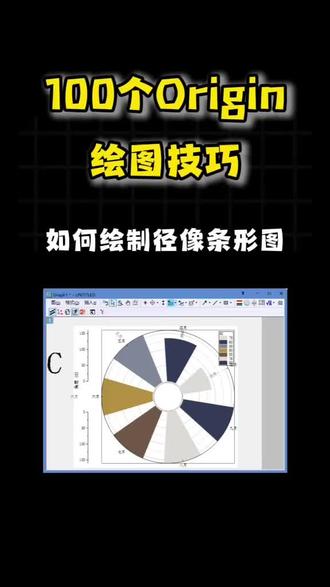 00:36查看AI文稿AI文稿
一百个二维阵绘图技巧,今天带来的是如何绘制镜像条形图?首先打开二维阵,把数据粘贴到表格内,全选数据,点击绘图,选择专业图,点击镜像条形图, 双击刻度线,弹出窗口,点击刻度镜像中心位于三十结束,设置为一百六十。点击显示选项卡,点击角度外勾选显示,点击网格选项卡,勾选显示颜色修改为浅灰, 点击镜像勾选显示颜色修改为浅灰。双击图形,点击填充颜色,稍微美化一下,点击确定图就完成了。 ok, 下课!
1499%科研碎片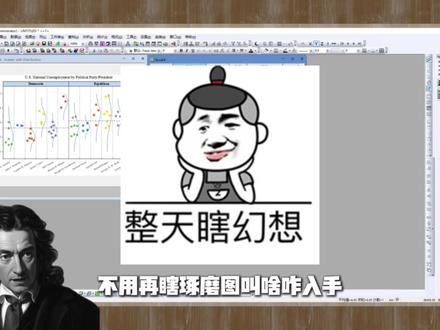 00:24查看AI文稿AI文稿
研究生必备科研写修工具之 origin 做图没头绪,这个隐藏功能绝了!按 f 一 打开 learning center, 里面绘图和分析视力超全!不管是啥类型的图,双击就能看到数据格式、 图形介绍和详细绘图步骤,直接跟着做就行,不用再瞎琢磨图叫啥,咋入手,照着视力改改数据抓图表,轻松搞定这波隐藏技巧,赶紧码住!
1803科研Origin先锋 00:34查看AI文稿AI文稿
研究生科研斜修工具之点线图局部断开普通点线图都是第一个点连到最后一个点,那这种中间断开的点线图该怎么做?教你两个超简单的方法。方法一,按住 ctrl 键,选中想要断开位置的点, 打开绘图详细信息,在弹出的窗口里能看到该点已被单独选中,接着点击线条,连接无限条线条就直接断开了。方法二,找到对应断点的数据行,在其后插入空行即可。 先在左侧菜单栏打开数据高亮显示功能,选中断点,能清晰看到它是第四行数据,直接在第五行插入空行,线条就会自动断开。是不是超简单,一看就会?
41伽利略在科研 01:10查看AI文稿AI文稿
研究生必备科研斜修工具之 origin 横线分组相线图。家人们这组横线分组相线图也太实用了吧! 既能直观看出 b、 c 列数据相对于地列级准的分布差异,还能靠色彩和布局突出分组特征。今天就手把手教你们做,步骤超简单,跟着来就行!会制基础图表,选中地列数据,点击绘图分组图,多因子分组相线图,所以数据分组列选择先 b 列后 c 列。 基础样式设置主题,选最后一个,删除自动图例。双击坐标轴,找下一刻度线标签,右键移动标签到相反位置 垂直方向,添加主网格线,取消左轴标题,显示,设置垂直轴范围零点二五到二点二五确定。双击图形,填充颜色增亮,逐个在子组内使用心仪颜色。边框线宽设一,取消跟随透明度,填充透明度百分之四十九。箱体类型,选重叠数据,取消异常值,显示箱体宽度百分之一百,间距百分之二十。 数据点设置符号样式,选空心圆大小八,边缘颜色黑色。内部填充设为自动切换百分位数,勾选最大百分之九十九,百分之一最小。调整图标方向,交换 x、 y 轴,实现横向显示。 设置左轴标题标题选项卡,输入自定义内容,右键添加图层标题,输入内容并拖动至合适位置,开启抗锯齿,完成制作。
165伽利略在科研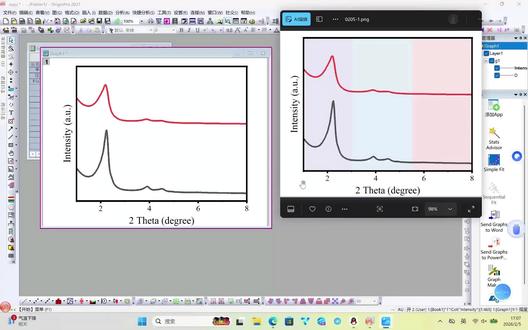 01:51查看AI文稿AI文稿
今天我们学设置 over 键背景分区填色。原始图已经画好, 我们先添加分界线,双击坐标轴,点击参照线,选择垂直,双击输入分界线横坐标三和五点五。 第一段是从轴使端到三,选择轴使端,点击细节 图案填充,选择三,选择颜色和透明度,点击应用,这样第一段背景就设置好了。 第二段是三到五点五,取消显示勾选框图案填充,选择五点五,选择颜色和透明度,点击应用。第三段操作一样, 这样分段背景色就设置好了。关注我,学习更多科研小妙招!
230科研小白在努力 02:05查看AI文稿AI文稿
这一期给大家讲讲像这样的点线图如何绘制。首先点开数据,呃,将数据完整的输入在这个框框中,然后全选所有数据全选上,点击绘图,在这个基础二 d 图中点击点线图,也有折线图,根据你的要求进行选择,那个我们选择点线图, 选择点线图以后,我们更改这个颜色,双击这个线条,点击线条有这个颜色可以更改,点击应用确定,然后我们双击这个一,点击坐标轴, 然后把更改线格式,把显示,呃左轴和右轴都给他选上,呃,刻度标签上轴是不显示的,右轴也是不显示的, 标题也一样, 然后轴线和刻度线也要更改一下,我一边一般是更改变成二,如果大家觉得不够粗的话,可以更改成三都可以,这个没有固定的定义,然后上周这个给它选成五,刻度选成五, 点击,然后二号,呃左轴左轴右轴一样点击二号,五五,点击确定,确定以后,然后更改一下这个,呃,刻刻度这个标签加粗,一般我是二十二号也可以,二十四号都可以 写成英文,而这个标签的话,大家就自行定义是什么,想要做成什么图,就是坐标就写什么,如果这底下是时间就写时间, 然后双击这个线,这个线的话,一般三号也可以,二号也可以,这样更明显一点,然后这个里面这个框框里面可以写你这个四条线是什么物质,左边也要进行更改,加粗 二十二 time sumo, 然后左边的标题是什么就可以写什么。
 00:42查看AI文稿AI文稿
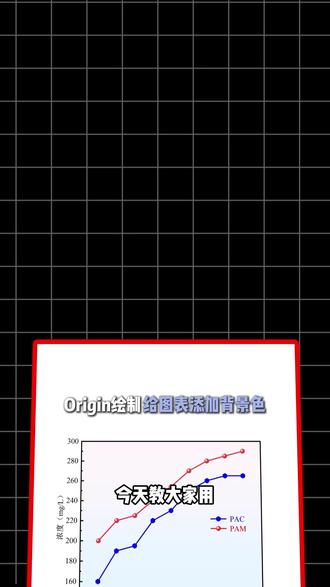
今天教大家用 origin 给图标添加背景色。首先在工作表中准备数据,接着选中这些数据列,点击软件左下角的点线图图标生成出使图标。接着在绘图区的空白处双击打开绘图细节对话框,在左侧选中当前图层,然后在右侧切换到背景选项卡。 首先在颜色下拉菜单中选出一个出使颜色。接着在模式下拉菜单中选择双色渐变,之后为第二颜色,选择另一个浅色调。最后在方向下拉菜单中设置渐变,方向为从下到上,点击确定即可应用渐变背景。此外,可以对图例进行美化, 右键点击图例框选择属性。在弹出的文本对象对话框中,可以直接修改每条图例像的名称。若希望图标看起来更简洁,可将边框样式设置为无以去除背景色的外框,这幅图就绘制完成了。
 00:52查看AI文稿AI文稿
今天教大家用 or random 绘制带缺口的环形图。首先打开数据,然后选中 a 至 f 列,点击顶部菜单栏绘图,在下拉菜单中选择条形图、丙图、面积图,再点击环形图,即可生成基础图形。 双击图形,打开绘图细节对话框底部蝎子总数处,将类型改为直。手动输入一个大于所有数据总和的数字,如一百,切换至丙图构型选项卡,统一字体为 times new roman, 字号十二 p t。 切换至图案选项卡,填充颜色,选择 a 列为缩影,具体图案颜色如图。接着左侧选中图层,右侧切换至组选项卡,将编辑模式改为独立,随后设置颜色与透明度。为凸显层次感虚, 为各数据组设置递增透明度。在左侧依次选中二零一五至二零一九年数据组仍在图案选项卡下,按百分之八十至百分之零的梯度设置即可。最后按需调整细节,这幅图就绘制成了。
100iThenticate


猜你喜欢
- 1159森哥PS资源
最新视频
- 8212吞赦仙