UE4的pak文件怎么解压出来

粉丝557获赞4721
相关视频
 04:20查看AI文稿AI文稿
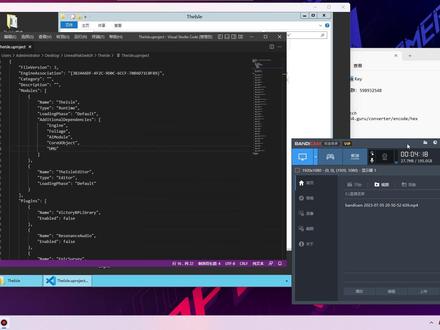
哈喽,大家好,我是肖论,最近有好多人问我怎么呃解压导的这款游戏的 p a k 这个文件,然后解压它的话是需要获取它的 k 呢? 然后需要到用到两个工具,第一个是用来解呃获取那个 can 的,然后第二个是用来解压呃呃。 pak 这个文件的, 然后工具我都已经上传到服务器里面了,你们可以自己去网上搜一下,下一下啊。 然后呃这个工具的话其实很简单,首先需要把这个文件或者就擦擦擦,呃,反正其实前面是什么不重要,然后主要是后面把这个文件跟他放到同一个目录,然后运行这一个文件,然后等 在三十到五十秒,然后就会在文件夹下面生成一个看点 t 呃呃 txt 这个呃文档,然后密要就在里面, 然后呃大家也可以加一下我这个佛手交流群,大家可以讨论一下。然后这个网站的话是用来转换的,然后我们直接开始吧, 我就随便拿一个 呃这个文件啊,你们客户端和服务端都是存在,呃,这个文件就是他们前面的命名可能不一样,后面是一样的 呃,随便哪一个都是可以的,他们解压出,只要是版本一样解压做出,呃解压呃获取到的那个 can 都是相同的,直接把丢到这个问 呃文件夹里面,然后运行, 呃,然后获取到了啊,我们直接转换后面这一段,不要啊,就只要这里啊, 然后转换好了之后,我们直接这个关了吧, 需要到第二个工具解压用了哦,这个工具的话,你们需要在服务器里面安装一个 java 的环境啊,要 java 八或者以上的, 呃,改一下这一个配置表, 将刚才转换的 can 把它给暂停进去保存一下, 然后啊,然后把那个这个文件啊, p a k 这个文件给复制出来,你们不复制出来也行,我习惯性把跟他放到一块, 其实这个操作方法,只要是虚幻的都是可以这样子操作的,只要是他加密的都是可以这样子操作的。然后, 哦,这个是就是那个 p a k, 然后我们放到这边减压, 然后这里先别急着摁开始,呃,继续就是摁摁键,继续。呃,我们先打开这个文件文档,看一下啊里面有没有存在这一行,如果有的话就继续好,然后他开始解压了, 我暂停一下啊,节省一下时间。其实解压也很快的,就一两分钟吧,看你服务器的配置好了,然后直接按继续啊,挂了,然后就上面这两个是解压出来的,然后我们随便打开一个看一下, 然后反正里面就有这些乱七八糟的东西,你们可以自己去看吧,自己去研究吧,然后教程就到这里,再见。
86是小冷 01:16查看AI文稿AI文稿
hello, 大家好,这里还是你们的男女,因大部分客户反馈在使用 pack 梅花的时候 u 四目录是空白的,以及别的原因,我在这次一次性给大家带来 u 四空白解决方案,记住这一个文件就是我们待会解决要用到的, 这里按照往期的教程,正常进入游戏目录,看不清的可以看往期视频, 到这里点开 u 四跟文件夹,这里可以看到 u 四目录,里面也是没有下一步的,接下来我们长按右边的 u 四修补文件复制过去, 复制好了之后点开,然后接着打开目录,跟着我走 到这里,我们就成功一半了。接着把我们的 pack 文件长按复制替换过去, 到这里百分之九十以上的机型都能解决了,那么本期视频也就到此为止了,拜拜各位。
52南屿 美化看主页 13:23查看AI文稿AI文稿
hello, 大家好, 我们这小节来了解一下关于虚幻资源的三种主要类型和使用方法,它们在用途、导入方式和试用场景上是各不相同的。我们先来看一下类型,就是整理好的 contact 包,它是原声引擎资产集合,里面有完成的材质、动画和碰撞设置。 我们来看一下它的一个使用流程,这张图是我使用就是知识点,然后使用 ai 生成的,所以里面有些中文字是错误的,这些不重要,我们主要来看一下它的一个大概使用方式,是把我们就是下载到的这个 contact 包,然后 复制到我们的自己项目的 contact 目录下面,这样的话就是我们在 uew 打开就可以在内容浏览器里面找到他的一个相关的一个资源集合。 ok, 然后我们来演示一下, 这个是我自己在网上下载的一个关于动画的一个资源包,我们可以打开看一下,直接双击,然后把这个文件夹放入到我们自己项目的 contact 文件夹中,不能修改名字,他这边是有相关的一个文字提示。呃,提示的, 我们可以双击打开一下这个文件包,它里面就是包含动画资产蓝图,然后这个是官甲地图、材质模型和贴图。 ok, 那 我们先复制一下这个完整的一个文件夹, 然后我们打开自己的优易工程,然后按一下 ctrl 键,它是可以打开我们的这个内容菜单,然后随便就是点击一下我们这里面任何一个文件,右击这边有一个就是 在浏览器当中显示,我们可以打开看一下,这样的话就可以直接定位到我们这个项目的目录,然后在 contact 文件夹里面就是我们自己目前打开的这个文件夹,然后右击粘贴, ok, 然后关掉。现在在我们的 ue 就是 工程里面可以直接看到我们刚才复制进去的这个 contact 文件夹包,然后看一下就是这个关卡,就是可以先把这个资源先卡一下啊,然后双击一下, 点击一下这个视图,然后按一下这边的一个呃关卡,就是我们进入到这个关卡里面, ok, 往前走,然后我们可以看一下这个资源包,就是复制进来的是一个关于动画的资源包,里面有坐下啊,然后从地上站起来,还有跪在地上的这样的一些动画可以退出来。 ok, 然后再按一下就是 control 加呃那个空格键,打开我们这个内容策划菜单,我们可以看一下它这个里面就是有关于动画的一些资源,点击的话,如果这边没有任何资源,我们可以看一下这边的一个过滤器,把关卡取消掉, 然后这边就是有我们一些动画的训练器,就可以找到相对应的每种动画。我们再来看一下就是第二种类型资源,就是完整的一个项目文件,它是一个可独立运行的一个完整项目,里面包含所有的工程文件资源和配置, 看一下它的一个使用流程,正常的话我们下载或者得到的是如果是完整项目文件的话,它里面会有一个打开的工程文件,然后直接双击运行,这样的话我们就可以在 u e 五里面看到就是所有的一些资源呀,关卡配置等, 通常是用于演示教学或者交付,那我们怎么使用呢?我们可以实际演示一下啊,然后退出来。这边的话是我在 facebook 上下载的一个用于学习案例的一个完整工程文件,我们直接双击打开, 这个文件有点大,所以需要等待一下,我们可以看到打开的话直接就是我们整个项目的一个地图。 ok, 可以 看一下全景, 这样的话我们可以在内容浏览器里面就是寻找我们需要的需要学习或者使用的一些资源。我们可以比如说想要寻找整个项目里面关于一些,就是关峡系列,这个是镜头零一,可以直接打开, 或者是蓝图类的资源,我们都可以通过就是这个过滤器把它筛选出来。 ok 啊,文件有点大,他在编辑,这个就是我们介绍的就是第二种关于就是一个完整项目的打开使用方式, 我们接下来来了解一下虚幻。第三种类型就是原始素材,他是没有经过 ue 五处理的一个通用格式资源,需要我们自己手动的导入,并且重新创建材质动画等。 ok, 那 么接下来我们将通过一个实际的案例演示一下如何导入一个 fbx 模型,并使用一套标准的就是 pbr 贴图,为它创建真实感。 ok, 然后我会把我使用案例的这个文件夹打包,就是把它放到网盘里面,把它的网盘路径会放在我的这个视频的简介下面,我们可以先把这个名字复制一下, 我们可以看一下啊,它里面是有一个 f b 叉模型,然后有五张贴图。 ok, 然后我们接下来是先打开我们的 u e 工程,在内容浏览器里面这边创建一个新的文件夹, 一定要全英文啊。 ok, 然后在这个文件夹里面再新建一个模型, 直接把我们这个里面就是文件夹里面的模型直接拖过来, 直接导入就 ok 了啊。我们这个时候可以直接双击打开它的这个静态网格体, 我们可以看到它现在这个模型它是没有贴图的,它是灰色显示的,就说明它的材质或者贴图它是没有粘上的,这个时候我们需要就是自己在内容浏览器里面右键就是创建一个新的材质, 我们在创建新的材质之前,先理解一下,就是我们这个文件夹里面五张贴图,他每张贴图的一个含义和作用。 ok, 我们这里面就是五张贴图,可以就是具体看一下它的一个结尾的一个英文,如果是 a o 结尾的话,就是可以看一下它的含义,它是一个环境光遮蔽 t 图贴图,它的作用主要是模拟物体表面凹陷处的一个阴影效果, 增强细节的一个深度感,比如说像边缘的一些暗角、牙缝隙。然后如果是以 d 结尾的这个贴图,它就是说明它是这个模型的一个基础颜色贴图,它是决定模型的一个颜色和明暗,但是是不包含光照信息的。 ok, 第三张贴图的话,它是以 m 结尾的,它说明是这个模型的一个金属度贴图,它是控制表面是否为金属材质,它零的话就是一个非金属度,一的话是一个金属度,它是可以调整的。 ok, 然后还有一个就是以 m 结尾的,就是通常我们说的法线贴图,它用来模拟就是物体表面微小的一个凹凸感,影响光照的一个方向,就是可以产生一个立体的视觉效果。 最后一张的话是 r 结尾的话,是代表是这个模型的一个粗糙度贴图,可以控制这个物体表面光滑或者粗糙的一个程度。 ok, 然后我们要先做的就是把这五张贴图先导到我们的 u e 里面, 然后我们在这个文件夹就是我们刚才创建的里面再新建一个文件夹, 这边的话就是把我们的这个文件夹命名复制一下,然后直接导入, 把这五张图全部选中导入进来, 我们可以直接右键,然后创建一个新的材质,重新命名, 双击进去, ok, 然后我们把这五张贴图都拖到进来, 呃,鼠标的中键滚轴可以放大缩小,然后鼠标的右键可以左右移动。 我们接下来要做的就是把这五张材质图然后分别连接到我们就是相对应的这个材质球的命令上面。 ok, 那 么第一个先找一下环境光遮蔽, 然后把环境光遮蔽的这个就是最右上角这个 r g b 直接拖到就是我们这个材质球这边有一个环境光遮挡上面。 ok, 然后第二个我们找一下这个基础颜色,呃,是以递结尾的这个图,然后把 r g b 调到这个基础颜色上面, ok, 然后这边材质球就会显示相对应的一个基础颜色和一个环境光遮挡的一个贴图。我们第三个的话是找一下它这个金属度贴图, 再找一下它的这个发线贴图,分别粘一下 最后一张,这个的话是一个出招程度。 ok, 然后保存一下这个材质球, 关掉,我们紧接着就是打开这个斧头,这个把武器的一个静态网壳底双击进去,我们把刚才创建的这个材质球就是赋予给这个静态的网壳体。 ok, 然后直接可以搜索一下他我们刚才的创建的命名, 点击一下,然后这边一定要保存一下,我们可以看一下它的一个最终效果, 保存关掉搞定。 ok, 那 我们最后来了解一下,就是关于谷歌网格体和动画的导入,很多小伙伴会去 maxmore 这个网站免费下载,就是带有绑定的角色和动画。那我们怎么把下载好的这些来 f b c 文件导入到我们的 u e 引擎里面呢?我这里面已经提前下载好了,就是一个模型文件和三个动画文件。 ok, 那 我们直接就是先把这个路径复制一下,然后在 u e 里面先创建一个新的文件夹, 直接导入,我们先导入这个我下载的这个谷歌网格体, 然后向下翻到就是贴图材质的部分,然后默认的话他这边都会就是导入他的纹理和材质,但是我们这个谷歌网格体他是没有 呃材质的,我们就需要把它勾掉,然后这个导入动画,单纯的这个谷歌网格体他也没有动画,所以我们也是需要把这个导入动画也可以去掉。 ok, 然后直接点击导入, 这样的话就会导进来一个骨骼网课顶和一个骨骼,然后我们紧接着就是单独导入动画,我们把这三个动画都选中, 然后这边要注意一下,就是我们翻到最下面这三个动画的话,就是我们不要导入文体文理, ok, 他 是没有勾选的,然后贴啊材质的话,他也是没有勾选的。导入动画这边要勾选起来, ok, 然后我们再向上这边仅导入动画是需要勾一下的,谷家的话是默认的,就是我刚才导入的这个 export 的 谷歌, ok, 然后直接点击导入, 这样的话就是我在 maxmore 这个网站下载,呃,下载的三个动画就全部导入进来了,我们可以双击看一下,这个是个跳舞的动画,这个也是个跳舞的动画, 这个是坐在这边笑的一个动画。以上就是 u e 五中三类常见资源的使用方式,包括整理好的 contact 包、完整项目、原始 f b 叉素材以及谷歌网格题和动画的导入。 如果你觉得这期内容对你有帮助,别忘了点赞收藏,我们下期可见。
77UE虚幻工坊 02:44查看AI文稿AI文稿
这里先点开这个文件,然后点击其他应用,然后点开 mount 管理器, 点开 android, 点开 data, 找到和平精英的图标, 点击 files, 点击 u 四 game, 点击下的, 点击 siri, 点击 x, 这里点击这个是一三五分别把两个文件解压进去, 然后退出,然后进入和平静音 等待一下, 然后直接进入游戏, 可以看到也是美化成功了好吧, 但是资源包一定要下载完,不然就会像猪包这样 可以看到也是有了好吧。
2a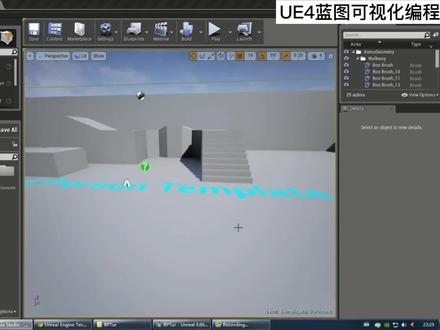 23:00查看AI文稿AI文稿
好,在上节呢,我们是简单的快速创建了一个第三人称的模板,实力这样通过这个箭头呢,可以去播放啊,去运行这个游戏。 好,这节呢,我们来快速的介绍一下相关的这个界面的操作。首先第一个啊,就是对上面的这里的啊, example map, 这就是我们当前的这个场景的地图名称啊,这个地图名称 啊,你先可以找到刚刚创建的这个工程啊,就在一盘下面的 usb projects bpto。 二,我们要找到这个地图文件是可以的,在 content 下面 下面有一个 map 词啊,双击打开之后,你会发现 example map 后面是 u map 这样一个后缀,这是由于四的地图文件的格式, 所以这里显示的就是我们当前场景的,或者说地图的这个名称,那么你可以拖动他啊,如果我们有啊这个多个这个窗口, 他们之间呢,就像网页一样,可以相互的这个标签的这个之间的切换。你比如说我打开这里的关卡蓝图啊,选择这里的 blueprints, 然后选择 open level blueprint, 稍后我们呢会重点的去讲解, 这样呢他会弹出一个新的窗口,这样如果你有两个屏幕,你可以把它拖动到另一个屏幕 这边,或者呢如果你只有一个显示器,我们可以把这两个标签合并在一起,像浏览网页一样啊,像这样怎样做呢?首先要用鼠标左键 点击拖动这个标签,然后来到啊这里,他会自动的这个吸附在上面,这样呢就可以像浏览网页之间这样相互的切换,非常的方便, 那么你也可以把它继续拖动回来,又变成一个独立的窗口啊,我们可以双击这个 标题栏,我们来全屏,那么来关闭的时候呢,你只是啊点右边这个插号,只是关闭当前这个窗口,那么如果你再继续点啊,就是把我们的引擎关闭掉了, 好,所以一般呢这种操作我们是这样啊,非常的方便啊,有人是啊,关闭之后呢,再这样来回的切换,非常的麻烦。 好,这是由于是他使用的这个 slat 做的一个界面啊,然后就是下面的这些菜单啊,第一个是 flow 啊,在这呢,我建议大家是使用这个英文版,为什么呢?因为啊,在后面讲到蓝图的时候啊, 啊,我们会涉及到一些节点的快速的搜索,你比如说点 a, 那么凡是 a 开头的这些节点名称都会直接就出现了,如果你使用的是汉语版, 他很多节点呢,都是汉语的名称,你要想去搜索这个节点,你首先要大汉子,这是非常的麻烦的啊,除此之外呢,我们看到的很多文档,他官方的文档,还有一些 youtube 的这些视频呢,都是没有翻译的,都是英文的啊,所以我希望大家能够通过啊这个英文版来去快速的熟练 一下这些啊,操作一些术语。那么我在这个教程当中呢,也会碰到相关比较重要的单词,也会为大家这个重点的强调一下,如何切换这个版本呢?这个语言啊,你选择这个 atte, 那么如果是汉语的,就是编辑, 然后找到这里的 editor preference, 这个是啊,编辑器外观 好,这样弹出一个窗口,我们里面找到语言,好找到这里的语言啊, language, 也就是倒数第三个, 那这边是常规啊,选择语言,在这呢有一个下拉列表,我们可以相互的切换,如果你是中文,我希望你把它点成英,瑞士,选择英, 然后重启我们的这个编辑器,就可以把这个语言切换过来了。好,我们继续讲这里的菜单。首先这里的是 file, 是文件啊,能创建一个新的关卡,打开一个啊,现有的关卡,或者是保存 啊,以及这里的创建工程。我们点 new project, 就回到刚刚我们上一节讲到的这个界面来去创建一个新的工程。那么在创建新的工程之前呢,一定要保存现在的这个项目。然后是 open project, 就是打开已有的这些工程, 在下面有一个啊, add code to project, 就是为你的工程添加代码,这个是程序员啊,需要的,在这呢我们就不介绍了。 然后就是比较常用的功能,当你的这个项目这个结束之后,我们要打包成一个 exc 文件,在这呢你可以打包安卓,苹果 linux 以及这里的 windows 都是可以的。 然后是库克,这里的库克呢,就是啊,要在打包之前为你这些资源做一个烘培,如果你直接选择这里打包,那么他会自动的为你烘培这些资源文件,把它变成一个 pk 文件。 然后在下面呢,就是一些常用的这个项目之间的切换。好,再看一下 adis 啊,这里的这个撤销啊,重做这些操作,跟其他的软件呢都是一致的。然后还有这里的 adis 啊,这个外观,我们之前啊刚刚说过了,除了 这个切换语言呢,在这还有一个啊, loading and saving, 在这有一个 naval autosave, 就是开启自动保存功能,如果啊,你不希望被这个功能所打扰,你可以把它关闭掉, 如果打开的时候呢,他是每隔啊几分钟就会为你自动保存啊,有可能呢,很多人不需要这个功能,比较讨厌这个功能,你可以在这把它关闭掉啊,去掉这个钩,在 loading c 名下面 好,然后下面一个我们常用到的就是当前项目的配置,与当前项目配置相关,有很多东西,我们最常用的就是要配置我们这个游戏所启动的时候,默认加载的场景在这呢,这个有两个,一个是 game default map, 一个是 editor startup map。 第一个就是当你打包好这个游戏之后啊,然后双击我们的这个桌面快捷方式,默认启动游戏的时候,你希望他自动加载哪个场景,你可以在这配置。 所以你在打包之前呢,一定要确定啊,这个默认加载的地图是你想要的那个。然后下面这个埃迪特 starap map, 他的意思就是当你这个游戏编辑器,就是我们这个编辑器启动的时候默认打开哪一个场景, 这个概念跟这上面这个跟地方的慢是完全不一样的,这个只是为了我们在做项目的时候,每次打开的时候,他自动为我们打开这个地图,然后除了打包之前配置默认启动的关卡之外呢,还要配置一下默认使用的 游戏模式。那么这里的游戏模式 gmo 的他的这个概念呢,你可以理解为啊,像我们打一些啊,这个第一人生设计游戏的时候呢,会有很多模式,比如说爆破模式啊,死亡模式,幽灵模式,或者是其他的一些啊,逃亡模式等等啊,这里的 gmo 的就是决定了 我们这个游戏在运行的时候会是怎样的一个模式,如果啊你创建了一个爆破模式,你可以叫做什么什么 game? 如果是一个死亡模式可以叫做 desmatch 啊,这样呢,在默认加载的时候,我希望他每次都是使用这个死亡模式,那么你在这就把它切换到啊,你自己创建的这个叫 desmatch mode, 这样 好在这一开始呢,我们都是默认它里面的这些配置就可以了 啊,除了这个 maps 和帽子这个啊比较重要外呢,还有一个 rendering 啊,这是我们这个引擎默认渲染的一些配置,如果你不希望啊,这个游戏场景里面有这些曝光啊,或者是啊各种 hdr, 紧身啊这些效果,你可以把啊这里给它勾勾掉 不露么,就是曝光勾掉,这样呢会提高很多性能,还有一些这个阴影啊,自动曝光 这个 autopot 就是当我们对着太阳的时候,他会慢慢的变亮,当我们不再看太阳的时候呢,就会变暗。 在默认的时候呢,我还是希望把它勾上,这样呢,这个场景呢会漂亮一些。 好,然后就是 windows 这个菜单,在这下面呢,你可以看到有这个 details, 一二三四,就就是我们啊选择一个物体的时候,在 unik 当中是按下 f 四键 出现这个界面,在由于四当中呢,他会默认的在右边出现这个面板,如果你没有或者是不小心把它关闭掉了,我们可以通过 windows 啊 details 这里面的啊 detail 一二三四来打开,你甚至可以打开多个 好,然后下面就是 vipot, 就是我们这个试口,你可以看一下试口二啊,这样呢,如果你的显示器够多,可以通过这个来去 在不同的显示器下面呢,显示不同的这个视角,比如说顶视角或者是测视角啊,然后是 layers 啊,在 udk 当中呢,也是有雷尔斯这个层。三 d max 里面呢,也有这些概念,我们可以为了方便啊,管理我们场景当中啊复杂的这些物体,可以把它归类到不同的层当中啊,就像这个负责少跑里面的这个图层的概念一样,他们之间呢可以是隐藏关闭啊,很方便 这个编辑。然后是 levels, levels 呢这个概念呢,相当于我们在玩一些比较场景比较大的游戏,比如说从这个关卡到那个关卡的时候呢,是动态加载的,那么这时候呢,你就可以通过这个 levels 来去管理不同关卡之间的这 这个加载或者是卸载啊,在这呢我们就不设计这个功能,还有下面很多的一些东西啊,还有比较重要的是这个内容浏览器,就是这,我们可以把它拖动出来,或者是再拖动回去, 那么你不小心把它关闭掉了,当然也可以通过这来打开,重新打开, 然后就是一个布拉丁这个插件啊,这里面有很多这些爱好者来提供的一些插件, 你比如说这个视频播放啊,就是作为插件来存在的,如果你把它关闭掉,那么我们是无法播放视频 频的,在游戏当中很多插件,好,在接下来呢,我们就是来介绍一下这个 界面的布局的自定义,在这呢,你可以看到他默认的中间是我们的这个操作室口啊,左边一个是这些工具啊,还有一个是内容浏览器, 右面呢上面就是当前场景当中存在的这些物体的一个一个列表,然后下面就是当你选中某个物体的时候,他的一些属性的这个修改。 那么如果你希望我们的这个适口大一些,我们可以把左边的这几个面板呢拖动下来啊,或者是放在你的第二个显示器上面,或者呢是直接拖动到啊这边跟这个 场景列表在一起,这样呢就可以通过标签来切换,这样就节省到一些空间啊,同样也把这个内容浏览器来拖动到这边啊,跟这里的 details 放在一族里面来回的切换,这样呢我们的这个适口呢就大了很多了, 同样你也可以去控制这里的适口的数量,以及他们之间的这个角度,然后可以选择啊这个适口左上角的这个黑色的小箭头, 然后在下面有一个 lay ups, 这个就是布局,你可以看到他有一个啊单屏模式,还有这个分屏,分屏呢包含这个垂直或者是水平分,还有三屏四屏啊,如果啊这个像 max 里面比较传统的这个界面,我点一下这个 四个分区,这样呢在放直一些物体的时候,可以在各个角度呢去控制 啊,如果你的场景里面的物体比较多啊,在其他市口看呢,会看到很多复杂的这些线条。那么同样的你可以通过之前我讲过的 啊,这里的 leos 功能,把不同的物体归类放在不同的层里面,然后这个适时的把它隐藏掉来,这个避免他们相互干扰。 好在这呢,我还是比较习惯使用啊,这个单屏同样在这呢,你可以切换他的这个视角,比如说顶视角或者是侧视角等等。然后这边有一个光 光照模式啊,默认呢是这个 lit, 就是打光,然后还有一个这个无光以及网格模式, 还有其他一些更复杂的一些东西,我们通常是用不到的。在这啊,常用到的一个, 这里的 light map 啊,这里就是我们这个光照图的这个分辨率,或者是他的这个疏密程度,你可以通过这个呢啊这里的方块来看到当前的阴影图的这个分布情况, 那你可以看到关呃,这个快捷键呢,是奥特加,这个二三四快捷键 好,然后是这边的工具栏,第一个是保存, 然后是内容浏览器,就是打开我们这个窗口,你比如说把它关闭掉,然后再点一下 content 啊,他就打开了,你也可以通过 windows 里面的啊,这里的 content 打开,然后是 a marketplace, 这是他的官方提供的一个市场平台啊,这样呢,他会给你直接打开 lunch, 你可以在里面呢 选到很多有用的一些资源。然后是设置,设置里面呢,包括啊,刚刚我们讲到的通过编辑找到的 project 设置,然后还有一个 word 啊,这个世界属性 在这里面呢,我们同样可以设置很多的一些渲染相关的参数,在这呢就不多介绍了。然后就是 啊,我们会常常用到的就是蓝图啊,打开之后呢,你会发现有很多的这个菜单啊,在这他的这些菜单呢,就是比较花哨了,其实说白了还是为我们提供方便。 在这呢,我们先不介绍他们的这个功能,因为这东西呢,涉及到很多概念上的。呃,这些知识我们通常呢就是只选用这个 open level blueprint, 就是打开我们的场景的蓝图,这个界面 打开之后呢,你会发现他是很多的这样一个网格在这里面呢,我们可以点右键啊,随便选择一个节点这样添加进来啊,至于这些节点是干什么用的,我们稍后会一个一个的去介绍一下他常用的节点, 我们看到有很多很多的节点,这个节点大概我也没数过,怎么也得有上千个吧。那在之后呢,随着你的这个工程越来越复杂啊,你也会去手动创建自定义一些节点,那么这样的节点数量就更多了, 所以呢,在这我不会一一的介绍,而是去讲解一下一些简单的常用的节点。 好,这是关卡蓝图,那么蓝图呢,还分为一种,是这个类蓝图,我们可以在内容浏览器当中去创建一个类。好,你可以选中这里的 content brothers, 然后选择一个文件夹 啊,你比如说这里的 blueprints 啊,在这呢,他已经创建了两个蓝图,这两个蓝图呢啊,就是实现我们第三人称的这 视角,还有跳药啊这些功能的,我可以在空白区域点右键 选择这里的 blueprint 啊,然后弹出一个界面按,呃,让你选择,我们是基于哪一个类去创建 啊,这里的类的概念,还有继承的概念,我们会稍后去讲解你,比如说选择 actor, 这样呢再给他一个名称,比如说是 bp test, 按下回车,这样呢,我们就创建一个类蓝图,创建类蓝图之后呢,双击打开,你会看到相似的界面, 在这呢有 default components graph 啊,这个 default 就是默认的一些属性啊, components 就是一些组建,然后是啊,这个图表,这样呢,跟我们这里的关卡蓝图是差不多的,但是呢,关卡蓝图并没有这几个标签的切换, 所以呢,由于四他的这个蓝图功能主要是分为两种,一种是观察蓝图,一种是类蓝图 啊,如果这时候你听的不是很明白,没有关系,在这呢,我们先只是介绍一下他的这个在界面上的操作, 好把它删除掉了,然后下一个按钮呢,就是 metanine, 这个是制作过场动画的啊,当你点击一下之后呢,会发现有一个艾特 metanine, 这样呢就创建了一个新的啊,这个过场动画。那么其实在 unik 当中呢,是跟着 里的这个功能是完全一样的,基本的见面也没有变化 好。创业完之后呢,你会发现场景当中呢,其实是多了一个这样的小图标, 这个就是我们刚刚创建好的这个过场动画啊,你可以在啊这个场景这个物体列表当中找到他, 当你再次点击这里的 matine 的时候呢,就会出现这个啊, matinee actor, 那么我们再次点击之后就是继续编辑他 啊,这是 mataniac, 这个呢,我们教程也不涉及到,然后后面就是 beauty 啊,就是我们常说的烘培或者是渲染一些光照,这些阴影图,各种 这种配置,然后这个就是播放啊,一个是在当前适口播放,还一个你可以选择这里的下拉列表啊,找到某宝,这个是在手机上面预览啊,这个他会模拟一些上面的 这些触摸屏,这些摇杆,以及这里的 new anita window。 我们选择这个的时候呢,他会默认的在啊创建一个新的窗口, 这样呢,去运行我们的游戏,按下 esc 键来关闭掉,然后再下面一个是 stand alone game, 这个就是完全独立开我们当前的编辑器去单独的启动一个游戏,这样呢,他是完全啊这个独立的内存去创建一个游戏, 那之前的我说的这个我们看一下,这样你按下 esc 键是退不掉的啊, 一种方法是点这里的按下这个 windows 键啊,然后关闭。再一种呢是按下 table 键啊,或者是这个这个 tv 键不管用啊,双击两下吧, 啊,听不见,不管用了,按下这个命这命令键,也就是阿拉伯数字一左边的这个波浪线,然后输入 exit, exit, 按下回车键,这样就退出这个游戏了啊,之前我们所说到的 selective viewport 这种窗口运行啊,以及新窗口运行, 他们为什么启动速度这么快呢?因为它启动的这个基础是基于我们当前编辑器来启动的,我们当前编辑器已经启动了,里面的这些场景,还有这些资源已经加载到内存当中了,如果这时候你是基于编辑器启动的话,它是直接使用这些资源, 而不像刚刚我说的这里的 stand alone game。 stand alone game 呢,它是一个完全独立的内存,它自己加载内存,所以呢速度会比较慢一些。 好,下面呢我们就不许讲了,其实在这呢,你可以设置连击,比如说 number of players, 现在是一,我选择二,然后同时选择 new idiot window, 他会出现两个窗口啊,出现两个角色, 这样呢就是一个简单的网络游戏就可以就创建成功了,一个是服务器,一个是客户端,你可以看到这里的标题是 server, 这个呢是 client, 这是网络相关的一些内容。 好,总之一句话,如果你发现你的这些界面或者窗口不见了,关闭掉了,怎么办呢?选择 这里的 windows 啊,找到这些啊 moods, 或者说是 content browser, 或者是啊 detail, 重新打开就可以了,以及他们之间相互的这个布局,你可以随意的切换,非常的方便。好,这节呢我们就是快速的去介绍了一下这个游戏的一些界面,那至于啊,更为细节的一些内容,你比如说这里的帽子啊,这些操作啊,你。
9自在侯


