苹果ipad5怎么分屏多窗口
一、打开任意一个软件,在程序物拖动到最左或最右,实现左右分屏。二、打开软件,点击上方三个点点分屏浏览,再打开任意软件,即可分屏关闭,拖动三个点,滑到最左或最右,长按拖出悬浮窗口,拉动人衣软件分屏,实现看图看书两步, 滑动下方可切换窗口,底部上滑可退出悬浮窗。三、任意分屏组合,打开后台,把常用两个软件放一起,实现软件切换,只要不拆分,每次打开都是固定搭配,省时又省力。四、 由上下滑打开台前调度,打开任意一个软件后,可同时运行多个软件,实现分屏自由。可以拖动小括号,任意调节每个软件的大小,选中软件的上方三个点,可以移动软件自行排版,实现三等分屏完全不是梦,而且软件之间相互不影响,呜 梨泡泡也能分屏。在聊天框里打开文件夹,点击右上这个点,也能实现分屏,实现社交回复和办公双在线同理,打开台前调度,还能够自行调整屏幕占比大小。六、 浏览器分屏,打开任意一个网页,把另一个网页拖动出来,左滑拖出台前调度,后台就能够实现网页分屏了。最后一个超酷。七、上下分屏,点开任意一个网课,调整课程大小,实现上看网课,下记笔记的快乐赶紧给我学起来!

粉丝25获赞567
相关视频
![每日分享[爱心][爱心]
#ipad分屏操作方法 今日小技巧分享~iPad如何分屏~快来学一学啦[让我看看][让我看看]](https://p3-pc-sign.douyinpic.com/image-cut-tos-priv/e2fc935a73a7e3a57687019ded8bd990~tplv-dy-resize-origshort-autoq-75:330.jpeg?lk3s=138a59ce&x-expires=2086808400&x-signature=hnzKGgiJEJBmcBASF%2BSu7nXeqss%3D&from=327834062&s=PackSourceEnum_AWEME_DETAIL&se=false&sc=cover&biz_tag=pcweb_cover&l=2026021905354570252C71F4330936DC78) 01:19查看AI文稿AI文稿
01:19查看AI文稿AI文稿首先在设置中找到多任务与手势,点击穿古画 app, 接着我们随便打开一个软件,然后都能对它进行缩放,我们用哪个角度都可以的啊,它能敲成它的大小, 双击顶部则能回到全屏,再次双击能回到原来的尺寸,左上角有三个小点,可以用来关闭软件,还能将它隐藏 缩放。接下来我们来看 ipad 是 怎么分屏的。首先我们打开一个软件,然后在程序屋随便拖动一个软件,拖左拖右都可以啊,这样就可以实现三屏啦。拖动中间的黑条,它能调整页面的大小。上滑回到桌面,我们打开第三个软件, 长按上面那个小点,这样就可以快速的实现三屏啦。接着回到桌面,我们打开第四个软件啊, 再按这个三个角点,这样就可以实现四平啦,无需调整大小,它自己会自动调整它,非常的方便啊。上滑停格一下, 这样就可以直接打开后台,想要一次性关闭后台的软件呢,可以上滑两次即可啊,这样就好了。
291桐城奉时通讯授权经销商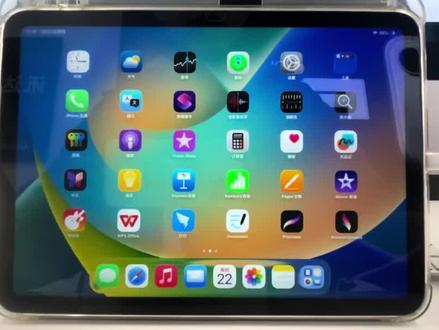 01:37查看AI文稿AI文稿
今天讲的是新版系统的窗口化,我们打开设置,选择多任务与手势,选择窗口化 app, 返回首页,打开任意应用, 从角落往里滑就可以将应用更改为窗口,我们可以任意调整它的大小,也可以任意调整它的位置。 双击顶部他会最大化,在双击顶部他会变回原来的大小。左上角的三个点点开后红色的是关闭,黄色的是最小化,绿色的也是放大全屏, 长按绿色的可以显示更多的排列和布局。我们再打开第二个应用,一样的操作窗口化,它 快速的朝左右拖动或者上下拖动它就可以分屏,中间可以调整分屏的比例比例。再打开第三个应用,一样的,在这里我们长按选择三分屏布局, 打开第四个, 这里可以选择四分屏,缓缓滑动它就可以切换到多任务,点击任意一个会返回刚刚的布局,快速上滑两次的话,它会关闭分屏。
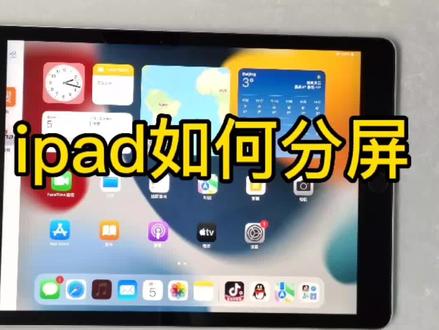 00:22
00:22 03:16查看AI文稿AI文稿
侧拉回归之前习惯的分屏手势也有了,还能无级调节大小。下载文件可固定在程序屋并滑动查看,剪辑时直接从这戳素材,还能自定义图标哦。我从九月份哈,就更新了 ipad os 二 十六,一直没有 get 到它到底好用在哪,直到二十六点二版本的出现哈,嗯,感觉这次可以分享了。更新后的 ipad 桌面哈,你可以打开尽可能多的 app, 并随意的摆放它们。一直想要上下分屏的学生党哈,也能实现了。 在竖屏状态下,上面网课,下面笔记,只需要在设置多任务与手势点窗口化 app 就 能实现。另外这个系统哈,你最好学会新的分屏手势。打开一个 app, 在 它的上下左右任何一个角滑动哈,你都可以缩放窗口,随意调节这个大小。 双击顶部呢,是全屏,再次双击是恢复用力的,往下甩可以直接隐藏,不想让别人看到你的屏幕时候就可以这样操作。打开一个 app, 从底部向上滑,会回到主页,再点击第二个 app, 两个窗口呢,分别向左向右一甩,就会直接自动吸附,实现完美双分屏。 点住中间还能无级调节窗口的大小,是没有预设尺寸的哈。同样上滑,回到主屏,再打开第三个 app, 选择左上角绿色的小圆点,长按点,这里就能自动三分屏,这抢演唱会门票还不是手到擒来。 再次上滑点第四个 app, 就 能直接四分屏。但在我长期使用过程中啊,建议大家不要去动上面这三个点,它会让分屏更复杂,还很容易误触你直接靠这个手势拖动哈,或者甩来甩去的会更直观。千呼万唤的侧拉小抄也终于是给咱还回来了。 选择 app 拉到一边,出现这个透明箭头时,松手侧拉分屏呢就会出现啦,不想要了,往边上一甩就隐藏。相比之前的侧拉,它是可以任意调整大小的,但是呢,目前还是不能放多个小窗,它是会被替换掉的。那现在你的文件夹呢,也是可以固定在底 部程序屋的,打开文件 app, 长按下载文件夹,直接拖到程序屋内即可。就像 mac 电脑一样,是可以随时查看你下 的内容。做手账时,图片可以直接从这里拖动,剪辑时呢,还能直接从这拖素材,比之前从相册一个个导入简直方便了太多。还能定制文件夹颜色图标都 ok, 方便你区分。在备忘录内写字呢,还有了实时的字迹美化, 它不会改变你原本的这个写字风格。像其他品牌的平板呢,是需要圈选点击才能美化。 ipad 呢是只要你打开底部的这个自动改进手写,它就能一边写字一边变好看。我试了一下哈,这个功能无论你是原装笔还是 第三方的笔,它都是支持的。之前呢是写公式可以直接计算,现在还能生成三维图形了,且可以实时调节哈。这一下学生党的学函数是直接格式化了。更新后备忘录还支持导出 markdown 格式。简单来说哈,就是我可以把在备忘录里面写到的这个脚本直接导出 v 给 ai, 让他给我起一个 合适的标题和文案,不用转格式了,会更加方便。还有很重要的左下角截图这个功能,目前你用手指是没有办法实现的,只能用 apple pencil 哎,你左下角一划,它是可以截图 的,或者就只能回归原始的这个按键截屏。另外还多了一个预览 app, 你 看 pdf 文件可以随时标注调整页面的顺序,合同签字呢,也能直接用笔来完成了。那以上这些更新的是 ipad 的 权限都有哈,赶紧去试试吧!
8316董啊脸 01:15查看AI文稿AI文稿
iphone 利用分屏可以有更多操作,但分屏方式有多种,今天分享几种让你的 iphone 更好用。首先打开一个软件,从底部到可蓝拖动另一个软件到屏幕的一边,在窗口出现毛玻璃,松开拖动边界,可以调整大小。悬浮分屏, 从底部拖动另一个软件到屏幕一边,松开,实现浮动分屏,可以打开多个软件,浮动到当前软件上,右滑隐藏,上滑关闭。利用三个点分屏,打开一个软件,点击屏幕上方的三个点,再选择另一个软件即可分屏,也可以在多任务界面进行分屏调整。 另外, ipad 记笔记时还支持上下分屏,需要先左右分屏,然后用两根手指把视频旋转过来,再把笔记软件旋转九十度,然后把屏幕锁定,就可以实现边看视频边记笔记了。如果两根手指不能旋转视频,可以先打开话中话,再选择系统里的缩放,调整大小后就实现了上下分屏。 利用台前调度分屏,只需要打开调度中心的台前调度软件,就可以拖动多个软件到屏幕中,甚至可以让你的 ipad 变身几个 iphone, 可以 实现边打游戏边聊天,您学会了吗?如果你也想使用更多使用 ipad 的 小技巧,点赞加关注我们,这里是遵义市旬阳县共赢通讯 app 授权专营店。
 00:52查看AI文稿AI文稿
寒假买了 ipad, 这几个基础操作你一定要会!底部横条上滑解锁,左下角向内滑动截图截图页面停留就是给你编辑用的,画完图形停顿会变得规整,右下角向内滑掉出备忘录,随便打开一个应用,底部上滑程序物 长按一个应用拖出停顿就会变成悬浮屏,可同时拖动多个应用,叠加底部横条滑动切换应用,长按上滑松手展开应用,可以直接上滑删除,不用的时候也可以拖到屏幕边缘待命头顶三点。还可以选择分屏模式, 或者直接拖动应用到屏幕边缘实现分屏。长按顶部三点切换位置,长按中间横条控制占屏大小。 ipad 键盘太大,打字还能随意移动位置, 双指张开就能恢复更改应用位置,可以长按一个图标不松手,实现同时拖动很方便,不信你也快去试试吧!
1480吾小熙 00:37查看AI文稿AI文稿
每期一个小技巧,今天学习 ipad 如何分屏。首先在设置中选择多任务与手势,这里我们将改为窗口化 app, 随便打开一个 app, 从任意角落都可以进行窗口缩放和调整大小。 打开两个 app, 向左向右即可实现左右分屏,拖动中间分割线还可以调整页面大小。上滑回桌面,打开第三个 app, 长按左上方的绿色按钮,可以实现分三屏。接着回到桌面,打开第四个 app, 则是可以选择分四屏。怎么样,你学会了吗?记得点赞关注哦!
 00:48查看AI文稿AI文稿
ipad 玩家默认都会的基础操作,左下角向内滑截屏,右下角向内滑备忘录,中间下滑搜索栏右上角下滑控制中心顶部下拉消息通知。长按桌面,一只手选中一个图标,另一只手同时点多个图标,就可以批量整理图标。点这里四点可以调整页面位置,点小勾还能隐藏页面。 打开一个软件,按住顶部三点下滑,再打开另一个软件,就能实现左右分屏啦。按住中间分界线还能调节界面大小,右滑关闭分屏,分屏页面底部上滑,调出程序物,拖动另一个软件到屏幕中间,就能实现悬浮分屏,还能同时打开多个软件,按住下方横条还能切换 app。 左滑隐 藏,右滑调出上滑停顿展开就能关闭分屏啦! ipad 键盘太大,打字不方便,双指捏合就能移动位置,轻按小地球还能切换九宫格,这样打字就快多了。双指张开就能恢复键盘,看来你学会了吗?
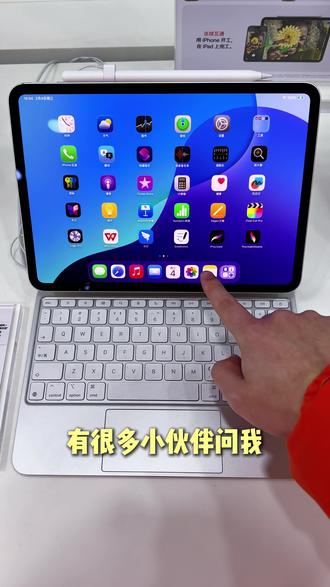 00:30查看AI文稿AI文稿
有很多小伙伴问我如何将 ipad 上的应用进行窗口化,今天一个视频告诉你,首先我们要打开设置,在编览里点击通用,然后点击关于本机查看自己当前系统版本, 注意哦,一定要是二十六系统哈。然后我们就可以打开设置,在边栏里点击多任务与手势,点击窗口画 app, 现在我们就可以任意调节窗口大小和位置了啊!


猜你喜欢
- 4324绘画的梦