联想小新Pro GT怎么更改分辨率

粉丝2540获赞4.6万
相关视频
 01:25查看AI文稿AI文稿
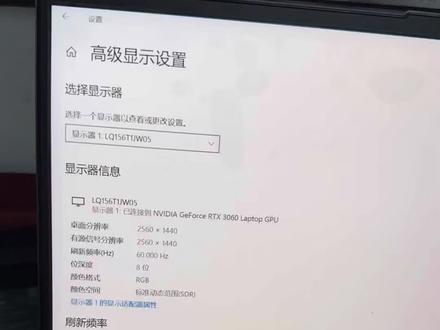
这是一台联想拯救着笔记本,换了屏以后只能显示六十赫兹,现在我们来把它调一下, 它这个原屏本来是幺六五赫兹,二点五 k 的 屏,将回到桌面,右击找到显卡的控制面板, 点击更改分辨率,点击自定义,然后的话点击创建自定义分辨率,点击六十赫兹,这里把它调成幺六五赫兹,然后按确定, 我们回到刚刚那个页面,看一下能不能显示幺六五赫兹,点击这个二五六零乘幺四四零幺六五赫兹,然后按确定更改, 返回到桌面,然后再看一下分辨率是不是正确的,现在我们可以看到的是这个分辨率是二五六零乘幺四四零,然后我看到他的赫兹是显示幺六五赫兹, 记得点赞收藏,不然下次忘记怎么调了。
61YAN*XIN 00:24查看AI文稿AI文稿
联想电脑支持教学进阶版第八十八期定制开机画面。首先打开联想电脑管家,点击工具箱,找到开机画面定制就可以添加开机的画面。如果照片格式超出了最大分辨率,可以在照片里面更改,点击左上角的三个点, 选择调整图像大小,把宽度改成二五六零再保存,再回到定制画面,重新添加显示设置成功就可以了。
2780老陈在联想 02:27查看AI文稿AI文稿
他可能是这个千元价位全新平板里面最值得选择了,高刷三 k 屏幕,轻薄的重量还有厚度以及不俗的性能,他就是我们这期的主角,小新平板 pro gt。 那 么我是在某平台以千二的价格拿下的全新机子,金属一体化的喷砂机身处理,基本不会沾指纹。平板的相机方面则搭载了一千二百万像素的主摄,还有两百万像素的微距镜头, 那么作为基础的拍摄记录工具,拍个文档,简单留个影,发个朋友圈什么的基本可以是满足的。那平板的正面则是配备了一块十一点一英寸的幺四四赫兹的 lcd 高刷屏,最大三点二 k 的 分辨率,而且材质还是抗强大猩猩玻璃,可以支持到 p 三色域。 那么在平板能源方面呢,电池容量为八千八百六十毫安六十八瓦的快充支持,整机重量则为四百五十八克的机身厚度约为六毫米,十一寸的板子做到这种体积还有重量,在同尺寸平板中都可以算比较出色的了。 而它最大亮点呢,我认为还是性能方面,这台设备搭载了高通小龙八斤三的芯片,虽然只是六核心的版本,但是在 gpu 还有缓存等其他方面和常规版是一致的。我也使用了最新的安卓测试了一下跑分,轻松来到二百四十万,也算是毫无悬念了。那么游戏也是体验性能重要方面,我测试了原生还有三角洲行动两款算是较为吃性能的游戏,实测下来,原生在高特效下可以以 平均五十点三帧的平均帧率流畅运行,那么这么看来,即使六核心的小龙八斤三表现还是很给力的, 那么个人感觉使用十一点一英寸的平板去玩 fps 游戏还还是有点不趁手的,毕竟建成会比较长,高强度游戏玩家或许会选择八点八英寸的 y 七百会更加的合适。那在系统方面呢? up 主也是第一次体验联想的 zos, 总的来说个人体验下来就是简洁,没有太多花里胡哨的内容,平板还自带了 pc 模式,切换后大概布局就是跟 windows 差不多,但个人方面很少会使用平板进行办公,而且原装的键盘价格也相对较高,这方面就没有进行体验了。 还有一个比较有意思的点是,我在下拉菜单中发现了一个 ai 实时字幕,支持四大语言进行实时翻译,对于一些喜欢追剧啃生肉的用户来说,真的是很方便了。 那么总体来说,简单体验了这款平板不管是在娱乐、办公、学习方面都还是非常合适的。那么轻薄的机身相较于小型联想的 pad pro 十二点七来说也是更加的方便携带,像我自己使用的话就经常会带出去当一个金闪闪启动器, 或者在碎片时间看看电影视频什么的,个人感觉在千元多这个价位还是特别值得选择的。如果说有哪里不太满意的话,那么唯一的可能就是卡地亚的 tf 卡的卡槽 损失了一点突破拓展性。那么以上就是本期视频的全部内容了,如果你喜欢本期视频,别忘安排一键三连,转发、分享、点赞、收藏,这是我们都要去的最大动力,我们会不定期分享一些有趣的东西,那么下期再见,拜拜。
98趣玩鹅 06:19查看AI文稿AI文稿
谁说平板只能追剧,打游戏,平板看一下,平时你们看首先给他解开,平时我们学习的时候可以用这个,打开之后里面有这个素材中心像模板,你们可以自己新建记录一些日常笔记之类的,还有个资料中心, 里面有专题,英语六级专题,四级专题,包括我下的考研专题,只要想做的直接点这个下载打开,创建为新笔记,你可以创建到你自己的文件夹里,比如说这个英语选择导入,你就可以在这是我自己定义的文件夹,就可以在这个文件夹 找到这个二二年十二月的英语六级第二套,这样就可以直接做了,而且做题的时候非常的方便。看这里有没有铅笔橡皮,这是铅笔,可以调粗细的,平时用一点二的长度铅笔,这是橡皮,橡皮可以直接擦掉橡皮也可以调粗细,钢笔 调颜色也可以,你这些都可以自带印有各种颜色,选定之后添加这个颜色就叫你白了。这是钢笔,钢笔写出来会很漂亮,有那种钝的感觉。是铅笔, 这个笔非常好用,这个笔是荧光笔,比如说平时你想做标注的时候,比如你有哪个单词不认识,比如大学的名字不认识,你就可以用这荧光笔直接给它这么标注下来流你就是直的了,这就可以这个荧光笔可以换一下,所有的笔都可以换一下, 你看它会自动变直,这个是这个也很方便,就是说你在平时记笔记的时候,你看如果想要移动我们的笔记位置,就可以用这个键把它全部都框选,之后他就可以用这个键把它全部都可以随便走,还可以调节大小,你再点一下就可以调节大小,调小,调大都可以放哪里?还可以调节颜色,你想把它变成什么颜色都行, 你能直接复制一个,复制完了之后就出来一个一模一样的,你再拿它调就可以。这个就是演示笔,像平时如果有做家教的朋友们给小孩讲题的时候,就可以用这个演示笔,你看你画完之后他会立马消失,你也可以调他这个位置,这里有拖尾,也有这种没拖尾,你直接就像是一个激光笔,你剪到哪说到哪就是 这边具体教程,你看可以很方便的画思维导图,用这种各种各样的笔,这个是一个大纲缩略图,你就从上面就可以大概找到你想要的笔迹,这非常方便的能看到你想要的在哪一页。你像 这些所有的都可以用上面这些东西,荧光笔都有,还有你老师上课记的笔记,上课跟老师记笔记了,这是计算机部分,语文部分,比如说上课我们听文言文吗?你可以先从外面找到这篇文言文的原文,把这一篇先导入,导入的话就点这个键导入图片,这是你自己找的,假如说你找到原文,你就再点一下,他就立马就导入了,导入之后你就可以这样呢,因为你可以放很大的字,你就是你记的笔记,是吗? 你放多大他就能写多大,这样包括这种,他的意思,他的重点啊,他的语法什么的都能很轻而易举的就能找到。这是我的语文文件夹,里面全都是语文,包括还有像复习一些文学常识的时候, 这个笔记还有一个优点,就是还有一个胶带模式,这个胶带话显示全部胶带的话,就是这样,能方便什么?就是我们把空,因为我们之前都写完之后,把这个空都挡住之后,你还方便,你还能自己再背一遍,就可以把它挡挡住。当你自己都背完之后,你再点开看你背的对不对?这还可以选个图案,什么图案都可以熟悉,也可以解决了。嗯,英语,这是英语,也很方便,你看 这个英语,他这个这个黑纸就是这里面自带的模板,他模板的第一页就是这样,他就是为英语而打造的一个模板,就是 word 的 意思,就是说和生词意思,你平时遇到什么生词就直接记出来,把意思也记进去,你就可以每天自己总结,然后默写默写版,是吧?对,还可以用默。 那行,就像你这时候就可以用胶带在后面写完之后你再点开看对不对?这是我记的词组底下,这还有作文素材这些笔,这些是一些单词。还比如说你在微信上如果有一个这种这种 pdf 的 题,也可以把它导入到刚才的笔记里面,想加成导到这里就点这个加号,有一个导入 pdf, 这是一个考研英语命题, 那就导入进来了,你就是可以从直接做对,就直接可以从这上面做,你做完之后方便对答案,怎么着?还有这个笔记 很方便的是你如果在整理东西的时候,这还有一个当前笔记双开,你这有对照对,就比如说想把这页的抄到这页来回翻,不方便就可以这样写,不方便你还可以把它这样,这都可以分别放大放小,这就是很方便。还有翻页方式也可以改变 这个阅读就很方便在上面做标记,我当时这个黄色的是画的我自己的真词,最后你再总结就很方便。翻页方式有垂直水平,我现在这个垂直还可以,水平水平翻页都是这样。还有还有就是双页,双页的话你就像做卷子的时候比较方便,这种东西都可以导出,你可以导出本页,也可以导出全部,然后全部可以打印,是吧?对这种图片可编辑 pdf, 或者编辑 pdf 都可以导 出完成,它自己给你弹出来,你比如想发给朋友啊,发给谁,给谁发出去。嗯,这是这个笔记,然后发现这个平板还有一个这都是自带的。这个画世界像一些美术学、建筑学、设计的, 可能用这个会非常的方便,你看这像是,这是他本来的纸,你也可以随便旋转,然后这的笔是那种很专业的笔,画笔,对,你也可以调他的粗细,他的圆度、硬度什么的,方便你画画线条、纹理、渲染,颜色、压力、属性,我感觉这都是 对这种美术专业的。橡皮剪剪擦掉,这个就是还有填充,感觉这个有点像电脑里的 ps, ps 这种液化滤液笔,移动滤镜,油器筒前面填充吸管什么的动画导入,对,这这是这个联想小新自带的,它就像一个肚包,你可以问他很多问题,就是 wps 也是自带的这种可画可画,包括这笔记还有一个很方便的用,就比如说你在相似的礼盒后,你找到了一篇题,这个也是咱们自带的,这个是咱们联想的手写笔,你只要有这个笔,它就会自带这个东西,上面就直接有全景标注,一点完之后就可以立马在上面标注,这也是有各种笔,这样题可以选颜色。 再点开这个第二个智慧视频,你一点开这个他就会识别一整个屏幕,识别成了啥,识别之后他有三个,比如说你可以全部复制,复制起来之后可以联系到你的微信,联系到你记事本那种印刷品,对,全部翻译的,会把整篇都给你翻译出来,点就是显示这还有一个 ai 全部总结,他可以立马给你总结出来这篇到底是在考什么,或者说知识点对答案或者是怎么样,一点退出视频就都出来了。 这个东西是无时无刻都在的,这样可以直接就是去截屏,你想截多少就截多少那种,还有一个放大镜,这也是有一个演示笔,也是如果你讲课的拿这个纸会方便一些,我觉得对学生来说最直接的就是刚才做笔记比较快,比 较方便,而且不用带那么多笔记本。对,因为他的所有都可以放在小本这一个里面,你看就需要带着这个平板数学,包括你可以进一些数学测题,而且这个他画图会很方便,你看我这图画的非常直,我还行,他里面有没有,你看是是因为这样,你比如说你先画一个,咱们再画一遍,这个图画自动,对,你只要是停顿一下,他就会自动拿纸,那我倒是还没开发出来, 你比如说画个圆,你只要手尾相接他,他肯定会自动出来,你要发现它圆心不对,你拿这一条这样对他,还可以画椭圆,只要是你的形状差不多就可以画的差不多直接画成正方形,这个椭圆大大小都可以。 你要想一夜整删的直接就这么全全点,这个删除就全都没了。对,相机在一个里面,我上次找的二五年的真题,我也是因为你书上有题,他只能做一遍,把它放到这里面,到这边做完之后你都删掉之后就可以做 n 很多遍。对,你可以这样的,把它错题用其他颜色的,第一遍做的用什么颜色标一下,第二次用什么都可以标一下,能记住是吧? 很方便精读。包括你可以你像这种写作文的时候,可以把作文纸直接就是找一个作文纸导入,你就可以直接在里面写,想放大就放大。你像平时我们作文纸它可能很小,写字很小,这个你放大,你想放大,你就把字写多大就行。这笔有点粗, 你画多大就写多大,跟你在本子上写是一样的。还有一点,你,你只要是在拿笔的时候,比如说只要是无时无刻在写的时候,他就会自动的给你转成那种模式,手写模式。对,你看你看咱们平时这么输入吗?你就可以直接就直接就在这上面写,直接给你点出来是吧?嗯,这就可以点了,你写啥出啥,它很方便。
 00:51查看AI文稿AI文稿
大家好,今天给大家带来的是办公本小新 pro, 一 四 g t 一 五二五 h 三十二 g 内存,一 t 固态硬盘,二点八 k 一 百二十赫兹高刷, oled 的 屏幕,十四寸的电脑,内置天玺智能体,可以一键翻译文章和一键 p 图等功能,配备联想手机导一下就可以传相片,真的很方便。整个机身是铝镁合金和一键 p 图等功能,配备联想手机导一下就可以传相片,真的很方便。整个机身是铝镁合金的。侧边有双 usb 接口,其 中一个是多功能的,可以当充电宝用,还有音频接口,另一侧有高清接口,接投影仪用,还有双 c 口,还都是雷电的,还有 sd 卡接口,还有个小点点,这个是一键还原接口, 装系统可以不求人了。双风扇散热,还有两个小音响,这边还有两个音响,喜欢的话给个关注吧!
 01:16查看AI文稿AI文稿
一分钟让你的三角周真率从六十变成两百五十加。首先我们打开设置,点击视频 找到显示适配器,切换到独立显卡,分辨率改为一千九百二十乘一千零八十, 找到基础画质,大家跟我调就行了。 下面也一样, 最关键的是最下面打开英 v d r s s, 打开性能优先 打开 d l s s 真生成低延迟选择增强,改完再去看看你的帧率。
 02:42查看AI文稿AI文稿
ok, ok, 等一下,我知道你们想说网上已经有很多教程说怎么给电脑更改开机画面,你做这个视频是不是就想水视频?所以我 说对,但是我水视频嘛,肯定还是要水点深度的,所以我今天打算把更改开机画面这个事情仔细讲一讲,并且我会把我自己遇到一些问题分享给你们。温馨提示,这条视频所有讲到的操作都需要具备一定的 photoshop 操作知识,如果你想设定一个更好看的开机画面,希望是对你设定开机画面有一定的帮助。 接下来我们就开始,呃,那么首先啊,那比如说我这台电脑,它的最大分辨率是二八八零乘幺八零零,那么正常的话,那大家肯定就直接丢一个图片上去了,对吧?但是的话啊,它会出现一些奇奇怪怪的问题, 或者说你想让他变得更好看,而不是随便一张照片丢上去这样子。那么今天的话,我们大概来讲一讲这个事情,所以的话,我们今天就比如说我想用这个 photoshop 来给他做一个,那我们就首先把这个分辨率给它填上去,二八八零乘幺八零零,啊,对, 然后我们就 ok, 这个画布我们就创建了,接下来就是要找一张那个你比较喜欢的一个照片给他丢进去,或者说一些插图啊什么的啊。 ok, 我 们还是来看一下我们最喜欢的,我最喜欢的一个小熊猫,好吧,就这张, ok, 感谢啊,摩羯老师,谢谢。 我们就借用一下这张图片,那么我就选择是大概这个位置左右。 ok, 然后比如说我想让他就像原装一样的,那我们就 这个经典名牌设计,然后给它丢在大概这个位置, ok, 到这一步的话,正常也就差不多了,对不对?终于编辑好了,但是啊, windows 它会有一个问题,就是它的加载的那个 圈圈,那个图标,如果你直接整一张图片丢上去的话,在下面这个部分,它加载图标的边缘,它会黑的一个方框。这样子啊,这个是因为它的 windows 的 加载图标,它是一个字体来的, 然后它显示的时候会直接在上面叠加一层,导致看上去不会特别美观,所以一般的话我推荐会在大概这个位置,就是也不要太下面偏上一点的这个位置。但具体情况的话呢,建议是把图片设定进去,然后再多重启几次看一看。 那么这次的话主要还是做一个示范,那么具体情况的话,每个机型 不同的分辨率去做调整,建议的话呢,把它存档保存下来,多重启几次,然后再多做几次调整,基本上你就可以得到一个你比较满意的一个开机画面了啊,希望这对你有所帮助。 ok, 那 么我们下个视频见。
 02:08查看AI文稿AI文稿
之前我录制了一期开机画面个性定制化的教程,但是很多人都在评论区里面说遇到了各式各样的问题,那今天呢,这条视频就一次性的告诉大家该如何进行设置,以及 遇到的问题该如何进行解决。首先打开联想电脑管家,点击工具箱,点击开机画面定制,点击自定义添加,这里可以添加自己喜欢的图片,选择我们的图片,双击 点击确定,再重新启动就可以了。如果你设置之后发现你的图片不能铺满整个屏幕,那可能是你的分辨率不对,那我这里显示是二五六零乘以幺六零零,那有些人的屏幕呢,可能是一 k 的, 而且是幺九二零乘以幺零八零,那如何查看你的图片到底是否符合这个要求呢?有我们这张图片,我们双击把它打开, 打完之后我们可以看到在这下面呢有一个图片的尺寸,我们来看一下是不是二五六零乘幺六零零,是不是符合你的这个屏幕需求。如果你图片的分辨率大于了你本机的分辨率,那么就可以通过裁剪的方式来得到你想要的尺寸,那这里呢给大家说一个我平常用的裁剪的方式,你们可以找到这个地方, 点击你的图片, 他会进行加载, 出来之后在这里点击裁剪尺寸,这里输入你想要的尺寸,比如我想要一个幺九二零乘以幺零八零的图片,然后点击应用,那这时候呢就可以直接点击下载, 记住格式的话一定不要选错了,选成 png 的 点击下载, 我们再来打开看一下这个图片,这时候呢我们双击来看一下它的尺寸呢,就变成了幺九二零乘以幺零八零。那第二个问题,自定义添加之后,你发现你想要的图片怎么都添加不进去, 那这只有一种情况,那就是格式不正确,我们可以看到在这呢它显示的是仅支持图片格式为 bmp 和 png, 记住一定要是这两种格式才对,你的 jpg 啊或其他格式的都不行。好了,如果觉得这开的页面非常的帅气,那赶快去设置起来吧。
 00:46
00:46 00:32查看AI文稿AI文稿
联想小新 pro gt 这是你的公共课,学习天花板分屏上网课,一边记笔记一边学习,互不干扰不影响三点二 k 超高清的分辨率,一百四十赫兹智能刷新 高空双龙八千三的一个出人机 a a i 妙笔即圈即点即翻译,贵妇级电池,八千八百六十毫安六十八瓦的闪充,没有用电的焦虑,学习玩用来电竞游戏也是丝毫不在话下的。想要一款我们的高性能平板就可以放电去充它。


猜你喜欢
最新视频
- 175甜哥