unity煤层底板设置教程
大家好,欢迎收看 unity 入门课程,我是大家讲师周可这节课我们来学习游戏场景的基本操作。那首先来看第一个是项目的结构,我们把这项目的结构这张图截一下,然后我们打开我们的 unity, 拉小一点,然后选择 unity hub。 那 我们之前有说过呢,这个是 我们之前是有创建过一个项目,叫下载与安装,对不对?那这个名称是有一点问题的,因为我们是一个一点,对吧?其实实际上是第二节课的内容,然后把它修改一下,那我们现在知道一下这个呢,就是一个项目,对不对?然后我们在这里是没有办法去直接修改的,没有一个修改名字的,一个一个操作, 所以我们可以怎么办呢?我们可以在这里用这个小点点,点开以后呢叫在资源管理器中显示,其就是文件夹中显示,对吧?就这两种情况,就在文件夹中呢,它是一个同名的文件夹,我们可以把这个文件夹的名字啊直接改成,把点改成二, 哎,改完以后呢,我们再来看一下,这里面好像没有什么变化,对不对?我们把这个写打开的话,就失败了,就打不开了,这种情况下呢,我们要把这个项目啊给它移除掉,按三个小点点从列表中移除, 移除以后呢,我们可以选择添加,然后我们可以继续选择这个项目,选择到这个文件夹以后呢,就是当你看到 excel, 就是 我们点开最外面这个,然后再装机一次,然后点选择文件夹, 哎,这样也加进来对不对?所以他的课程名称呢,也被修改了项目名称,所以的话一个游戏就是个项目,所以的话我们如果建立一个游戏,就会创建个新项目,我们不会把多游戏放在一个项目中, 项目结构的话呢,分为 unit 类以及资源关系中,那我们干脆来打开这个项目, 打开的话有点过程,那我们先来看一下资源管理器中啊,呃,我们把这个关掉吧,我们从这个 unity 打开资源管理器会更直接一点,大家知道这是个由从资源管理器打开到我的一个项目,对吧?我们把这个叉掉,我们把这张图变小一点, 然后呢我们选择到看不见这个窗口面板啊,这里有一个 project, 对 吧?那我们先把这个翻译啊语言给它改成中文,这样大家呢前期学习更好一点,那后期写代码的时候我们再把它改回来,因为很多窗口上的这些名称啊,我们在代码里面并不会去用。 大家看到这里有个项目,对吧?项目呢其实就是我们存放的所有的资源的地方,我们可以在这里右键右键这个 size, 然后选择在资源关系中显示, 其就是在资源管理器中显示这个文件夹,那在这里对吧?所以的话这就是可资源管理器的面板,大家会发现里面有很多东西,待会大家说一下,下面这所有东西都不用管,我们只要管这一个,那这个文件呢?就是我们未来把模型啊, ui 啊,所有的东西,包括图片、音乐我们都会放到这个里面来。 那点开双击点开以后,大家会发现跟我们这里是一样的,但这里有个点 meta 文件,我们不用管它啊,这是临时文件,它不是真实的一个,你把删掉是没有任何影响的,但你操作的过程中它会自动创建, 大家会发现这里面是有一个 space 文件夹,对不对?那我们这里面是有一个 space 文件夹,是一样的,我们双击打开 space 文件,然后我们在文件夹中同步打开,你看是一样的,如果多做了个 meta 文件,我们把 meta 删除, 所以的话呢,这两只是一个对应的,比方说我们在 c s 文件里面去新建,我们随便新建一个 t s t 文本,好吧,我们不不改,然后呢,这时候你看这里没有,对不对?当你点击编辑以后,你看它会自动地告诉我们有个修改,我们选择重新加载, 那这就出来了,我们在这里稍微打开呢,同样的也可以打开这个记事本,所以这里面可以理解成跟文件结构是一样的。 那如果我们在这里面添加东西的话呢,也同步的,我们先随便添加一个东西,好吧? c 下五脚本就施力一下,那这里也会出现,然后把它删掉。我们还没有学代码部分, 那这两者是一对应的,对吧?然后我们所有的重点呢,都会在这个文件夹下面,在这个文件夹下面,所以很多时候我们会把一些图片啊素材往里面拖,我们来看,举看一个例子啊,我们把这一张,我们把这个文本先给它删掉,然后可以点删除。 删除以后我可以比方说我先把这个 word 拖进来,你看是可以拖进来的,那我们先不要把它删除掉。 接下来的后续的话呢,我们会在这里面去建一个文件夹,比方我们可以这样右键创建,然后选择文件夹,比方说这叫你这样模拟好了,模型嘛,就默 意思模型的意思,对不对?那这个文件夹我们可以右键在资源管理器中显示,那它也会自动打开在这个地方,所以它里面的文件夹跟这个文件夹是一个概念,我们可以在这里面再穿几个文件夹试一下,我们再翻翻翻,拉回来也是会同步出现的。 ok, 那 这个窗口是我们用最多的窗口。项目来,我们继续往下来看,我们现在知道了,这是一一对应的,对吧?我们把张图销毁掉,项目的结构呢?就这么简单。 我们来看一个游戏场景的问题,我们把整张图继续的截下来, ok, 我们现在呢是有个文件夹,我们把 mod 先去掉,我们不要 mod, 这个 since 文件夹里面有一个我们没有创建的东西,对吧? simple since 默认场景,这个场景是默认我们新建项目的时候就会有 的,是用你帮我们创建的,并不是我们自己创建的,但这个场景可以双击打开,哎,刚刚好像跟有点不一样,对吧?双击打开以后呢到这个这个场景,那这个场景呢?我们就 可以去使用我们很多的东西,比方我们的模型可以拽进来,那什么叫场景呢?就是我们一个游戏呢,是有多个场景的,前面说过一个游戏代表一个项目,所以可以念成一个项目可以有多个场景,比如登录场景、游戏大厅、新手村、 pvp 战场,对吧?不同的关卡可能都是不同的游戏场景, 那我们现在这个文件就是场景,那其他的名字很明显是点 unity, 点 unity 这种格式呢?就是场景文件,我们可以在这个关系中看到它的,它是有一个 unity 的 标志的啊,这里是有标志的,那这个 mate 文件还是一样的啊,就不用管它。 那如果我们现在有一个默认场景,对吧?我不需要这个默认场景,我现在要新增一两个场景,怎么办呢?我们可以按 ctrl n, 对 吧?这是快捷键啊, ctrl n, ctrl n 以后,大家会发现这里有个改变,对吧?这里不是刚的 single space, 看,这是 single space, 我 们按 ctrl n 以后呢,这就会变掉, ctrl a, 这就变调,对不对?这种情况下我再按 ctrl s, 耶,让我们保存,比方说我们这个叫就登录场景好了。 logo 这样子 看,我们现在就多一个场景,就叫登录场景,对吧?这是默认场景,那这种情况就是新建场景,那我们如果不用快捷键,对吧?这是快捷键,对吧?不用快捷键怎么办呢?我们可以点文件,然后这里有个新建 ctrl n 或者打开,打开一般用不到,打开是选择文件夹,那没有必要的, 我们选择新建,对吧?又新建了,然后我们再可以再保存,我们可以点中另存为,可以点保存,那我点保存可以到这里,对吧?我可以在另存为,到其他地方去也可以,那这就是一个建场景。那后续很多时候,我们不同课时啊,就可以建一个场景, 其实有点像我们 vs 里面的不同的控制台应用,相互呢,它们可以附用一些资源,但是呢相互又没有影响, 那这就是一个场景的切换器,我们把这张图交给掉,那么继续往下看一下窗口,那窗口的话其实也是我们用的最多的地方, 其实我们刚看到的东西都是窗口跟 vs 一 样的,我们的窗口是可以随意拖动的,对吧?我们先不管我们这里场景,场景是窗口是干嘛的,比如我们前面说过这个项目窗口,对吧?我可以这样随便拉,大小随便拉,我可以把它拽走,拽到这边来,你看可以拽这边来, 我可以再把这个层级面板,对吧?层级窗口把它往外拉,那现在乱七八糟的,对吧?我们可以随便拉,如果我们拉的很乱,以后呢?我们怎么办呢?我们要把它恢复,我们恢复怎么恢复呢?走 windows 下面选择布局,如果是英文是雷奥的,然后选择默认,哎,就恢复了, 对吧?所以的话,默认情况下我们都使用这个窗口来开发,那后续有一些特定的场景,我们会切换窗口,然后让这个开发更加方便。 大家知道一下啊,其实我们现在不需要去改变窗口布局的,但有的时候,比方说我想让这个小一点比较这样,对吧?这个边大一点,这边小一点或者怎么样?还有种最多的情况呢,是我要同时观察游戏和场景啊。之后我们会,我们再说,你先知道可以从 windows 里面布局,默认把它恢复掉就可以了, 我们一般来说不会去改变这个布局。来看一下主要面板, 看我这里设一个中音对照的,如果你在英文下的话,就是左边这些,如果你在中文下的话,就是右边的什么什么面板什么的,我们来一个个说,先说一个层级面板,层级面板就是左边这个东西,我现在做一些操作呢,大家不用跟着我说,知道这个意义就可以了。比方说我现在这个游戏里面有一个角色, 他是一个立方体,就正方形,对吧?这就是一个,所以的话我们在这边放的是什么?放的是游戏的资源,比方说一个模型,对吧?这是个模型,不要跟着我做啊?没有必要,我只给大家演示一下, 比方有场景对吧?有一个什么水流或者 u i, 所以 这个呢其实就是一个游戏中的资源。 什么叫游戏中的资源?游戏中的资源就是游戏正在运行中它的资源,比方说你玩某个游戏,它当下的这个模型,对吧?这个比如有个按 u i, 有 个按钮叫登录,这种具体的资源呢就放在这个层级面板中。 然后第二个呢是场景面板,场景面板其实就是占地面积最大的这一块,就这个场景面板,当我们把鼠标你看我们选中层级的时候,层级上面会有一个横杠,对吧?应该是蓝色的 横杠,说明被选中,那现在被选中的是场景面板,场景面板是用来我们可以去看很多我们未来建的模型啊,比方说我做了一个山,对不对?我可以拉过来,拉过去的去到处去看。 然后呢我们要怎么去摆放?这的话就是场景面板,然后 game 面板呢?是我们要切换的,我们要这样点一下这个游戏,大家会发现这个不一样,对不对?游戏面板是玩家实际会看到的面板,那什么时候叫玩家实际看到的面板呢?一种情况是我们把我们的游戏打包出来,变成一个 esd, 这样情况是我们按这里的启动啊,这里有个启动,按完以后游戏在运行,但是我们现在什么也没有做,你看我这里面是拖不了,控制不了的。这个叫游戏面板啊,现在都知道一下,后面我会详细来讲的。 然后第四个的话是项目面板,前面说过了,是存放资源的,比方这里面我们可能会放图片、放音乐、放模型,对吧?就是这样的。 然后一个检查面板,检查面板现在的话我们算什么概念啊?基本用不到,暂时用不到,我们点这个 cuba 以后,右边这个东西你看一大堆,我们现在不知道什么意思啊?不用管他什么意思, 我们把折起来,不管他什么意思,反正就右边这个,你可以写成属性,我这个正方挺他有哪些属性,对吧?或者说我这个图片里面这个场景,当这个场景实际上没有属性,但如果有的话,他右边这个叫检查面板,也可以写成属性窗口, 可以查看,对吧?层级面板以及项目预览中的属性。我们把这张图销毁掉,我们继续往下。下一个的话,我们来实现一个比较好玩的东西,叫场景漫游, 我们把这张图给它放在这里, 你看 game 场景呢?是我们后续游戏真正运行的时候,玩家视角我们在这里可以直接玩,不用导出来,直接可以玩,方便我们开发,对吧? 但是这个这个场景他没办法去移动,我没办法,就是换一个视野,这个也很好理解,因为在实际的游戏过程中,你的视野也不是自由的, 比方说第一人称游戏的时候,我只能看到前方,对不对?我转弯的话什么都是有限制的,包括比方说摩拜类游戏的话,我只能俯视,我没办法改变角度,或者改变角度呢?是在开发者的预期范围内,我不可以自由的改动。所以我们一般在开发阶段会先在场景这个面板里面 去慢游或者摆搭搭建一些东西。那我们来说这种操作,第一种呢是鼠标按住,我们先把鼠标按住,鼠标按住以后,大家会发现我这个鼠标变成了一个一个眼睛下面三个点点,对吧?这种情况下呢,我们有两种情况,第一种是我拖动鼠标, 当然这一届的前提是你先要把鼠标按点击场景,场景选中以后再按右键,然后可以左右拖动,上下拖动,我们可以做到一个旋转视角的效果, 哇,很像射击游戏里面的那种视野。然后第二种情况是我按住的情况下,我再按 w、 a、 c、 d, 可以 两个键啊,比方说 w 和 a 键,它就会往下你看,然后我们可以我们可以像可以像那个鱼一样的日常在这里面去遨游, 是吧?这就是一种一种,但可能有点太快,你可以按照 shift 的 加速的,你看你按 shift 可以 加速的,就很像游戏里面的那种操作,但是没有跳跃这种说法。 然后第二种情况呢,是鼠标中间的按住的情况下,我们把鼠标中间按住,对,但是我,但是我可以前后,你看前后是缩放的,把前后缩放,然后的话,你按住不动的情况下,你可以平移这个,这个这个窗口平移这个视角 就完全平移,对吧?如果你这样子有的时候你不好操作,对吧?会乱掉,你这样的话呢,这个就平移了。然后第三种是我们把艾特键按住,按下,按住以后,这个你看鼠标变成了一个,嗯,一个眼睛,对吧?这种情况下呢,我们你看可以这样旋转, 这样的话是一个旋转,然后的话还有种情况是我这样是个缩放,对吧?但这个缩放我用的不多,我宁愿这样缩放,没有必要,你看我干嘛不这样呢?所以的话差不多啊,那这可能更平滑一点呢,这样如果右键直接右键这样的话呢,是一个旋转, ok, 那 这就是这种操作用最多的呢,其实是把鼠标按住,对吧? w s, a, d, 然后局部的时候呢,我我我这样鼠标鼠标中间按住,这样局部的调整,然后这样旋转的话呢,我就把它转过来,然后再按一下, 所以的话这就是一个场,我们后续会摆放场景,比方我把这立方体要摆到一个什么地方,我怎么去观察这个模型,对吧?这个立方体像这个模型来观察它,就这样,那刚刚我创建模型这个步骤,大家如果没看到的话,可以这样,右键三 d, 哎,选错了啊, 右键三 d, 对 象立体立方体,大家会发现这个好像很,这个很大,这个很小,对不对?其实不是的,它俩是一样大的,因为细角不一,它的位置离得很远, 我们把它用手动拽的方式,尽量尽可能把它转到,转到一个地方,你看就一样大了,其他两是一样大的,是因为个近大远小的原因,因为我们现在没有第一面,这个网格是虚是假的,只有一个网格,没有一个真实的地面,所以你感觉不到一个距离。 那我们场景保存是按 ctrl s 两下就保存了,那我先打开我们的新货场景,里面没有这个东西,我打开 logo, 哎,就有了。所以在这节课我们比较简单,我们了解一下这个项目,以及我们怎样去创建的这些东西,创建一些,我们的不是创建啊,就是我们查看我们各种面板的功能。 ok, 那 大家会发现,那我们这个项目名称没有必要这样,对不对?我这个 cpo 场景是没有意义的,我们把它删掉,那我们把这个场景改成下第三节课,对吧?我们就三点,就叫场景基本操作可以用中文。 哎,那我们把这里告诉我们,已经被改变,我们点重新加载,那我们第三课现在就这个内容,对吧?大家知道这个内容就可以了,那我们把这个就可以,就可以,就可以不管他了。那下节课的话我们怎么办?我们可以 ctrl n, 我 们可以 ctrl n, ctrl s, 我 建个第四节的课程,那我们把所有的场景呢都放在 c s 里面,方便我们管理。 那我们把这个 unity 这个先关掉,因为我们要给我们的项目重新改一个名字,那我们这因为我们现在是同一个课程,那我们就把这个下载与安装了,我们再找到它的一个资源管理器中,我们把它改成 unity 课程项。 改完以后呢,这边又不行了,对,我们把移除掉,移除,然后呢再点添加,继续选中,然后呢点击选择文件夹。 ok, 那 现在就好了。对,我们打开试一下,看有没有问题。 那这张图我们先销毁掉这个,这个操作一定要试一下啊,就是你至少要知道怎么样去快速的旋转到一个一个位置 以及平移。那后期,哎,他默认打开的是一个没有保存的场景,我们点击 scenes 里面我们看一下。那没有问题了,可以使用。 ok, 那 这节课先到这里,下节课我们继续来学习。

粉丝3.7万获赞19.1万
相关视频
 08:47查看AI文稿AI文稿
哈喽,大家好,今天给大家介绍优益体这个软件,优益体的话大家都知道它其实是作为一个游戏开发软件在被使用的,但是其实优益体的话近几年也在逐渐的用于工业上面的数据孪生,那么 接下来我就带大家来看看如何去新建一个数据孪生项目,用于工业上面来去制作数据化的场景。 那么首先呢 unity 的 话,它其实不只是 unity 一个软件,它其实主要的一个引入的一个软件叫 unity hub, 在 unity hub 里面我们要去去下载它对应的这些这个 unity 这个编辑引擎,这个编辑器版本, 那么比如我这里下载的是一个二二版的一个编辑器,那么接下来我就要去根据模板去新建一个空白项目。那么一般来说,我如果说简单做一个呃基于 unity 的 一个数字燃烧工业数字燃烧的一个项目的话,那我就选择一个 universe 三 d, 然后我直接选择创业项目,这个时候我就可以开始启动我整个项目的一个呃呃新建的一个过程了, 那么这个时候他正在新建项目,接下来他会打开他的编辑器,然后这个时候我允许了冒风险去打开这个软件进行编辑,那么这个时候我又调出了 unity 的 一个主要的编辑器的一个软件界面, 他这里会加载他 unity 里面所用到的各种呃开发包,包括语言包啊,场景包啊,包括呃字体包啊,各种场景类的一些资源 等。它加载完毕之后,这个时候就打开了我们的工作项目。 no, 这个 u e t 的 话,目前呢是一个纯英文版本, u e t 的 话,它是支持汉化的,你可以去找对应的汉化汉化包,然后去把它的软件界面汉化成中文。 但是呃,在这里的话,其实我觉得用英文原声的英文其实用的是比较习惯的,其实看英文其实是比较容易上手的。然后稍等一会,他这个加载的时候是比较慢的,尤其是首次加载的时候, 然后这里我们简单快进一下, ok, 那 么接下来我们现在就打开了 unity 的 软件界面,这个是它的编辑器界面,我们简单的来看一下这个界面,这个界面的话 左上角这边是菜单栏,包括文件呀、编辑呀、资产呀,然后这些主键呀、服务啊,窗口帮助之类的一些简单的一些菜单。然后右边的话其实是一个,我们先看左边,左边的话是我们去编辑场景主要的一个目录数,大家可以理解为是一个目录数, 我们比如说,呃,我们这个是新建的一个场景,那么在这个场景底下我们添加了主相机,对吧?添加了光源,然后添加了一个呃,这样一个坐标系,然后同时我们还有这个地面,那么 我们点击这个之后会会发现右边它出现了一个属性栏,那么其实右边这个 impact, 它其实就是我们对应的这些我们创建的所有这些场景中的物体,它对应的属性我们可以在这里去编辑,比如说物体的位置呀,然后光源的大小啊,然后相机的角度啊,这些都可以在这边属性栏里面去编辑。 那么中间这个那大家显而易见,它其实就是我们的一个主要的一个编辑窗口,比如我们可以在这里去拖动我们的相机视角,然后在这个窗口当中我们可以去按住鼠标中间可以去移动这个啊,平移这个试图,然后我们摁动,我们滑动滚轮可以去缩放这个视图大小,然后我们 按住鼠标右键可以去旋转我们的视角,那么大家会仔细看的话,会发现左上角这里有一个 scene 啊 scenes, 还有一个 game game, 其实,那么其实这两个我们待会就可以看到区别在哪。然后我们先看左下角下方的话,我们可以看到它其实是个 project, 这个是什么呢?这个其实就是我们整个这个,呃用一体这个项目所用到的所有资产,这个资产是包括什么意思呢?资产 意思就是我这个 u 一 体这个数字燃烧这个场景项目里面,它包含了这样一个信,这样一个场景,那么它还包括我这个对这个场景做的一些设置,然后还包括我底下我这里面所用到的脚本, 我用到脚本就这个是脚本的意思,包括我用到图标,包括那么这个 size 里面,它其实就是我这个整个这个数字燃烧项目里面所要用到的资产。比如说 我想要在这个这个场景里面去导入一个模型,那么我就会把模型先放到这个本地的这个,呃,在这个资产包里面,我就把模型先导入到这个资产包里面,拖入到我们的目录里面去, 再把这个,呃,然后这个时候模型就会出现在我们的场景当中了,我们就可以去编辑,然后再通过属性去编辑这个物体的位置啥的,然后那么其实还有就比如说,比如说我要在这个场景当中去设置我的 ui, 对吧?像你打游戏的话,我们会有那种,呃游戏的那个准心啊,然后包括这个呃方位角啊,比如包括数值啊、比较速度啊,然后子弹啊、弹量啊啥的。你这些 u i 这些字体,你可能需要用到微软雅黑啊,或者说一些特殊的一些字体,那么字体的话也是通过我把我们从网上下载的那个字体的呃格那个对应格式的文件直接放到这个 set, set, set 这个, 呃这个资产包这个文件夹下面去,然后再把这个字体去导入到我们这个呃这个场景当中去,然后就可以实现一个更新。你不只是我们刚刚讲到,对吧?我们的三 d 模型,然后我们的字体,然后其实还有包括像我们的纹理,然后包括还有像, 呃还有的话就是我们的脚本,因为比如说对于 u 一 体里面,我们比如说我在 u 一 体里面 导入的一个工业机械臂,那么这个机械臂如何在这个场景当中实现一个呃实现一个运动呢?那么我我就要去对它,对这个机械臂做一个呃,通过脚本去对它做一些算法上面的一些呃脚本开发,比如说我们做运动学正解,做运动学逆解,那么 那这个时候我们就需要通过它 u 体里面自带的这个脚本去实现了它在 u 体里面我们可以直接在右键, 你会发现我们在这个目录数字里面,右键会发现它有很多个选项,比如说我们创建一个 empty, 我 们创建一个空白的一个一个物体,对吧?我们创建一个空白的物体,那么你看这个物体就会出现在这个这个场景当中,只不过这个物体它是没有形状的, 因为我们这个物体我们没有指定它是任何形状,对吧?我们只指定的它有这样一个物体,它的坐标,你看会翻看到它有一个坐标以及它的旋转轴。 另外比如说我们在这里去新建其他一些项目,你看他可以新建一些光源,你看这是光源,对吧?然后声音啥的,以后 ui 就是 新建 ui, 比如说我们可以简单的去新建一个文本, 对吧?那这个时候你看这个时候我们就可以,呃,然后他这里是要导入他对应的那个文本的那个那个包,然后这里我们先不导入了,然后我们先看,然后我们先再看看别的, 然后我们看,然后我们在右键,我们看看这里,然后在这里你看还有相机啥的,然后然后这里,然后这里的话,然后这里的话我们看到这里的主键,这里来在主键,在这里,然后在脚本, 因为这是一个空白项目,可能现在还加不了脚本,我在这里在这里有脚本 y 脚本, 然后然后我们先来看这样一个东西,那我这里点运行之后,然后这个时候它就在编辑它这个 u v t 的 这个功能项目, 编辑完了之后,你会发现这个时候主要的这个场景编辑器,它,它直接自己跳到这个 get 的 一个界面,那其实也就是什么呢?就是说我们是在 sim 里面,在这个 sims 里面去编辑我们的场景,编辑完了之后我们点运行,这个时候我们就进入了游戏模式, 他是这样一个意思,然后在这里游戏模式里面我们可以去设置他的这个分辨率啊,然后包括显示器啊,然后包括那个显示哪些东西和不显示哪些东西。 然后这个其实就是对 u 一 体这个界面的一个简单的一个介绍。呃,然后,呃具体更深入的后面可能会再结合具体的工程项目去讲。
 01:33:47
 05:20查看AI文稿AI文稿
动作捕捉软件与 unit 联动的使用方法。首先我们打开动步软件, 然后对它进行一个设置,然后我们随便打开一个工程,打开一个动作,然后的话我们最好可以首先把这个循环打开,然后播放一个动作, 我们对它进行设置,设置里边的话,实时联动需要用到这个 unit 的 话用到 bv 数据广播,如果要是玛雅的话用到高级 bvh。 然后我们用云梯联动,这个上面都不用设置,这上面都是打开打开捕捉,然后捕捉的话,它默认的上面是端口和 ip, 是 这样的端口七零零一,然后编辑的话 先不用动,然后这个未移的,未移的话,如果要是导入之后动作偏移较大,可以取消。勾选都行,勾选不勾选都行,这也是默认选它和 y, x, z, 然后 t, c, p, 但是这个端口注意是七零零三,我们点击确定, 然后需要打开一个 unity, 我 们打开一个 unity 工程,默认的话其实建立一个空的工程就行。然后我们需要导入一个资源包,这里我已经导入了,然后我们重新导入一下吧。 导入一个资源包,先删除掉,然后右键导入资源包,找到这个实时联动的插件包,打开 默认勾选,全部导入, 然后我们从这个资源包上面去找到一个模型,我们用它里边的这个角色模型 看它这头这个位置需要设置成最后一个和油门属性,然后如果它要是 l 的 话,设置我们这里已经是和油门,所以不用管其他,这都不用管,我们把这个人物拉到场景中去, 拉到场景中给它添加一个这个 transform instance 脚本, 打开这个脚本,然后我们剩下所有的属性设置都是在这里进行设置,我们看把这个人物它默认在原点位置,我们可以把它拉到随便挪原点也行,我们只是在这看它, 然后这里的设置的话,这个 port 下面的话,我们要用那个编辑,下边就是前边的这个设置,下边 编辑下面这个端口七零零三,前面 ip 是 一样的七零零三, 然后这 gdp 不 用管,然后这个 connect to x 把这个需要勾选,然后这底下点一下绑定,点一下绑定之后,它会自动把这个人物的这个角色模型给它识别出来,然后我们点击运行, 可以看到已经动起来了, 我们需要注意的就是这里面的两个参数,一个是这个七零零三,另外一个是点这个必须点,它 连连接,与那个同步软件连接起来。然后第三个就是点击绑定, 如果你这个模型用的不是一个标准的骨骼模型的话,可能有时候这些骨骼不认,骨骼不认的话,需要从这里面手动去指定骨骼,让它对应起来就行。
 01:18查看AI文稿AI文稿
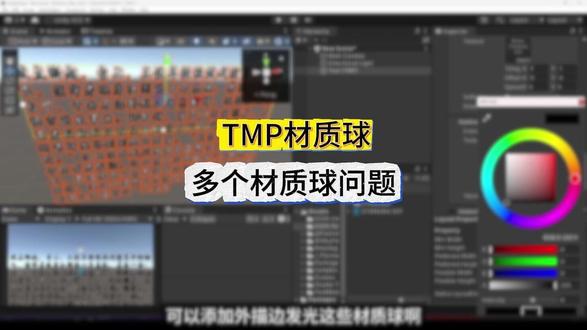
好,我们场景里面这些文字有了之后啊,可以去调整它的一个材质球,可以添加外描、边发光这些材质球啊。但是需要注意的是,这些 材质球的修改会应用在所有的用到这个字体上面啊,比如说你旁边又创建了一个这样的 text 文本啊,同样也是用了这个字体 啊,它会同样的也会有出现这样的同样的效果。那需要多个材质球的情况下,找到原本 s、 d、 f 的 这个材质球, ctrl c、 ctrl v 或者 ctrl d 直接复制啊,会出现一个新的材质球,这个材质球可以重新命名, 但是重命名的时候一定要注意前面的这个,这一串不能删,前面的这一串要保持一致,后面的可以改。然后我们找重新找到这个字体,然后在彩字球预设这边可以发现我们多了一个刚才我们重命名的一样的名字, 然后我们就可以再去调整不同的材质球啊,那如果说你的重命名,你的 s、 d、 f 创建的这个材质球,文字前面的不一致 啊,它前面的这个就会丢失,找不到你新的那个材质球。
12亮亮说~ 01:38查看AI文稿AI文稿
今天给大家介绍一个非常适合大规模人群游戏的导航插件, agents navigation cross。 如果你做过 r t s 塔防,或者那种屏幕上动辄几百上千单位同时移动的游戏,那你一定遇到过一个问题, neematch agent 一 多,性能直接垮掉,而且小兵还特别容易卡在一起。 cross 的 思路和传统导航完全不一样,它不是每个单位自己算一条路,而是用一种叫 blockfield 流畅导航的方案加。 简单说就是把整个地图切成网格,然后每个格子提前算好一个最佳移动方向。单位移动的时候不再找路径,不算避障,只是读取自己脚下格子的方向往前走。这样一来,性能消耗就不再和单位数量直接挂钩, 而是和网格大小、目标数量有关。哪怕你屏幕上有上万小兵,只要他朝着同一个目标前进,计算成本几乎是一样的。另一个好处是路径 和避障。天然融合障碍物已经体现在网格代价里,单位会像水流一样绕开堵点,极少出现互相顶住来回抖动的情况。 当然,它也不是万能的, crouz 更强调群体行为,单位各显会被弱化,而且同一组单位通常要共享目标,这正是它性能强大的前提。在技术上,这个插件完全基于 dos, e c s job 和 burst, 同时也提供了 hybrid 模式,就算你项目还在用 game object, 也能接入使用。如果你要的是几百几千甚至上万单位稳定移动,那这个插件比传统的 mash 更靠谱。
41唐门小辈 09:29查看AI文稿AI文稿
哈喽,大家好,我是阿布拉老师。今天开始了,我们正式进入了游戏实战的环节,我们会创建一个滚小球的一个游戏。首先我们打开 unity, 点击新建项目, 选择三 d 的 这个核心模板,选择编辑器的版本,我们选择二零二二三点六二 f 二 c 一 的版本,点击它, 然后给我们的项目取个名字,就叫 robo。 好, 然后选择位置,也可以选择词盘目录,没有带中文的,这个词盘目录 一定要记得,就是一定不能带中文,带中文的话有可能会出现问题。好,我们直接选择文件夹,点击创建项目,记住啊,前面这两个按钮呢,可以不需要点击,直接点击创建项目就可以。 然后由于我当前电脑呢,它是直接用的是管理员账号登录的这个操作系统, 他会弹出这种弹窗,一般情况下,呃,我会弹出这个弹窗,如果你们的电脑跟我的电脑一样都是用管理员账号登录的话,他会弹出这个弹窗出来,那我们需要点击右下角这个按钮,进入这个创建项目的环节,点击它。 好,现在它已经创建一个空项目完成了,现在呢,我们需要给我们的小球创建一个平台, 鼠标定位到 simple things 这个场景下,我们鼠标右键创建一个三 d 物体 q, 双击 q, 然后我们进入到了 sense 场景下,我们更改一下这个长度,把 x 轴呢设为十,你看到它的长度就变成十了,感觉还是有点短,把它设置成十五吧, 然后把它这一种尝试换成食物。好,它现在就变成一个像台子一样的地板,地板砖一样的东西了, 如果你想浏览这个地板砖呢,你可以按住 alt 加鼠标左键的方式,可以三百六十度的去观察它。 我们开发这个小游戏的同时呢,我会用到很多的快捷键的方式,那么我所用到的快捷键会在视频屏幕的左下角会有一个显示,大家可以关注到, 然后再给我们的这个游戏台子呢,创建四个围栏, 再创建个 q, 然后它的这个 x 呢,也也是十啊十五吧, 然后拖动到边缘的位置,我们 ctrl d 生成了一个新的 q。 好,然后再 ctrl d, 然后旋转一下当前这个横栏,改变它的 rotation y 轴,然后它就旋转了,然后我们再拖动一下它, 把它对齐。好,差不多了,然后再 ctrl d 向左边拖动一下,然后再对齐。 好。现在一个非常简陋的一个台子就出现了 啊,你可以看到他这个台子呢,非常的呃简单,而且都是白膜,感觉特别不舒服。那我们怎么去改变这个台子的颜色,让这个画面显得更好看一些呢? 好,我们点击 cube, 我 们可以观察到 cube 的 inspect, 这个面板上面呢有这么多的附件,第一个附件呢就是 ctrl f 键,第二个就是 cube 的 mesh file 这个网格组件,还有这个网格的渲染组件, 还有默认的碰撞题组件。那怎么如何去更改这个 cube 的 碰撞题组件?那 我们可以关注到 mesh red 这个渲染组件呢,它有一个子属性叫 materials, 是 这个材质的意思,然后我们可以通过创建新的材质去改变它的颜色。好,我们现在创建一个新的材质, 我们创建一个文件夹,叫 material。 好,然后鼠标右键再创建一个材质球。好,创建材质,然后我们把它重命名为 plan。 哎,我们发现这边好像有一个空隙,我们弥补一下这个空隙,把它再拖过来一点点。 好,我们再反过头来去,呃,改变一下这个材质球,然后这个材质球选中这个材质球呢,再观察这个 inspire 这个面板,它旁边有一个白色的这个长条,我们点击白色的这个长条,它是一个颜色的选择器,我们点击它这个选择器, 然后你可以看到它可以选择很多的颜色,那我们把我们的这个最底部的这个面板呢设置成一个蓝色吧。 好,然后呢它这个材质球,你可以看到它的变成了蓝色的这个材质球了,然后我们点击关闭。好, 然后再选中 cs 场景里面的 cube, 把这个材质球呢拖进到刚才我们关注到的这个 materials 这个材质球这边拖进去。哎,你可以观察到现在我们的这个地板呢,它已经变成了一个蓝色了。 同理,我们可以再创建一个彩字球,让我们的四周围栏呢变成其他的颜色。好,点击它,然后我们 ctrl d 一下,然后它就形成了一个新的彩字球, 然后我们把它取名灞。好, 再重新设置个新的颜色,比如我们设成一个绿色吧,设成一个浅浅绿色,好,同样的,我们鼠标 左键选中这个 cube 以,然后呢把我新创建的绿色的材质球拖入到指定的位置,好,拖进去了。哎,你发现它这个 横栏的这个模型颜色也变了。同理可得,我们可以以多选的方式进行一个拖动的操作。好,我们现在选中 cube 二,然后按住键盘上的 shift 键再点击, 当然用鼠标左键点击四,然后呢它就多选了。然后呢,再以刚才拖动的方式把绿色的材质球呢拖入到这个 mesh red 主键下的 materials 这个树形下,点击它我们就拖入了。好,你可以发现我们现在的这个 小球的台子呢,它已经搭建好了。 好了,这一次课呢就就先到这边,我们下次课继续。感谢观看这期视频就到这里喽,我们下期见,小伙伴们记得一箭三连哦!
29程序员-阿布拉 05:02查看AI文稿AI文稿
这里是本课程的第一课,也就是 dump 出文件, dump 就是 一切的起始。本次视频一共演示了三种工具使用方法,首先的话要修改分析 unity 游戏的功能,第一步一般就是要 dump 出文件, 如图, dump 就是 把 libr, cppd 和 meddta 打打文件,重新组合成一个 c 文件。 现在从安装包看一下这两个文件, 这个就是 librcp 里啊, 这是 medd 对 文件 常见的 dump 工具,分为三类,静态模块和动态。静态是大部分游戏可用的,但是近几年的游戏对静态当铺上了保护模块,当铺也可以当铺, 大多静态当铺不了的游戏,如果还有一些加固对 a p i 进行混淆的话,这里可以采用动态 dump 来。我试过了一些加固和某异盾都是可以的,但保护更强的,如元神类游戏要进行更深刻的研究, 现在就来演示一下。第一种静态挡普工具,我们需要在游戏安装包里先把前面讲的 u r c p 和 mate data 文件移动到一个文件夹里, 打开工具,找到这个路径,路径里显示 u r c p 文件,点击选择。 这里不知什么原因被保护成黑屏了,工具会出现两个选项,都选 y 就 行。 已经当铺到该路径了, 这就是当铺出来的文件, 里面主要包括类名函、数字段。 接下来看第二个工具模块 dump, 这是个 i s p 模块,需要去 i s p 开启它, 开启模块选择目标游戏,随后进入游戏。 进入游戏后不久就已经完成当铺了,当铺路径是游戏的 data 数据目录, 可以看到当铺文件,看一下时间。 接下来就是第三种在进程中逆出结构来进行动态 dump, 这是我写的一个 lua 动态 dump 脚本,大概原理就是搜索 dl 字符串逆出类名结构后获取类结构中的方法和字段。知心看看, 已经获取到了类结构,获取到后逐个输出, 缺点就是速度较慢。 以上就是本期全部内容,感谢观看。
 11:14查看AI文稿AI文稿
一个人十分钟开发元神,这是我刚刚一个人花了十分钟左右开发的元神 demo 版,接下来我会给大家展示完整的制作流程, 当然十分钟左右的时间不可能实现元神的全部功能,这里我只实现了基础的主角场景的导入,然后实现了简单的第三人称角色控制,然后做了一个角色切换的功能, 然后我还实现了角色攻击,我们可以按一下攻击键,开个玩笑,时间这么短不可能实现攻击的,那这里的攻击我就用五毛特效来代替了。接下来我们开始正式制作这个游戏 demo, 大家不需要有任何游戏开发的基础,只要跟着我 一步一步的做,就能把这个游戏实现出来。那首先我们需要导入游戏里用到的角色资源,在这里我们可以打开元神官方发布的这个模型下载渠道,然后在这里就可以下载到我们需要的各种各样的角色,但是它这里下载下来的角色 是 p m x 格式的,那这个格式是没办法导入到我们的 unity 引擎里面直接使用的,所以这里我们需要把这个 角色模型转一下格式,那我们打开我们的建模软件 blender, 这里大家要注意这个 blender 的 版本号,因为我们等会会用一个转格式的插件,所以这里版本号的话要是二点九三以下的, 因为二点九三以上的版本的话,它是不支持这个插件的。那接下来我们来安装这个转换模型格式的插件,然后我们点击这个 edit 标签页,在这里打开 首选项,然后选择安装插件的标签页,在这里我们点击 install 按钮,找到我们插件的安装包,这是一个压缩文件,我们选中这个安装包, 然后点击安装,那现在我们这个插件就安装好了,他默认是不开起的,那我们可以点一下前面这个复选框,把这个插件开启,开启这个插件呢以后我们点击这里有一个往左的箭头, 那这个标签页就是我们刚刚安装的这个插件,那接下来我们点击这个导入模型按钮,然后选择我们刚刚下载的模型, 那这里导入进来,它是一个灰模,我们点击这里的修复模型按钮,好,现在我们模型的贴图就正常了,然后这个模型它是自带骨骼绑定的, 我们可以点击这里把这个骨骼不显示,那我们现在就可以看到这个模型的完整样式了。接下来点击这个导出模型按钮,现在就是 fbx 格式的了,我们重命名一下,然后点击导出, 现在我们就得到了 fbx 格式的角色模型,这个模型是可以直接导入 unity 里面使用的,那我们打开 unity, 在 这里新建一个项目模板,选择三 d 模板,这里我们用的是默认的渲染管线,然后输入项目名称,点击创建项目, 现在我们创建了一个空的 unity 工程,大家可以按照自己的喜好调整一下布局,然后我们在这里新建一个文件夹,命名三 d, 然后在下面再创建一个文件夹,如了锁引到词盘目录,然后双击打开,我们把刚刚从 blender 里面导出出来的这个模型粘贴过来。 这里大家先不要急着回到 unity 里面,然后我们找到最开始下载的这个元神的官方模型,我们把它解压出来,在这里有一个贴图的文件夹,我们把它拷贝一下,然后粘贴到 unity 项目里面,跟这个 f b x 文件同级的一个目录里面来。然后我们回到 unity, 把这个角色模型拖到我们的场景里面来。接下来我们来导入元神的场景,那这个场景大家可以到魔之屋里面 选择这个模型页面,选择这里的场景,然后点击这里的最多下载,那这里有各种各样的元神的天空盒,还有像这里蒙德组成的,那 这个场景下载下来了以后,需要在 blender 里面把每一个物体导出出来,然后再去 unity 里面去拼接这个场景,那因为这个环节是比较耗费时间的,那这里我就不给大家演示了,那我这里直接找了一个别人做好的跟元神风格比较接近的一个草地的场景,这 场景有两个资源包,上面这个是 u r p 管线的,下面这个是默认渲染管线的,因为我们创建的是默认渲染管线的项目,所以我们双击打开这个资源包, 加载完了以后,我们点击这个导入按钮,好,那现在我们这个场景就导入完成了,我们接下来把主角拖到这个场景里面来,教大家一个小技巧, 我们拖到这个主摄像机下面,然后再把这个角色拖出来,那他的坐标就会保留下来,然后我们双击定位这个主角,这个时候主角离相机是很近的,我们把他往前面稍微拖一下,就可以把主角放到相机的正前方, 我们按 ctrl s 保存一下,点击运行。那现在我们主角跟场景都有了,但是我们现在的主角是不会动的,那怎么实现角色的移动控制呢?这里因为时间有限,我就不带大家去写这个角色移动的代码了,我们直接在 unity 的 资源商店里面下载一个第三 人称角色控制的插件,在这里点击 window, 打开 asset store, 然后我们在搜索框输入 start or sets correct controllers, 然后点击搜索。那我做这个 demo 的 时候选的是第二个,这个 u r p 渲染管线的,大家可以尝试一下这个第三个,第三个可能更适合一些,我看它评分要高一点,我们就用这个,然后把它下载下来,点击添加自我的资源,然后选择在 unit 中打开 这里,在 unit 中打开了以后,我们点击右上角的 download 的 按钮,把这个包下载下来,然后我们点击 input 导入,它会关联下载三个额外的插件,我们点击安装, 安装完以后会提示你是否要重启我们的 unit, 这时候点击确定重启完以后,会自动打开我们的这个 package manager my access 这个标签页,我们在这里搜索刚刚的插件,输入 set, 然后点击导入, 再次点击这个导入按钮,现在我们的这个工程目录下面就有一个 starter sets, 那 在这下面就是我们刚刚导入了这个第三人称角色控制的插件,我们可以打开这个 scenes 看一下,那这里会出现一片洋红色,这个大家不用担心,主要是因为我们这个插件是基于 arp 渲染管线的,然后我们创建工程的时候选的是默认渲染管线,我们只需要把插件下面所有的这个材质,把它的这个 shader 切换一下,切换成我们的 standard, 好, 现在我们的角色就显示出来了,然后还需要切换我们场景里面的所有的 shader, 那 这个我们可以随便选一个,然后定位一下它所使用的这个材质的路径,在 这里我们把这个文件夹下面的所有的材质全选,然后在这里切换一下默认渲染管下的 standard。 好, 现在这个插件就能够正常显示了,但是我们不会用到这个插件的场景。打开刚刚我们已经制作好的这个原神的场景, 接下来我们展开这个 third person controller, 这个文件夹下面它有个 prefabs 文件夹,那我们把这个插件的主角,然后相机跟随,还有它的 main camera, 我 们把它一起拖到我们的原神场景里面来。 那拖进来以后,我们选中原本的主角,把这个主角的坐标,把它复制一下, 然后粘贴到我们新主角的这个坐标这里来。那现在我们这个机器人就跟我们的原声主角完全重合了, 好,对齐位置了。以后我们选择主角的预字体单机这里的 select 进行一个跳转,我们点击这里的 rig, 我 们更改一下这个动画的类型,选择和 umaid, 然后这个 ofata, 我 们就选择 create from this model, 然后我们来创建一个 avata, 那 现在我们展开这个主角的模型文件,我们可以看到这里会出现一个 avata, 这是我们主角空的 avata。 然后我们回到场景里面,把这四个预字体全部选中,然后点击右键选择 prefab, 把它完全跟原本的预字体解除关联,选择这个 impact completely, 然后我们选中这个机器人,在这里它有一个 avatar, 那 我们把这个 avatar 变更一下,变更成我们原 元神的主角空的恶霸塔。然后我们展开这个机器人,在这下面他有一个模型的麦系,然后还有一个是他的骨骼,那我们把这两个都删掉,因为我们现在要把它替换掉。 删掉了以后我们把主角的麦系,这是他的麦系,还有他的骨骼文件,这是他的骨骼文件。按住 ctrl 键选择这两个,把它一起拖到我们的新主角下面来,那这里的这个残留文件我们就可以把它删掉了。 然后我们选中这个 player follow camera, 在 这里它有一个跟随的目标,这里我们把这个 player camera route 把它拖进来,然后按 ctrl s 保存一下,我们来点击运行。 那现在我们发现这个主角他可以往前走了,但是他的这个动作不正常,他没有播放我们正常站立然后行走的动画。那这是什么原因造成的呢?我们可以回到我们插件的这个场景里面来看一下,这里我们展开这个 环境的标签页,找到它的地板,这是它的地板,这个地板的碰撞图层,它选择的是这个 default 图层。 那我们回到我们原神场景里面,我们看一下我们现在这个场景里面的地板,它是用 terrain 制作的,所以这是我们的地形文件, 但他这个图层的话,他没有设置任何的图层,我们把它设置成跟那个插件里面的一样,设成 default, 然后保存,再运行一下。好,现在我们的主角就已经可以正常的播放这个行走和跑步 的动作了,包括跳跃也可以,但是我们发现这个相机它没有做跟随,那这是因为我们现在场景里面实际上它存在两个相机,一个是这个 camera, 一个是这个 main camera。 我 们取消运行,把这个原本残留的这个 camera 直接把它删掉,然后再点击运行。 好,我们可以看到现在我们的相机已经可以正常的跟随主角去运动了。然后这个第三人称的角色控制器也没什么问题。和以前一样,点赞评论加关注,然后私信我要下载链接, 我会把这个项目的工程文件,还有所有用到的插件以及模型资源一起打包发给你。这个免费的领取时间截止到二零二六年二月三号凌晨二十四点整, 那过了这个截止日期,我会把这个资料做成会员专属的免费领取内容。如果大家对后续的切换角色部分的代码感兴趣,也可以在评论区给我留言。好,本期的视频就到这里,谢谢大家。
1282做游戏的花生 04:25查看AI文稿AI文稿
大家好,我们继续做题库应用这个项目,今天我们来做题目面板的搜索栏,我们打开项目, 在我们的题目应用中,题目面板采用三栏布局,分左中右,其中中间占百分之五十,两边各占百分之二十五, 分成三栏。今天我们要做的就是左边的题目搜索栏,这是我们已经创建好的项目,现在我们在这个基础上增加题目的搜索栏。首先创建题目面板,右键单机 canvas, 在 canvas 下创建一个面板, 命名为 question panel, 将它的锚点设置为全面拉伸,所有边距为零,颜色为白色。 然后为这个面板添加水平布局点添加组建搜索水平布局,组建设置参数填充都设置成二,间距也设置成二子集对齐选 apprecent, 控制子对象大小,将宽度和高度全部勾选,子力扩展勾选宽度,不勾选高度。接下来我们创建三个子面板,选中题目面板,右键单机选 ui 面板,命名为 left panel, 左面板为新建的,左边的面板添加 layout element 这个属性,将它的固定宽度设为零点二五, 也就占四分之一。将 preference which 设置成负一,背景颜色设置为浅灰色。然后添加垂直布局组件搜索 verticallooit grip。 将控制子对象大小设置为勾选高度不勾选宽度。将子力扩展勾选宽度不勾选高度。我们再创建中间的百分之五十选 ui 面板,命名为 center panel, 为它添加 layout element, 将宽度设置为零点五,也就是它占百分之五十。设置背景颜色,我们按默认的颜色白色。 同时为它添加垂直布局,将填充设置为所有方向均为二十,间距也设置成二十。我们再创建一个右侧面板,选 u i 面板命名为 right panel。 右侧面板也为它添加 layout element, 将宽度设置成零点二五, 背景颜色设置为浅白色。这样我们三栏式的布局就设置完成了。接下来我们将题目搜索栏放在 left panel 左侧的这个面板下,我们选中 left panel, 右键单机选 u i 面板,命名为搜索栏 c h bar 各个组建的属性,我们可以按照默认值,然后为它添加水平布局。搜索 hash 靶各个组建的属性。搜索 hash 靶各个组建的属性,我们可以按照默认值,然后为 group 将填充四个方向全都设置为十,将间距设置成五。然后我们在搜索栏下创建一个输入框,选中搜索栏 u i 输入字段命名为 search input s e a r c h input。 我 们在场景式图将其放大,再创建一个搜索按钮,我们点搜索栏右键单机以后选 u i 按钮,将其重命名为 c h button。 将宽设置成六十,高设置成四十, 按钮的文本改为搜索,现在它是方框,这是字体的原因。我们选一个可以显示的字体,也就是我们新建的这个 textmas pro 字体。 现在我们就制作好了搜索栏,当然搜索栏的文字或者是位置以及字体,我们可以根据自己的需要做些选择。 这就是如何使用 unity 创建一个三栏式的布局,并在其中一栏里创建题目搜索栏。那好,今天的分享就到这里,我们下期见。
7洪利提效 06:29查看AI文稿AI文稿
好,可以看到我们的这个这个人,他会自己去走,去找到一个合适的路径,去走到这个怪物的身上啊,走到这个目标节点。好,这是一个最简单的往目标 去寻路的一个寻路。好,要使用我们的 ai 寻路的话,首先在 windows package manager 里面找到我们的 ai navigation, 在 这里 unity registry 注册这边往下方找到我们的 ai navigation。 ai 寻路,我们点击导入安装一下, 好,关闭这个窗口。然后在场景中我们右键创建一个 ai now mesh surface, 就是 我们的一个寻路面。好,然后点击烘焙, 点击烘焙之后,哎,看到我们看不到,哈,那其实是右上角有个 gsmos 啊,给它打开要显示出来,显示出来它可以看到我们这里已经有烘焙面了。 然后啊,我们的这里也有个 ai navigation 的 这样一个小窗口,那有时候我们看不到这个窗口啊,或者说我们有时候像左上角这些窗口都不见的情况下,上面有一个在 scene 这边有一个 overlay menu, 就是 我们的这些小的菜单 啊,像左上角这些窗口都这些小的菜单不见的话,大家可以给它打开 air navigation, 好, 可以给它打开,打开之后这里可以显示或者说不显示,我们先隐藏一下, 这样子可以看到,然后我们有这样的寻路面之后,也可以看到我们的这上面这些寻路面看起来不太正常啊,不太正常有几种处理方式啊,我们把这几个 cube 往上挪一点, 然后再重新烘焙啊,那这里是因为我们是有一个坡度,我们有一个允许零点七五的坡度,还有一个四十五度的坡度,我们可以把这个坡度给它调小,我们点击 windows 啊,然后找到 ai navigation, 它有一个斜坡坡度,还有一个高度,是否往上走的一个高度,我们把它调小一点 啊,然后关闭这个窗口,重新再点击一个高度,我们把它调小一点啊,它只有一个下面的路面, 然后这里的话我们可以,然后这里的话,我们的这个寻路用的是 random meshes 啊,就是我们的可渲染物体,它都会 检测到,哎,它不允许走。然后我们也可以使用碰撞体的方式,即便是像你的这个 cube, 我 们这个 cube 是 没有碰撞体的情况下,我们再去烘焙也是一样的啊,但是如果你用的是物理的碰撞体, ok, 让我们烘焙,那这个没有碰撞体的这个对象啊,它就不会被烘焙进来, 那地面这个地方就可以穿过去。好,那这个根据需要去选择。好,我们有了这样的一个寻路面之后,我们再去创建一个,呃, 再去创建一个玩家啊,或者说怪兽啊,怪物,然后我们添加一个主键,是 nano mesh agent 啊,这个可寻路,可寻路的对象,还有一个淡淡的绿色标。 好,然后我们在场景里面,比如说想要让这个对象啊,这个 enemy 一 直朝向这个 q 吧,啊,或者说朝向一个球吧。 好,这个这个 enemy 身上我们给它挂一个喷,挂一个胶囊体,让它看起来直观一点。好,然后我们就可以编辑我们的第一个代码,创建一个代码, 我们打开我们的代码编辑器, 这里我们声明一个 non match agent 的 公开变量, non match agent, 好,这个公开属性公开,然后我们这个就是来自于我们场景里面的这个。啊,我们的这个怪物身上的这个主键啊,我们获取这个主键, 获取自己身上的这个主键。 好,获取完成之后,我们可以就可以在 update 真视界里面不断地朝目标去移动,然后我们这里公开一个属性, 啊,是目标。好,然后我们在这边呃, update 里面去设置目标。 set destination 啊,设置目标点的位置, target 点 transform 点 position 啊,设置它的一个位置,我们保存一下代码,大概这里的代码就这样子回到我们的 unity, 然后把我们的这个代码挂载到这个 enemy 身上, 然后它的目标点目标,我们就是我们的这个目标,就是个球挂载过来啊,这个可以不用挂啊,这个它在运行的时候会自动获取。好,我们运行一下。 好,可以看到这个这个怪物会一直往这个球身上去移动,我们去拖拽这个球。好,可以看到我们的这个这个人, 我们锁定看一下,他会自己去走,去找到一个合适的路径,去走到这个怪物的身上,走到这个目标节点。好,这是一个最简单的往目标去寻路的一个寻路。 好,接下来我们去做一个寻路路径,可以看到他已经计算出他的路线,我们不断去移动, 他就会找到一个合适的路线。
19亮亮说~ 07:13查看AI文稿AI文稿
大家好,今天我们创建题库应用的登录面板。我们首先打开上一次创建的项目,我们创建登录的 ui 面板,第一步是先创建一个画布, 右键点击选 ui canvas, 然后我们对这个画布进行一些设置,我们选中 canvas, 在 检查器面板中渲染模式设置为屏幕空间摄像机, 然后将主摄像机添加到渲染摄像机这个位置。接着我们设置 canvas, 将 ui 缩放模式设置为屏幕大小缩放,将参考分辨率设置为一九二零 成一零八零,匹配模式为零点五,其他的我们保持默认。现在我们就可以创建登录面板了,我们选中 canvas, 增加一个 ui 面板,命名为 logan panel, 然后设置某点为居中,也就是选中检查器面板中的某点,按住 alt 键,然后选择 middle center, 就是 中间这个,现在放开 alt 键,这样就设置完成了某点,再设置图像 image 主 键,将原图像设置为无颜色,设置为二 c 三 e 五零深蓝色。 接下来我们添加标题文本,右键单机我们新建的这个登录面板,添加一个文本组建,选 ui 文本 textmas pro, 这时会弹出一个对话框,我们点导入 t m p, 然后关闭这个界面。我们将新建的这个文本文件重命名为 title text, 将锚点设置为顶部居中,我们在对望式图可以看到他的文字,在顶部将画布放在场景中心, 我们会看到他太偏上了,这时候我们需要调整登陆面板的大小,我们将登陆面板调整为八百乘一千,我们看现在这个登陆面板占整个画面的比例就相对协调一些。 现在我们选中这个标题文本,将它的宽度调整为三百,高度五十,文字改为高考答题题库。 可是我们发现它是几个方框,这是因为字体的问题,我们现在添加一个 textmas pro 字体。 我们以站酷字体为例,我们从站酷的官网下载字体文件,然后将它拖动到 s s 文件夹下。接下来选择窗口。 textmas pro 字体资源创建工具, 将刚才的字体文件拖动到原字体文件的位置,其他的设置我们按照界面上显示的结果即可。然后点击创建字体,现在程序开始创建我们需要的字体。 稍等一会,字体创建完成。创建完成以后,我们点保存,我们将这个保存在 textpro 文件夹下边有一个 font 字体,并且将它命名为站酷英文。好,现在保存了,现在我们可以关闭这个按钮, 再选中标题的物体,然后在检查器面板中找到字体,选刚才我们创建的这个站酷字体,这样文字就显示出来了。现在还可以做其他的设置,比如说 文字的大小,它的对齐方式,对齐方式我们选居中,颜色就按默认的白色。现在我们再创建用户名的输入框,我们选中 log in panel 登录面板,右键单机 选 ui 输入字段,重命名为 user name input。 选中这个物体,将它的锚点设置为顶部居中,将 y 值设置成负一百五十,宽度为三百,高度为四十。 再点开他的下拉箭头,将他的文字改为请输入手机号斜杠邮箱。我们的场景,试图将它放大,发现他这还是几个方框,我们还是要修改字体,刚才创建的字体修改完成, 现在看他显示的结果就是,请输入手机号或者邮箱,然后将字体大小设置为十八号,将他的颜色设置为三三三三三三 对,其方式为上下居中居住。这就是用户名输入框,我们再创建密码输入框。密码输入框我们创建的时候直接复制刚才这个用户名输入框,按 ctrl 加 d 复制,将它的名称改为 password input。 密码输入框修改外的值为负两百一十,将内容类型改为密码,点开下拉箭头,将文字改为请输入密码。 接下来我们再创建登录和注册按钮,我们选中登录面板,右键,点击以后选 u i 按钮,重命名为 logo button。 登录按钮设置锚点为顶部居中 y 值设置为负两百八十,宽设置为三百,高五十八层的组件设置,将原图像设置为五,颜色设置为三四九八 d b 蓝色。 修改按钮的文本,将文本改为登录字体改为我们新创建的字体。登录按钮完成以后,我们再选中这个登录按钮,按 ctrl 加 d 复制一个复制的这个按钮, 我们将它向下挪动到合适的位置,将它重命名为 register button。 注册按钮, 将文字改为注册,将按钮的颜色改为二七 a e 六零绿色。刚才这个目标图形,我们将它选择 log in button, 这样它的颜色就显示出来了。好,现在我们登录按钮的操作也完成了, 这就是我们现在设置的完整界面,我们还可以适当调整它的位置。好,现在我们保存一下。左边的这个区域显示的是最终的登录面板的层级结构,在 game 试图中可以看到登录面板的这几个物体, 这就是我们今天制作的题库应用的登录面板。那好,今天的分享就到这里,我们下期见。
4洪利提效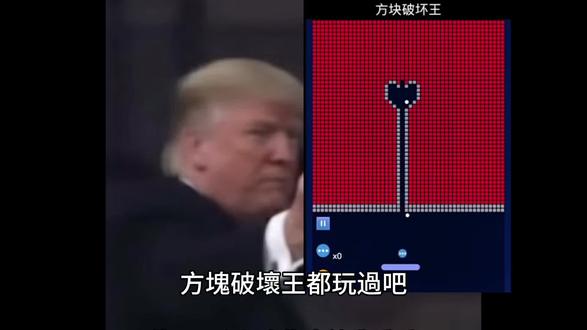 06:56查看AI文稿AI文稿
方块破坏王都玩过吧,来带你做简易版。这期会比较难,谨慎使用滑鼠来到 s add, 右键 create folder, 命名完成后点开,然后去物件区新增方块和球,这个是平台,调大小后挑颜色, 把方块移至左上角,然后新增一个空。借助 script 先从南的写,改名是在刚刚见的 folder 操作 来到 public, 新增一个 game object, 我 给它叫 box。 这个城市码是复制方块,然后 float 两周的移动变数,我给它叫 move x move y 不要打空格,记得删,给他移动距离设定一下小数,后面加 f, 再新增数量变数, x 轴要几个, y 轴要几行, 再写个计量变数和总数,而这个就不用 public, 因为是运算,再 start 计算总数,总数就是个再相乘, 然后回去低行,忘了最重要的找再轴,再新增一个 o x 轴,等下说原因,去 start 定位 x y o x 轴等我打, 接着来 start 等我想下回去看下变数名称,我脑子不好好了,如果计数少于总数就做事。 这行式复制,把 bullet 改成刚刚 public 的 box, 把设置位置改成 x y, 容俺思考。技术加一,然后 x 加一次移动距离,向我上面打二,依次加二,然后如果一排后就作势直行一排。技术除以行数于零, 就把麦向下移动,移动距离是 m y。 这片场还好,酒窝 一期要几小时,想学的支持赞一下。接着因为刚刚 o d x 都在原位,所以把 x 定到 o d x 的 位置。好的,我额外讲,我给你画个图,没定位它会这样,虽然它会往下,但是是在之后的位置。 回来城市拉上去后,把方块拉去 box 执行。好的,为什么会这样呢?因为 x transform 是 在他自己的位置,而不是在 box 的 位置开始,所以把所有都加上 box。 但为什么会这样呢?点到场景看,幸好有颜色,那这就知道是复制到平台,不是方块。把方块拖到 box 好 了,接下来简单些,先给方块换个颜色,以免他阴我。再新建一个城市码, 用完之后给平台上碰撞机。这次不用力学写了,用坐标,又是输入法新增变数 x y 一 样定位 x y, 如果按 x 减一反之 中间省略,你们都会回到上面写写 transform position, 改变它的位置。完成后再新建弹力球的代码。二 d physical material 给球上 reach body 和碰撞机 妈的冲突了。新增一个代码, 宣告 f 等下用的是乱数,来 update 打这行括号里面是乱数的范围,我将它弄成正负十 重点,接着去括号外打正几行 grana ga cube, 它这样是碰到 cube 就 做。接着回来将方块 tag 新增 add tag cube 点旁边一下,再回去 cue at attack cue 删掉这行,然后在最上面 reach body 二 d 下去括号内写 r b velocity 破胡内用乱数让它乱弹。 喵的,我错了,在旁边盖墙盖完上碰撞机 新建城市码,这个是消除方块,去 update 外面写这行 run 改包,注意球的 type 要改包。不会的,去前几分钟看方法相同 内容改成删除这个物件 看好的,我做完这个视频才想起解决方法,将平台 tag 改成 player。 我 重打了一遍,看准这样它左右乱弹,但固定向上 原本也是能玩,只是多给你一个方法。 let's see you open it up。
23Miru 01:05
01:05


