如何创意喜鹊谋杀案开头
十五块剪一条视频,你没听错,是我,就是我在干今天的窝囊废到手五百七十三零基础可学,学完也能做同款视频, 我现在教怎么剪。首先我们点击音频,放入这首音乐到轨道,然后点击自动采集拍二,放大轨道,方便观察。只身移动到七秒左右的位置,将多余的音乐按 w 键裁掉。然后我们再点击官方素材,拖入一张黑色素材到轨道, 时长对其结尾,然后再拖入一张红色素材的最上方时长对其结尾,然后置身移动到红色素材开头,点进蒙版,选择现行蒙版,在开头的位置打上一个关键帧,然后置身移动到第三个节拍点前面一点的位置,将蒙版旋转九十度, 然后指伸,再移动到第三个节拍点的位置,拖入白色剪影的素材,然后将这个白色剪影人物放到画面的中间位置,然后在开头的位置打上一个位置大小关键帧指向后移动一点, 将人物向左拖动一点,指伸移动到剪影的素材结尾,将剪影再向左拖动,然后指伸,再移动到第一个关键帧的位置,点击蒙霸,选择限行蒙霸,将蒙霸旋转九十度, 将蒙版放到中心线的位置,并打上蒙版关键帧,然后时针移动到第二个关键帧的位置,再移动到中间线,最后一个关键帧也是移动到中间线, 然后将这个白色剪映素材向上复制一份,把它贴完成红色的剪映素材,并移动到第一个关键帧的位置,然后点击模板,点击反转,然后再同样操作,添加白色剪映和黑色剪映。 做完以后,我们再点击文本,添加文本,将文本市场对齐,剪映素材的市场添加文字, 修改字体,给它们文字添加一个阴影,然后牵线这两个文字,点击动画搜索闪动, 给他们添加一个闪洞洞动画时长拉长一点,这样就做好了,零基础也能学会,哪一步没搞明白尽管过来问我。

粉丝1660获赞2611
相关视频
 02:18查看AI文稿AI文稿
今天来教你们这个最近很火的这个喜鹊谋杀案片头吧。当你不小心导入一张红色素材和一张黑色素材,然后导入一段音乐,将素材时长拉长到音乐结尾, 点击音乐添加自动踩点,手一滑,点击画中画,添加限性蒙版,在第二个节拍点处打上关键针,往后一点,将蒙版旋转到负九十度,手一抖,再开头添加剪影素材。如果你没有合适的素材,我们就来到这里,点击这个 ai 图片设计, 导入你喜欢的人物素材,输入这样的提示词,然后点击比例,把它改为三比四,等待一下就可以生成你想要的剪影素材了,如果不满意可以重新生成一下,我也是生成好几次才有感觉满意的, 然后保存一下,再点击这个,输入这样的提示词,把人物改为黑色的,我们就可以生成不同颜色的素材了,后面也是这样制作的,可以通过修改提示词改变人物素材的颜色。我们回来点击抠像,把人物抠出来,我们在这里打上关键帧,再开头把它往下拉出 一步,留神,在第二节拍点添加一个定帧,然后点击分割对齐黑色素材的节拍点,添加限性蒙版, 旋转负九十度一步。注意点击前面的画中画,在人物即将到黑色素材的位置添加限性蒙版,把它拉到最下面,一不小心把画中画复制一份,然后并对齐,然后点击替换, 把它们替换成黑色剪影,然后打开蒙版,点击反转,就是这样的效果。后面继续导入一张白色剪影,在开头打上关键帧,第二个节拍,把人物移到画面左边, 手一滑,点击蒙版,添加一个限性蒙版,旋转九十度,在每个关键间的位置将蒙版移到画面中间,手一抖,点击复制,然后对齐上方,点击替换,替换成红色剪影, 点击蒙版,将它反转一下,后面也是这样制作的。一步留神,添加一些文字继续装饰,最后添加一个按脚的特效就可以了,一起来看看吧!
5245小云剪辑 02:17查看AI文稿AI文稿
三步,教会你像这样的喜鹊谋杀案片头风格怎么制作。第一步,我们准备好喜欢的图片,用 ai 生成这种黑红白风格剪影口令在这。 第二步,同样用 ai 首尾帧生成一段转场视频,这是口令。第三步,我们来做最后一段,找到自己的照片,用 ai 生成一个黑色和白色的剪影, 背景要纯色,方便抠图。来到剪映,在官方素材这里找到红色黑色视频,拼接到一起, 这里我们一半黑色,一半红色。掏出刚才的黑白剪影,黑的在上,白的在下,然后对齐,用色度扣向,去掉背景,黑白剪影的红背景都扣掉。 给两个剪影打上同样的关键针,一起向右移动。第一个关键针在开头,黑白剪影一起放在中间位置, 第二个关键键在结尾,两个剪影一起往右拖动,黑白剪影要重合。再将上面的黑影新建复合片段,添加一个向量蒙版,竖着放在中间,保留右边的黑色,注意不要放反了。 黑色的剪影要放在右边,这样就是一个白色变成黑色的效果。然后打上喜欢的字幕,做一个从右向左的关键帧,字幕从右往左移动, 把这几个选中。新建复合片段,选一个转场,放在这个视频和前面一个视频的中间,转场可以用对折展开,再来一首 bgm, ok。
2.0万不是老妹 01:49查看AI文稿AI文稿
来了来了,今天猴哥教你们这个最近很火的喜鹊谋杀案动画片头效果看着很难,其实并不难,猴哥就不吼你们,不然猴哥又得去收藏夹吃灰了。你就先导入一张红底素材和一张黑底素材,接着导入音乐, 将两张素材时长拉长到音乐结尾,选择画中画,点击蒙版,添加限行蒙版,时间轴一到一秒左右的位置,打上关键针,往后一点,将蒙版旋转负九十度,接着给音乐自动裁剪。然后我们来制作剪影素材,你就打开软件,点击图片设计,导入一张人物图片, 在对话框输入这段提示词,你也可以根据你的需求修改提示词,更改剪影的颜色,点击发送,等待一会就不满意,你就点击重新生成, 生成到满意为止。接着选中图片,点击添加至对话框,输入指令,让他将人物改成黑色,或者改成你想要的颜色。另一张图按照同样的步骤操作,先生成白色剪影图, 然后添加至对话框,让他将人物颜色改成红色,然后全部保存好。回到剪辑,在第三个节拍点处导入一张白色剪影图, 用自定义抠像将人物抠出来,调整合适大小放在画面中间。接着在开头和第二个节拍,第五个节拍的位置都打上关键帧,第二个关键帧将人物往左移一点, 第三个关键帧将人物移到画面左边,点击蒙版,添加一个限行蒙版,将蒙版旋转九十度,在每个关键帧的位置将蒙版移到画面中间, 接着复制一份对齐上方替换成红色剪影素材,点击蒙版,将蒙版反转一下,这样就有了往左移动并变色的效果,后面按照同样步骤完成,另外一边完成后输入文本装饰一下画面,最后添加一个按脚特效,这样就完成了,你学会了吗?
5.2万鳄鱼学剪辑 04:11查看AI文稿AI文稿
学习一百种剪辑手法,今天学习喜鹊谋杀案片头, 这种仿喜鹊谋杀案片头是怎么做的呢?其实非常简单,前半部分动画我们可以用 ai 生成,首先需要得到一些分镜, 随便打开一个 ai 工具,输入指令,具体的画面描述根据你想要的剧情来就可以了。生成好后,选择满意的一张, 点击变视频,输入指令,得到满意的视频保存下来,用这种方法制作四段视频。接着我们打开手机剪映,导入四段视频,点击中间的小白块, 选择 ai 一 镜到底,这里有很多转场方式,选择合适的就可以点击生成,等待一会他就会生成很丝滑的运镜转场后面也是一样的操作,生成好后将视频导出,我们接着在电脑端去操作,首先添加背景音乐, 添加节拍,选择节拍二,放大时间线,找到歌词拜拜拜逼不了的地方,按 m 将这个标记点换个颜色, 导入之前生成好的视频,点击变速曲线,变速自定义,通过调节变速,让视频对应上旋律,使视频长度与紫色节点对齐。接着我们做人物剪影部分,导入黑红背景,与音乐对齐, 导入人物一的剪影排列顺序如图,拉长与背景对齐, 选中两个剪影,调整大小放到中间,在开头处分别打一个关键针, 给上层红色剪影添加限性蒙版,旋转负九十度,与背景中线对齐,打一个蒙版参数,关键针后移一个节拍,将两层剪影向左移动一些,将红色剪影的蒙版移动到中间, 再后移三个节拍,两层剪影继续向左移动一些,将蒙版移动到中间,接着导入人物二的剪影 排列顺序如图,拉长与背景对齐,选中两个剪影,调整大小放到中间。在开头处分别打一个关键针,给相层白色剪影添加限性。蒙版 旋转负九十度,与背景中线对齐,打一个蒙版参数关键针,后移一个节拍,将两层剪影向右移动一些,将白色剪影的蒙版移动到中间, 再后移三个节拍,将两层剪影继续向右移动一些,将蒙版移动到中间,这样人物从中间向两侧移动就做好了。接着后移两个半节拍,给四个剪影都打上位置大小关键针, 有蒙版的剪影,打上蒙版参数关键针,后移一个节拍,将四层剪影都移动到中间,蒙版也都移动到中间。后移一个半节拍,将人物分别继续向前移动一些 蒙版也要移动到中间,再后移三个节拍,继续移动一些 蒙版,记得移动到中间。将人物一的白色剪影在第四个关键帧位置分割开,将后半段替换成黑色剪影素材,再添加上文字就完成了。看成品 关注主播不迷路哦!
1.6万小渔籽酱 00:51查看AI文稿AI文稿
天杀的剪映,你竟敢背刺!劳资活了这么多年才知道原来剪映还能这么用。事情是这样的,主播拿了几张学校的照片,喂给豆包提示词放评论区了,他给我返了这样的照片。接着主播把这些照片导入了剪映,点击了照片中间的白块,在转场这里选择 ai 一 镜到底,随便选了个效果,于是照片就能从第一张丝滑转场到了第二张。 随后我就在每个转场都用 ai 一 镜到底里的不同效果,让每张照片都生成能丝滑过渡的片段,然后再把导入的照片全部丢去喂狗,只留下过渡的片段。随后再加入一些音效,就得到了喜鹊谋杀案版本的校园宣传片。
4.7万小邓邓 💕📷🦟(邪修老祖) 01:49查看AI文稿AI文稿
你连最近这么火的喜鹊谋杀案片头都不会做,那我问你不会为什么不找猴哥学?是怕猴子咬人吗?回答我, 你就导入一张红底素材画中画,导入黑底素材,然后导入音乐,给音乐自动踩点,时间轴,移到第二个节拍点位置,打上关键帧,再移动半个节拍,点击蒙版,添加限行蒙版,旋转负九十度,接着制作剪影素材,你就点击图片设计,导入人物图片素材,输入这段提示词, 点击发送,等待一会就生成好了。如果你觉得有点单调,你就点击添加至对话框,让他添加一个黑色蝴蝶结领带,继续添加至对话框,输入文字,让他将黑白颜色进行翻转,这样就有了黑色剪影。另外一张图片按照同样方法制作, 先生成一张白色剪影图片,不同的是让他将人物改成红色,注意衣领颜色改成白色或者其他颜色。 保存好所有图片,回到剪辑画中画,导入两人合照剪影,用色度抠图,去掉背景开头,打上关键帧,将人物往下移出画面,往后移动一点, 将人物往上移出第二个节拍点位置,将人物再移动一点,然后点击蒙版,添加一个线型蒙版,在每个关键帧位置将蒙版移到画面中间,完成之后复制一份放在下方,替换成红色剪影,接着点击蒙版,在每个关键帧处将蒙版反转,这样前面部分就做好了,后面导入人物剪影, 第一二五个节拍点位置打上关键针,第二个关键针将人物往左移一点,第五个关键针将人物移到左边,同样添加信息蒙版, 在每个关键针位置将蒙版移到中间,复制一份,将每个关键针触蒙版反转,按照同样方法做好另外一个剪影,最后添加一个按脚特效,添加上文字,这样就完成了。你学会了吗?走啊。
1.2万猴鸽教剪辑 01:16查看AI文稿AI文稿
你们最近是不是都在找这个效果的详细教程?你们不知道猴哥还一直坚持在岗位上吗?为什么不找猴哥学你,就像我这样。主轨道先导入一张黑白双色背景图音乐这里选择自动踩点,在第二个节奏点处导入免扣人物素材。 像我这样,在二三节奏点和结尾各打上一个关键帧,开头将人物移动到黑白色中间的位置,中间不用动,结尾轻微向左侧移动一点,给人物做一个先快后慢的左滑动画。同时点击蒙版,选择现行 旋转负九十度,再将蒙版移动到黑白相间的位置,只保留左侧画面。将三个关键帧蒙版都移动到画面的中间,此时复制一份放在与原画平齐 不同的是,蒙版这里记得点击反转,保留画面右侧部分。接下来导入白色免扣人物。利用刚教过的方法,先用三个关键帧做一个右滑的移动效果。不同的是,这里要先点击它们的蒙版角度旋转正九十度,保留人物右侧画面,再将所有关键帧蒙版都移动到画面中间位置, 同时复制一份原画放在下面。蒙版这里也要点击反转,重点是点击层级,将第三张画中画层级置顶,最后再点击文字,输入自己喜欢的文案动画这里选择闪动时长一点六秒。
8.3万在沉淀的王业同学 00:50查看AI文稿AI文稿
最近这种喜鹊谋杀案风格的文旅视频大火了,到底怎么做的?看好了,三十秒教会你! 首先准备好清晰的地标图片,来到这个梦梦,选择图片五点零模型,把原图和风格参考图一起传上去, 提示词直接抄作业,同款风格的图片就生成好了。接着图片转视频,使用 cds 二点零模型,选择全能参考上传转会好的图片,提示词参考我的,再加一句,你想要的运镜即可搞定,收工来看成片!
1.4万来颗香菜 01:25查看AI文稿AI文稿
今天学这个,就是喜鹊谋杀案片头的颜色反转动画效果其实很简单,首先准备两张人物图片,新建一个合成, 接着右键新建一个纯色层颜色,这里选择白色,之后选择矩形工具填充,这里也是白色,在一边画一个矩形, 把矩形的混合模式改为排除,两个颜色就会发生反转,上面的矩形变成黑色。接着把图片拖进来,来到效果栏搜索效果填充, 双击添加。接着再把图片的混合模式也改成排除,这样在移动图片到不同区域的时候,就会再次发生反转,就像这样,这时更改填充的颜色就会出现不同颜色, 这里先改成白色,之后复制填充效果,把另一个素材也拖进来,将填充效果粘贴给他,同样更改他的混合模式为排除,这样就可以给他制作动画了。 只需要同时给位置打上关键帧,在后面一点,将它们的位置互换 播放,就有了一个相互反转的效果, 它们交互的地方也都会同时进行反转,是不是还挺简单的?这个效果基本就是这样,你学会了吗?
7.0万四维像素 04:17查看AI文稿AI文稿
来吧,今天我们来学喜鹊毛砂案片头, 想学的小伙伴也可以行动起来了。首先我们要借助一下工具,可以看到我的几个关键指令,让他给你生成你想要的图片, 然后用变成视频的功能让画面动起来,这应该难不倒在座的各位,那么全部弄好后是这样的, 没素材的小伙伴也可以评论区留言。我们把生成的视频导入轨道,然后转场中,咱们选择这个 ai 一 键到底,里面有很多丝滑运镜效果,选择一个合适的即可,我们来看看效果, 后面的视频也都是一样的操作方法,都搞定之后,导出所有片段,然后就得到了这样的效果。现在我们音频搜索喜鹊谋杀案片头,选择这个,然后导入进主轨道,添加标记,选择采节拍。二,接下来我们在第八个节拍点位置分割音频, 然后挪动到人物准备笑的片段处,请记得视频结束一定要正好在音乐即将高燃处,这样才能衔接下一个视频。然后我们在视频后面添加黑红背景素材,占用七个节拍点长度,导入人物一白色背景图和人物一红色背景图, 记得是白下红上,然后调整一下大小,右上角可以把垂直和水平参考线打开,这样更好操作。 然后我们把两个片段都移到中间位置,打上位置大小关键帧,选中上方图层,在蒙版中选择限性蒙版, 旋转负九十度,挪动到中间的位置,打上蒙版参数关键帧,在这个片段第二个节拍点位置,把画面往左边移动一点,上方图层的蒙版记得也拉到中间位置去,然后到第四个节拍点处,将两层画面再向左移动一点,占黑色区域一半的位置, 上方的蒙版位置同样要拉到中间。接下来我们导入人物二的黑色背景图和白色背景图, 人物挪动到中间,调整一下大小,在开头位置给人物打上位置大小关键针,然后选择上方图层,蒙版同样选择限性蒙版,然后旋转负九十度, 把蒙版位置挪动到中间,打上蒙版参数关键针,这里主播没有打,各位记得打上时间线,挪到第二个节拍点位置,将两个图层往右移动一点,将上方的蒙版位置拉到中间。 接下来在第四个节拍点处,把人物二也往右移动一点,上面蒙版位置记得也拉到中间, 这样我们就有了这样的效果。接下来在第五个节拍点处,把所有人物图层都打上位置大小关键帧,有蒙版的图层记得也打上蒙版参数关键帧。 时间线到第六个节拍点位置,将两个人物的位置都挪动到中间来,记得有蒙版的图层也把蒙版位置给挪动到中间来,时间线往右再移半个节拍点, 将人物分别向左向右移动出去。有蒙版的图层记得也把蒙版挪动到中间位置,然后在结尾的位置处,把两个人物再往左右移动一点,蒙版位置记得还是拉到中间, 然后在第五个节拍点处将图层二给分割片段,后面片段替换成人物三黑色背景图,这样就有了人物切换的效果。 好了之后,打上一些你喜欢的文字,按我的摆放位置进行摆放即可,最后有多余片段的小伙伴可以把片段加上,没有的小伙伴不加也可以,这就齐活了,恭喜你,距离剪辑大神又近了一步。
9831帧帧怪趣 01:13查看AI文稿AI文稿
下面上教程请出小匀确,选择图片生成,然后点击输入框,参数选择图片五点零,比例选择四比三,清晰度选择二 k, 然后输入这段提示词, 提示词的重点就是强调这段话,然后点击生成,你就会得到这样这样的图片。第二步,选择视频生成,然后点击输入框,参数选择二点零, fast vip 比例选择四比三,视频选择五秒,点击我的资产,选择刚刚生成的图片, 然后简单描述想要的视频效果,点击生成就完成了你的全能创作助手小云雀,无论图片还是视频都能生成,让你的爆款马上成片。
1.4万AI日记 00:19查看AI文稿AI文稿
像这样的防喜鹊谋杀案视频 ai 制作教程来了,今天三步教会你先戳这里,再戳这里,再戳小云雀,然后使用二点零模型加号,上传你要制作的视频内容的图片素材,粘贴我评论区的指令点,这里设置视频比例和时长,最后发送,等待 ai 生成就可以了。
1485我脸¹点也不圆Zz^ 01:55查看AI文稿AI文稿
猴哥,那个喜鹊谋杀案剪辑我还不会做,能不能再教一下? ok, 猴哥也是有求必应,好吧。 首先我们制作红黑素材来到这里,图片设计 添加我们需要改变风格的图片,再输入这段指示词模型,五点零比例十六比九 制作喜鹊谋杀案配色的图,后面的多张图片都是这样制作,包括人物的图片也是输入到这里,然后让它抠出,然后修改指示词,让它变成其他颜色,接着返回,点击一镜到底,把场景图片添加进来, 这里转场指示词可以按需描述,这样开头的素材就有了。来到剪辑,添加开头的素材和一张红黑图,还有音乐画中画,添加刚刚制作的人物图,抠向后对齐结尾,然后分别在开头打上关键针,往后一个节拍,快结尾的位置都打上关键针,第二个关键针位置 调整,基础属性往左移,记住这参数。后面这个关键帧往左再移动一点,复制一份替换为红色人物调整成绩,黑色的放前面,选中上面这个,点击蒙版,选择限行蒙版旋转负九十度,打上蒙版关键帧,第二个关键帧位置 也是同样操作,把蒙版线移到中间就是这种效果。后面的也是同样操作,就是往右边移动,不同的是这里要进入蒙版里,然后点击反转,这里也可以调整一下成绩,让往左移动的人物放在前面,就是这种效果。最后再添加文字就行, 文字这里添加的是向下露出和向上露出这些动画,中间这个动画是开幕就完成了。
1783小曹教剪辑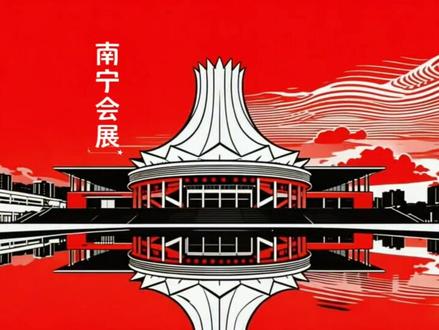 01:28查看AI文稿AI文稿
快看,像福建文旅这种喜鹊谋杀案片头风格的 ai 视频,最近真的是杀疯了。操作方法也很简单,第一步,图片生成,我们先找到小梦梦图片,五点零模型,比例十六比九,接着上传图片和风格图,输入这段话,将图一改成图二的风格,只改变风格,细节不改变, 然后按照这个方法生成剩余的图片,接着做一张这样的图片作为开场。第二步,生成视频,依次上传,生成好的图片,选择 cds, 二点零模型全能参考十六比九,十五秒,输入这段话,记得依次艾特图片, 不然生成的时候顺序可能会乱的。最后我们做一个篇尾,我们先把想要的人物照片做好,丢给五点零,只保留人物,把人物变成黑色剪影,衣服轮廓线是白色的或者是红色剪影,如果不想要五官,就加一个无脸部五官。接着导到剪辑软件,先在官方素材库里添加黑色和红色背景, 在开头处利用线型蒙版和关键帧做一个这样旋转的效果,然后把人物抠出来,利用关键帧做这样一个移动的效果,最后添加文字,这样就做好了。
2530柠檬AI(华小二团队) 01:15查看AI文稿AI文稿
今天教宝宝们一分钟复刻喜鹊谋杀案风格片头, 先来制作两张人物剪影图,点击图片设计,选择智能设计,导入一张人物图,输入人物变成黑色剪影,衣领为白色,点击发送 会生成四张图片,选择一张喜欢的导出,用同样的方法制作一张红色剪影人物图。接着点击 ai 视频生成,这里有 有多种模板可以直接套用,比如增加视频内容,参考视频动作等。点击导入素材,导入一段四秒的喜鹊谋杀害参考视频各两张做好的剪影图,输入视频一中的人物剪影,分别替换为图一和图二,并去掉中文文字, 时长选择五秒,分辨率可以选择四百八十 p, 比例十六比九,点击生成视频就得到同款开头了,不满意的话也可以再次生成。点击导入剪辑前面添加一段视频和一张图片,点击中间小白块, 选择一镜到底,添加红色穿梭转场,点击生成转场就有了这样的效果。将前面的图片删除,点击后两段视频中间的小白块,添加撕纸掉落转场就完成了。
6346小熊剪辑📷 02:35查看AI文稿AI文稿
一天得罪一位麦克博主,今天得罪的是近期刷屏全网质感拉满的喜鹊谋杀案,片头封印爱短视频。其实这款视频制作门槛极低,今天一分钟手把手教大家拆解同款视频效果。第一步, 提前准备几张城市地标建筑的实景照片,打开极梦 ai, 选中图片五点零模型,画面比例设置为十六比九,导入准备好的建筑素材,输入专属提示词。核心指令就是将实景图片转化为黑白红三色的矢量艺术风格画面,点击生成后就能得到质感高级的静态效果图, 挑选自己满意的画质保存下载即可。视频开篇的城市远景画面,我们打开极梦智能体模式,上传一张参考图指令, ai 参照参考风格 生成对应城市实景画面,短短几秒就能出高质量成品。接下来用到我们常用的豆包, ai 专门生成视频首尾帧专属提示词,依次导入所有制作好的静态图片,输入指令, 提取全部图片的画面内容与视觉特征,适配 ai 首尾帧视频生成需求,生成专属预警提示词,一键获取全套首尾帧文案。随后新建生成页面, 选用 cds 二点零视频模型,将首尾真实长统一设置为五秒,依次上传相邻两张成品图片,粘贴对应的专属提示词,点击生成视频,等待片刻, 连贯的风格化片段就制作完成,整体氛围感直接拉满。最后打开剪映进行后期整合。将所有 ai 生成的视频片段按顺序导入轨道,通过变速功能压缩视频时长,收紧整体画面节奏,关闭所有视频原声,搭配上经典适配的氛围感背景音乐,再为每一处城市地标配上对应的文字字幕, 整套爆款片头风格视频就彻底制作完成了。一起来看最终成片效果! 全程操 作简单零难度,全程不用手动繁琐调试,只需把提示词交给 ai 智能体,就能自动完成全套生成,省心又高效。这套方法不仅能制作城市风景视频,还能用来制作古风历史人物系列。看下历史效果, 画面效果同样出彩。下期想看我拆解哪种爆款视频风格,或者需要全套剪辑参数、专属提示词素材的朋友,都可以在评论区留言告诉我。
4锦鲤AI


猜你喜欢
- 4481无恶不作
最新视频
- 1.9万精彩短剧