极空间ubuntu安装教程
首先我们打开虚拟机软件新建虚拟机,选择自定义高级选项,选择下一步,选择稍后安装系统版本,选择甭图六十四位,给虚拟机起个名字,然后点一下部处理数量,这里选择一,每个处理器的内核数量选择四,然后点击下一步 虚拟机的内存设置四千零九十六兆,然后点击下一步,点击下一步,点击下一步 磁盘,这里选择创建新虚拟磁盘后,点击下一步给虚拟积分一百句的虚拟磁盘空间,然后选下一步, 选择自定义硬件,选择新 cddvd salt, 点使用 iso 印象文件,选择咱们事先下载好的蹦出二零点零四点五的 iso 文件,然后点击完成,接下来就可以安装了。如果大家哪里有不懂的, 可以在评论回复,无版图一键获取完整安装教程,快收藏起来试试吧!想了解更多 linux 系统教学,记得关注哦!

粉丝148获赞847
相关视频
 04:17
04:17 06:47查看AI文稿AI文稿
前不久,国产纳斯新势力品牌极空间上线了虚拟机这样一个功能,这是一个非常强大的功能,极空间也是去年我做过视频,特意介绍过他们的一款类似 s 这样的一个产品, 今天给大家介绍一下虚拟机这个功能怎么用,而且他有哪些好玩的东西能给我们解决什么问题。 首先大家肯定很好奇,之前节空间里面已经有刀客这样的一个功能,为什么感觉有点类似呢?是吧?你可以把刀客意味是一种服务,就是给 这个集空间这个 nas 我增加了一种服务,比如说我个人经常用的这个内网测速的这个 live boss b 的这个服务。而虚拟机呢,他更彻底一点,他就是说我这个集空间 nas 我可以里面独立运行一个系统,我可以直接里面跑一个温 windows 啊,这样你在 windows 就是一个完整的像电脑一样,他给你这个几空间设备虚拟出来一个像物理设备一样,然后你可以安装各种各样的系统。你如果像我之前经常用麦克电脑的话,我是经常需要 windows 这样的一个设备的,但是自己又不想去买一个 windows 电脑, 这时候呢,你就用这个集空间这个虚拟机功能,你就可以解决这个问题了啊,简直是一机多得啊。我为了有足够的性能去跑更多的虚拟机,所以我在刚开始用虚拟机之前,我特意去买一个内存条,把我现在用的这款仅空间 notes 内存从八 gb 加到了十六 gb, 我给大家简单来演示一下怎么样去安装一个这个 windows 啊?首先呢, 我们在这个微软的官网打开它,然后我们去下载一个 windows 十一的一个镜像,大家可以看到啊,点击下载完,等它下载完过后,我们就可以在这个进空间里面选择这个虚拟机这个功能,然后按着一步一步去操作 啊,我们把这个镜像文件给选上,然后这个驱动文件,你可以点击一下他的说明,然后我们就把它下载下来,然后放在我们的极空间里面,这样我们同时都选购了内存呢,我直接给选到了八 gb, 因为我已经扩展过了, 这时候我们点击下一步啊, 然后我们再去访问他,这时候呢再去连接, 然后我们就可以看到 windows 安装界面, 但是最后发现到这一步无法运行 windows 十一,那这是 windows 十一独有的一个问题,我们这时候需要用 shift 加 f 十去打开这个命令提示的工具,然后我们再输入这个注册表,然后回车 进去。过后呢我们按照这个官方给的这个说明文档啊,分别改几个键纸啊,大家可以按这个步骤一步一步把它改完, 改完过后呢,我们再关闭这个窗口,再去重新安装的时候,他就不会有这个不支持安装这个提示了,然后我们就可以继续下一步了,但是这时候会又遇到一个新的问题,就是发现硬盘又找不到了, 这时候我们只要去加载驱动的程序,然后我们根据这个官方的提示,我们就找到这个 windows 十一下面这一块驱动,大家一定要选择上面这个 a m d 六四这一块,然后我们进行下一步啊,这时候我们就可以看到这个驱动器了,然后我们就直接就安装就可以了。 接下来就是一个 windows 常规的安装的流程啊,大家可以快速略过,看它最后成品的样子, 哎,这时候我就可以通过这个虚拟机这个功能就访问这个 windows 十一了,可以看到这个连接速度还是很快的,我可以重新 呃,从最开始我们去点击这个节控间的这个软件,然后我们一步一步进去啊,大家可以给大家做一个实际的演示,让你们体 体验一下它的速度有多快 啊,大家可以看啊。我们这时候呢,我个人最喜欢的是 windows 上的迅雷啊,但我不是很想装他,因为他的资源耗的特别大,经常会让我电脑出现一些莫名其妙的问题或者广告, 所以我就装在虚拟机上,然后用极空间的这个虚拟去下载东西,这样我就没有什么负担了,没有什么风险了,用的时候就打开,不用的时候就关了。这个虚拟机里面的 windows 哪怕他重病毒死机了,都不会影响我别的地方, 他不会影响我的电脑,也不会影响我的这个起空间的设备,他完全就是一个被隔离的一个状态吗?所以这是比较安全的啊,你在里面乱七八糟的跑,任何有风险的软件你都可以去跑, 让你电脑上就不用承担任何风险了,如果他里面的虚拟机给跑挂了什么的,你就重新对吧,重新安装一遍,把他删了就可以了,这是虚拟机最大的一个好处 啊,当然了,我们也可以用虚拟机去装这个爱快这样的一个软路由的功能,嗯,这里比较推荐大家去装一些 linus 啊,这样跑一些服务器,你可以甚至可以做一下映射,跑一个博客在外面跑都是可以的。 最后给大家做一个小总结,通过我前面的演示,大家可以看到我们通过内置的这个 vnc 远程防护工, 我们直接使用集空间的客户端,无需配置官网的 ip 或者一些网络的复杂的配置,就可以直接去访问这个训练机的功能。然后集空间还有一个非常独家的好玩的功能,就是支持那个训练机的导出和导入啊,我们部署好了一个这样的训练机,可以通过闪电传直接发给别人 啊,对方拿到过后可以直接导出来使用,这样可以大大简化了这个虚拟机的安装这个步骤 啊。其次呢,还有一个特别的小设计,就是他有一个启动选项,保持之前的运行状态的这个选项,这个相比那个随机开机就使用更加灵活,如果你上一次训练机是关闭的状态,你这个机器下次重启的时候他还是关闭的, 哎,如果你上一次是开机的状态,那那下一次他还会随机的开机,然后虚拟机构呢?简单的给大家介绍到这啊,后面有什么新的发现,大家可以继续关注我的视频。
1930有木聊科技 05:04
05:04 01:387小山摄影
 03:13查看AI文稿AI文稿
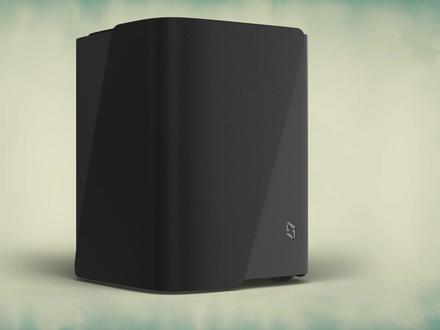
z 四二三是集空间最新推出的旗舰机型,采用全新的硬件配置,全新的设计语言,让我们来一起看看 z 四二三如何安装硬件。 z 四二三是立式设计,在必要的时候也可以卧室放置。 z 四二三的前部是及空间的 logo, 侧面是 nfc 的 logo, 如果你的手机支持 nfc 功能,在首次注册时会非常方便,靠近即可识别。 z 四二三的主要接口都在后部,从上到下依次为 e 三塔接口、 hdmi 二点一接口、 usb 三点二接口、电源接口、网口以及专用的 ups 接播口。 z 四二三旗舰版的两个网口分别是万兆和千兆。 z 四二三普通版的 两个网口是双二点五 g 的。这四二三的底部是进风口,硕大的风扇确保整级温度可控和静音。周围是四个软胶脚垫。打开这四二三的顶部磁吸盖板就可以看到硬盘仓,硬盘仓前侧是出风口、 usb 三点二接口、 type c 接口、硬盘指示灯开关以及 reset 孔。将 j 四二三翻转,拧掉 n f c 标识一侧的底部两颗螺丝,将该侧侧板向上扳,向外轻拉就可以将侧板打开。 打开侧板就可以看到内存仓和 m 二插槽。 z 四二三旗舰馆支持两根 d d r 四的笔记本内存,四个 p c i e 三点零的 m r s s d 普通款内存支持数一样, mrsd 的插槽是两个。将内存和 mrsd 安装妥当,就可以把侧板装回。注意在这一步时需要把侧板下压到位,螺母柱需要完全伸出齐屏。拧好螺丝, 将 z 四二三正过来,放置妥当即可。 z 四二三的硬盘支架是单独设计的, 按照示意箭头的方向打开锁具,向上抽出支架,请注意此时卡扣是缩进去的。将硬盘架反转,底部左侧的卡子按一下,向左打开,翻转后将硬盘按照标签朝上,金手指朝外的方向放置好,然后把刚才的卡子 复位,确保安装无误,就可以将安装好硬盘的支架放回硬盘仓,轻按入位,将锁具按照箭头的方向再按一次复位卡扣。这四二三的硬盘支架可以很友好的安装。二点五寸沙滩硬盘, 用附赠的螺丝刀向右顺时针拧下硬盘侧面固定组件,拧下来的组件可以临时安装在硬盘支架的另一侧位置,防止遗失。然后将二点五寸硬盘拧上螺丝就可以了。 安装好内存, m 二沙特硬盘,将上盖满复位,插好网线电源,轻触开关就可以使用进空间了。
99极空间私有云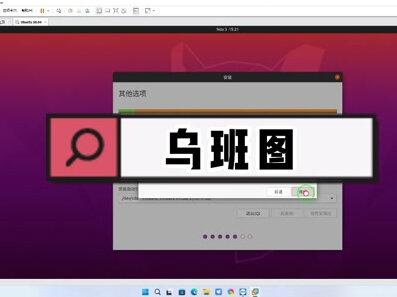 00:53查看AI文稿AI文稿
现在我们开始点击开启虚拟机来进行安装,读条后处于这个界面,小伙伴们就证明你们的乌斑图正在有条不稳的安装。现在进入黑豹的界面了,大家在耐心等待下,此时跳转到欢迎界面,这里要选择中文,然后点击安装乌斑图, 进入到选择键盘布局,这里选择系统推荐,这里选择为图形或无线硬件以及其他媒体格式安装第三方软件,点击继续。选择其他选项,点击继续。这里我们是自定义分区,点击新建分区表, 选择空闲的分区,用于选择交换空间,这里选择物理内存的二倍八千一百九十二,点击 ok, 然后把剩余的空间跟分区,然后点击现在安装,点击继续。如果大家哪里有不懂的, 可以在评论回复,无版图一键获取完整安装教程,快收藏起来试试吧!想了解更多 linux 系统教学,记得关注哦!
89科技创造未来 09:59
09:59


