三星平板s10fe怎么画图

粉丝1.7万获赞25.9万
相关视频
 02:37查看AI文稿AI文稿
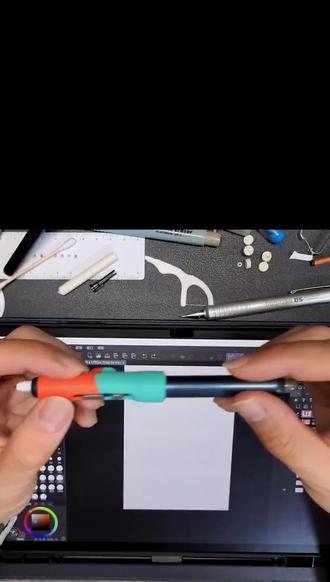
好,分享一下,今天做一支套把笔,用于笔芯的呢是红旗第七。首先呢,拿着红旗第七和我们的原装 x 喷第九代作为一个对比, 我用笔划从轻到重,然后画一下笔子,呃,这个笔在平板上的一个测试,现在就能看到第七的笔可以画出很细的线啊。 然后这个时候我们再回头再试一下 s pen, 再做点小小小的描边描线。我已经尽量用了很轻的力量了,但是红旗第七呢,用很小的力量就可以画出更细的线, 这也说明呢,他对压力的感应是非常灵敏的,当然我就不是很喜欢这种对压力感应比较迟钝的笔。 现在呢,我们掏出牙签笔,然后红旗第七还有平板的 s pen 和零美笔, 这些笔对比他们的不同的一个握感,那其实只有灵美算是一个接近正常用的笔啊,其他的笔都偏细,所以握感这一块呢,第七个,这笔是他的一个缺陷。然后我掏出了一支名叫贵凡的一个 古早的产品,这是二十年前我的一块使用的一个竖位板,板子呢早性能早已过时,已经丢弃了,但是笔我还保留下来,因为这毕竟是我的第一个竖位板,稍微有点纪念意义。 现在呢,我就想办法把 d 七塞到这个贵凡笔里。这个时候呢,我要解决的问题就是 d 七作为一支笔很细,但是作为笔芯呢,又太粗了,尽可能的让 d 七笔呢外壳变薄,整体变细。要让贵凡这支笔的笔壳内部空间尽可能扩大, 来把 d 七塞进去,中间就想办法用各种方式去打磨,去扩孔,切掉,形成阻挡的结构。 中间还遇到一个小问题,就是为了手感,我装了 s pen 的 笔尖,结果取不出来了,不得已又把笔头削掉一块,还是由于第七笔太粗的原因,所以要把按钮削掉一块,降低按钮的高度。现在装上双按钮, 在笔杆的中空的部分垫上填充物,把笔杆套紧,中间我用了棒胶来固定它,再套上握把。原装的已经早已老化了, 现在这个分体式的是原本给 dtc 幺三三的笔,用的稍微有点粗,但是用起来手感还是不错的。写一写,画一画,感受一下这支笔的敏感压力。 到现在为止呢,我们这只套娃笔呢,就算是做完了。它拥有双按,非常低的初使激活压力,舒适的握感,以及一点劲怀旧和废物利用。
15笑眼朋朋 08:34查看AI文稿AI文稿
这是一台成色非常好的三星 type s 七加,他搭载了一代神优枭龙八六五加,而且二手价格找不到两百块,之所以这么便宜,主要还是因为他没有屏幕,因为这款平板的屏幕要一千七百元。是的,你没看错,如此高昂的维修成本,最终导致这款平板以无头的形态出现在了二手市场。 不过好在三星平板的接口规格都不差,可以连接显示器来用,所以这类产品目前最多的玩法就是电视盒子。 不过在我看来,拿晓东八六五做电视盒子多少有点大材小用了,所以本期视频我会在没有屏幕的情况下尝试给他获取入的权限,然后再安装四款入的后才能使用的专属工具, 最终不仅能通过手机随时查看并控制平板的画面,还解决了供电安全的问题,让这款平板二十四小时连续工作成为了可能,进而实现了文件、服务器甚至软路由的特殊玩法。 那我们就先尝试给这台平板获取入的权限吧。前面我们说过,这台平板支持通过 dp 协议输出画面,所以我们得先准备一只扩展物,其中 hdmi、 usb 接口和供电口这三个必须要有, 如果你想玩清纳斯或者软路由,也可以考虑这种带更多 usb 接口甚至网口的,总之就是根据自己的需求来购买。 连接显示器和鼠标后,先走完激活流程,进入桌面后,它会提示是否开启 dax, 这里一定要点取消,否则它会让你点击屏幕上的开始,遇到这种情况就只能重启了。之后先打开设置连接 wifi, 然后进入关于本机软件信息,多次点击编辑版本号,打开开发者选项, 回到设置的主界面,在底部进入开发者模式,再打开 oem 解锁就可以了。做完这一步就可以关机了。关机后拔下扩展物,同时按下音量加和音量减,随后插上数据线连接电脑,大概五秒后就会来到这个界面, 根据提示,解锁 bl 需要长按音量加键,此时按下音量加,五秒左右应该就会来到这个界面,询问是否需要解锁,再按一下音量加键就能完成解锁了。大概三分钟后,我们重新连接显示器和鼠标,如果看到了初识界面,就代表解锁成功了。 三星解锁的整个过程非常简单,对玩机小白来讲确实非常友好,解锁完成后就可以开始获取路的权限了。三星的刷机和常规品牌相比有些特殊,我们需要准备四款工具,分别是当前系统对应的刷机包,奥丁三现刷工具,三星 usb 驱动,还有七 z 减压工具。 刷机包很好说,先进入系统更新界面,查看一下当年系统的版本,然后搜索并下载对应的固件就可以了。下载后解压,找到 ap 开头的文件,再次进行解压,就能看到我们熟悉的几个分区, 我们使用的 root 管理器面具支持修补 img 和 t 二格式的文件,而奥丁三仅支持刷入下面这四种格式,可以看到 t 二格式是共用的,所以我们将不的分区镜像通过七 z 压缩为 t 二格式就可以了。 现在问题来了, usb 接口已经被显示器占用了,我们该如何与平板安装软件和传输文件呢?如果你的扩展坞有两个以上的 usb 接口就比较简单,把面具安装包和 book 文件放到 u 盘就可以了。如果只有一个,那就需要使用 adb 来传文件。 我们进入开发者选项,打开网络 adb, 点击下面的使用配对码连接。此时平板上就不要进行任何操作了,我们将这个界面拍照。回到 windows 后,输入 adb pair 命令进行配对,再使用 adb connect 命令就能连接了。 连接 adb 后,我们就可以使用 screencopy 这类工具进行投屏和键鼠控制了。先使用 adb install 安装面具,再使用 adb push 将步的镜像传到平板上,打开面具,选择刚刚放进去的 tr 文件进行修补,可以看到修补后的文件仍为 tr 格式。 最后使用 adb push 命令将修补后的文件传到电脑上。做完这一步后,就可以将平板关机进行刷机了。 接下来的操作和刚刚一样,先同时按下音量加和音量减,再插上数据线,此时平板应该会显示这个画面。现在我们要进入三星的 download 现刷模式,只需要按一次音量加键就可以了。刷机前记得先把驱动装好, 我们打开奥丁三现刷工具,不出意外的话,这个位置会显示设备的端口号,代表驱动正常,可以开始刷机了。接下来点击 ap, 选择刚刚修补后的端口号,代表驱动正常,可以开始刷机, 刷完后出现 pass 就 代表成功。此视频板会自动重启,不出意外的话就出意外了。我等了很长时间都无法连接显示器,但使用有线之星 adb 则会弹出未授权的提示,难不成是卡在第二屏变砖了吗? 接下来就到了本期视频最高能的部分,经过一番搜索后才知道,三星刷修改后的 boot 需要清除 data 才能开机,这一步操作是其他品牌的机型不需要做的。而这里的 adb 其实是自动卡在了 recovery 模式, 所以我在网上找了一张三星 recovery 模式的截屏,可以看到清除 data 在 第五行刚进入后默认选择的第一行。那么正确的做法是连续按四次音量减键,接着再按一下锁屏键,应该就会来到这个界面, 此时还需要按一次音浪减键选择清除,再按下锁屏键来确认就可以清除 delete 了。稍等几秒后会回到瑞卡维主界面,此时再按一次锁屏键就能重启平板了。 进入系统后走完最后一遍激活,然后连接 wifi 连接网络。 adb 安装面具打开后就会提示需要修复运行环境,这里先点击取消进入设置后打开 zdj 返回,再点击安装,选择直接安装之后重启就可以了。 到了这里,整个视频的第一部分才算正式完成。由于这款平板没有屏幕,很多刷机界面也无法连接显示器,不知道大家觉得难度如何呢? 不过有了入的权限后,这台平板接下来的价值就不止两百块了,因为我会介绍四款入的后才能使用的专属神器,而且这四款工具同样也适用于其他有入的权限的旧手机或平板。现在建议大家先点个收藏。 在正式开始之前,我们先来改一下散热吧,我给 cpu 的 位置涂了导热胶,再把散热片自带的背胶割掉一块,确保能直接接触热源。 经过我的实测,最高频率烤机三十分钟, cpu 核心温度八十五度左右,散热片四十七度左右,可以做到完全不降频。那性能这一块咱们必须得给它拉满。 第一款神器叫做 adb wifi, 由于这台平板现在想连接 adb 非常麻烦,使用无线就得拿到配对码和端口号, 而这款软件可以在入的群线下强开 a、 d、 b 的 五五五端口,只要把设备的 ip 固定下来就可以连接了,并不需要随机端口号和配对码。 这样一来,你就可以随时使用 pc 端的 screen copy 或手机上的甲方虫助手这类工具实时查看并控制屏满了,间接解决了没有屏幕的问题。当然,这款 app 的 自启动可能会失效,那么我更建议你使用面具模块核心命令很简单,就是这三条命令, 由于面积模块每次开机都会自动运行,所以稳定性自然会比 i 来的更好。第二款工具叫做 acca, 这是一款控制充电通断的工具, 比如我设置电池电量充到百分之八十一就断开电源,现在的电量是百分之八十,可以看到正常充电。而到了八十一后就会自动断开,直到电量下降到百分之七十后又会重新开始充电。如此一来,并衍生出了很多服务器一类的玩法。就比如第三款工具 ksw, 这是一款可以在手机上运行外部环境的软件,里面有三款外部服务器可以选择,还有 mac 口和全世界最好的编程语言等后端工具, 我们先进入设置,勾选这个允许使用入的权限。其实这款软件不入它也可以用,但只允许设置一零二四以上的端口号,并不支持 http 默认的八零端口。我们把 light tpd 端口改为八零,再去电脑的浏览器输入平板的 ip, 不 用加端口号, 不出意外的话就会来到这样一个界面,代表外部服务器正常工作。这个网页对应的文件即日是 h t docs 目录下的 index 点 php, 所以 我又写了一个可以将当前目录下的文件展示在网页上的 php 脚本,这样以来,任何接收端点击文件就能直接下载,并不需要安装各种软件或登录账号。 而最后一款神器堪称这款平板的复活币。受雨入的旋钮后,请点击右上角的设置,选择无线中继,输入热点的名称、密码和 ap 频段,然后打开这个无线中继,这样平板就能一边连接 wifi 一 边开热点了。 有人可能会说,热点功能不是系统自带的吗?你还别说,这款平板还真不支持开热点,就算支持也无法转发代理工具的流量。现在的情况是,如果我安装了一个去广告代理,那么连接这台平板的所有设备也都能跟着一起去广告,相当于软路由系统中的透明代理功能,感兴趣的朋友可以自行折腾。 好了,以上就是这台无头平板的软件 diy 过程了,如果你还想看这类硬核折腾手机平板相关的视频,也可以给我来个一键三连和关注我们下个视频再见吧!
1.4万晨钟酱 01:33查看AI文稿AI文稿
好用,毕竟是三星的招牌嘛。比如说现在新版的智慧选举,你圈起来之后就可以直接快速翻页 或是复制画面上的文字,图片上的文字也都可以复制哦。或是你把圈选的区域复制成图片,甚至你还可以把它定选在画面上,当成 demo, 方便你复制到笔记里面。 这边有一个有趣实用的功能,叫做建立 give, 比如说你现在看到一个好笑的画面,他就可以把画面复制成 give 的 白话文,就是耿图制作神机,做自己的耿图,非常好用。然后如果你拿着 s pen 要搜寻东西的时候,不想用手指头触碰输入,你也可以直接用 s pen 在 输入框写字,它就会自动把手写笔记转成文字。 另外,现在 s pen 也可以直接做到涂鸦转图上的功能,你只要在画布上简单画几笔你脑海中的画面,然后点击生成, ai 马上产出图片给你, 一次会有四张可选。这个蛮好用的,有时候在跟别人讨论设计的时候,怎么讲对方都 get 不 到,然后你自己又不太会画,这时候不如让 ai 帮你画,更容易聚焦讨论。而且你也可以直接在照片上面画。例如你想在手上加上一只手表,没问题直接画。 或是你想要在肩膀上站一只鸟,没问题直接画。 galaxy air 的 图片生成,以手机 air 来说还是蛮强的。
18徽小尹


