用希沃白板5批注怎样变成规范书写

粉丝3.6万获赞7.3万
相关视频
 00:18
00:18 01:57查看AI文稿AI文稿
很多老师采购完我们的稀有白板后,像很多的课间跟文档的话,还是通过传统的 wps 来打开,这样的话就降低了我们的白板功能的书写,那我们给大家来演示一下,还有什么软件能做到一个平替呢?那这时的话我们可以 点击我们的 c 握清白板啊,我们点击它,这样同样是进入到了我们的一个白板界面,那我们在这里可以插入我们所需要的文件,比如说您现在需要插入一个呃 ppt, 那 我给大家演示一下。插入一个 ppt, 这时的话加载后我们可以进行放大缩小,然后演示一下啊,现在的话可以进行一个呃放大和缩小, 拉大和缩小,那这时的话也可以进行一个翻页。那除此之外,我们点击书写之后是可以通过一个分屏的一个形式啊,这边的话是 b、 b、 d, 这边的话是一个白板,那其二的话还可以打开呃 word 以及像呃 pdf 文档都是可以打开的,比如说我现在打开一个 word 文档插入, 这时的话我们可以看到像一些教学方面的一些文字类型的 word 文档,那也可以得到一个正常的使用,那我们进行拖动以及放大跟缩小都是没问题的。 放大和缩小,那除了 word 之外的话,还有 pdf 也比较多,我们再来演示一个 pdf 文档啊,一个稍等, 好的,我们来插入一下,这时的话基本上我们常用的三种文件类型的话可以看到,都可以在大屏上来进行适配,那就是 ppt 以及 word 还有 pdf 文档可以看到, 那这就是一个白板使用的一个效果。好的,如果说大家对这款产品还有什么问题的话,都可以来向我进行咨询。
 01:18查看AI文稿AI文稿
哈喽,大家好,今天呢教大家一个小知识点,就是如何进行批注,看我身后这台教学一体机,今天就以这台机器进行演示。首先呢这台机器它是个双系统, 旁边呢会有一个这种小符号,你点击这就是它的功能,这边有个笔的符号,你点击一下这块就进行了批注,来可以看他底下说你已经进行批注模式,点击批注功能就可以点击这个笔,也可以进行书写,可以看 就可以进行批注,如果你想擦除可以多纸就进行擦除,满屏要是写满的话可以一键进行擦除。还有一个 也可以和希沃白白五这个软件进行搭配使用,打开希沃白白五可以看一下他这已经进入白白的一个功能了啊,这边呢会有一个最小化,可以看一下,点击呢这块就会有一个小功能, 这个呢就是他的一个鼠标的功能,进行软件进行点击都没有问题,这个呢就是带的笔可以进行批注了, 你点到哪走到哪都可以进行拖动,很方便。然后呢删除也很简单,多指以及再点击它这块也会进行全屏删除,这块直接点击就会进行了白板的一个功能,你又学会了吗?
 00:35查看AI文稿AI文稿
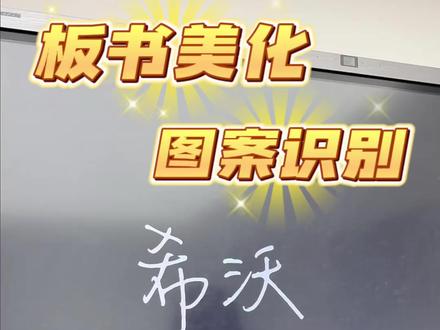
像这种文字美化还有图案识别的这种功能,怎么样去操作呢?我们点 cew 清白版后,在左下角找到菜单,然后点设置,我们在书写设置当中点击文字识别, 这样我们在写文字的时候,他就会自己进行文字美化了。同样的,我们还可以在菜单然后设置里面点书写设置,点击形状识别,这样子我们在画一些图案的时候,他就可以转化为图案的印刷体。
156智慧教育


