Aorkflow怎么导入工作流
这绝对是今年最天才的工作流,今天要给大家介绍的工作流,可以先将产品图片结合提供的分镜脚本,生成一个完整的带货视频,这里面我们还支持多语言的产出,而且克隆一条相似的视频也不在话下。现在我们先看一下深层的带货视频效果,而且面料软糯糯的,一点都不关于扣子,工作流 我把它放进文档里面了,感兴趣的扣六六六,现在拿到工作流怎么使用呢?在资源库这里找到导入的选项, 先导入我们搭建好的工作流,这些密密麻麻的节点就组成一整个工作流了。在右边这里上传好产品的图片, 以及我们想生成的视频脚本,点击下面的试运行,工作流就会开始生成视频,分解生成完整的视频,我们来看一下效果,真的绝了,你们看这个印花超级可爱,工作流已经准备好了,软软糯糯的,想试试的,记得三个六,它是那种亲肤棉的,我家狗狗平时很挑衣服,但这。

粉丝1.8万获赞3.1万
相关视频
 00:52查看AI文稿AI文稿
这绝对是今年最天才的工作流,今天要给大家介绍的工作流,可以先将产品图片结合提供的分解表,生成一个完整的带货视频,这里面我们还支持多语言的产出,而且克隆一条相似的视频也不在话下。现在我们先看一下深层的带货视频效果。关于扣子工作流, 我把它放进文档里面了,感兴趣的扣六六六,现在拿到工作流怎么使用呢?在资源库这里找到导入的选项, 先导入我们搭建好的工作流,这些密密麻麻的节点就组成一整个工作流了。在右边这里上传好产品的图片 以及我们想生成的视频脚本,点击下面的试运行,工作流就会开始生成视频分解生成完整的视频。我们来看一下效果,工作流已经准备好了,想试试的记得三个六, endless, possibilities, stack, heat, serve and clean with the。
38小罗ai 03:11查看AI文稿AI文稿
之前我们一起讨论过 blender 到 ae 的 asus 工作流评论区有朋友想要知道 blender 的 exr 文件如何导入 ps, 那 么今天我们同样结合 asus 做一次 blender 到 ps 的 asus 工作流。 ps 目前不支持解读多层 exr, 我 们先下载 ps 的 exr 分 层插件和自动遮罩脚本, 安装插件和脚本后打开 ps, 在 菜单找到文件,打开, 找到渲染好的 e x r 文件,文件格式选择 e x r i o。 每项设置的具体功能在插件的官方文档中有详细说明。我们先用默认设置打开, 所有通道都加载到了图层面板,接下来进行颜色匹配。在菜单找到编辑 open color i o 功能, 这里可以顺便设置一下默认的 o c i o 配置,方便以后直接加载默认配置选择自定。在 blender 的 安装目录中找到 o c i o 配置文件,默认设置选择 linda aces cg, 文档深度选择三十二位。接下来正式转换色彩, 打开编辑转换为 open color i o。 这里已经加载了我们刚刚保存的默认配置,我们只需要将下面的输入设置选择到 exr 文件的色彩空间 lina aces cg, 然后到菜单打开窗口, open color i o, 这里可以看到和 boland 中一样的参数。试图设置为 asis 二点零,显示保持为 s r g b。 颜色匹配完成。接下来为每个物体创建遮罩,将 object 遮罩和 material 遮罩打组, 同时选中 object 的 遮罩组合图像。在菜单中找到文件脚本 auto layer masks 图像就按照每个 object 拆分开了,但物体之间有透明边缘。我的方法是把这张原图放在最下面,填充缝隙。接下来可以利用调整图层对每个物体进行调色。 如果一个物体上有多个材质,可以加载 material 遮罩。 当要输出 jpg 或拼音 g 文件时,不能直接导出,因为这是三十二位的工程文件,我们需要转换到八位。 打开编辑,复制到个人资料。在右边目标设置里,本应该选择八位,但目前会出现报错。我们先保持三十二位,然后在图像模式中将新工程转换到八位。 现在可以按照你的习惯进行保存输出了。有用的话记得点赞评论,三点转发,感谢观看,我们下个视频见!
503Dlili 00:54查看AI文稿AI文稿
一天得罪一个作弊博主,今天要得罪的是这位,他就发了三十一条内容,直接涨粉一百三十四万作品,条条爆款,真是太厉害了!先看案例,今天我们要讲的是 他人极地狱,你有社口评论三个六。拿到你需要的工作流,你只需要在浏览器搜索扣子, 点击扣子编程,点击资源库导入需要的工作流。你只需要在开始节点输入一个主题,工作流会自动查找他的相关信息,自动生成文案,配好图像和语音,调节视频时长,然后自动按剪映草稿格式排版, 我们打开看成品。今天我们要讲的是浪漫主义,这个工作流我已经打包好了,感兴趣的六六六主业低调学习!
1450老郭AI工作流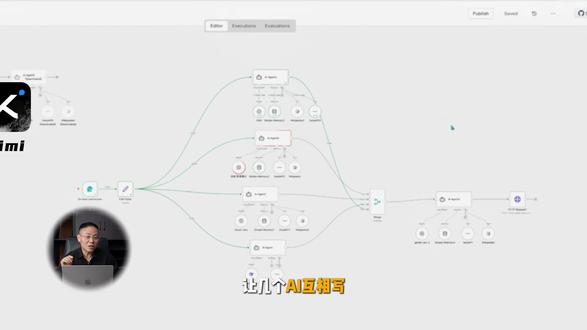 01:47查看AI文稿AI文稿
让几个 ai 互相写,互相纠错,互相打喷,最后产出一篇他们公认的爆款文案。那今天这期视频我就带你从零开始搭建一个属于你的 ai 写作工作流。在往期的视频中呢,我们已经搭建过一个 ai 热点推送工作流,大家可以去看一下。 今天我们同样需要用到多口,首先导入这个提前准备好的文案工作流文档初步导入进来,这些都是不能用的,还需要进一步配置,一步一步来。首先配置 kimi, 我 们在浏览器搜索 kimi a p i 点, 点击用户中心,进去之后点击 api key 管理,新建一个 api key, 将创建好的 api key 复制到 n 八 n 里面。然后是贝斯 u i l, 这个可以直接去问 ai, 这一步很简单,这样 kimi 就 完成了。下一步来搭建字谱, 先创建一个新的瓶子,其实每一个的步骤都差不多,无非就是 api key 和贝斯 u i l 这些,如果你不会搭建呢,完全可以截图直接发送给 ai。 同样的配置,在阿里云百链找到秘钥管理,新建一个 api key。 这一步需要注意的是,千问的使用是有免费额度的,点开费用与成本,找到工作台,点击免费试用, 就可以免费试用千问了,能够使用的次数还是很多的,对于大部分人应该是够用的。下一步配置 deepsafe, 我 们点击 deepsafe 进去就能看到 api 开放平台,新建一个 api key 就 可以了。然后来配置设,创建一个新的凭证,搜索 safe, api key 进来过后,复制 api key 到 m 八 n 里面就完成了。 最后到飞书群里面创建一个机器人,将 webhog 地址复制到这个接口调用模块的 u r l 这样整个工作流就搭建完成了。 我们让他写一篇关于奥迪跨下的文案,以一名短视频科技博主的视角,这个工作流强就强在他是在多个 ai 写的文案中综合对比,最后生成一篇他们都认为不错的出来。好了,以上就是这个工作流的全部流程了,快去试试吧,还是比较简单的。
169汪长恭2029 00:43查看AI文稿AI文稿
超强一致性人物替换,动作迁移工作流来了!先看成片,这是我用超好用的万二点二模型生成的效果,可以看到替换的人物效果非常完美,动作迁移非常流畅,人物表情也表现的很一 致。无论你想生成的是美女跳舞视频,还是萌宠跳舞视频,或者是影视二创整活视频,还是电商产品替换人物,都能精准轻松生成工作流模型我都已经整理打包好了,评论区打出六六六拿去。 首先导入一张想要替换的人物形象,再导入一个用来控制姿势的人物视频,直接点击运行就可以了。所有的参数和调整都已经给大家调整好了,通过实测,使用云机或者你的电脑有八 g 或者十二 g 的 现存,都可以完美的跑出来。
338南枫AIGC 00:35查看AI文稿AI文稿
二零二六年死磕,这两个工作流,过年也能开路虎。第一个,火柴人心理学,这位大佬发了没多少条作品,竟然涨粉六十万。你只要在开始节点输入一个你想生成的视频主题,他就会根据主题自动生成对应的爆款视频,回避依恋。 你是不是也这样?明明对一个人有好感,作品条条爆款,真是优秀。第二个,今日话题,你只要在开始节点输入一个主题内容,他就会给我们生成这样的视频内容。我们来看看效果,今日主题成长 成长究竟意味着什么呢?工作流所有的参数、节点和使用教程我都打包好了,感兴趣的六六六到主页低调学习。
 08:23查看AI文稿AI文稿
今天我们来讲这个 comui 的 基础操作,即搭建工作流以及工作流的一个导入导出。 纠正上一集说的一个错误观点,就是 hiphop 上面的这个 comfyy 便携版与这个官方安装包版均未集成任何模型,所以说之前的那个纹身图的模型,我们还是要把它下载下来, 这个是该模型的一个下载地址,我们将下载好的这个模型文件拷贝到这个目录下, models checkpoint 这个目录下,下面是这个一个参考路径,是我的一个参考路径,这里要注意一点就是这个路径不要有中文。 然后这是一个基本操作,鼠标滚轮可以放大缩小这个画布,按住鼠标左键可以拖动这个画布的位置, ctrl 加鼠标左键,可以框选多个节点, 按 delete 可以 删除节点,然后我们按住 alt 键加鼠标左键,拖拽一个节点,可以复制该节点,然后 ctrl 加 z 撤销上一步操作, 然后导出工作流。导入工作流,我们点左上角的那个三个横杠,然后就可以看到导出这个按钮。 导出之后,我们将当前的工作流清除,然后将保存的工作流文件直接拖拽到当前画布即可导入工作流, 我们将节点之间的这个连线默认它是曲线的,我们将它改成直线, 设置的地方是这样设置,左左下角有个设置按钮,然后点选择画面,然后连连线渲染样式默认是曲线,我们改为直线, 这是纹身图的一个提示词,我后续会专门讲这个提示词要怎么写,他有什么格式,这个是我们到时把它复制下来就可以。我们今天先不讲这个, 这是我们生成后的这个图片保存在这个路径下,我们复制这个地址,这是那个模型的下载地址, 我们看一下,我这里是已经下载了,所以说我就不给大家下载了,我已经下载好了, 就你们把下载好的这个模型文件拷贝到我之前说的那个目录下, model checkpoint 这个目录, 找到模型文件, model 啊 checkpoint, 把它拷贝到这个目录下就可以了, 然后我们点左上角点清除工作流, 点确定,我们就把这个工作流给清除了,然后我们手动去添加节点,手动搭建,我们先拖这个 check point 加载器, 然后再拖,再输 c l i p 文本编码,然后我们按住 alt 键,然后拖动可以复制一份, 再出拖一个 k 裁样器,再拖一个 ve 解码, 然后再拖一个 com latest 图像,最后再拖一个保存图像, 然后我们用鼠标滚轮可以放大缩小,然后按着左键可以移动这个画布的位置,然后我们调整一下这个位置吧。 好,我们开始连线,看我怎么连的。 c l i p 连 c l i p, 然后 ve 连 ve, 这个是模型文件,就是我们之前下载的模型文件,然后 later 连 later, 然后正负条件, 然后图像连到图片这里, 然后 later 连这个空 later 这里,然后我们将这个提示词复制,上面的这个是正提示词,下面这个是负提示词, 然后我们点运行,稍等一会儿, 好,我们图片就生成好了, 我们把这个工作流导出,然后起个名字就叫纹身图吧,点确定, 然后我们看一下保存了,保存在哪里,就在下载这里纹身图,我们把这个工作流给它删掉,按住 ctrl 框选 delete 删除, 然后把它关掉,把整个都关掉,然后重新打开,验证这个导入是否正常, 我们把它拖拽进去松手,这样我们就导入了这个工作流,再点一下运行,看一下是否正常,我们点资产,我们生成的图片就是就叫资产, 我们看一下这个图片存在哪个路径下,就是在这里,这是我们之前生成的, 都保存在这里,就我们生成的这些图片都在这个路径下,我们选择一个节点,按 delete 删除,然后 ctrl 加 z 恢复,点左下角的设置,选择画面, 然后再选择这个画面,这里把它设置成默认是曲线,是这样子的,我们把它改为直线, 把这里改为直线,那现在就变成直线了。
14神秘剑客


猜你喜欢
- 3651泪成雨落