eap01编程教程
我觉得 htm 很简单,上期十分钟应该可以教会大家,但内容还是没做好,没有实现,部分同学还是没听懂。那这一期我再来讲一次 htm。 昨天的视频告诉大家网页需要三个技术, htm 相当于身体, css 相当于衣服,加瓦斯块不是相当于交流互动。 这次我就用实践的方式来演示 htm, 还是用 a 制浏览器,打开我们的第一个网页,然后右键点这个检查,就会打开开发者工具,用这个东西就可以看到这个网站的所有代码。 注意啊,只有新版的 a 纸或,可是我们浏览器有中文,这里可以设置语言,没有的赶快去更新一下。简介有地址。我们先来看开发者工具长什么样,他一般会出现在侧面或者 下面,你也可以点这个更多调整他的位置,然后他一般分为上下两栏,上面这个默认是元素栏。元素栏是什么呢?就是这个所有的 htm 标签,上节课我们写的一些小标签都在这里 试着改一下,双击内容修改,然后回车可以看到左边实时显示了更改,所有网站都可以这样做, 你们可以去喜欢的网站用开发者工具看一下他的 htm 结构,也可以修改,比如这里,你们可以来我的网站试着修改一下,但是要注意,这种修改只能修改你自己的显示,对原文件是没有影响的。 刷新一下就又回到原来了。这里分享一个小故事啊,我有一个朋友,他公司会报销话费,拍话费照片就行,然后他就去移动的网站 用开发者工具修改话费,金额在拍照,每个月能多报销两百块,哼!我觉得这样一讲,大家应该对 htm 有更好的了解了吧, 那么我们想要更多功能怎么办?搜索任何你想实现的功能都可以搜索到,比如说我们想要一个加粗的文字啊,就这里搜索 htm 加粗,可以看到有答案,就是说要用 b 标签,那么我们就再来看 b 标签是怎么用。 来菜鸟教程这边找到 b 标签,然后点进去看到原来可以这样就可以, 那我们就回来试一下,这里注意要右键点击标签,然后点编辑为 htm 才行,我们把这段添加 b 标签,就可以加出文本了。同样的道理,我们想加图片, 加背景,加视频,都可以搜索你想要加的东西,然后查标签字,点看视力就学会了。 还有一个问题大家问的比较多,就是图片不显示问题,都出现在图片的 src 路径上,那我这里详细说一下路径这个东西。什么是路径呢?这个单词叫 pass, 我觉得翻译的不太好,其实叫地址更准确一点, 一说地址大家就明白了,对吧?你在哪个省,哪个市,哪个小区?九号楼,几零级?呃。文件存放在电脑上就需要一个地址,比如说 c 盘, d 盘,这种盘是 windows 电脑上的一级地址,那么下面还有很多文件夹,就是一级一级的地址。 我们来看我的地盘有很多文件夹,然后我们进入奥文件,再进入 example 文件,这里有个图片找到了,我们先看 上面,这里文件管理器的最上面一般会有地址栏,点一下看就是这个目录的地址,我们也可以直接右键文件复制地址来网页这边上节课我们讲了以卖指标签,这里添加一个 在 src 后粘贴刚刚复制的文件地址,点旁边确认当当当当,图片出现了,那我再换一个文件夹来看新建文件夹,然后把图片进去,这边刷新没了, 编辑一下斜杠,新建文件名, ok, 又有了,懂了吗?这个斜杠就是文件地址分级, 在 windows 电脑上可以使用右斜杠,但一般来说,服务器和网站都是这种左斜杠,所以我们尽可能使用左斜杠,养成习惯。我上节课的地址中没有 这些,怎么回事?路径地址分为绝对地址和相对地址,相对地址就是刚刚那样,要从最开始算,比如说你家在中国上海浦东一号一零一 啊,这样很长,好处就是名字绝对不出错。而相对地址是什么?就好比是我家旁边的小区楼,他的地址是相对于我的,就是左边, 那我就可以定位我左边的楼二零二,这样懂了吗?那么用到编程中,就是相对于这个文件所在的路径,比如说我这个 htm 在桌面上,绝对地址是这个啊, c 盘后面一大堆。 此时把图片放到同级目录,也就是桌面上,那么我直接填写点斜杠文件名就可以了。一个点加斜杠代表相同目录, 就在旁边两个点,斜杠代表上级目录文件夹,斜杠代表下级目录,如果是同级目录,也可以忽略点斜杠,就好比说我上节课那个,就是忽略了点斜杠。假如此时创建个新文件夹就要用这样,这个东西光看学不会,要多练,大家试试就会了。 还有一种是图片的网站地址,那太简单了,来找一个右键图片链接,然后换掉就行。 网站服务器就相当于一个大家都能访问到的文件夹,网站域名后面的这些斜杠路径就代表那些文件的位置,理解了吗? 比如他这个图片就放在这个域名的网站服务器下这个地址。完事后面我会教你们怎么使用网站服务器存放你们的网站和图片等,原理就是这样。好,那么本期的作业依然是 你自己尝试各种标签的实用,评论区不能发太长的,你就找几个你觉得好用的特殊的标签发出来,下期我们再讲。四 ss 给你的网站打扮起来。

粉丝12.2万获赞38.0万
相关视频
 04:47查看AI文稿AI文稿
其实大部分人都在用错误的方法学编程,我会告诉大家,适合零基础同学学习编程的最佳方式。现在市面上啊,学习编程主要有三大流派,第一个是学院派,就是学校普遍采用的方法, 让你先学很多很多枯燥的原理,计算机系统呀,网络呀,语言概念等等,然后再做一些古老技术的考试项目和必设。第二个呢,是儿童牌,就是用一些简单的语言去控制图像,小人走上走下 或是用来画图啥的,加点简单的逻辑。第三个是培训班派,教一些固定的方法,然后带着你写一些小项目,背一些面试题。 这三大流派从他们的角度来看,也没有对错之分,都有各自的环境和目的,但是对于零基础同学,或者是想自学编程去做商业项目的同学来说,就算是弯路了。学安派呢,基础很不错,但一开始的枯燥会大大磨灭兴趣,没有多少人爱 看一大堆概念吧,而且教的很多东西啊,都比较落后,无法应用到现实项目中。很多同学去实习,去入职后还要经历很长的一段学习过程,才能同步到实际应用知识。儿童派呢,对于零基础同学来说,倒是引起了兴趣,但是没有办法转化成实际项目, 脱离了特定的环境就束手无策了。培训班派其实挺不错的啊,会带着写项目,也有很多优秀的成全都是培训班出来的,有动手能力。但是呢,也有很多人是知其然不知其所以然,项目一变化就无法理解,经常写出 bug 代码。尽管这三大流派在我看来啊,都是弯路,但优秀的成全还是层出不群, 他们是怎么做到的呢?都是去自学,去实践,各种看文档,看产品,看代码,不断从优秀的项目上学习,才转化成自身的优秀。如果你有成玄朋友,可以问一问,是不是这样啊?从这三大留白中出来后,都是在自学到实际知识的。当然了,这个自学的过程很难, 很费时间,那么我就在想,如果一开始的学习路径对了,我们还需要吃这些不必要的苦吗?不用。所以我坐边乘客最大的精力其实都放到了如何设计一条真正适合零基础小白的学习路径上, 从简单到难,既能轻松入门,又能直接对接到真实的商业项目,让学习编程不再迷茫。还不知道我的编程和二一零的同学可以翻一下我前面几枪,这里我就直接说他的整体是怎样设计的。 首先呢, r 一零一是全程采用实际项目来教学,不会有什么不实际的东西,只有一节理论课,而编程的知识点我都会穿插进每个项目中,遇到则讲一下,不会再一开始就全部丢出来。还有一点,就是为了照顾不会英语的同学,我会把编程中遇到的所有英语单词都翻译一下,让大家更好理解, 让不会英语的同学也能学编程。然后呢,而一零一分为先导课、必修课和选修三部分。先导课主要是 引导大家对编程感兴趣,兴趣才是最好的老师,没兴趣,我就是讲的再天花乱坠也没有用,对吧?前两期,后几期,包括本期啊,其实都是先到课的一部分,我讲了这么多废话,其实都是为了让你有兴趣、有信心继续看下去。 休课有三个项目,第一个项目是做一个你自己的个人网站,非常简单,但是又很有用,而且底下就可以写出来,成就感满满,所以是我认为最应该第一个学习的。另外呢,以后如果别人要你名片或者是简历,直接把自己的网站甩给他 一个报表有没有?第二个项目是写一个内容管理系统,不要觉得内容管理这四个字很高大上,其实就和你管理自己的朋友圈内容一样,就是内容数据的添加、查询、修改、删除 能看到的大部分网站和应用,其本质就是内容的管理,包括公司的官网内容、自己的博客内容、问答内容、社交内容、视频内容等等,说白了都是内容数据,学会管理数据管理内容等于学会了大半的软件。 第三个项目是咱们自己的元导社区,也是真真实实的商业级项目,里面会设计到个人效率工具、动态内容系统、聊天系统、电商系统、团队管理工具、论坛投票等等,反正就是大杂烩,在服务咱们自家成员的同时,又是一个真实的项目演示。 三节必修课下来,我相信如果你认真学习的话,独立开发出一些常见的数字化产品完全没有问题,那么还有一些不是必要的,而且稍微难一点的课程,我就放到选修课中了,光有余力或者是有需要的同学继续学习。选修课包含以下几部分,后面也可能在家 计算机系统、编程综合能力、物联网游戏、大数据和 a i 呃,云计算、取快链、底层漂流、 c 硬件等等。当然了,选修课我还没做完,毕竟太多了我一个人肯定不够。欢迎有这方面经验的同学来和我一起做,把二一零一共同打造成课程天花板。 ok, 回到正题,这条路径呢,学习曲线非常平滑,不管在座的各位 是什么年龄什么性别,都可以轻轻松松学会。我不会学很多营销号那样做一些毫无价值但是吸引眼球的东西来误导你们,我只会关注如何让大家能真真实实的学到东西,能够实际应运起来。 max water better place 让世界更好一点,不正是我们敲下第一行代码哈罗沃德时的初心吗? 下期预告很多人都听说过什么 c 语言,加瓦陪审之类的,还有最近很火的华为的仓解语言啊,也有人跟说某某某世界是世界上最好语言,怎么怎么样。那么下一期我来讲一讲最好的编程语言到底是什么?零基础小白该怎么选?下期见!拜拜!
4922康文昌 04:0990肝帝AI
 06:17查看AI文稿AI文稿
scratch 编程基础入门教程第一课作为给零基础的学习者提供的入门教程,本期视频先让我们看看 scratch 到底长啥样? 打开 scratch 软件,进入它的界面,略显空旷啊,可能你会先被这只小猫吸引,因为它站在舞台的中央,这个小猫就是 scratch 的标志性形象,而它所在的这个长方形的区域呢,就叫舞台。我们用 scratch 做游戏,做动画,最后的结果都是在这个舞台上来体现的。 舞台可以缩小,这样就能让旁边的区域更大一些,也可以全屏,一般我们做好一个作品之后都是全屏来玩的。 白色的舞台太无聊怎么办?看这里。通过右下角的这个按钮,我们可以给舞台设置背景。 scratch 自带了很多背景,我们随便选一个,这样就好看多了。站在舞台上的这个小, 我们管他叫角色,角色很重要,因为我们的编程就是围绕着一个一个的角色来进行的。舞台下方就是角色列表的区域了,展示角色的基本信息。 角色可不止有一个,我们可以增加不同的角色。跟背景一样, scratch 自带了很多不同形象的角色,当然你也可以选择其他图片作为角色的形象上传上来。这个呢,我们后边再说, 鼠标选中哪个角色,这里呈现的就是哪个角色的信息,我们可以用鼠标拖动舞台上的角色来给他安排位置。 一个角色就是这么简单的一张卡通图片,那能玩出什么花样?想简单了,我们把视线往左上角移动点这个造型选项卡,实际上一个角色是可以有一组造型的,造型多少全看剧情的需要。有人要问了,我们这不是编程软件吗? 怎么又是舞台又是角色的?听着像要表演节目?你别说,这两件事还真有关系,上台表演节目需要什么呀?剧本啊,每个角色什么时候上场,什么时候下场,做什么动作,说什么话都得按剧本来。 还有我们在一起玩游戏的时候,虽然没有剧本,但是也要遵守游戏规则,你的一举一动都得按规则来。而编程其实就像是在给舞台上的角色设计脚本,或者呢是游戏规则。话既然说到这了,那下面就隆重介绍我们的积木区和脚本区,中间这片空白的就是脚本区, 我们就在这里给角色写剧本,写规则,也就是编程。那用什么编呢?拿嘴说,拿笔写都不是。我们从最左边的这个积木区里往脚本区里拖拽积木块,来作为指挥角色行动的指令。比如我拖一个最常见的移动积木, 动十步,我点一下它,积木闪烁了一下,我们看到舞台上的小猫移动了一下,圆圈里的数字呢,是可以更改的,我把它改成五十步。再看一次,小猫瞬间移动了很远,我们再换一个,换个旋转积木过来,右转五十度,点一下试试。小猫跟着转动了, 神奇的地方来了,积木可不是白叫的,看见他们身上的这个凸起和凹槽了吧,这些积木是可以拼接起来的,我可以把这两个积木拼接起来,两个有点少,我再找一个其他颜色的积木也拼进来。左边一共有九种不同颜色的积木,代表不同的功能类别。 再次点击积木,小猫先移动再说,你好,然后旋转,当积木拼接起来的时候,这些指令呢是按照顺序执行的。现在我调换一下这三个积木的顺序旋转,在 在前移动,最后再次点击,这次呢是先旋转再说话,最后移动说明他确实是按顺序执行的。 我们已经让这个小猫角色活动半天了,旁边的这个大熊呢,还什么都没干,难道是他不听指挥,不执行命令吗?他倒是没这个胆子。大熊不动是因为每个角色呢都有自己独立的脚本,我们现在选中的是小猫角色,所以脚本距离显示的都是给小猫的指令。 当我们点击大熊角色的时候,会发现他的脚本区里还是空白的,没有指令,那他当然不会去做任何动作了。那我现在给大熊也随便添加点指令, 一个问题呢就出现了,刚才我是去点击这段脚本让他执行起来的,现在两个角色我想让他们一启动,我该怎么办呢?我这手速也没那么快呀,有办法我们找到事件类的题目 啊。这个类别的题目呢,有一个特点,都像一顶帽子一样,下边可以接其他的题目,但是上边不可以,因为他们就是一段脚本的开头了。 我给两个角色的脚本都加上这个绿奇的帽子,上面写着当绿奇被点击。意识呢就是当绿奇被点击时,这段脚本就开始执行了。无论是哪个角色的脚本,戴上这个帽子之后,都会在绿奇被点击时一起行动起来。那么问题又来了,绿奇是什么?他在哪啊? 可能你已经发现了,在舞台的上方有一个绿旗和一个红色的圆点,就是这个绿旗,只要我一点,这两个角色就要开始执行各自的脚本。就像这样,绿旗一点,两个角色都按照自己的脚本动起来了, 而这个红色圆点呢,正好相反,是用来停止活动的。之所以要有这个停止按钮,是因为有的时候我们的角色一旦 动起来,可能就不会自己停下来了。比如这样,这是一个长得不太一样的积木了,他像一张大嘴,可以把其他积木包起来,他写的重复执行作用就跟这个名字一样,被他包起来的积木就会一遍一遍不停的执行。比如这样, 我们让小猫旋转说话,就这两个动作,用乘务执行包起来,再按一下绿旗, 大熊已经停止动作了,因为他的脚本没有重复执行,而这个小猫呢,根本停不下来,想让他停下来呢,就可以点这个红色的圆点。 怎么样?是不是对 squats 有一个大致的了解了?稍微的总结一下, squats 编程呢,其实就是用积木拼接的方式,给各种各样的角色设计动作脚本,在舞台上展现出来,或者跟游戏者进行互动,而你就是这些角 的导演、编剧,游戏规则的制定者。 scratch 提供了九种大概一百个不同功能的积木块,通过他们之间的组合,几乎可以实现任何你能想到的效果,不怕他做不到,只怕你想不到。后边的视频,我们就通过实际案例来逐步探索 scratch 的各种功能。 今天给大家留一个作业,这几期 surprise 随意的探索操作,看看你自己能发现哪些我没有提到的功能或者规律。把你的发现发在评论区,我们一起来看看。
1.3万胖虎编程与科学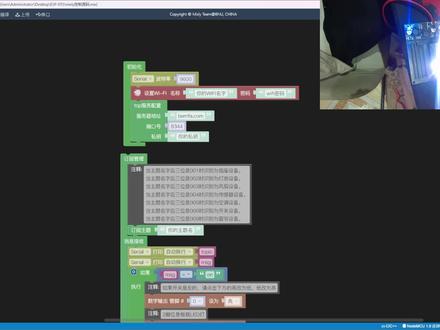 03:59查看AI文稿AI文稿
给大家讲解一下这个 esp 零幺 s 控制这个机电器的这个代码,给大家解释一下,首先在控制里面找到初始化,然后在串口这里找到 啊,波特率啊,九六零零,这什么意思呢?这个波特率你可以理解为啊,这个单片机与电脑之间传输的一种,这个频率啊,你可以这么理解,必须要这个频率与我们电脑上设置的是一模一样的,他们之间才可以通讯,你可以这么理解, 然后在网络这里有 wifi, 然后设置 wifi 名称以及密码啊,这里就是设置你家的 wifi, 还有你家 wifi 密码啊,要联网初始化里面的代码,记住啊,他只开机执行一次,然后我们在八法云 这里找到 tcp 协议,这里有个 tcp 服务配置,这什么意思呢?我们首先在开机的一瞬间啊,开机的一瞬间要设置波特率,然后连接完 wifi, wifi 完连接完之后我们还要连接爸爸云的服务器,对不对?然后啊,这里我已经说过了,在这里 啊要填入你在八宝云的私要,大家可以打开这个八宝云,然后呢自己去注册一个账号,然后登录,然后呢在 tcp 协议当中啊,在这里订阅管理这里把在,然后再找到订阅主题, 你需要在这个八宝云的官网,然后新建一个主题,这里有急事啊, 当你的名字是第几位设置,为什么啊?比如说 我们的名字啊,是叉叉叉,零零零五,那么他会识别为空调设备,叉叉叉叉叉啊,零零零六零零零六啊,识别为开关设备, 然后在这里啊,我们说过了,那么这里是什么意思呢?消息接收之后打印这里是什么意思呢啊?首先这里啊,这一个是他的主题的一个变量名称,这个你不用管,你只要知道这个东西代表的是你的主题名称, 这里 m s g, 这里代表的是消息,那么消息接收打印自动换行,这是什么意思呢?它就会呢 啊,收到消息在电脑的这里,会把这个信息啊传送到电脑这里啊,你就可以在这里看到信息。那么我们要让他控制继电器,还需要怎么做呢?找到这里有一个逻辑,把它放出来,然后再找到控制这里有 有一个如果放到这里啊,然后放到这里,然后呢我们这个可以复制一个如果消息等于什么啊?比如说我们这还设置一个文本在文本这里 啊,如果消息等于哦,那么我们是不是要打开继电器啊?对不对?继电器呢?比如说哈,我们这里写有啊,我们给大家解释一下啊,如果消息等于哦,那么就打开继电器,对不对?你的继电器是在菱角位,一般在菱角位啊,我们把它设置为高, 然后呢这里还有一个广角二在这里啊,数字在输出输入这里啊,知道啊,数字输出这里啊,然后呢,这里是第二角位,是板仔的 led, 这个是 esp 零幺 s 的啊,他有板上,他的开发板上面有一颗这个 led 低,我们也要把它点亮设置为高,那么相反的啊,如果我收到的消息等于二五,那么我们是不是就要把它设置为低,那么就是关闭的一个状态, 这,但是呢,我们这些代码就是这些信息的代码,要放到这个消息的接收里面才可以,就说我收到了消息才执行的这里面的一个命令,我把它拖出来,大家理解一下,看到没?这里有一个框 啊?是这个框,他是收到消息执行这里一个框里,框里面的一个命令代码啊,这样就是这样就可以了啊,大家能够要理解,这很简单啊,这个东西。
239肖轩3D 27:051.3万马克的技术工作坊
 03:36查看AI文稿AI文稿
今天教大家如何使用这个 esp 零幺 s 控制继电器,本期教程三分钟。把 esp 零幺 s 模块插在烧路下载器上面,插入电脑, 首先点击 windows 图标右键,然后找到设备管理器,在端口的这里查看有没有你的烧路器的型号,如果没有,请查看你烧路器的芯片型号,然后在网络上下载这个驱动就可以了。 打开八宝云的官网,点击注册登录,然后点击右上角的控制台,我们在左边,我们这里可以看到我们的私要啊,点击这个眼睛就可以了啊, 查看我们的私要。第二,在右边的这个 tcp 创客云当中啊,创建一个主题, esp 零幺 s 零零幺,点击新建主题,然后在这里我们就可以看到 啊,我们的我已经创建了,在这里就可以看到了。打开米斯奇,找到 esp 八二六六,然后我们在这里选择版卡的,这里选择 esp 幺二 e, 然后在串口选择,这里我们选择设备管理器当中的串口端端口号,然后在设置里这里找到管理库,然后找到八爪鱼,然后点击云端导入, ok, 在控制这里拖出初始化,然后网络这里设置 wifi 名称, 联网你的 wifi 名称密码, ok, 然后下面我们要连接到巴法云,找到巴法云 t c p 协议当中的 t c p 服务配置,拖出来私要,填写你的巴法云的私要, ok, 然后我们在 t c p 协议当中就是巴帕云 t c p 协议当中,我们找到订阅管理, 再找到订阅主题,填写你刚刚创建的主题名称, ok, 然后解释一下代码,这里 这里是消息接收之后需要执行的命令啊,这些,这里这个框里 ok, 然后这里是自动打印的,这里打印自动换行,这里是把这个消息传送到电脑啊,你可以这么理解,你可以这么认为, 第一个是显示的是主题的名称,第二个是收到的消息的变量, m s g 就是收到的消息,然后我们这里找到控制,如果找到逻辑,等于找到文本,第一个拖到后面输入 哦,然后 m 四 g 点击复制,然后拖到这里,如果消息等于 n, 那么执行什么命令对不对?在这里我们找到输入输出的,这里数字输出,找到菱角,还有复制一个,设置到二角位,然后再复制一个, ok on, 点击 off, 首先解释这里代码,如果收到的消息等于 on, 那么就是打开,对不对?我的第一个菱角位,它是一个继电器控制的角位,所以把它设置为 d 应用,我的继电器是低电瓶触发, 然后数字书,第二角位是板上的那个 esp, 上面有一颗蓝色的指示灯啊,就是点击他的,那么这个灯他也是低电频触发,也就是点亮的,那么设置为低。相反,如果我收到的消息是 off, 那么就需要把他们设置为高,也就是关闭的状态。 最后点击上传代码, 把 e s p 零幺 s 模块插在继电器上面,然后按照图片接线 e s p 零幺 s 模块,加上继电器。在主页橱窗有什么不懂的,我们可以提供远程服务。
1697肖轩3D 00:58查看AI文稿AI文稿
今天给大家编一个比较复杂的程序, g 九九没转进给 m 三,主轴正转 f 后面的跟的转速一千,转一号到一号刀部 g 零,我们一个快速定位,定位大于毛坯两毫米距离端面两毫米 之一,我们从 z 二切削到 z 零, f 后面跟的是进给速度零点三,然后 f 零点二,平端面我们刀尖圆弧是零点四,所以我们切削到 x 零点二。 g one 最想退一毫米, x 退到九十二, g 一 g 五零, 我们长度车五十,长 x 一零一,从九十二切销到一百零一。 g 零,快速定位 m 三零程序结束。
4860数控车床编程教学


猜你喜欢
- 858水手