飞书的word如何分页
如何正确分页使要求封面声明摘要单独成页?大家的做法通常是直接按回车, 将下一页的内容通过换行到新的一页。正确的做法应该是插入分页符,将光标定位到每一页第一个字的前面,然后点击插入选项卡下的分页按钮, 或者展开此菜单,点击第一个分页符。 这样操作过后,无论前一页的内容怎么修改,都不会影响下一页的排版。

粉丝146获赞842
相关视频
 00:22查看AI文稿AI文稿
让你把下边的表格调到上边去,然后你就直接往上拖,拖了半天表格也上不去。那我问你,当初你不是说自己精通办公软件吗? 猴哥教你一招,你就全选表格,点击菜单栏的布局,点击段落这个箭头,然后取消勾选段前分页点击,确定这不搞定了吗?学会了吗?
6893零基础学办公 00:19查看AI文稿AI文稿
让你把这一行给挪到上面去,然后你怎么拖都拖不上去。那你当初不是说精通办公软件的吗?嗯,猴哥教你一招,直接全选,然后点击这个段落,把这个断前分页给取消掉,然后确定这样不就搞定了吗?嗯,你学会了吗?
8.1万猴哥讲办公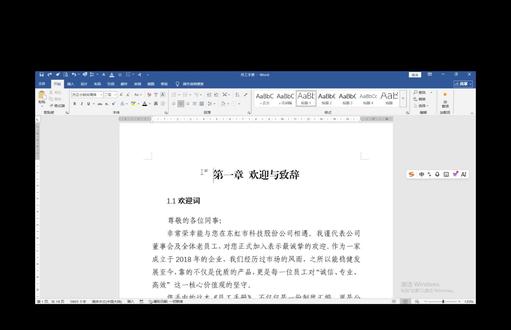 05:13查看AI文稿AI文稿
本期视频我们用四步完成文档幕的制作。第一步,插入封页符与分解符,将光标定位在文档首页开头的部分,按 ctrl 键加回车键,插入一个新的封页。 接着剪辑布局选项卡,在页面设置了剪辑风格符右侧向下的三角箭头,在弹出那下拉列表中找到下一页分解符。单机插入分解符, 为下一步设置文档页码做准备。这是因为正文需要设置页码,而目录通常不需要设置页码或页码格式与正文不同,分间能实现目录和正文分别设置页码。 第二步,插入并设置页码。双击正文第一页,页角区域 进入 叶眉和叶角编辑模式,此时叶角区域右侧出现与上一节相同字样, 这代表着当前节与前一节的叶角联动,我们需要取消它们之间的联动。在叶眉和叶角工具选项卡的导航组中找到链接到前一节按钮,点击, 这时页角区域与上节相同的字样消失,代表着两节彻底断开,修改其中的一页不会影响上一节。接着剪辑页眉和页角, 剪辑页码下方的三角箭头,在下拉列表中选择页面极端在弹出的列表中选择合适的数字样式。 剪辑数字,对他的字体和字号进行修改,自己选择新罗马字迹字号而设置为四号, 这样我们就完成了页码的设置。第三步,设置统一标题样式,这是生成目录的关键,只是手动修改字体字号。 word 无法视编文档的标题层级,也不能自动提取目录。 下面我们开始设置标题样式,逐个选择文档里的一级标题,再开始选项卡 的样式组成剪辑标题一,完成一级标题的设置,选择一级标题,剪辑标题一, 所有的一级标题都要设置成标题一, 二级标题设置为标题二,三级标题设置为标题三,它们的设置和一级标题的设置是一致的,这里就不做演示了。接下来将鼠标放在要插入目录的位置, 剪辑目录,选择需要的目录样式,剪辑确定 就完成了目录的设置。我们可以根据自己的需要呢,对目录的自起字号和行距进行设置,比如这里我们将目录的所有字体呢,都设置为 仿宋国标。二三幺二,剪辑开始选项卡 将放送二三幺二字号设置为四号,行距呢设置为二十磅,固定至二十磅。 将目录两个字的字体设置为二号, 这样我们就完成了目录的制作。
17零基础学办公 00:30查看AI文稿AI文稿
新来的,把这两张表单只合成一张,十秒内给我搞定。上面明明有空,哎,可就是没办法把表格拽上去啊,我来教你吧。 先点一下表格左上角的小十字,把整个表格选中,接着打开段落设置,进入换行和分页选项卡, 把断前分页前面的勾去掉,点击确定,表格立马就合到一起了。如果还是没恢复,也可以右击表格,打开表格属性,切换到行勾选上,确定一下,表格同样能自动合并回来。
219PPT大神 01:02查看AI文稿AI文稿
老板说不准再敲回车键换页了。那要怎么弄嘛?你来吧。可以啊,敲回车键分页,前面一删改,后面排版全乱了, 还是这个位置要分页,别敲回车,摁 ctrl 加回车,插入一个分页符,这就行了。这样分页呢,前面怎么动,后面的排版都纹丝不动。这时候肯定有大聪明问了, 分解符也能分页啊,有啥区别呢?我们试一下,插入分页,下一页分解符确实也分页了,他俩看着特别的像,但是内核完全不同。你看这里 用分页符全书还是一个整体,但用分解符呢?你的文档已经被悄悄的切成两截了,比如我们要把这一截的纸张改横向改页边距,或者单独设置页角页眉都可以,两个章节各自为正,互不影响。 所以总结一下,分业服是物理分家,但户口本还在一起,分结服呢,是独立成家,能自己定规矩了。懂了,不关注我,一起优雅摸鱼!
35摸鱼教护法 06:54查看AI文稿AI文稿
还有那些标点的这些控制,还有就是对于我们在中文当中出现的这些西文,主要是英文单词啊,他出现在一行的末尾的时候啊,是如何控制的?还有就是对段落的排序这方面啊,如果在文档当中出现一些段落的排序,我们应该怎么样去做 好?接下来我们就一项一项来看啊,我们首先打开一个文档啊,这里呢我们就先打开这个不提高薪酬激励员工的方法,把这个文档好,首先打开它呢,这个文档其实已经做过排版的啊, 好,首先我们来观察一下,就是刚才我们所说的那些内容应该在什么地方操作?我们首先在段落这个分组来打开段落对话框之前呢,我们主要操作的是这个缩进啊,还有间距这个选项卡,大家看右边这里面还有两个选项卡,一个是换行分页,还有一个叫中文版式,但虽然这个选项卡叫换行分页,这里面呢我们主要是讲这个分页这部分, 那么这个换行在哪里呢?应该是在中文版式的地方,这里面写的是换行,所以这里呢我们讲一些主要的啊,我们先来看看这几个,好,我先把这个对话框关闭,然后呢去文档这里面找一个这样的例子啊, 比如说现在我们滚动这个页面呢,看到第一页与第二页分界的这个地方啊,有没有看到这个第三点的标题,他出现在了上一页的最后一行,然后他跟下面这个内容的解释呢,又好像分开了,如果这种时候我想这个第三点的标题,那他出现在下一页,那我们应该怎么做呢? 好,那我们就打开刚才那个标号框,在换行与分页的地方呢,我们就选择第二项与下段同页,表示现在我光标所在位置的这个段呢,他跟下一段要同一页。好的,我们点击确定来看下段同一页了, 而且大家对比一下这两个标题,他前面是不是多了一个黑色的小方块,那就表示他应用了我们这段路的格式,这个小方块他打印的时候不会打印出来啊,你点一下这个编辑标记的时候呢,他会隐藏起来,他只是提示我们这里做了一些格式的设置而已。 接下来我们再来看一下其他的几个不含控制而已,那个断中不分页、断层分页分别是什么意思?好,我们先来做一个这样的设置操作啊,比如说 我先在上面这里面按多一个回车,让这里呢,就我先选定一下这个段,把它变为红色,大家看红色这个段呢,他是不是有一行放到下页里面去了,让我们觉得呢,就是在这个段来说呢,这一行非常的孤单,对吧?所以现在我们把光标放在红色字这个段,打开段的对号放在换行与分页这里,又可以选择孤行控制,孤行控制的意思就是不要让这行这么孤单,那么他应该怎么做呢? 那么是这行放上去吗?这里面位置了对不对?所以他只能够在上面放一行到下面这里来,让下面这行感觉不要那么孤单,直接就是我们这里面所说的孤行控制。 好,接下来我们来看一下,如果是断中不分页的话,他应该是如何做的呢?又说现在我们看到这段他又来和这一段,那么如果现在我们就按多一个回车,让他啊,这一段我把它变为蓝色啊, 来看一下在这个段的中间他是不是分开了,分开了两页对不对?也就是一半在上面,一半在下面,那这里面不是百分之五十的一半啊。好,我们把光标放在蓝色这个段任意一个位置啊,表示现在我操控的就是蓝色字的这个段,打开段落对号放,然后呢选择断中不分页,如果你选断中不分页的话呢,他就把这些拉到下面去了。好,我们确定来看一下效果, 你可以看到的就是上面这里面有很多位置,他也不用了,就是把这些全部都放下来。好,刚才那些其实我们很多时候可能就是整个文档 ctrl 加 a 全部选了以后呢,来进行这些相关的勾选,不含控制啊。还有一个什么断中不分啊等等这些操作啊,不是一个断,一个断取操作的。 好,刚才里边我们还有一个叫做断前分页,那么断前分页用来干什么的呢?那我们做一个这样的举例哈,比如说我们这里有十二个小点,怎么说?我想从第六点这里就分到下页去,但我感觉的就是有第二部分这样子,所以呢,你把光标放在第六点的这个小标题这个地方哈,然后呢打开段落里面的这个断前分页,简单的说就是在这段的前面就开始分开到下页里面去啊,点击确定 这里可以看到的就是第六小点就到下页的开头上面,这里面还有这么多的空位啊,他都不要了,不写内容了。这个呢,跟我们后面讲页面布局这个地方啊,就是插入这个分页符啊,有点像这个分页符,但在插入这里呢,也有分页符,也就是相当于抄一个分页符放到下页里面去,功能有点像。好,这个就是我们在这里面所说的关于段落的分页这些啊,大家可以看一下这些文字的简单的提示。 好,返回刚才的,我们看一下关于段落换行这方面,首先我们看一下其中一些标点放到外面的这种情况 啊,比如说现在大家看到第二点的这个部分,好,大家看一下这里这个标点,他是不是就好像有点凸出来的样子,是不是?那么这个其实就是我们这里所说的允许标点溢出界外,把这个边界溢出这个界外去,也就是超出了我们这个版心的位置,对吧?因为我这个版心呢,他就是到这个位置了吗?对吧?这里就是一个版心的位置,版心的边界,对不对?也就超出去了。 好,如果我们做这么一个假设啊,假设这里已经没有位置了,我要在这里打一个标点符号,那么他是不是会到下一行的开头呢?啊?我们例如在这里呢,按住这个中文说法来,又打一个句号哈,在这里打一个句号,那么让我们感觉他应该就是到下面一行的开头,因为这里没有位置嘛,对吧?但是我们打个句号呢,他就自动的调整了这一行,在这一行里面的这些间距的大小,是与之之间的间距,那么这行他调不到了,是不是?所以他就溢出界外? 好,这个就是我们这里面所说的哈,这个按照中文的习惯去控制这个。哎,这些标点符号,其实这个也是我们在开始段落这里的,打开中文版次,这里面的这两个勾,按照中文习惯控制首尾字,还有允许标点意图啊,这个意图边界这个意思,这里还有一个叫做允许希文在单词中换行,这是什么意思呢?好,我先把这里打一个勾哈, 就是允许他换行,我先确定一下,看假设,现在我们在这个地方呢啊,我打一个 windows w i n e o w s。 好,我做个假设,在上面的,我删掉两个字,有没有看到这个 windows 这个单词呢?它就分开了两行,对不对?那么这个就叫什么?这个就叫允许希文在单词中间换行,本来按照希文的习惯是不可以这样子的,也就是一个完整的英文单词,你不能够分开上下两行。 好,如果对这个段来说,我们把这个允许什么换行,把这个去掉,那他就不能将换行了。点击确定,你再看一下,他就会在上一行的自动调整至与之间的距离,然后把这个单词完整的放在下面,那他就整个就放到上面去,反正不能够分开两行。好,这个就是我们在这里所说的关于段落换行的控制方法哈。 好,最后我们来讲一下关于段落排序这方面,那我们打开另外一个文档给大家讲啊,办公是安全的哈,打开这里之后,其实这里有手工的这个排序啊,一二三四五六七八九十啊,我们先对这些做一个悬挂缩进好,然后我把这些序号先把它删除啊,按住 alt 这个键,然后呢就把这些选一个矩形块,然后按 d、 d 的 键删除,把这些删除 啊,段落排序的按钮在哪里呢?就在这个地方啊,我鼠标悬这个地方啊,现在呢,如果说这十点啊,须知我们应该哪一点排在前面呢?那我们可以选定以后呢把它往上拖,是不是 就是可以用剪切粘贴的方法,就是来调整的位置。但是我们也可以用排序的方法,比如说我首先把这个排为第一,这里可以在这里按一个一,然后这个是第二,你就可以按一个三,其他的以此类推啊,六号,这个是第四啊,这个是第六啊,这个是第五 啊,幺三四五六六号,这个是第七,然后这个是第八,然后这个是第九。好,这样的话我们选定这些段落呢来做一个排序,那么他就按照我们这里提示的进行排序了,然后呢打开这个排序文字,这里呢一般来说他默认的排就是一二三四五六,对吧?点击确定好,接下来他就按这个排了 啊,有一个我们没有写啊,他就相当于零,是不是他就排到最前面去了啊?这个就是我们对段落排序,因为有些时候呢,如果你跟啊其他人一起商量怎么样排序顺序的话,你想快速的知道谁排前面,是不是他一说就排第一,你马上写一个 e, 那 么等一下很快就调整这个顺序了。 好,这个就是我们这里所说的关于段落排序的操作,这里我们做了提示哈,用于调整段落的位置,他以前我们用剪切粘贴的方法也可以达到这个效果,是不是?但是我们先用序号来排的很方便, 就这里说,此功能应该更多是用于表格。在我们刚才操作的时候,其实用鼠标在这里旋停也看到它底下,这里面说如果您尝试在表中组织数据,这尤为有用。意思有,就是说在表格当中呢,进行这个排序的话呢,应该是更加有用一些。在正文当中,这排序相对来说,嗯,可能没有那么常用,用的少一些哈。 好,这节课呢?呃,对于段落的这些放行分页还有排序的操作呢,我们就讲到这里吧。那么到这节课为止呢,我们将会安排学习页面布局方面的内容的。好,我们下节课再见。
 01:07查看AI文稿AI文稿
我们这里有十篇文章,需要把每一篇文章放到一张纸上去打印,那有的人呢?还在一个键,按回车键,把这个另一篇文章放到第二张纸上, 如果这个文章数量多,你是准备这样做一下午吗?其实啊,有更快的方式, 我们把光标放到标题两个字的中间,然后点击这个选择,这里有个格式相似的文本,我们把它选择上好,然后选好了之后,再点击这个段落,设置 在这个换行和分页这一栏里面,我们把这个段前分页给他勾选上,然后点击确定好,我们看一下, 每一每一页都是一个小文章,我讲明白了吗?大家赶紧去试一试,记得点赞关注加收藏哦,以后不迷路!
 00:29查看AI文稿AI文稿
这里明明还有空白位置,文字却跳到下一页,然后你按退格键,上面的文字又被删掉了,下面的还是上不去。不是说精通办公软件吗? 你就在上方点开,显示隐藏段落标记,这里就显示有一个分解符,双击选中它,按删除键,文字就上去了。如果这里没有分解符,你就将光标放在这段文字前面,按鼠标右键选择段落,点开换行和分页,取消勾选孤行控制点。确定就好了,学会了吗?
2616Excel零基础![Word记住10 个Ctrl快捷键,办公提速一大截 【Ctrl+*】快捷键:显示或隐藏编辑标记。(笔记本电脑Ctrl+Shift+8)
【Ctrl+=】快捷键:设置下标。(Word是新版本,【Ctrl + Shift + -】 再次按下可取消格式。
【Ctrl+ Shift + =】快捷键:设置上标。
【Ctrl+]】快捷键:逐磅增大字号。每按一次,字号增大1磅。
【Ctrl+[】快捷键:逐磅减小字号。每按一次,字号减小1磅。
【Ctrl+Enter】快捷键:分页。
【Ctrl+0】快捷键:将视图缩放至100%。(较早的版本是快速增加或删除段落前的间距,通常是12磅)
【Ctrl+1】快捷键:单倍行距。(要使用键盘字母区上方的数字键,而不是小键盘区的数字键。因为小键盘的数字键通常无法触发这个Word快捷键。)
【Ctrl+5】快捷键:1.5倍行距。
【Ctrl+2】快捷键:双倍行距。(取消“【如果定义了文档网络,则对齐到网格】”这是最常见的原因。某些Word模板会让文字严格对齐到看不见的网格上,导致行距无法自由调整。选中你的文字,右键选择【段落】。在弹出的窗口中,找到【缩进和间距】选项卡。在下方,取消勾选 【如果定义了文档网格,则对齐到网格】复选框,然后点击【确定】按钮即可)#电脑常用快捷键](https://p3-pc-sign.douyinpic.com/image-cut-tos-priv/a7f56857e657447418ce817d15f60ffd~tplv-dy-resize-origshort-autoq-75:330.jpeg?lk3s=138a59ce&x-expires=2097014400&x-signature=RMXFRCtviH6GZwxgN5qG4iKk6aE%3D&from=327834062&s=PackSourceEnum_AWEME_DETAIL&se=false&sc=cover&biz_tag=pcweb_cover&l=20260617083809327A0E59FE0E349DE471) 03:48查看AI文稿AI文稿
03:48查看AI文稿AI文稿今天和大家分享一下 word 中 ctrl 键与符号键和输入键组成的快捷键的运途。 ctrl 加星号显示或隐藏编辑标记, 我们可以看到刚才空白部分呢,隐藏那些空格符和一个分解符。 ctrl 加等号,设置下表,找到要设置下表的内容,按一次 ctrl 加等号,完成下表设置。 ctrl 加 shift 加等号,设置上表,找到要设置上表的内容,按 ctrl 加 shift 加等号,完成上表的设置。 ctrl 加右方空号,逐项增大字号选中要增大字号的文字, ctrl 加右括号,我们可以看到文字的逐步增大。 ctrl 加左方括号,逐项减小字号,我们选重要减小字号的内容, ctrl 加左方括号。随着我们按的次数增加了,自豪在逐榜减小。 ctrl 加回车键枫叶鼠标剪辑要枫叶的位置,按 ctrl 加回车键,我们可以看到在鼠标剪辑位置的后方呢,新增了一个枫叶符,完成了枫叶。 ctrl 加零,将试图缩放至百分之百,再将找到 word 版本呢,它可以增加或删除半握前的间距,通常是十二磅, 我们可以看到目前文档的页面呢是百分之一百三十,我们按 ctrl 加零, 现在页面的话,它是缩放至了百分之百。 ctrl 加 e, 单柄行距,我们看一下选中文字的间距, 目前它是一个固近制。十六磅,我们按 ctrl 加 e, 现在再看一下它的间距 变成了单倍行距。 ctrl 加五,一减五倍行距, 我们现在选中文字的行距了,我们看它是多倍行距。三倍行距 ctrl 加五再次查看行距, 我们发现现在的行距变成了一减五倍的行距。 ctrl 加二,双倍行距,我们现在选中文字部分的行距呢,是固定至二十八磅,我们看 ctrl 加二再次擦的行距, 目前它变成了一个两倍的行距。今天的分享就到这里,谢谢大家。
14零基础学办公 00:20查看AI文稿AI文稿
让你把脱节的表格连到上面去,结果你从白天拖到黑夜,还是上不去,给三千让你来。就这操作,不要慌,高手一招解决。点左边这里全选表格,再点这个斜三角段落, 点开换行分页,去掉断前分页勾选,然后确定脱节的表格就合并到上面了,学会了吗?
5358Excel技巧高手 01:53查看AI文稿AI文稿
删除空白页很简单,先把显示隐藏段的标记打开,这种表格后面是空白页的,那就是这个回车符导致的。我们点一下这个回车符,然后点一下这个小箭头,把单倍行距改为固定值,然后这儿给他改成一半,然后点确定,这样就消失了。 这它的原因是因为表格的最末尾都有一个回车符,这个回车符是删不掉的,我们只能把它行距改为最小值就可以了。然后第二种就是文字型的空白页,前面它是一个文字,那一般都是在最末尾,就是在这个末尾,它是有分解符, 有时候这个分解符是直接显示的,有时候它是藏在这末尾,我们需要敲一个回车符,然后才能出来,那我们也是按一下 delete, 删除了就 ok 了,然后再把这些回车符往前面删,就删掉了啊。还有一个特殊的,比如说 这种,最后这一种是比较特殊的,你不开这个显示隐藏段的标记是看不到的,因为这张图片他是一张环绕的,所以说他是会把这个分解符或者分页符遮住,你是直接删,你是直接看不到的,那必须把这个显示隐藏段的标记打开,然后把它挪到旁边去, 然后在这个分解符前面点一下,然后按一下 delete 就 删掉了,再把这个图片挪回来。然后还有一种情况是什么呢?他这就是一个表格, 表格,但是这个表格它是一个环绕的,它是一个环绕的,那这个分解符藏在这下面,那这个时候如果说我们找不到这个分解符啊,找不到这个分这个分解符,或者说三步调查这个分解符,我们可以把这个, 我们可以直接点一下这个小箭头啊,给他变成这个微博模式,然后在这个分解复制前面点一下,然后再按 delete, 然后再恢复,我们就可以看到这一个空白页就消失了,一共就这三种情况,常规的。
63Aa(接单版) 00:25查看AI文稿AI文稿
让你把下面的表格挪到上面的空白位置,结果鼠标都点冒烟了,表格还是纹丝不动。简历上不是写精通办公软件吗? 你就在表格内右击表格属性,进入行设置,允许跨页断,行不就合并成一页了?如果还不行,就按 ctrl 加 a 全选文档,打开段落,在换行和分页里,不允许断前分页就直接合并成一页了。学废了吗?
942零基础办公技巧 01:01查看AI文稿AI文稿
在制作标书时,你还在疯狂敲回车来拎起新页吗?这样太麻烦了,那今天就给大家分享两种 word 新章节快速分页的小技巧,能够有效的提升我们制作标书的效率。走在我们制作标书时,将每一个章节拎起页时,很多新手标书制作员还在这样疯狂按回车来达到换页的目的, 这样非常的麻烦。其实有更快捷的办法,我们只需要按 ctrl 加回车,这样就能够达到快速换页的目的。像一份标书里面章节比较多, 而且每一个章节都连续到了上一页。其实还有更快捷的方法,我们只需要点击对应的标题,然后打开样式,找到对应的样式,按右键点击修改上段前分页,点击确定确定, 这样所有的新章节全部都拎起了新页,这就是 word 新章节快速换页的两种方法,能够有效的提升我们制作标书的效率,完美!
 16:26查看AI文稿AI文稿
嗯,大家好,我是 ai 供学社主理人啊,这个视频咱们讲一下。呃,飞书刊它有多好用啊?就是我用,然后我讲一下我到底用飞书刊做了什么?这是一套相当于彻底打通所有, 呃,通过飞书刊,通过 ai 调用飞书刊,然后打通飞书的所有东西啊,大家可以看一下。我把飞书的群聊都整理下来了,这是我整理了某一天的我,然后我先给大家讲一下这套体系,然后, 然后一会我们再讲一下怎么用啊,然后我把这个飞书群聊也能整理了,然后我这边是按照目录整理的,然后我还就是我还通过。就比如说我用飞书的时候,有些文档官方文档我没有看懂,或者我在做的过程中有一些哎,觉就不太理解的,是吧?哎,我也让飞书,他 就是帮我沉淀成,帮我沉淀成这种教程类的,大家可以看一下, 它做的特别好,这这都是 ai 做的,我只是在这边对话,然后我把我飞书云盘里的内容,我没有全部都拉下来,因为它需要好托盘,但是我把上我云盘的一些东西,我都做了一个这个目录收入,然后做了一个梳理, 为什么我都沉淀到这这块,原因就是原因,就是这样方便 ai 做剪辑是吧?然后这里面都是我的一些所有的资料都在这 啊,就是大。呃,给大家讲一下大概怎么用啊?首先第一步,第一步你需要,第一步你需要装好,保证你电脑有 nord 是 吧?呃,比如说你电脑有 nord 环境,哎,这样,呃,你可以安装 open code, cloud, code, coder, cly 这些工具,或者你电脑有 code, dex, work, body 这些工具也 ok, 是 吧?但是如果装那个飞速 cly 的 话,这个 nord 是 必须要的,所以你 nord 的 环境必须保证好。 然后大家可以看我之前的教程,我之前都有是吧?装好以后直接就可以用了,就是你电脑有一有一款啊,我可以把这些都都叫为 agent 本地的智能题,是吧?然后你装分数的时候啊,我给大家看一下 client 杠杠 y o y 啊,这是它的那个 coder client 的 一种自动化模式啊,大家用 open code 也可以的啊。我是我是用哪个都行,所以我我这边是用的 coder client, 然后大家可以看我打开了以后,然后我们看一下 message, 但是这个我忘了,咱们问一下 ai 啊,或者你问豆包都是可以的是吧?咱们在这问一下豆包也也 ok 的。 coder client 查看之前的绘画怎么看啊?我给大家就是演示了我真实是怎么用 ai 的 场景 啊。 reason, 这个咱们看一下它能不能自己自己用用,用起来啊。这个可能大家可以看啊,它这个 code class 也支持配置这个自定义模型啊,我现在用的也是 devic 是 吧? 然后最近飞速机器人不是下架了吗?然后其实我也不懂这个飞速机器人它具体到底是说的哪块,是吧?我也问了一下 ai, 大家可以看一下它这边常见的疑问,这个下象针对的是哪种机器人是吧? 各位表哥,他他说的是这个机器人助手啊。所有对话 coder client 有 两种方式,通过 vsco 的 ui 再 coder client 所有对话存到本地, ok 啊,他他变得不太智能了,是吧是吧?可能我说的不细 是吧,这不就是我们的对话吗?我希望你把云盘这就是我之前的操作啊。啊,我们看一下它这个 resend lasc lock 这个是啥意思? 我先暂停让他看一下结果,先让 ai 干着。 ok, 他 是他是总结这个会议纪要的。没太理解,没太理解这个东西。 嗯呃,咱们问一下 ai 啊,是吧?我也不不经常用这个 code class, 他 直接看记录啊,我是为了让大家能看怎么怎么只能看到五条是吧,他就不懂,就问 ai 之前是五条的解决方法。 u d 还有配置 d 线下翻半页, u 线上方页 g g 跳到最后一条按 d 是 吧?咱们按 d 啊,我按了 d 没反应啊。 u d u 杠 d 啊? delete 杠几? u 杠 d u 杠 d u 杠 d hot page 只存了五条吗?只,我不知道它是不是只存了五条这个 code。 哦,它还可以看费给我这儿 click 杠杠 y o l o。 咱们直接让飞叔怎么操作啊? 你看这边,他把我的所有知识点都拿到了,但是我没有让他都爬下来,而是啊,这要是为了减少托坎,因为其实很多东西,你比如说 ai 共学社的内容是吧?我已经收入了这么多东西了,可能他都爬下来啊,最最起码可能会花不少托坎,但是其实也没必要嘛, 是吧。啊,那咱们就问一下飞出 club 是 吧,咱们看一看啊。嗯,问一下啊,大家看,我这边都是沉淀到一些把一些固定的东西。嗯,你可以, 你可以用飞书刊给给某一个群发消息吗?咱们咱们就测一下这个到底能不能用啊,是吧?他有没有给这个群发消息?是的,我可以通过是吧?那飞书都可以给这个群发消息是吧?他可以啊,咱们就试一下给 我自己建的是哪个群是吧?我问一下我自己建的是哪个群?我给我自己的群发消息, 他在帮我看 ai 消息案例记录群是吧?嗯,你给我这个群发一篇 李白故事啊,看他能不能发过去。 ai 案例消 ai 消息案例记录群, 咱们咱们再看看,我要给大家实操一点什么东西哦,我,我给大家演。嗯,那咱们就做一个多维表格,然后,呃,这个多维表格主要记录大家在使用 ai 过程的困困局,或者,哎哎,记录一下大家是什么行业的是吧? ok, 大家可以看扫码授权以后它需要授权啊,是吧?它需要授权。那我先暂停一下,我看看能不能授权成功 啊,大家看一下啊,我这边已经授权成功了,我给大家。这个其实就是二维码他生成的图片,为什么他会?正常来说他应该在这直接生成一个二维码的?可能是我用的这个 deepsea, deepsea 他 不是多么太,然后所以他生成了那个图片吧。但是我们不要纠结,反正是吧,很丝滑,没有任何问题,我直接在这边跟他说授权好了, 然后我们一会就做一下, ok, 啊,不好意思,为什么翻车了?难道他是不支持?咱们问一下豆豆 这是什么意思是吧?因为这个我之前确实没试过,因为我确实没有这样的需求哦,他服务商不允许是吧? ok, 好,我我看看是吧?咱们看懂需求才能解决问题是吧?因为 deepsea 它不支持图片,而这个时候我们用小米,小米的模型 k kimi 的 模型, ok, 好, 我先暂停。我这边换成小米的模型了,因为 deepsea, 因为我看那个报错确实是实图的问题,是吧?那咱们继续用用小米的,咱们看一看会不会报错。 ok, 它这边又又让我们授权了,点击浏览器授权 此用户。好,授权成功了,是吧?它开始发送了, 但是它其实是没图的,但是我不确定它还是权限不足,这个是跨出户的。 ok, 它,它开始用不 bot 身份发送了,是吧? ai, ai, 它如果一个问题解决不了,它会碍识别的方式啊。 所以说你想发信息,你可能也会遇到这样的问题, bot 不 在群里,而是而身份群的与你催促,让你看看, ok, 他 那个群不能发是吧?这些都是我就每个人建群或者他他因为一些别的方面的原因,可能会遇到各种各样的问题,这个时候我们解决问题就 ok 了, 是吧?呃,然后你看他他他做完这个流程,查到了你的玄系,嗯,这三个群的 key 不 同分数 api 队,大家可以看一会创建一个新群,把机器人拉进去, ok, 你 直接创建新群吧,是吧?咱们直接让 ai 看看它能不能做完, 你看它,它说了,就是我们把这一整套流程跑出来以后,我们就可以让 ai 沉淀为一个教程,是吧?用 bot 的, 它是用这个机器人应用的身份来建这个群的, 群创建成功,开始发送了,是吧?因为大家可以看,就是我只换了模型,是吧?因为那个报错就是我问了 ai, 也大家可以看,为什么我用这个,我还,我在这还问了一下这两个模型的区别是什么?然后他说结果这个是 pro, pro 他 反而是不支持这个多模态,这个标准版他是支持多模态的,所以我们每个 每个每个东西我们都要看看清楚,是吧?他,他这个机器人他就自己开始发送了 啊?这就大概给演示了,我们再演示一个就是他可以做的东西很多,大家想做什么就直接实操,遇到问题我们可以留在评论区,哎,或者你想做什么直接发到评论区,哎,我,我看到就会回复, ok, 那, 那咱们再来跟 ai 说一下,我想创建一个非输多维表格, 啊,不好意,你看这搜索输入法智障了,不管它,那我们直接在这,我,我还是换成这个 deepsea 的 模型吧。然后我用的,呃,我用的这个小米是,小米是, 小米是用的 api, 我 没有买 colin plan, 我 现遇到一个这个没关联的绘画,我们直接创建一个新绘画吧。我现在想创建一个非输多维表格,呃,同时生成问卷 是吧?这个表格主要作用就是收集对 ai 感兴趣的用户以及他们的职业,以及他们想用 ai 解决什么问题,以及用户使用 ai 的 卡点是什么, 你看看还有没有要补充的,帮我生成。 ok, 我 们就直接这样说一句人话,然后我们直接看飞出它的效果,能不能生成我们要的效果,是吧?大家可以看到一提到职业用户昵称,搜索行业 是吧?呃,我觉得我觉得还需要调研一下用户使用 ai 的 程度 是吧?比如用户经常使用哪些产品,这些产品我们我们用国外,国内区分一下,然后国内比如豆包 deepsea, deepsea, 国外 german codex cloud code 是 吧?然后我们这再说一下,看看他,让让他继续玩上是吧?偶尔一次使用频率略期待是吧?我觉得 ok, 可以 可以,帮我生成看一下。你看我这个操作必读是吧?操作必读是必须要做的是吧?帮我生成一下,我再指定一下操作必读,这是必须执行,因为我怕 ai 漏掉啊。这个我们不需要,我们删了它 更新,哦,对,这个更新就是让他每次把那更新,就是每次干了啥?这,这是就是,呃,我大概意识到的啊,就是我想知道,哎,每次我都更新了点啥,这样我都都记录到,这就比较比较容易找了是吧,我也得,我也能知道他到底做完了没有, 大家可以看看。就是我刚才是吧有点生疏,因为其实我经常用的是 open code, 我 为什么用这个 code? client 就是, 呃,我, 我是,我电脑是管理了多个诺的诺的版本的,因为我专业是程序员吗,所以我用了这个管理工具,如果新新手的话,其实你安装一些安装诺的比较新的版本就 ok 了,也不需要这么复杂,你装一个 open code 你 都可以装,然后装好以后直接用就 ok 了。 呃,就是我其实就是用用的这个工具比较多一点,因为会会遇到各种各样的客户,他们用的不同的产品嘛,所以我都会都有在用,但是我也不是,我也不建议大家,我建议大家是用好一个工具就够用了是吧? ok, 你 看他都生成了,他开始生成问卷了 是吧?其实用哪个工具它现在 ai 就 足足够智能了我觉得,嗯,大家可能实际遇到的问题是,可能你的提问方式不对,还是你哪哪遇到问题了?这这个咱们遇到问题解决问题就好了, 删除四个多余的题目,你看 ai 每干一步,其实我们都能看到它详细的操作,但是有些人他对英语不太熟悉的时候,他可能是吧,没有注意这些东西, 但是我也其实也是注意关键点,是吧?你如果没看懂,你就说,哎,你用中文给我描述一下你上面干了啥,或者说你直接跟他说,哎,我,我交给你的活干好了没有啊?是吧?我应该怎么用?或者你直接给到我 这些知识点,全部是 ai, 我 通过 ai 来生成的,我就是把我的想法说给 ai, 他 直接就都生成了,然后就啥就同步到飞书了, 大家看题目已经完成现在获取问卷的链接是吧?如果,如果这些交给我们人来做的话,你还需要打开分数,还需要打开新建多维表格,还需要是吧?每一步都是人人来操作,但是分数克莱他就这么强,他直接就都做好了,所以说这个是一个很好的产品,很建议大家用起来把这个东西, 是吧?他还帮我做了多选和单选,大家看到没?而而且他是可以迭代的是吧?如果生成的第一版效果不够好,不够好,是吧?你可以直接跟他再提再改,再提再改, ok, 你 看他做好了哎,然后我们需要检验的是啥?他有没有哎,他的更新里页是吧?都更新下来了,文件也生成了,我们看一下, 大家可以看到这些都都深沉了是吧?这这做的很 ok 了,做的很 ok 了,如果我们要改也可以改,但是我看他做的这个问题不大,我都直接能发了。对于我来说, 发布复制链接, 然后大家 大家可以把问卷也填一下,是吧 是吧?这我我全程没没有,没有干预啊,直接就做好了,就,就这么牛啊,是吧?他做了什么?然后他都说的特别的细 啊,需要你开启是吧?他需要我们干的活,他也这边说的很清楚了。好,这个视频就讲到这里啊,大家有什么想学的,或者是哪里有问题啊,可以留在评论区啊,大家喜欢主播,给主播点点关注,点点赞,点点转发分享给需要的人。好,好吧,这期视频就讲到这里。
39AI掘金师 00:24查看AI文稿AI文稿
像这种表格中明明还有空的位置, word 表格去莫名其妙的分页到下部分,怎么移也移不上去。别着急,如果你遇到这样的情况,三秒教你搞定,你就点击左上角全选表格,然后我们点击开始菜单的右下角这个小箭头, 好,在这里我们把换行和分页点一下,给它取消,点击确定,这样表格就自动移动上来了,你学会了吗?
97财务阿春呀 00:17查看AI文稿AI文稿
你的表格突然掉到了下一页,而且怎么拉都上不来,于是聪明的你想到了先 ctrl 加 a 全选表格,接着 alt 加 o、 加 p, 打开段落弹窗,找到换行和分页,最后取消勾选,断前分页,这样就能轻松搞定。
1382敏敏办公室 01:07查看AI文稿AI文稿
今天教大家批量删除 word 文件分页符,处理前,分页符还在文档里,处理后分页符标记被清掉,原来的位置只剩正常换行。 处理多个 word 文档时,先点击左侧菜单里的 word 工具,把需求定位到 word 批量处理分类,右侧才会出现对应功能, 在右侧功能区单机查找并替换 word 中的关键字,分页符会作为要查找的内容批量处理,适合替换或删除同一类标记。 进入功能后用添加文件或从文件夹中导入文件,把需要处理的多个 docs 文档加入列表,确认记录数无误,再点底部,下一步, 在处理选项里选择精确查找文本,在需要查找的关键字列表填入分页符变量。如果是删除分页符,替换后的关键字列表保持为空,再点下一步, 处理后再检查 word 分 页符已经被批量清理掉,遇到几十个文件时,用这个工具统一处理,比一个个打开 word 手动删除快很多。
6核烁办公 01:04查看AI文稿AI文稿
办公技巧分享还在为文档分页敲空格键,为删除文档后面几十页的内容抓狂, 为删除不掉的空白页茫然吗?分享一招,三秒搞定!本期以此表为例,大神快速搞定文档分页多余页空白页妙招第一招,文档快速另起一页,将光标放在待另起一页内容的前面,按 ctrl 键加回车便完成分页。 第二招,删除文档后面几十页的内容,将光标放在待删除内容的前面,按 ctrl 加 shift 加 n 键,便自动全选后面所有的文字,再按下删除键,便可批量删除。 第三招,遇到删除不掉的空白页光标,点击空白页的区域,按下 ctrl 加退格键,便快速删除空白页,简单高效又专业。 大神快速搞定文档分页多余页空白页妙招,你 get 到了吗?如有什么疑问或建议,请在评论区留言。
41东方老六聊职场
