ug12安装完是英文

粉丝9034获赞1.8万
相关视频
 02:06查看AI文稿AI文稿
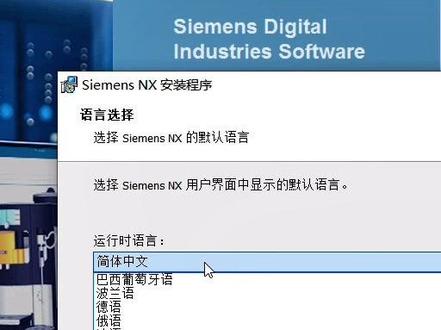
刚才看到有兄弟求助,他说现在最新发布的 nx 二二幺二,安装的时候啊,这个软件语言只有英语,这个怎么回事呢?是安装包有问题吗?啊,这个其实不是啊, 因为这两天我看到很多很多兄弟来求助这个问题了,那么现在我录个视频给大家讲解一下啊,这个其实不是安装包的问题啊,是安装方式改变了,我们看一下, 我在下面回复啊,就是在安装过程当中啊,有一个本地话,我们要将本地话的这个语言啊全部把它勾选上,或者你只选择简体中文啊,然后再选择这个整个功能,将安装到本地音盘上,那我们来试一下怎么去操作啊? 我们打开安装菜单,点击安装 nx。 好,这里选择中文,这里的中文啊,其实就是一个安装软件 过程的一个语言啊,不是软件真正的一个语言好点,下一步就是在这一步的时候啊,我们要看清楚很多兄弟啊,就这个把他疏忽了啊,没注意看, 我们看这里有一个本地话,看到没有?这个本地话的话啊,默认是一个叉叉,看到没有,他没有选择,那么这里面就是我们的呃,软件的一个语言选项语言包啊,要选择安装哪些的国家语言, 那我们展开可以看一下里面很多国家语言对不对?那你可以将啊选择这点一下,将整个功能安装到本地门上,也可以勾选我们所需要的一个简体中文,比如说哪个国家语言啊,这样子的。 好,那我们这里把它全部勾上吧,反正这个硬盘 不差这么点空间啊。好,全部勾选上以后呢,我们再点下一步,或者说你可以更改这个安装入境啊,这样就可以了,我们默认看一下啊,默认我不管他,你看这里就有很多的一个语言可以选择了,那如果说你就勾选中文的话,那这里就一个中文选项啊。 好了,我们在下方评论区可以说一下你安装的时候有没有遇到过这个问题,关注老爷,带你学习更多优技技巧。
1271NX网 00:55查看AI文稿AI文稿
很多新手同学呢,在刚安装好这一个 u g 以后呢,发现安装的这个 u g 呢是英文的状态,去新建一个文件呢,它的这一个功能区啊,包括它所有的快捷键呢,都是这种英文状态。那我们怎么来给它更改到中文呢? 首先第一步呢,我们先将这个 u g 把它先关掉啊,关掉以后呢,我们再打开这一个呢 cap 工具箱,我们双击给它打开, 打开好以后呢,我们在这一个 u g 杠 n x 的 位置呢,找到这里有个常用工具。然后呢在这个位置呢有一个用户语言啊,我们给它打开,然后呢在这个用户语言位置呢,我们把这里选择到第一个简体中文。 那更改完以后呢,我们再把这一个程序关掉,我们重启一下 u g 啊,或者说呢重启一下电脑都可以。 我的天呐,重启 u g 以后呢,那现在我们可以看到啊,我们的这一个英文状态就快速的啊全部给它更改到这一种中文状态了。关注我,每天带你学会一个 u g 小 技巧。
44UG模具设计青宇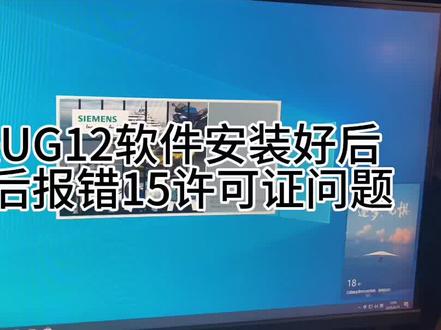 00:41
00:41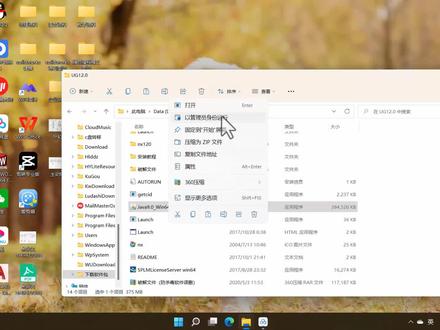 10:29查看AI文稿AI文稿
欢迎来到小短分享,那本节课呢,要来演示一下 ugnx 十二的安装方法,首先呢我要打开这个 ugnx 十二的安装包,然后点击这个安装程序,然后直接下一步就可以了。 然后现在呢,呃,他提示要点击这个更改呢,我们不管他再点击这里的这个下一步,然后要稍等一段时间,因为他需要安装。 其实 ug 这个安装的过程稍微比较复杂一点,后面还有很多其他的内容,那我一会要详细的来说一下,可能就是在你安装的过程中会遇到的一些问题要怎么去解决,他们安装完了以后点击关 关闭,这其实只是安装的第一步了,后面其实还有其他的东西我们要去做, 比如说在这里有一个文件啊,就这个 license service windows 六十四把这个我们要打开看一下里面有什么,对,这个也是一个安装包,我们选择好简体中文,点击确定, 后面会让你选择这个安装的文件夹,还有许可证文件。 也比如说这个安装的文件夹呢,我们要安装在哪里呢?这边可以去选择一下,默认时,我们安装到这个 c 盘的 program for, 就是默认这个位置,点击下一步就可以了,如果你要安装到其他的位置,你也可以去选择其他的位置,但是不太建议这么做, 因为后面可能你就有可能会找不见你这个文件在哪里,所以最好是将它默认,如果不影响的话,你的 c 盘空间容量也是比较大。那呃,如果说没有问题,我们再点击下一步, 然后在这个破解文件这个文件夹里面你可以看到有一个这个文件, splm 八点 lia lic 这个文件,然后 打开方式,用这个记事本将它打开,就是右键,然后打开方式,记事本在这里。啊,后面有一个东西我们要改一下,就是中间这有一个 sever, 然后管家 id 等于二零一七,就是这一行。这管家这里呢要换成 你自己的计算机名字,也就是说如果是这里其他字符呢?你也要把它换成你自己的这个计算机的名字和名称。那怎么去找到你自己的计算机名称呢? 就是我们在这个系统信息这里有一个设备名称,把它复制下来,然后将它粘贴到这个管家这里,把它覆盖掉。啊,好的,现在我们把这个名字替换完成,然后点击保存 关闭,然后选择这个许可证文件,我们点击选择把这个许可证的文件,我们把它勾上,就是刚才更改的这个文件, splm 八点 lic, 把它选择好,然后我们再点击下一步,那最后他会让你确认 一下这个信息,就是你的安装文件夹安装到哪里,还有这个许可证文件有没有把它选对,呃,那个安装文件目录了,你也可以去选择其他的磁盘,如果说你觉得 c 盘容量不够的话, 然后点击安装,稍等几分钟的时间他就安装完成了,那这个第二步我们要操作的就解决了,接下来要做的是什么呢?这边有一个 ugslmd 文件,就是在破解文件里面有这样的一个小文件啊,将它复制一下, 然后我们把它粘贴在一个文件夹里面,就这个 program files, 然后对因刚才你就是这个软件的安装目录, 你如果没有改过的话,就是在他原来那个安装部,如果你改过的话,那就把它粘贴到你改过的那个文件夹里面,右键粘贴,然后 替换。呃,这个第三步就完成,就是要把这个文件呢替换一下, 复制粘贴到你这个软件的安装目录里,如果你的软件是默认的位置,那就还安装到,也就是还替换到你默认的位置,如果你的软件更改过安装位置,那就把它替换到更改的那个文件夹里面。好的,第三步完成了,那接下来我们看一下下面一步第四步要做什么呢? 我们打开这个 intros, 就是这个小软件,然后右键以管理员身份运行,然后点击中间这个 star stop reread 中间这个按钮,然后再点击这个 stop server 停止服务, 就是这两个按钮,然后再点击第三个按钮,就是这个 stop siber 在启动服务, 然后下面显示这个 start serving successful, 就是成功的启动了这个服务。呃,这样的话我们的第四步就完成了,就是把这个软件 intos 这个软件打开。 好,那下面第五步要做的事情就是打开这个 lung, 在我们下载这个安装包里面有一个 lung 这个文件,它是启动的意思啊,然后在这个软件打开以后,点击第三个 install n x, 就是安装 n x 这个软件,但是我点击的时候发现 有问题,这是因为我的这个啊,就是这个文件所在这个位置啊,就这个他有一个空格,我把它改成下划线,那这个时候我 再去你看,就是这个当前页面发生问题,出现脚本的就安装不了,所以我要把这个文件家的名字宠命名,把这个空格去掉,改成下划线,然后我再退出,再重新打开刚才这个浪这个文件, 再点 install nx, 这样就没有这个提示了,然后我们点击中文,然后点击安装,让他接下来安装就可以了。这个就是在我安装的时候出现的一点点小问题,然后我找到了他的这个解决办法,就是因为中间那个有空格 好,然后这边选择安装的类型,你选择这个完整的安装,然后点击下一步,这边有一个安装的文件夹,你可以把它改成其他的文件夹,那就是我要改到其他的词盘里面,然后新建一个文件夹,点击确定 这边有一个输入服务器的许可证名字啊,然后我把它输入成二七八零零,好,再点击下一步,然后把语言改成简体中文,下一步 再点击安装,那这时候要稍等一段时间,其实 nx 这个软件安装的过程是比较复杂的,你需要稍微有一点点耐心,但是现在快安装成功了, 我们再点开这个破解文件,这边有一个 n x 十二点零,然后里面有这么多的这个字母串的这个文件夹,把它全部都选择上,全选,从头到尾把它都选择好,然后右键复制, 将这些文件要复制到哪里呢?因为我们刚才安装了这个 nx 文件,所以呢我们还是要将它替换一下,先把这些文件选中复制,然后我们打开, 打开地盘当中这个软件安装目录里,然后右键粘贴,将这些文件都进行替换,这个文件夹是哪个文件夹?就是我们打开这个文件夹就是 program file s u g, 因为刚才我们 就之前你安装文件的时候的那个文件夹,我是安装到了这个地盘 pro 官方有 ug 这个文件夹里面,所以呢我就把它复制粘贴到这里就可以了。好,然后接下来啊,然后我们在这个开始参加里面就可以找到 nx, 但是打开时候他提示这个啊,是还是打开不了, 这是为什么呢?这时候就可能出现一点问题,他这个软件就启动不了,然后这边提示啊,就是没有一个可用的 tmp 文件在 cus 这个 文件夹里面。那好,那我们在这个 windows c 这个词盘里面新建一个文件夹,这个文件夹叫做 t e m p, 我们来解决一下刚才这个提示的问题, 假如说你也出现了这个提示的时候呢,我们要怎么去解决啊?就在 c 盘新建一个文件夹,然后把它重名名为 tmtemp。 好,这个文件夹建立好了以后,接下来要做的就是要打开注册表,这个注册表要怎么弹出来呢?我们在键盘上按住这个左下角有有一个像旗子这个符号就是微软的这个符号 windows 键,然后 windows 键加键盘上的字母 r, windows 键加 r 这两个字母呢?同时按这个时候就可以弹出一个命令框,然后在这个命令框当中我们输入这个 cane trail 这样的一个字符, 然后就会弹出这个调整计算机的设置。啊啊,我们这个设置其实要想要找一个设置,但这个设置呢不知道该去哪里找,那我们就在这个右上角的搜索框里面,搜索控制面板这边,我们来搜索一个关键字, 这关键字就是高级系统设置,然后查看这个高级系统设置,点击这里面有一个高级环境变量,好,然后新建变量名字,还有变量指纹,把它输入一下啊,就是有 g, b, t, m, p, d, i, i, d, i, r, 然后 c, t, m, p。 好,然后点击确定刚才那个字符可能念的比较快,你一会把它暂停一下,然后暂停截个图就把它输入进去。这是接下来我打开这个软件就可以看到 就没有提示了,可以正常去使用。这就是 ugnx 的全部安装过程,他可能稍微有一点点繁琐,如果你在安装 ug 的时候有任何的问题,可以随时来联系我。
141比特工具U盘 02:37查看AI文稿AI文稿
不要玩火了,今天在这个卸载这个 ug 二二零六的时候,遇到了一个小麻烦,就是这个我电脑上的所有的版本的这个这个软件,这个界面全都都变成了英文了,这个是一九五三, 嗯,这个是 ug 十二,也许都是全是英文。这个呢是幺八四七,这个也是全部都是英文。 再看看这个,这个十点零也是全部都是英文。如何把这个英文改成这个中文呢?这个叫这个,就要从这个环境变量这改了。找到这个我的电脑进行一个补性, 我们选择这个高级设置哦,在这找到这个环境变量,找到那个 ugii, 找到这个 ugii 后边有一个 lang, 然后这里有个 english, 我们把这里给他改一下, 进行一个双击。这个 english, 我们给它改成 zimpo chinese, 再输入一下 sim p l zimpo, 然后加一个横杠, 这个横杠也不能写错,不能弄错了。按 shift, 按下一个,按 shift, 然后按这个应该放在下面, 然后 chinese z h i n e s e, 然后输入之后进行一个确定, 再进行一个确定,再进行一个确定,再进行一个确定。这时我们打开看看, 这时我们全部都给它关掉,然后进行一个重启试试。 嗯,对,关掉了。 我们启动一下啊,先启动这个 ug 十点零吧, 然后把这个 ug 十二也打开,启动一下,然后幺八四七,然后一九五三。 从这里可以看出这个十点十点零已经变成这个中文了。我们看看这个里面是不是变成了这个里面也变成这个中文了。 那我们再看看这个,这个是多少,这个是幺八四七的,这个幺八四七的已经改过来了,幺八四七也改过来了。 再看看这个十二的,十二的也也已经改过来了,也是全部都是这个中文。再看看这个一九五三,一九五三也明显也都改过来了。好,今天的视频笔记就做到这,记得关注再走哦!
33UGsw坤仔 01:25查看AI文稿AI文稿
大家好,下面为大家讲解一下我们安装软件售安装不小心安装了英文版,如何把它改为中文版。那么现在看到我们软件打开是英文版的,我们先把软件退出去,线 在我们完整辨认里面。首先右键属性计算器高级完整辨认设置,高级完整辨认设置,我们找到 ug 啊语言,这个设定完整备念 好 ugi a l a n g 是 ug 语言的,在这里摸那安装是不小心安装英文版,我们把它改为中文版,简体中文 s i m pl 杀杠 c h i n e s e 啊对,这个名字不但错,错一个字母他都都会是英文版啊,确定 好,今天我们重新打开邮寄, ok, 现在我就变成中文版的。
1237青华模具数控培训 25:10查看AI文稿AI文稿
大家好,今天很荣幸能给大家来讲解 n x 十二点零的安装方法,那这个版本安装啊,我会讲的非常非常详细,为什么呢?因为这个版本将是支持 windows 七驱动的最后一个版本,而且下一个版本开始 他就不再叫 nx 十三点零了,所以说这个版本应该是一个经典版本,到时候用的人非常非常多,所以我会讲的非常非常详细。 啊,那在安装之前啊,我要先讲一下,因为我们一般在企业里面啊,一般企业都是用一个版本购买一个版本,是吧? 那么当我们个人用户啊,他可能很多人,他喜欢装很多很多版本,有的时候可能是学习需要,那这个情况怎么办呢?我今天专门特意装了好几个版本来共存。那现在你看哦, 我们从六点零开始,我转到八点零、十一点零,这样间隔开我三个版本,现在目前都可以打开。 那这种情况下怎么去安装我们的十二点零呢? 如果说你新电脑用户啊,你这小点点可以不用看,没关系,当学习一下,这种情况下我们应该怎么装呢?啊?我们当然是肯定要把这个从六点零到十一点零的这个许可证,把它先停止掉或者删除掉。 那如果说你通过正常安装的话,你可以在控制面板里面卸载程序,找到什么东西呢?啊?找到这个一个许可服务器,我这里已经卸载了啊,我截了个图片 啊,这个虚构服务器,右键把它卸载掉,那有的人可能是手工配置的,那怎么办呢?我其实以前在这个视频里面就讲过,我们在这个工具栏右键启动管理器这里啊, 我们这里可以看到我们的区客服务进程,是吧? a m g r d 点 e x e 两个,还有一个是 u g s a o m d 点 e x e, 总共是三个进程, 这三个竞争如果不存在的话,你这个软件是没法启动的,所以说我们为了找到这个许可服所在位置,我们在 amgrd 点 ex 以上,右键 打开文件位置好了,这个把它先放边上一点,然后呢我们把这三个进程把它结束任务了啊,我们点击结束一个的时候,他其实三个已经没 掉了,那我们再检查一次好了,这个许可夫已经已经停止了,但他没被删除,如果你重启电脑的话,他还会启动的, 所以说这个时候我们就要把它这个彻底的删除掉,怎么办呢?这个东西大家很清楚吧?虚构服务管理器,我们在这文件上右键以管理员身份运行啊,这就是我们的虚构服务。 好了,我们在这里把这勾把它去掉,然后呢在这删除,删除许可服务配置,点击四好了就可以了,这样子的话我们就彻底删除这个 nx 的一个许可服务器了,这个文件呢,在不在都无所谓,不要理他就好了,是吧?我们把它关掉 好了,我们下面就开始安装这个 n x 软件了,现在 n x 是 二点零啊,他只有一个六十四版本,千万千万不要再问什么有没有三十二位的啊,因为从九点零开始就没有三十二位了,所以说就不要去质问这事情了。 那么在安装之前呢,我们要先把这个安全软件啊都退出,比如三六零啊,右键退出 这个软件操作软件,把它退出禁用掉,然后还有一个系统防火墙开始控制面板,这里应该有一个防火墙的,点击打开把它关闭,都关闭了, 不然安装的时候可能有些他出来拦截啊,很麻烦的,到时候文件缺少一两个都不知道,是吧?所以这样很麻烦。 好了,现在我们我们这个软件应该是都不能启动了,都已经损坏了, 有没有学过服务器的吗?他当然启动不了了,是吧?好了,从现在开始啊,就是一些全新安装的用户啊,你可以从现在开始看了,因为现在就是相对来说就是一个电脑上没有任何的一个 ug 软件了。好了,我们打开这个安装包 啊,首先呢我们要安装这个许可服务器,那在安装许可服务器之前呢,我们要先安装这个假化程序, 右键以管理员身份运行,注意啊,我们后面的很多安装都要用这个以管理员身份运行。好了,这弹出来了,我们点击下一步,这个路径啊,就没必要改了,不要去乱改下一步, 好继续点下一步,什么都不要管,因为 这个加瓦他是一定要安装的,比如说你没这个安装加瓦,你下面这个许可服务器他是安装不了的。还有呢,平常在我们这数据导入导出的时候可能会出现一些问题。好了,我们这个加瓦平台已经安装好了,点击关闭。 下面呢我们要安装什么东西呢?首先安装这个许可服务器,那么这个十二点零啊,我们有两种安装许可服务器的方法啊,我们推荐第一种,怎么去安装呢?首先讲第一种方法啊,打开这个破解文件夹, 我们看到这个 n x 六到 n x 二的这个虚构服务啊,我们把这文件夹复制复制到我们的 c 盘或者 d 盘,或者 e 盘、 f 盘, g 盘都可以啊,但是我们要放在该目录下啊,不要把它放在这个这些文件夹里, 或者说中文文件夹里面。我测试过了,放在英文文件夹其实是可以的,但是不要放在这个文件夹里面,因为为什么呢?这里有个空格,看到没有?有空格的话,他到时候这个许可服会运行,会出错,还有一个是中文目录里面也肯定是不能放进去的,你放进去他就安装不了了。 好,我们点击这个啊,首先看到这个安装 n s 虚构服务,这个 b a d p 出列文件,我们在上面右键以管理员身份运行。 好了,我们现在看到这个提示了,出了这个提示以后呢,说明我们这个许可服务啊已经安装成功了。这种方法有个什么好处呢?就是你不用去修改什么许可证文件啊,复制计算机名称啊,这是全自动的啊,不过这个方法呢是第三方的一个许可服务管理器, 不是西门子官方的。好,我们按一下这个任意键退出。好了,我们检查一下,也没有成功启动,在任务管理器里面看到看到没有, a m g i d 点 e x e 两个,还有一个是 u g s l m d 点 e x e。 好了,这个已经有了, 那么我们这个许可服其实已经安装完成了,很简单吧,那这种方法呢?比较简单,我推荐大家来使用这个方法, 那如果说有的人他想我们传统安装方法怎么办呢?啊?那我先把这个许可服,我先把他先把他删掉啊,就当重新安装一样啊,我直接把它卸载啊,等到以后这个大家记得啊,如果说你不想用的,点击卸载 啊,这个提示就说明完成了,按了一键退出,然后这个目录呢?你手工删除就可以了, 我们打开这个许可服务管理器啊,这个东西我们要安装起来,右键以管理员身份运行, 点击确认,默认是整理中文的啊,如果说出现英文这个界面啊,不影响使用,没关系,直接下一步好了,我们点下一步,我这个许可服务器的一个位置我就不改了,如果说你改的话也可以,但是千万不要改在这个中文目录下啊,点击下一步, 然后这个叫你选择这个许可证文件,那这个文件在哪里呢?我们在破解文件夹里面啊,打开这个这个文件,右键打开方式用记事本啊,然后呢 我们复制计算机名称,计算机右键属性,然后可以在更改设置里面啊啊,我的计算机名称是老叶,点击复制关闭关闭,然后在原先这个老叶这个两个文字啊,把它替换,注意啊, 替换了以后你检查一下这空格,也别让你弄掉啊,弄掉是不行的啊,两边有空格啊,然后点击保存在这个位置,我们选择 我们看到这个保存的这个文件,点击下一步好了,点击安装 在安装许可服务器的时候啊,现在一段时间我跟大家分享一下,有的人可能安装这个许可 服气的时候会提示什么计算器名称,对不上了,这个情况你就要检查你以前是登台过计算器名称,或者说你这个系统当中这个黄金变量是不是写的是其他的一个计算器名称? 所以说安装的时候最好把这个安全软件发我讲都关闭,这样的话就是没有什么一些小问题,这个有点慢哦,好了,这个点击确定,我们点击完成, 我们从六点零开始到十二点零都是可以共用一个十二点零许可证的。这个许可服务器啊,已经安装完成了,但是呢,这个需要破解一下, 我们在这个工具栏任务管理器里找到这个文件,打开文件所在位置好,就是我们安装的一个许可服务器的位置啊,现在呢,目前还没破解,所以呢我们先要把它结束 进程关闭好,都关闭了,关闭了以后呢,我们到这个安装包里面,这里一个破解文件是吧?这里一个 ugs amd 点 exe 把它复制过来,复制到这个位置,然后粘贴会提示替换的啊,替换 好了,替换完成以后呢,我们通过这个许可服务管理器右键以管理员身份运行,我们点击启动 我们其他任何配置啊,不要去动,我们现在已经是可以了,如果是这部你不去操作也没关系啊,也没关系啊,你直接充起电脑,他就会自动启动的啊,如果说你纯新手,你这东西都不要去动,安装完成以后直接重启电脑就可以了,这个 设置其实不用动的,只是说我们现在手工操作一下,我们就不用重启电脑了,好了,我们检查一下右键任务管理器,两个 a m g r d, 点 e x e, 还有一个是 u g s a m d, 点 e x e。 好了,我们现在这个 nx 十二点零呢?第二种虚构服务器安装方法,我们已经安装成功了。好,这个可以关闭了,不用理他了,我们现在回到安装目录, 现在的徐哥服务器我们已经安装完成,那么接下去我们正式开始安装 n x 十二点零的主程序了。 那这个其实跟原先的版本是一样的,我们找到这个乱去点 e x e 啊这个文件,这个是安装菜单,我们右键以管理员称为 行,还是一样啊,看到这里了,我们点击 n x 安装菜单,点击 默认呢,这个选择简体中文。这里我补充一点啊,可能有些系统有问题,他点击这个菜单的时候没有反应,或者说出现错误,或者说这个乱取这个文件啊,他就打不开, 那怎么办呢?这个是一个安装菜单而已,不是一个文件啊,我们真正的一个 nx 组程序的安装文件是在这个位置,在这里面, 这是 dump 里面。这个啊,这个可以右键以管理员称为预警。这是一样的啊,那我们这里是用按正常的一个安装方法啊,点击确定 好了,我们点击下一步完整安装。 这个目录我也不改了啊,当然你要改的话你也可以改哦,改的话还是一样,不要改中文目录啊,点击下一步这个位置非常非常关键, 我们从十二点零开始啊,他这个端口已经改了,不再是二八零零零了,我们从六点零开始,他好像用的就是二八零零零这个端口,一直用到十一点零,所以呢,这个十二点零开始啊,他这个端口已经改了,改成二七八零零这个端口。 一定要记住啊,这个如果说你没改的话,到时候你启动不了的,启动不了的,呃,这里我们点击下一步, 然后语言我们选择建立中文,这个你按看自己的一个意向啊,你想什么语言都 可以的,我们点击下一步。安装这主程序的时候啊,他可能有点慢了,为什么呢?因为这个主程序现在越来越大了,我记得十二点零安装好以后啊,好像是有十六点五个 gb 的这个占用空间, 毕竟软件功能越来越多了嘛。是吧,他这个变得越来越大了,我们这把最小化了,这个过程可能需要十几分钟时间。 这个看不同的一个电脑配置啊,他可能这个时间是不一样的,但必须要耐心等待。安装在主程序的时候,一般到最后那一会 才会出现问题,因为出现那会问题的时候是在写入一些注册表信息的时候,现在我们目前程序就在复制这个啊程序文件,所以在复制过程是不会出现问题的。 这个十二点零版本啊,我个人推荐大家使用,这个版本确实不错,我大概还是六月份的时候拿到这个软件的,那时候是测试版,测试了以后呢,我对比了一下啊,就是发现 十二点零啊,他在一些方面做了些优化,比如说这个软件运行速度啊,好像比十一点零要快那么一点点, 然后我们这个十二点零啊增加了一些新的功能,比如说加工模块的高速加工啊,自适应加工,这个是非常非常好用的一个功能,特别是做产品加工的 好。安装主程序的时候啊,一般就这个时候最容易出现问题,因为这个时候他要扫尾了,要把这一些信息写到到你的系统注册表当中去了, 到这里出现问题,你只能重启电脑,如果重启电脑还不行的话,你就换个系统吧,没必要去折腾了,因为输射表这东西啊特麻烦。好,我们现在主程序啊已经安装完成了,我们点击完成,接下去我们回到我们的安装包, 打开这个破解文件。好,打开 n x 十二点零,把这九个文件复制。复制到什么地方呢?当然是复制到,我们复制到我们的 n x 十二点零的安装的一个位置, 我们点击开始,我们先把它发出来吧,十二点零发送到桌面快捷方式, 好了,把它放这里来,然后右键啊,打开文件所在位置啊, 点击这里,然后到这个目录。以后呢,我们点击右键粘贴,这个时候会提示一个替换窗口啊,我们把这勾上,点击四,把这勾上,全部替换 啊,一定要提示这个替换窗口,不然的话你这个目录就是路径啊,就是复制错了,好了,我们现在用替换成就把这关闭,这个时候我们就可以启动软件了。 好,这就是我们的 n 的十二点零了,我们再看一下其他版本,十一点零 啊,可以打开。好了,我们现在打开八点零跟六点零, 有可能会打不开,为什么呢?我们等会看一下,双击启动 可能会出错,好,猜对了吧。还有六点零这个位置啊,现在这个情况就是很多人论坛说,他说哎呀,十二点零只能支持这个 什么十点零啊,九点零啊,或者说十二点十一点零以上版本啊,才可以的,他说八点五、八点零是不行的,六点零也不行的,其实哦,他是支持的, 你在什么地方呢?在这个位置,计算机右键属性啊,系统好了,我们看到一个黄金变量位置啊, 你看我们这个黄金变量这个名称啊, s p m 这个人参史,这个这个许可许可证的一个黄金变量,它是从九点零开始有的, 那我们这个八点五以下版本啊,就九点零以下版本,八点五包括八点零、七点五、七点零,他不是用这个黄金变量的,所以说我们要找到那个黄金变量,他是 ugs 开头的这个 啊, u g s 蓝松石这个黄金变量,所以说你看哦,它这个变量目前指示的还是二八零零零,是吧?因为在之前 我们可以用的时候是二八零零端口嘛,所以现在这个 n a z 十二的虚构服务器啊,它是不支持这个二八零零零的,我们要把它改成这个二七八零零, 点击确定。注意啊,这几个环境变量,如果说你电脑上没有,那一定要把它添加一个,添加一个 看清楚啊,一个字都不能出错,你新建一个就好了。然后变量值呢?是二七八零零艾特,然后呢?这个后面的是,这是你的计算器名称,点确定好,最后再给你看一次 这个 spm 啊,后面都是一样的点击确定,点击确定好了,这个时候我们就可以看到八点零和六六零是可以启动了, 八点零自然也可以启动,所以说明我们这个之间的我们安装的版本可能也是可以启动的,比如说包括七点零啊,还有七点五啊,还有八点五,还有九点零啊,还有十点零啊,都是可以启动的。所以说我们现在从六点零开始到十二点零都是可以共用一个许可证的,就是共用 nx 十二点零的许可证, 那么这样我们就可以完美的一个兼容多版本共存啊,虽然这个过程有点有点折腾哦,我们企业里根本没有这样这样干的,就是一个版本就好了,哪有这么多一个软件这个这个同时共存的。所以说我们今天把这个讲的这么详细,希望对大家有帮助啊。 然后这个位置我再讲一下啊,就是一个人安装好以后,他说画图的时候他出现什么问题呢?出现 c 加加异常,那这个问题什么问题? 什么情况呢?你这个显卡的问题,显卡驱动,你需要把这个显卡驱动啊降一级,就是说你这个显卡驱动太新了,你要把它这个呃弄旧一点的显卡驱动过来, 怎么去搞呢?你去网上下载一个驱动人声,或者说驱动精灵,打开更新的时候啊,你就更新一个比之前版本更旧的一个驱动啊,更新完成以后重启电脑有可能就好了 啊。现在呢,就是我们已经把这个课程做的一个非常非常详细了,如果说你遇到还有什么问题的话,可以到论坛上来找我, 现在我已经把这个安装教程做的非常非常详细了,如果说你还安装不爽,那我就没办法了,那怎么办呢?如果真遇到这样情况怎么办呢?你可以到论 上去发帖求助,到时候如果我看到的话,我会来帮你看一下。好了,那这个问题我们已经安装完成了,然后这个我再说。顺便说一下啊, 我们现在这个从十点零还是十一点零开始啊?好像这个鼠标滚轮是仿的了,有的人可能用不习惯,那他不知道在什么地方切换了怎么办?比如说我新建一个啊,新建一个文件, 然后我插入一个特征好了,比如说我们平常跟鼠标怎么相反了滚轮,比如说我,我这样移的时候啊,他就应该是缩小了,所以说很不习惯,那怎么办哦?我们在 文件使用工具,然后呢默认设置在这里一个基本环境,然后看到一个适度操作, 在这个位置,把这个前进已放大改成后退已放大,点击确定确定,然后点击关闭, 我们重新启动软件看一下。 好了,我们新建一个 好了,这样我们这个移动的时候就非常非常顺畅啊,放大缩小很舒服 啊,就很其实这个习惯问题啊,如果你习惯了,其实是一样的,是一样的。然后我们再说一下啊,我们怎么切换到这个经典工具条? 那经典工具条,其实啊,我们从这个我记得从九点零还是十点零开始就已经取消这个经典工具条了,那我们怎么去把它调出来呢? 有些人他就是说他就想用经典工具调,其实我们现在真的推荐这个用这种方式啊,这种方式好一点,那怎么办呢?我们可以在这个计算机属性添加一个黄金变量, 什么变量呢?这里啊,你新建一个,新建一个黄金变量,然后呢? u g i i d i s p l a y 下划线第一 b 邮寄啊,然后只能变成一点击确定,点击确定确定好了,这个其实是一个调试模式哦,我们真的不推荐大家这么干的,那有的人他没办法,他确实要这这个东西的话,我们只好说一下喽,顺便 我们启动软件啊,有没有看你这个成功呢?可以看这里,我们调试模式打开以后啊,他就会显示版本号啊,说明已经这个调试模式已经打开了。然后呢我们新建一个看一下, 可以把这个菜单首选下用户界面啊,这个位置你看出来了吧?这里有个经典工具条,我们点击点击应用 好了,这就是一个经典工具条啊,说实话这个界面我已经有点不习惯了,现在已经习惯这种功能区了,但是呢,这个主题啊,我们可以改,改成这黑色主题,改成这个经典的黑色主题。 好,这就是我们以前熟悉的从这个六点零开始的同样一个界面, 是吧?然后呢,我们在这个呃角色里面,我们现在目前看到没有有文字提示的,说明你不是高级角色,就是有一些功能他可能隐藏掉的,那这个情况下,我们可以在这个角色这里 内容点击高级角色点确定好,文字提示没有了吧,那这个情况下就是我们已经是全功能的,把所有的命令都可以长出来了,你都可以在这里找到。 好,那我们就已经安装完成了,今天讲的最长时间了啊,先这样,祝大家成功,谢谢大家。
58煎蛋爱


猜你喜欢
- 2009聆
最新视频
- 3382咪咪白喵