点击红点重启色彩剪辑教程
今天我们就来学习这个最近超火的重启色彩卡点的剪辑教程。当我不小心导入一段视频素材和这个音乐,点击节拍,添加自动踩点,把视频时长缩到六节拍的时长,手一滑给他复制了一份, 然后把它切为画中画,并对齐开头。在第六节拍点把画中画分割,把前面的删掉, 我们发现没有什么变化,于是我又不小心点击主轨,打开调节,把饱和度拉到负五十,画面就变成黑色的效果了。 手一抖,给画中画素材添加圆形蒙版,就可以露出主轨的黑白。接着在第五个节拍点添加一个红色圆点的贴纸,我感觉开头太空了,于是在开头一不留神打开文本, 输入文字,接着再导入一张黑色素材,添加镜面蒙版,调整一下大小,然后打开不透明度,把它拉低一点。 后面我们需要光环素材,如果你没有这个素材的话,我们可以输入这里,点击这个 ai 图片设计,我们需要光环扩散的视频素材,我们把比例改为十六比九, 然后输入一段这样的提示词,可以根据我的提示词等待一下就有了光环的图片素材,如果你不满意的,我们可以重新生成,然后长按图片添加至对话,然后给它生成动态视频。 同样如果你不满意的话,也可以重新生成,或者试着换一个提示词就可以了,我们保存合适的就可以了。手一滑,在贴纸这里打上关键针,往后面一点,把贴纸调到你喜欢的地方, 然后打开画中画蒙版,把它圆心移到红点处,在这里添加关键帧,继续把它的大小缩到最小,与画值拉到二十结尾前面一点,把它放大到全屏,一步留神。在这里继续添加刚刚的光环扩散的素材,把它的混合模式改为绿色, 然后把它的中心对齐,红点后面的素材都是一节拍点,其他的都可以按照上面的步骤制作。最后添加一个色差故障的特效,作用对象为全局,我们来看看效果吧。

粉丝3377获赞7.1万
相关视频
 03:28查看AI文稿AI文稿
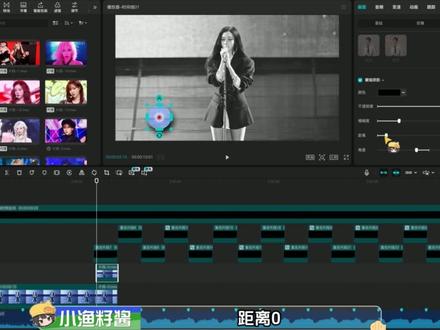
学习一百种剪辑手法,今天学习重启色彩卡点, 这种蒙版扩散卡点是怎么做的呢?其实非常简单,首先导入背景音乐,添加节拍,选择节拍。二,放大时间线,图形库中添加圆形,缩小一些颜色,改为红色。 时长与最后一个节点对齐,时间轴移动到第五个节拍中间的位置,打一个关键针,移动到下一个节点处,将红点移动到左下角, 后移两针,打一个关键针,再移动到下一个节点,将红点移动到右上角,再后移两针,打一个关键针,后面都是重复的操作,每个节点处都将红点向任意方向移动,再后移两针,打一个停顿针,一直到音乐结尾。 out, 加 k 显示关键帧变速曲线,点开 x 框,选所有关键帧, 点击预设曲线,选择缓动,点开 y, 同样添加缓动右键新建复合片段,添加运动模糊,融合程度六十模糊次数,二次勾选描边,选择发光描边,颜色选择红色, 调整下竖直,这样红点部分就做好了。接着我们做双层光圈,在第五个节点处添加圆形,取消勾选,填充,勾选描边颜色选择白色, 调整下粗细时常占一个节拍结尾,打一个关键针,移动到开头,将圆环缩小,向上复制一份,在开头及结尾的关键针处分别缩小一些。 添加渐显入场动画时长零点一秒。添加渐影,出场动画时长零点二秒。框选新建复合片段,添加发光描边, 选择白色,调整下数值,复制多个开头,与对应节点对齐,直到音乐结束。根据红点落点分别移动白色光圈位置, 这样光圈部分就做好了,在开头处添加一段视频,这里注意关闭联动 视频时长加六个节拍,将饱和度调到最低,时间轴移动到第五个节点处,再向后移动两帧,分割视频,向上复制一份,将饱和度还原,添加圆形蒙版,缩小 圆形,与红点对齐,拉一点羽化,添加蒙版阴影,不透明度一百,模糊度二十,距离零。 在开头处打一个蒙版参数,关键帧移动到结尾,将蒙版放大至视频完全显示。后面添加一段视频,时常占一个节拍,将饱和度调到最低,向上复制一份, 将饱和度还原,时间轴移动到开头,后移两针,删掉前半部分,跟前面同样的方法,添加圆形蒙版,后面添加多段视频都是一样的操作。最后根据红点的位置添加文字,这样就完成了。还想学什么?欢迎评论区留言哦!
2422小渔籽酱 01:06查看AI文稿AI文稿
你连最近很火重启色彩卡点效果都不会,为什么不找猴哥学?是怕猴哥吼你吗?你就像我这样,先导入两段相同风景素材,重叠摆放音乐,这里选择自动裁点。 此时如果直接点击画中画的门板,选择圆形画面,没有任何效果。你只需点击主图下方的调节,饱和度拉到最低,就会让门板显得格外突出。于是我尝试将画中画长度先缩短,对齐第五个节奏点前, 先打上一个定帧节奏点后,将它移动到画面最好看的位置。同时我们点击下方画中画的蒙版,将蒙版圆心对准贴纸,打上一个定针, 双指缩到最小,与画指拉到十五临近结尾处,双指放大到全屏,做一个蒙版扩散的效果。然后画中画掏出这个珍藏两年半的光环素材,利用混合模式中的绿色去掉画面黑色部分,后面素材长度都在两个节奏点。然后按照刚教过的方法,先贴纸移动,确定画中画圆心位置,然后降低主轴饱和度, 利用关键帧给画中画做蒙版扩散,最后光环扩散,增加反差感。
1966在沉淀的王业同学 01:06查看AI文稿AI文稿
想让你的视频一秒变高级,这个色彩重启卡点技巧零基础也能学会,看完就能上手。首先你要有以上两个素材, 先导入一段素材,重叠摆放,点击画中画,点击蒙版,给蒙版缩小,放到你要的位置, 如果找到条形曝光负二十,对比度二十,饱和度和自然饱和度都负一百,这时候就只有蒙版那里显示了颜色。给他拉到第五个点,前面添加准备好的素材,蒙版找到镜面拉短一点,不透明度拉到五十,然后后面添加素材, 添加字幕,做个红点,然后再画中画素材,打关键针,结尾打上,找到蒙版原形,拉开,然后圆点字体也是一样,打关键针戳动,然后画中画,继续添加圆环素材,找到混合模式,选择屏幕,同样打一样的关键针, 跟随红点移动,后面一直重复操作就完成了。
21秋兮. 02:29查看AI文稿AI文稿
今天学色彩重启, 先导入这首音乐,再将时间线放大,点击自动采节拍。二、点击贴纸,在图形库中将圆形导入轨道,对齐音乐,并把宽和高改为一百六十, 颜色改为红色。将时间线移动到第四节拍和第五节拍中间,给位置打上关键针,时间线移到第五个节拍点,将圆形移动到右上角, 时间线向后移动两针,打上位置关键针,然后在下一个节拍点处将圆形移动到下面时间线,往后移动两针,再打上个位置关键针后面的每一个节拍都重复操作,位置可以随意摆放。完事后右击关键针,选择显示关键针,取线 框选 x 轴,所有关键针预设选择缓动,该轴也是同样的操作。然后将圆形贴纸的缩放改为百分之二十, 接着右键新建复合片段,找到运动模糊并打开,融合程度五十左右,模糊次数两次。然后打开描边,选择发光描边,颜色改为红色,再添加一个圆形,取消填充, 选择白色时长占两个节拍点,在结尾处打上关键针,时间线到开头,将缩放改为二十,然后向上复制一层,开头缩放改为十五,结尾八十五。接着都给添加上渐显入场动画和渐影出场动画,时长零点一秒,然后全选右键新建符合片段, 打开描边,选择发光描边颜色改为白色,然后疯狂复制到结尾。将白色光圈开头对齐小红点添加一段素材,时长对齐第六个节拍,点击调整,将饱和度拉到最低, 在第五节拍点处往后移动两针,分割素材,然后向上复制素材,再将饱和度还原,点击蒙版圆形蒙版,把蒙版缩小,对齐红点,再开头打上蒙版关键帧,在结尾将蒙版放大出屏幕, 然后在第六节拍点处分割音乐,全选素材直接往音乐上拖,这样就自动卡好点了。点击调整,将饱和度拉到最低, 向上复制素材全选,将饱和度还原时间线移到素材开头,往后移动两帧,再按 q 删除前面的两帧,后面的都一样操作。然后复制第一个素材属性, 全选后面素材并粘贴属性,再点击蒙版,移动蒙版并对齐红点,每个素材都对齐,最后添加上自己喜欢的文字就完成了。
52小韩爱剪辑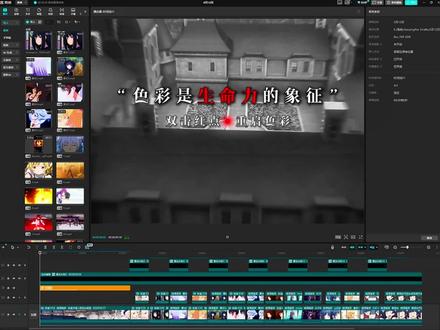 03:48查看AI文稿AI文稿
嗨,来了,今天我们来学色彩重启, 如果让你帅这一次,你愿意吗?今天就把它交给你,现在添加好重启色彩的音乐,放大时间轴后添加标记,选择采节拍。二。 接下来在贴纸图形库里添加圆形,时间长短对齐,颜色改为红色,缩小一点。然后在第四和第五节拍点中间位置打上参数关键针,挪到第五个节拍点位置,放置左下角方向键往右敲动两下,再打一个参数关键针, 然后在下一节拍点处将画面挪到上面去,方向键往右敲动两下,再次打上参数关键帧,就这样操作,后面每一个节拍都是一样的方法,想放在上下左右,无论哪个位置都可以。好了之后按住键盘, alt 加 k, 调出曲线,点开 x 轴 框,选所有关键帧,预设效果选择缓动,下面的 y 轴也是一样的,框选后选择缓动效果。接下来把每个关键帧缩放比例改成四十, 每个关键帧都是哦,就这样一直往后操作 ok 后右键新建复合片段,打开运动模糊融合程度拉到六十,次数改为两次即可。 然后打开描边,选择发光描边颜色为红色,稍微调整一下下方的参数。接下来在图形库中再次添加圆形, 取消填充,打开描边,选择白色,粗细改为五左右。然后时常占用两个节拍点,在结尾处打上关键针,时间线到开头,把缩放调小一点,往上复制一层。 在结尾和开头的关键帧处将复制的这层缩放调小一点,右上角添加渐显的入场动画,时长为零点一秒,再添加渐隐的出场动画,时长为零点二秒,然后右键新建复合片段,选择发光描边颜色改成白色, 调整一下参数,往后复制多份,一直到结尾多余的裁掉即可。然后每个片段的白色光圈都正好对齐,小红点位置后面也是一样的,尽量全都贴合,这样的效果才更好。好了之后我们看一下效果, 好的现在我们添加一段视频,没素材的小伙伴在评论区留言,时常对齐七个节拍点,然后把饱和度拉到最低,在第六个节拍点位置,方向键往右敲动两下,分割片段后往上复制一份,把饱和度恢复正常。 然后我们在蒙版中选择圆形蒙版,打开蒙版阴影不透明度拉满模糊度二十二距离拉到零,然后缩小一点,移动到红点位置,正好把红点盖住开头位置打上蒙版参数关键针, 这里注意别在蒙版阴影这里打关键针,别打错关键针喽。时间线现在到结尾处,把蒙版全部拉开即可。 然后我们再添加素材,把饱和度拉到零,往上复制一分开头位置,方向键往右敲动两下,把前面多余片段删除,把饱和度恢复正常。也是选择圆形蒙版,阴影效果跟刚刚一样,缩小正好把红点盖住开头位置,打上蒙版参数关键帧 结尾的地方,把蒙版全部拉开即可。后面的片段都是一样的方法,注意后面每个片段都是占用两个节拍点,然后按照这样的方法去做。 好了之后呢,在特效中搜索故障,添加故障二和故障震闪的特效,时常为第一第二个节拍点中间位置,然后到第四个节拍点,然后图形库再添加矩形,调整大小位置和不透明度,然后添加文字 自己排版就可以了。那就要恭喜你,距离剪辑大神又近了一步。
1880帧帧怪趣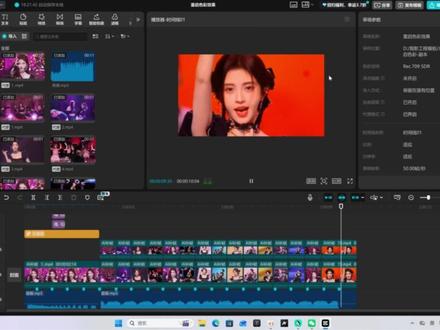 03:02查看AI文稿AI文稿
欢迎来到小江的剪辑小课堂,今天我们学习的是重启色彩卡点效果,今天用最详细的教程轻松带你学会。 首先导入这段卡点音乐,没有的可以评论区留言,我们点击采集。拍二, 导入我们第一段素材,在第五个节拍点位置按 w 删除后面片段,将素材的饱和度拉到负五十。 我们在图形库中找到一个正方形,拖拽下来,将它拉成长方形,在开头位置打上关键针,将它上下两边拉短一点,往后移动一秒,拉回原来的长度。选中两个关键针,右键点击缓动,新建一个默认文本输入。色彩是生命的象征这几个字, 改个自己喜欢的字体,调整一下大小位置,再添加一个阴影,接着向上复制一层,改成点击红点重启色彩这几个字,给他添加入场动画中的收缩,将他拉短到第一个节拍点位置 下方的文字添加循环,动画中的故障闪动也是同样如此。之后我们在贴纸库中找到红点的素材,将它拉至对齐结尾,在文字层下方添加毛刺的特效, 保留一个节拍点,按 w 删除后面部分,再添加个色差故障的特效也是一样,删除后面的多余部分。在第五个节拍点位置分割音频,将其他素材整体拖拽音频位置,这样他就会缩短素材,对其节拍点。 接着点击上方红点素材,在第四个节拍点中间的位置打上位置关键针时针移动到第五个节拍点,将红点移动到其他地方,继续移动到第五个节拍点中间位置,点击位置关键帧,不改变参数,到第六个节拍点位置,再次移动其他地方, 就这样一直重复操作。将最后一个素材拉至对其结尾,在图形库中找到圆形,关闭填充,打开描边,将它缩小,移动到小红点位置,使其刚好覆盖住。在后面位置打上一个大小的关键针, 开头位置按住 shift, 将原型缩至最小,向上复制一层,点击下方的原型,在第二个关键帧按住 shift, 将原型拉大。全选两段原型,添加见出和见影的入场动画, 再分别给两端添加缓动。之后新建复合片段,复制该片段。在每段素材开头都粘贴一个,然后将每段的素材都对齐,小红点 全选下方片段,向上复制一层,将下方所有片段的饱和度都拉到负十上方。第一个素材选择圆形蒙版,将它移动到小红点的位置,在中间位置放大素材,打上一个蒙版大小的关键帧开头位置,将大小都改成一, 然后给他添加一个阴影的效果,然后右键复制属性,全选上方后面的片段,右键粘贴属性之保留蒙版阴影。然后去将每段素材的蒙版位置调整到小红点的地方, 这样一个高级又炫酷的重启色彩卡点就做好了,学会直接出大片。
235小姜学剪辑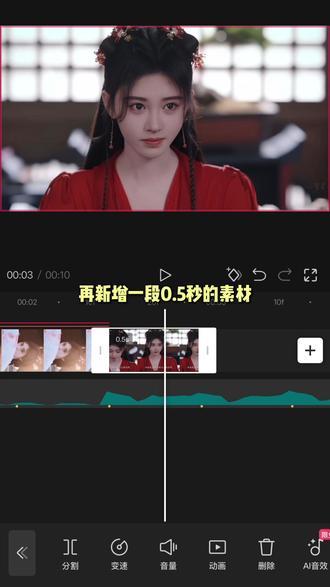 01:01查看AI文稿AI文稿
今天我们来学这个, 导入一段素材,添加这首音乐,找到节拍,自动踩点在这个小黄点处,才切掉后面的视频,找到滤镜,黑白记忆,新增一段黑色素材,不透明度拉到六十, 添加蒙版。镜面蒙版,在第二个小黄点的地方打上关键针开头,把蒙版缩小到看不见,添加这段文字,调整好字体和字间距,对齐第二个小黄点,给文字添加关键针开头,把文字缩小到看不见,添加故障闪动的特效。再新增一段零点五秒的素材,复制一层,切为画中画 添加鼠标点击的视频,混合模式里找到绿色,把上面视频的饱和度拉到最低,给画中画添加蒙版。圆形蒙版,在鼠标光环出现的地方调整蒙版大小与画值,拉到十五, 打上关键帧,跟随光环移动放大蒙版,最后把蒙版放大,露出全屏,把所有素材都添加进来,后面的只需跟随鼠标移动调整蒙版就可以了。
37元气阿满爱剪辑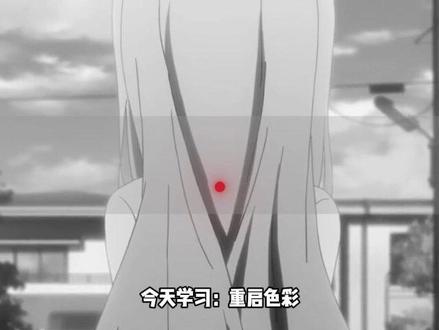 03:09查看AI文稿AI文稿
今天学习重启色彩, 开始教学!先拖入音乐,点击自动节拍二,再将时间线放大, 点击贴纸,在图形库里将圆形拖入轨道,末为对齐音乐,将宽和高度改为一百七十,颜色改为红色。然后在第四个节拍点和第五个节拍点中间处给位置打上关键针,画面向下移动一点, 下一个节拍点处将画面移动到另一个位置,再向后移动两针,给位置打个定针。下一个节拍点处再次移动位置,向后移动两针,给位置打个定针。后面的每个关键针都是同样操作,将画面移动到不同的位置即可。 然后右键点击关键针,选择显示关键针变速曲线。将 x 轴的关键针全部框选,点击预设, 选择缓动,再打开 y 轴,同样全部框选后选择缓动,按住 alt 加 k 关闭面板,接着移动指针到第一个关键针处,将缩放改为二十,然后右键点击贴纸,新建复合片段,将运动模糊打开, 模糊程度五十,模糊次数两次。然后在特效里把发光二直接拖入复合片段上面。接着在第五个节拍点处添加圆形贴纸,将填充取消掉, 打开描边,颜色改为白色,在末尾打上关键帧,开头将缩放改为二十,然后向上复制一层,选中上面这一层,在每个关键帧处将缩放都调小一点,再分别添加上渐显的入场动画, 何建颖的出场动画,动画时长都是零点一秒,完事全选。点击右键新建复合片段,给他个发光二特效,然后将它复制到音乐结束。复制完选中第一段,将开头移动两帧,移动画面与红点重叠,后面的每一段都重复操作完事。在主轨道添加一段素材, 时长占六个节拍点,点击调整,将饱和度拉到最低。接着在第五个节拍点处向后移动两帧,分割素材,将后段向上复制,选中上面这一层,将饱和度还原,同时添加上圆形蒙版, 将蒙版缩小移动到红点位置,再开头给蒙版参数打上关键帧,末尾将蒙版放大到满屏,然后在素材末尾点击分割 全选准备好的素材,拖到后段音乐上,做个自动卡点,放在主轨道点击调整,将饱和度拉到最低,再向上复制一层,全选后将饱和度还原。接着在素材开头处时针向后移动两针,按 q 键将前面裁掉, 后面的每段素材都重复操作,然后右键点击上层第一段素材复制属性,再全选上层后面的素材粘贴属性,然后在上层的第二段素材开头处选中素材,点击画面点击蒙版,移动蒙版到红点位置, 后面每段素材都重复操作即可。全部做完后点文字做个排版就好了,下课!
130剪辑师小成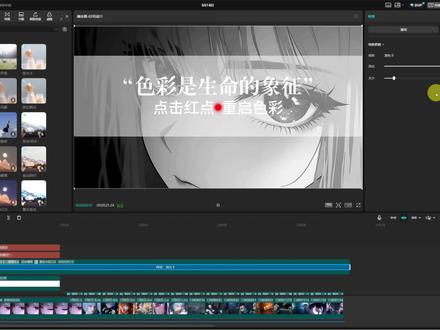 02:43查看AI文稿AI文稿
本期我们学习这个效果。 先拖入音乐,点击自动节拍二,再将时间线放大,点击贴纸,在图形库里将圆形拖入轨道,末尾对齐音乐,将贴纸缩小到二十, 颜色改为红色。接着在第四、第五个节拍点中间处给位置打上关键针,并将红点向下移动一点,下一个节拍点处将红点移动到另一个位置,再移动位置,向后移动两针,给位置打个定针。 后面的每一个关键帧都重复操作,将红点移动到不同的位置即可。右键点击关键帧,选择显示关键帧变速曲线。将 x 轴的关键帧全部框选, 点击预设,选择缓动,再打开 y 轴,同样全部框选后选择缓动,然后关闭面板,然后右键点击贴纸,新建复合片段,接着选择复合片段,将运动模糊打开,模糊程度改为五十, 模糊强度改为两次,再添加一个模糊特效添加到片段上。接着在第五个节拍点处再次添加圆形贴纸,时长占两个节拍点,将填充取消掉,打开描边,描边颜色改为白色。在末尾打上关键帧,开头将缩放改为二十, 然后向上复制一层,选中上面这一层,在每个关键帧处将缩放都调小一点,再分别添加上渐显的入场动画和渐出的出场动画,动画时长都是零点一秒,全选。点击右键新建复合片段,然后添加特效发光二作用到片段上,然后将它向后复制到音乐结束。 复制完,选中第一段,在开头向后移动两针,移动白圈与红点重叠,后面的每一段都重复操作。接着导入准备好的素材,时常占六个节拍点,调整,将饱和度拉到最低。接着在第五个节拍点处向后移动两针, 分割素材,并向上复制一层,选中上面这一层,将饱和度还原。同时添加上圆形蒙版,将蒙版缩小,移动到红点位置,在开头给蒙版参数打上关键帧片段末尾将蒙版放大到满屏,然后在素材末尾选中音乐,点击分割 全选准备好的素材,拖到后段音乐上,这样素材就会自动对齐卡点时长。将所有素材饱和度拉到最低,再向上复制一层, 全选后将饱和度还原。接着在素材开头处时间轴向后移动两帧,将前面的画面剪掉,接着复制第一段属性,再全选上层后面的素材,点击右键粘贴属性。然后再将每段素材的蒙版都对齐,每个节拍处红点位置 后面每段素材都重复操作即可。就这样一不小心学会了重启色彩效果。
130付朔羽(收徒)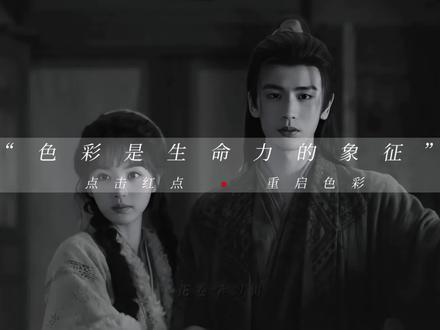 02:36查看AI文稿AI文稿
花卷的保姆级教程之重启色彩卡点。 首先导入一张零点五秒黑色图片,添加贴纸搜索圆圈,添加两个摆放对齐时长, 两个开头都打关键帧,结尾将圆圈放大小的圆圈点击动画出场添加见影视长零点一导出备用。重新导入一段二点九秒视频,添加音乐,点击节拍自动踩点, 之后再摆放十五段零点五秒视频。第一段视频点击复制点,切画中画长按拖动到下方对齐上面视频点击调节饱和度负五十。下面视频在第五个黄点位置打关键帧, 点击蒙版,选择圆形,圆圈移动到左下角,双指缩小移动到结尾,双指扩大出画面, 后面的视频也是同样的复制切换到画中画,将上面的调节饱和度为负五十, 开头打关键针,门板选择圆形,这个圆圈要移动到另一个位置去缩小到结尾,再将圆圈扩大出全屏, 之后的片段都同样操作,开头点击画中画,新增一张白色图片,点击不透明度拉到二十三,点击蒙版,选择镜面缩窄一点开头打关键帧,移动到结尾扩宽,再点击动画添加渐显, 之后把文字摆放上,字体为思源颂体,粗斜体选斜体,动画选择拉开同样位置添加贴纸搜索红点摆放在中间, 拉长对齐结尾。第五个黄点前打关键针,固定黄点后位置,将红点移动到刚刚圆形蒙版的中间,下一个也是黄点前打固定针,移动到黄点后将红点移动到圆形蒙版的中间,之后就按照同样方式将剩下片段重复制作。 第五个黄点位置新增画中画,添加圆圈素材,点击抠像色度抠图吸取黑色,将它缩小摆放在红点周围,之后就点击复制在剩下每个片段的红点位置去摆放,简单吧,快去试试看。
670花卷学剪辑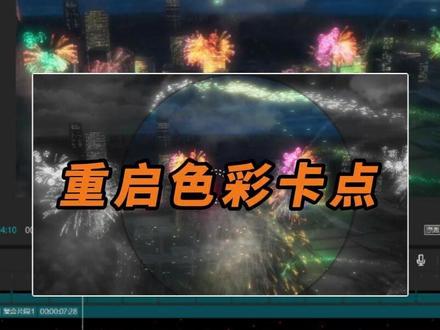 02:29查看AI文稿AI文稿
今天学习这个适合小白,最后有蔬菜猎手。 先把音乐拖进轨道,添加智能踩点二,再拖入圆形贴纸图层,拉 拉长覆盖整段音频,把颜色改成红色,并适当缩小。将光标定位在第四个节拍后面,打上关键针,再把光标移到第五个节拍,将屏幕中心的圆形拖到左下方,光标往右挪一针,再打一个关键针。接着把光标定位到第六个节拍,将屏幕里的圆形往右上拖动, 同样往右挪一针,打上关键针,后面都按照这个规律操作,圆形位置可以随意挪动。完成后右键这个图层选择显示关键帧曲线,把 x 轴关键帧全部选中,右键设置缓入, y 轴关键帧也全选,并同样设置缓入。之后右键新建复合片段, 打开运动模糊,把模糊程度拉到五十左右,再在特效里找到发光二,直接拖入参数,按照自己的喜好调整即可。再拖入一层圆形贴纸,与第五个节拍对齐,取消填充,打开描边,并选择虚线,把多余部分裁剪掉, 在结尾打上关键针开头位置,将它缩小,然后复制一层,把上面一层适当缩小一点,给两层开头都加上缓出效果。再选中这两个圆形, 添加渐显和渐出的动画效果。之后新建复合片段,复制多个,并与后面的节拍点对齐,让虚线双环和红点对齐,后面都保持这样的对齐方式。接着导入一段开头片段, 把第五个节拍左边的部分暂时裁剪掉,再将所有素材拖入轨道。自动卡点,如果因为素材问题无法自动卡好, 就手动调整。调整好后裁剪掉多余部分,再把音频拉出来。全选第一层素材,将饱和度调到零,再复制一层并恢复饱和度。 选中上面的片段,添加圆形蒙版,在开头将蒙版缩小并打上关键帧,结尾放大至全屏。适当调整蒙版阴影,再给开头的关键帧设置缓入效果,然后右键复制属性。全选后面的素材,取消所有选项,只勾选蒙版和蒙版阴影后点击粘贴。 最后选中后面的片段,把圆形蒙版与圆形红点对齐,后面都按照这个方式操作。重启色彩卡点就做好了。
155刘十三(剪辑)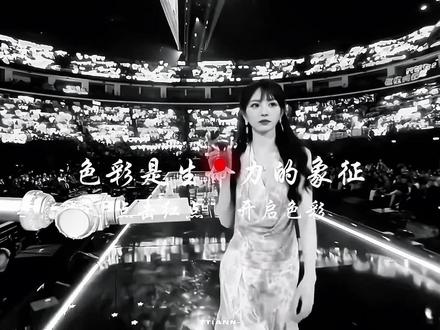 02:19查看AI文稿AI文稿
今天我们来学习最近超火的重启色彩效果, 这种效果怎么做呢?其实简单到飞起。首先导入一段音乐,选择自动采集拍二,点击贴纸,选择图形库中的原型 零缩小一点,颜色改为红色。对齐时长时针移到第五个节拍点中间处,打上位置大小的关键针,移到下一节拍点处,将红点移到左下角,再向后移动两针,再打一个关键针,在下一节拍点处调整一下红点的位置, 再向后移动两针,打上关键针后面的重复操作直至音乐结尾。然后按住 alt 加 k 显示关键帧变速曲线,然后选择 x 中全选所有关键帧,点击预设曲线中的缓动 外轴,也同样的进行操作。然后将贴纸右键新建负荷片段,选择运动模糊融合度调为六十模糊度。两次选择描边 发光,描边颜色改为红色,调整一下参数,这样红点部分就做好了。然后在第五个节拍点处 导入圆形贴纸,取消填充,选择描边颜色调为白色,再调整一下粗细,时常调为一个节拍。在结尾处打上关键帧,开头处将圆形缩小,再向上复制一份。在开头和结尾的关键帧处将圆形缩小一些, 添加渐显的入场动画,时长调为零点一秒。出场动画添加渐隐,时长调为零点二秒。全选素材,然后新建复合片段,添加发光描边颜色调为白色,并调整一下参数,再向后复制到结尾。每段都要对齐一个节拍,接着调整一下圆环的位置与红点一致,这样光圈就能跟着红点移动了。再 开头导入一段视频,时常占六个节拍,再点击调整,将饱和度调到最低,时针移到第五个节拍点处,再向后移动两针,分割视频,再向上复制一份,将饱和度还原,点击蒙版,添加圆形蒙版,调整一下大小,与红点对齐, 点拉一点羽化,点击蒙版阴影,把透明度调为一百,模糊度二十,距离零。在开头处打上关键针 到结尾将蒙版放大至全屏,后面再添加一段视频,视场为一个节拍,将饱和度拉到最低,再向上复制一份,将饱和度还原,向后移动两帧,删除前半部分,然后添加圆形蒙版。操作与前段素材一样,后面部分可直接复制,替换素材即可。最后添加上喜欢的文字就可以了。
158晶晶爱剪辑 01:34查看AI文稿AI文稿
不是粉绝,我不教导。入一段圆形贴纸和音乐点,自动踩节拍。二、贴纸对齐音乐修改颜色后调整位置大小,在第五、第六节拍点中间打位置关键帧,第六节拍点移动到左上角,向后三针打定帧,向后一个节拍点再移动位置, 同样向后三针打定帧,后面节拍点重复操作完成后, alt 加 k 打开曲线,全选 x 轴,关键帧点开预设,选择缓动外轴也同样操作。 六键贴纸,新建复合片段,添加发光描边颜色,选红色,继续添加贴纸。开头对齐第六节拍点时长占两个节拍,关闭填充,打开描边, 结尾处打关键帧,开头处缩小,向上复制一份开头结尾关键帧再次缩小。给两段贴纸都添加渐显和渐影动画,渐显动画时长零点一秒,渐影零点二秒。 选中贴纸,新建复合片段,同样添加发光描边颜色白色,再复制到结尾,将每个圆圈都移动到红点位置。接着添加素材,时常占七个节拍,将饱和度拉到最低。在第六节拍点向后三针位置分割素材, 向上复制一份饱和度还原,并添加圆形蒙版,调整大小,移动到圆圈位置,羽化改为。三,添加蒙版阴影不透明度一百,距离零。在开头打蒙版关键帧结尾处拉大至全屏,按照相同步骤向后制作到结尾完成后再开头做文本排版,看看效果如何。
7498楊佑川(剪辑) 02:22查看AI文稿AI文稿
坚持每天完成一个剪辑小目标,今天打卡的是黑弹跳卡,点 开搞。首先导入这首音频,自动踩节拍,二整上全选你的相片素材,一下全拖到音轨上,这样全都会自动按节拍排好, 全都拖在主轨道上。选择画面比例,先改为三比四,想要做竖屏和全屏就不用这一步。 然后调整图片大小百分之一百一十左右,在头部打入位置关键帧拖动图片左上角对齐边缘,时间轴在中间位置调整图片居中画面,时间轴移到尾部,拖动图片右上角对齐边缘, 这样就有了图片跳动的效果。右键选择复制属性,直接粘贴属性给后方画面,这样图片都有了跳动的效果。之后转场中选择闪黑转场 拖入,添加后点应用全部,然后再添加氛围特效,我添加一个屏幕灶点就很有氛围。 加强闪黑效果。在素材库中拖入一个黑底素材,布满全屏,给素材添加一个见显的入场动画,按节拍点把轨道分割开来,然后把图片全部选中,在混合模式中不透明度到百分之三十五左右, 这样闪黑弹跳效果就做好了。如果想要做上背景就全选,然后右键新建复合片段,把轨道向上移一层,再改一下画面比例,重新拖入素材图, 放主轨道上,滑动到背景选模糊,这样有背景的效果就好了。 边框的做法是添加矩形蒙版,然后给上圆角和描边,描边不透明度给到百分之十左右就好。 最后在背景上加上喜欢的特效,这样带背景的效果就做好了。 okk, 今天打卡完成,明天再来!
113汤圆不圆(每日打卡中…) 03:12查看AI文稿AI文稿
今天学习的是重启色彩, 嗯,你是怎么做到的?首先添加这首 mate data, 点击采节拍两,在十二秒一四的位置 按 q 把前面音乐删除。古典音乐响起的位置按 c、 t、 r、 l、 b 分 割音乐,把音乐速度降到零点九,音乐整体向前移,时间轴移到十秒零六的位置,按 w 删除后面多余音乐。在贴纸图形库里添加圆形,对齐音乐 颜色改成红色并缩小。在第四到五节拍点中间位置打上参数关键针,时间轴挪到第五个节拍点,移动红点到左下角,向右箭头按两下, 再打一个参数关键帧后面每个节拍都这样操作,红点位置放在哪里都可以。完成后按 alt 加 k 调出曲线,点开 x 轴框,选所有关键帧,预设效果,选择缓动 y 轴也是同样操作。 接下来把每个关键帧缩放比例都改成四十。然后新建复合片段,勾选运动模糊融合程度六十次数两次。打开描边,选择发光描边颜色红色,调整一下参数, 在图形库中添加圆形,取消填充,选择描边,选择白色,粗细改为五,时长为两个节拍点, 结尾处打关键帧,时间轴移到开头,把缩放调小一点,往上复制一层。在结尾和开头的关键帧处把复制的层缩小。入场动画键显时长零点一秒, 出场动画键隐时长零点二秒。然后新建复合片段,选择发光描边颜色白色, 调整参数,往后复制到结尾,多余的裁掉,让每个片段的白色光圈都正好对齐。小红点位置后面也一样,重复操作就行。现在添加一段视频,时常对齐七个节拍点, 后面多余部分删除,饱和度拉到最低,时间轴放到第六个节拍点位置,方向键往右敲动两下,分割片段后往上复制一份。饱和度恢复零。选择蒙版圆形蒙版 模糊度二二,距离零。选择蒙版阴影不透明度拉满模糊度二十二距离零缩小一点,移动到红点位置,开头位置打上蒙版参数关键帧,时间轴移到结尾处,把蒙版全部拉开。后面同样都是先添加素材, 只是每个片段只占用两个节拍点,操作相同,这边就不赘述了。每个红点落下的位置不同,所以只能一个个手搓。全部做好后,在特效中搜索故障二和闪光震动,添加到第一和第二个节拍中间处至第四个节拍, 再次添加矩形,调整大小位置和不透明度,添加上文字,再调整到合适位置,这样你就学会了重启色彩。记得点赞关注哦,拜拜!
14是崔不是催 03:39查看AI文稿AI文稿
我去,我发现剪辑的时候如果导入这首音乐,点击踩点,选择踩节拍二,然后点击贴纸,选择图形库,导入这个圆形 长度对齐音频,把指尖移到第五和第六个标记点中间,给圆形的缩放值调为二十二,使它看起来像一个圆点,当然还可以调的更小, 我这里调的大一点,方便你们观看。继续下滑,找到填充,把填充颜色改为红色,在这里打上一个位置大小关键针,然后把纸针移到下一个标记点,把红点移到左下角, 再把纸针往后移动两针,同时打上一个位置大小关键针,然后再把纸针移到下一个标记点位置, 同时把圆点移到左上角位置,再把纸针往后移动两针,打上一个关键针,后面就是重复前面的操作。把纸针移到下一个标记点,同时把圆点移到想要的位置,再往后移动两针,打上关键针,这里要一直重复这个操作,直到结尾。关键针打完后, 同时按 alt 键加 k 键,点击 x 轴,选中所有关键帧,点击这里的预设曲线,选择缓动,然后点击 y 轴,同样选中所有关键帧, 给它们添加缓动,添加完后再次按 alt 键加 k 键关闭曲线,然后鼠标右键新建复合片段。下滑,找到描边,添加这个发光描边颜色改为红色。继续下滑,找到运动模糊, 添加运动模糊,融合程度改为五十,模糊次数两次,然后再次从图形库里添加这个圆形,开头对齐第六个标记点,末尾对齐第七个标记点,在右侧取消这里的填充,勾选这里的描边颜色改为白色, 粗细只改为二,然后把时针移到末尾,打上基础关键针,再把时针移到开头,将它的缩放值调到十七, 继续把它往上复制一份,把指尖移到末尾关键帧位置,把缩放直条为八十,再把指尖移到开头关键帧位置,把它缩放直条为十。 然后点击动画,添加入场动画渐显,动画时长零点一秒,添加出场动画渐影,动画时长也是零点一秒。下面一层也同样添加入场动画渐显和出场动画渐影,且动画时长都为零点一秒。 然后选中这两个素材,鼠标右键新建复合片段。接着就是往后复制多份,直到音频末尾。把每份开头都对齐一个标记点,选中第一份,把圆圈拉到红点位置, 圈住红点,后面也都重复这个操作,把所有圆圈的位置都调整一遍,就有了这样的效果。然后导入一段视频,视频末尾对齐第七个标记点,点击调整下滑,找到饱和度,将饱和度拉到负五十, 然后把纸真移到第六个标记点位置。分割视频,把后面部分往上复制一层,把上层视频饱和度还原。选中上层视频,点击蒙版,添加圆形蒙版, 把圆形蒙版移到红点位置,同时把蒙版缩小一点,打上蒙版关键帧,再把纸真移到末尾位置,把蒙版放大,直到铺满全屏。然后选中上下两段视频,往后疯狂复制,直到音频末尾位置, 接着把所有相同的视频都替换掉,替换完成后,选中上层第二段视频,点击蒙版,把纸真移到第一个关键帧位置,把蒙版也相应的移到白色圆圈里面,后面就是把所有上层视频都这样调整一遍,最后添加上文字。那么恭喜你今天又学会了这个色彩重启效 果。
3661Rab呀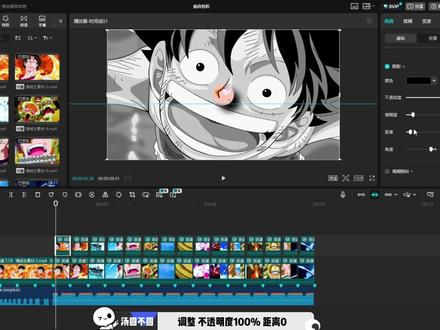 03:42查看AI文稿AI文稿
坚持每天完成一个剪辑小目标,今天打卡的是重点重启色彩 开搞。首先把这首音频搞进轨道,放大后添加自动采集拍二,然后拖入视频素材 轨道长度占五个节拍点,拖入后续素材占一个节拍长度,把它向后复制,都占一个节拍点。之后每段替换为不同的片段,前方片段也分割一个节拍点出来,然后全都选中,向上复制一份, 下层都选中,点击调整下滑,把饱和度拉到零, 时间轴在上方片段头部位置后移两针,前方分割删除掉后方片段,全都删除前方两针。点击蒙版,用圆形蒙版在头部打入蒙版大小关键针, 时间轴到尾部,拉大蒙版到全屏,拉动一点雨化石左右,然后添加一个阴影,调整不透明度百分之一百距离零。右键点击复制属性, 属性粘贴给后方片段,这样后方都有了扩散效果。然后在蒙版中移动位置,每个片段都随机换位放置, 全都选中,添加一下阴影,下面再做小红点贴纸图形库中拖入圆形轨道拉动对其片段,把颜色改为红色。 时间轴在前方一点,打入位置关键针,时间轴对其上方片段头部位置拖动红点到圆形蒙版中间后移两针,手动打入位置关键针 后方再拖动红点后,以两针再打入位置关键针后方都同样方式做完, 然后直接把红点缩小一点,然后右键新建为复合片段,基础中下滑添加发光描边,颜色也改为红色,描边大小调整一下,不透明度调整到三十左右,这样红点移动就做好了, 然后再做白色光圈,贴纸图形库添加圆形轨道,长度占一个节拍点,填充给关掉。添加描边,描边颜色改为白色,调整白圈拉大一些 时间轴,对其尾部打入大小关键针头部位置把白圈缩小,做好后向上复制一层尾部把白圈缩小一点成双圈,把两个都选中右键新建复合片段, 再添加发光描边颜色改为白色。入场动画添加渐显时长零点一秒,出场动画添加渐影时长零点二秒, 然后向后复制对齐下方片段,依次把白圈移动放在红点上方,全都移动位置放好。最后来做。开始画面,贴纸图形库添加方块 轨道对齐前方画面调整一下大小,颜色改为黑色,不透明度百分之五十左右,下方画面饱和度也拉到零。然后添加文本 排版完成就做好啦! o k k 今天打卡完成,明天再来!
497汤圆不圆(每日打卡中…)


