慧编程怎么做meme
这种效果怎么做?为师来教你。首先导入素材,长按图层调整位置,在关节处打上轴,点 绑定负极, 大概就是头发,眼睛,耳朵绑定头,胳膊绑定身子。在首尾打上关键针,点击曲线,按自己喜好调,再点旋转首尾打上关键针。 这里要注意的是,旋转的曲线是移动的除一啊,就比如移动曲线的凸起有七个,那旋转的凸起就有三点,五个头发。这里没什么好讲的,曲线直接复制旋转的就行。 重点来了,这里需要把前面的关键针往后拖一点,这样会更自然一些。既然这样,那就有人要问了,主播,主播,这种头发漂移的效果要怎么做呢?其实很简单,只需要找一个图形,把它放大到可以盖住要动的头发 长按图层选中点第二个,记得要重新绑定负极,打开添加效果,找到弯曲,开始拖到二十五,点击顶部打关键帧,滑动角,可以调整弯曲程度。 曲线还是用前面复制旋转的, 其他的头发步骤一样我就不展示了。还有一个点头的效果要有一个圆,然后放大到合适的大小,点击颜色, 还是绑定图层,添加效果为贴图 坡动偏移,就可以做到一个点头的样子。这里的曲线要复制前面移动 头部大概就是这样子,如果你还是觉得太单调了,可以试试给刘海或后发条一下长宽, 头部弄好了就到下半身了。还是先打上关键针,记得身体和腿摆动的幅度度数一样, 曲线还是用旋转的, 这里在调腿的度数,直接跳过手的部分,和头发一样,直接看八。
粉丝269获赞4.1万
相关视频
 06:23查看AI文稿AI文稿
想必大家最近都被这个 q 弹小车刷屏了吧,然后我自己就跟风做了一个。我看到评论区里有人问我这个效果是怎么做的,于是就有了今天这个教程。教程分为两个部分,简单复刻和竹真复原,都只能在 p r 和电脑版剪映上复刻,简单复原的方法会比较轻松加愉快,适合新手操作。 先拍摄一个车和背景单独照片,这里主包找了家附近的一个停车楼进行拍摄,拍完带车的照片以后把车开走,再拍一张空背景照片,然后在 ps 或者其他 p 图软件里把车单独抠出来。 ps 里的操作如下,可以直接选对象,选择工具把车抠出来。选区处理好直接复制图层, 关闭其他图层的小眼睛以后,我们把图片裁切到只剩下车本身。如果没有单独拍背景图的话,你也可以在抠图完成后,让豆包或者其他 ai 帮你填充抠掉的部分。 裁切完成后,我们就可以导出带透明图层的车身素材了,切记一定要导出为 p n g 格式,一定要勾选这个透明度选项。然后可以调整一下图片大小,因为相机的像素比较多,所以这里主包调整为了原尺寸的百分之五十,这样我们的素材就处理好了。 导入素材后,我们先新建一个每秒三十帧的一零八零 p 系列,当然其他分辨率也可以根据自己的需求调整。然后把扣好的小车素材导入到系列里, 在效果控件中调整一下位置和大小,记得一定要把等比缩放取消掉。 现在我们开始打关键针,第一针我们把车拉宽高度压扁,也就是降低缩放高度的数值,提高缩放宽度的数值。第二个关键针,我们打在第六针的位置, 把车缩窄,然后拉高提高缩放高度的数值,降低缩放宽度的数值,具体调整多少根据自己的感觉来就好了, 这里是很重要的一步。主包把毛点放在了右后轮的轮毂中心点,如果是从其他角度拍摄的素材,就把毛点放在离你最近的轮毂中心,这样才能让车子有紧贴地面的效果。 这里我们给关键针加上连续被塞尔曲线,一个循环就算做完了。 然后我们复制这两个关键针,每隔六针粘贴一次就可以了, 想要多长的动画就复制多少次关键帧。现在我们把背景图放在动画图层的下面一层轨道中,然后调整好大小和位置, 我们把动画图层从序列上拖到视频里,新建序列的地方,新建一个合成序列,方便我们调整车子的位置和大小,以及添加阴影。复制一层合成序列,如视频所示, 放在动画和背景图的中间图层,然后在效果中搜索投影效果,把这个效果夹到中间的素材上,一定记得勾选紧阴影选项,继续在效果里搜索。垂直翻转,把效果夹在阴影层上,这样就可以看到一个反着的阴影了。 接下来调整好阴影的位置,大小,旋转和一些投影效果的细节,这样阴影也就完成了。 我们来看一下效果, 因为原本的 mv 是 二十五帧,所以我们新建一个二十五帧的系列, 像刚才的操作一样,我们先把素材扔到系列里,然后关闭等比缩放。主包在除帧制作的时候,发现网传的视频,小车的每个循环额外多了一帧, 所以主包这里找到原素材,重新优化了动画的循环。每个循环一共十一针,从微姿最高的一针开始,第一个关键针是小车最高的状态,跟着对比做就好,后面任何一个关键针中的车都不会比第一针更高。接下来的第一针都是打的第一个关键针,以此类推,如果要看序列时间,针数就是 n 减一。 接下来的操作只讲思路,自己制作的时候根据感觉调整。第二针变化很细微,所以压低一点点就好。 第三针虽然开始接近原车比例,但依旧没有太多变化。 第四针几乎是原车比例了,所以第四针主包直接使用原始比例。第五针开始往下压,这个时候缩放高度的竖直开始,低于缩放宽度的竖直, 第六针压的更扁了,可以力度大一点做调整。 第七针和第二针一样,是很细微的变化,只需要下压一点点即可。接下来小车比例和之前一样,只是反向变化,只需要复制之前的关键针,跟着教程来操作。第八针没有变化,直接复制第七针过来,把第六针复制到第九针, 把第五针复制到第十针的位置, 把第三针复制到第十一针, 把第二针复制到第十二针,这样一个循环就结束了。竹针打关键针就不需要打曲线了。 接下来和之前一样,把毛点放在轮毂中心, 新建一个合成系列,方便后续操作。然后你想让动画循环多少次就复制多少次, 阴影的制作和之前的方式一样,这里我就不重复讲了,可以回到两分五十五秒。 最后我们来看一下效果。
3853BR桑 01:56查看AI文稿AI文稿
人多脏,不过是水的清澈,没有 带走好几遍。天那么爱拍照,应该考虑像九天也会用光抵配 致命的诱惑,无法逃。 为你架了下你,你却没有。
3920Zimo 02:57查看AI文稿AI文稿
今天又是一期 meme 手书背景教程,这次玩点花样,做一个这种走迷宫效果,大家上次看猴哥那个谋杀案教程看到过制作这种双色交叉的教程,今天我们把它运用到手书,照例是素材准备环节, 打开下方对话框,今天我们要做边框迷宫以及黑白爱心。输入提示词到软件,这个边框因为需要生成很多次,凑齐,对应排版布置比较难,猴哥直接放评论区了。迷宫就是一些线条,可以自己去设计, p 图生成只是减少时间。 比较重要的是这个黑白爱心我们需要完全一样大小的两个。先用提示词生成一个白色爱心黑色背景, 然后我们长按它,添加到对话框,输入调换背景和图案颜色的提示词,这样我们就能得到两个一样大小的黑白爱心了。其他的元素图案也可以这样制作,甚至能添加参考图,用软件将它变为黑白的。 准备好素材之后,我们新建项目主轨,添加黑底比例四比三,画中画添加三个白色边框,使用混合模式的绿色, 这里调整好大小,排版好。然后我们打开动画,左边使用向右滑动,时长一点九秒,右下方使用向左滑动,时长两秒,右上使用向下滑动,时长二点一秒。拉长时间走,导出这段视频。 接着我们新建项目,导入刚刚视频,添加音乐裁点,向后找到动画结束定格,切到画中画,打开蒙版,使用矩形蒙版框选对齐,右上点击反转七点五秒位置画中画,加入黑白棋盘格层级在边框后, 然后开头添加白色爱心,添加入场动画,向下滑入时长二点一秒,拉长时间轴,来到棋盘格 调整位置,对齐棋盘格中间的格子,在三秒节拍位置切割混合模式,选择绿色后段层级跳在棋盘格和边框中间,往后在七点五秒导入黑色爱心, 位置对齐白色爱心呈集在白色爱心和棋盘格中间。接着做棋盘格的运动,这里开头打上关键针,往后半个节拍去基础属性改变位置, 这里如果要画面呈现向右运动,改变 x 轴,让棋盘格向左移动,一格框住爱心。接着在节点打上关键针,同样半个节拍后运动节点位置打定针, 然后我们给白色爱心开头打上关键针,使用限行蒙板,这里提一下,限行蒙板是只显现这条线,其中一边棋盘格左移,白色消失,开头限行蒙板旋转负九十度, 中间关键针跟随棋盘格移动,往后一个关键针切割,棋盘格下移,白色显现开头限行蒙板旋转负一百八十度。限行蒙板需要和棋盘格运动方向相同,通过旋转来让白色爱心显现或消失。 这里迷宫背景在三点五秒导入层级放爱心后面最后加上箭头文字和特效装饰,差不多就完成了,你学会了吗?
185猴哥爱剪辑 00:51查看AI文稿AI文稿
啊啊啊 事情是这样的,主包最近想做点手书,但实在懒得打开 a e 哈哈哈,所以就给自己写了个三秒直出背景的工具。首先可以选模板,目前有十几个主包,还会再加,然后是选颜色,如果想要文字就自己修改 斜杠分段噔噔一个简单背景就有了。对于要求比较多的网友,比如主包自己左边面板可以调动画速度、动作幅度,右边面板可以做一些简单后期,比如抖动、放大、 倾斜,还有主包喜欢的故障效果以及色相调节。如果你不喜欢主包的模板,你可以打开自定义模式,把五十种特效都选上,哈哈哈,还有一些实用功能下期再讲。最离谱的是,主包本来想靠写工具来治好自己的脱稿,写完才发现我只是想脱稿哈哈哈。
502索拉里斯星 03:09查看AI文稿AI文稿
让你做个秘密手术背景,你说不会画画太难做了,你不会做怎么不来找我呢? 你就先在素材库添加一张白色,选中它,找到蒙版,选择圆形,导出备用。再导入圆形,在开头缩小并点一下关键帧,在末尾放大,找到蒙版,添加圆形, 使用反转,双手缩小就会出现边框移动,到末尾放大圆形就有了动态效果,其他形状也这样做。然后导入斜线条背景, 时长调整到一点五秒,把图片移到右边,再开头打一个关键针,在末尾向左移动,图片就做好了背景滚动效果。和我一样不会画画的宝字。来到图片设计,输入斜线条提示词,然后点击设置,选择模型和比例, 等待一会就做好了。再输入渐变背景提示词,就能拥有好看的渐变背景了。如果图片需要调整,找到这里的添加至对话。 比如要把渐变改成绿色,输入对应的颜色就能修改好图片。每个颜色都是这样做的,这个渐变背景自然又好看。再把图片制作成圆角卡片, 就能得到一个渐变卡片。白色网格和棋盘格也是一样的,每个样式都做好不同的颜色。把图片都保存下来,切换剪辑,找到画中画,导入四个渐变卡片,添加向上滑动的动画卡片,错开摆放,添加文字,选择英文字体,选择和卡片同色的描边效果。 再导入这三个图片,时长调整四秒,导入这首音乐,选中棋盘,找到镜面蒙版,旋反转旋转负四十五度,放大蒙版的范围,然后再开头打一个关键针,往后移时针缩小,蒙版,再往后移时针 放大,以此类推。选中网格,开头打一个关键针,在末尾向右移动,网格就做好了背景效果。接着制作贴纸元素,导入斜线背景,选择爱心,蒙版 就做好了爱心,其他图形也一样,选择特效,可以做出各种摇摆效果。如果想做这种变形效果,左下角选择视频,添加做好的贴纸,再输入这段话模型,选择二点零,可以生成很多挤压效果, 选择喜欢的样式。重点来了,在这里加入这个视频和其他贴纸,用这句话让他把视频替换成其他元素,就能做成其他贴纸的挤压效果, 动作频率都一致。用这个方法依次把每个元素都做好,导入进来,选择色度,抠图,放到合适的位置,再添加文本,设置入场和出场动画,在中间位置做一个白色圆形效果,然后复制一个,把整体缩小一些,后面都是这样 一个密目手术背景就做好了。
2539鱼粥的镜头练习册 08:53查看AI文稿AI文稿
最近有很多人问我怎么做出你这样的命?这期视频分为三个板块,分别为拆分人物、运动和背景。先从基础的拆分开始,我用的软件是画世界,具体操作为导入图片,然后点选区圈出你要运动的部分。一般来说都要拆头,脸部、耳朵、头发、手尾巴等。 圈完一个部分点剪切,然后点新建图层就行。加速处理中, 我这里只是个演示,就不一一拆了,记得拆完后补一下缺失的部分。 来到人物运动部分,我们导入拆分部分后跟它们命名,这样方便区分去运动。我直接切到完成后,然后就是点右上角开始绑定负极子极,这个你们看着绑,别乱绑,否则之后运动会很鬼畜。 绑定完后开始做运动,点击头部首尾各打一个关键针,然后尾端关键针将头部向下运动,选择一个你想要的循环期限。我这边讲一下我最常用的。 调节完后点击下一个部分。由于我这个拆分没拆脸部,所以我直接用的卫衣贴图,这个直接放一个圆,然后颜色里调里白外黑就行。 效果里添加未移贴,读点 y 轴偏移,然后依旧首尾一个关键帧,调节适宜的就行了。曲线我参考腋毛大大的, 拉完后效果差不多就这样。 接下来其他部分就依次这样搞就行了,我加速带过, 最后做出来效果差不多就这样。如果细划一点应该是这样子。 接下来教一下你们都很想学的背景, 从最底下的开始添家长方形拉满至整个画面效果,你们看我的参数吧。 这里的素材是落雪镇麦特罗的相机效果,看我的 这里是运动, 这个是背景的条纹, 然后下弹跳,让它更有力气。 这些图层记得调一下混合模式, 最后效果差不多就这样。 最后教一下这个万花筒效果。效果添加条纹,万花筒方框模糊,六边形阵列 竖直看着调, 我前面忘掉万花筒啦, 颜色在这个六边形里调, 最后可以加灰光细化。 本期教程就到这,你们之后想学什么直接问就行。
1239易凌h 03:10查看AI文稿AI文稿
你说你想做武器选择的手书,结果你告诉我你连背景都不会做,那我问你为什么不找猴子学?其实用剪映就可以做出,今天猴哥教你手搓, 你就添加黑红格子的背景图,如果没有这种格子的背景图,可以点击这里的图片设计,输入这段指示词。 我们需要的是黑白格子的背景图模型选择五点零,比例十六比九,清晰度二 k, 点击确定出来后没达到效果的可以抽卡几次,这样这种格子的背景图就有了。如果需要其他颜色的背景图, 这里修改一下颜色就行。返回图片设计,输入这段指示词,可以再弄几张红色的图,全部保存下来。接着剪辑比例改为三比四,放大一点背景图, 将画面移到对齐,左边开头打上关键帧,时间线到结尾,将画面对齐右边,接着给音乐自动踩点,导入武器素材时常到第二个小黄点结尾,打上关键帧开头,将它缩小一点,再添加红色背景图,放大到全屏, 再添加黑色背景线型蒙版,旋转一百四十度,羽化拉满,做一个渐变的效果。 武器素材层级放在最前面,黑色素材对齐结尾。在第二个节拍点添加黑色素材,时常为零点三秒中间打上关键帧开头和结尾,将不透明度拉低一点,复制多份。 然后每个小黄点对齐中间的关键帧,一个背景闪黑的效果,再添加红色素材,编辑一下比例改为一比一,放到合适位置。特效里添加一个黑框的特效,对其结尾复制三份。 基础属性里调整歪轴,像现在这样竖屏摆放,接着把武器素材扣向后,放在框里面,添加手指素材,放在第一个位置,开头打上关键针,往后一点点,再打一个关键针,做停顿,时间线移到下一个节拍点,调整基础属性,歪轴到下一个位置, 后面三个也是同样操作,直到最后一个做了一组循环,把鼠标弄回原位置,接着看一下指到哪个武器了, 在这个节拍点打上关键针,移动时间线,看鼠标往下了,再打一个关键针,一到两个关键针中间放大一点武器素材,其他的都是同样操作,接着就是复制这些整齐摆放, 手指素材也是一样复制,这几个循环下来就是这种效果。新建项目添加黑色和白色素材, 黑色素材添加圆形蒙版,结尾打上关键帧,再开头缩小一点,素材复制一份,替换为白色素材,白色素材开头的关键帧再缩小一点,导出视频添加进我们刚刚的项目里,混合模式选择变暗调,变数调到零点五秒,复制多份,每两个节拍放一段, 这不就完成了吗?
177小曹教剪辑 01:36查看AI文稿AI文稿
为什么辛苦做了一个月的猫咪视频,却始终换不来一条爆款或者是涨粉?给大家分享一个观点啊?第一,我们要知道流量,其实它是流动的,流量是平台的资产,不是你的资产。如果我们只盯着流量和平台的算法,那我们就只是为了平台打工,算法一更新,那咱们就完了。 为什么我一直在说内容创作,创作的能力真的很重要,那什么是内容创作呢?其实就是通过作品建立自己的资产,像我的大号猫咪小剧场,其实就是这样,从零到今天的快两百万粉丝, 其实流量是短期的投机,内容才是长期的护城河。那第二点就是咱们一定一定要有利他思维。有同学说老师猫咪怎么利他, 我告诉你啊,其实纯搞笑也是利他,其实就是提供情绪价值。利他思维就是我们在做任何内容前,先问自己,这条内容能帮助什么样的观众,解决什么样的问题。 比如我之前做的童年回忆系列啊,其实也是在用美好的回忆帮助大家缓解当下的焦虑,解决一些情绪的问题, 哪怕咱们做这个屎尿屁。虽然现在非常不建议大家做屎尿屁啊,只是举个例子,其实也是在帮助观众解决无聊的问题,对吧? 我们发的所有的内容都需要有一个明确的目的,就是让大家看到你是谁,哎,你擅长做什么样的内容,要让大家信任你有创作的能力, 这样才会对你的每一条内容才有期待啊,才会关注你,才能涨粉,对吧?流量只是一个数字,而信任是一种关系,没有信任呢?流量来的快,去的也快。
370me姐教学猫meme 02:02查看AI文稿AI文稿
这种很火的抖肩舞视频怎么做?其实很简单,一个效果就能完成。来到 ae 新建一个合成,接着把人物图片脱下来,调整一下图片位置。第一步要把人物的头部和身体分成两部分,用钢笔工具把人物的头部单独抠出来, 接着 ctrl 加 d, 复制一层素材,选择下面这层,展开蒙版勾选反转,这样人物的身体和头部就分开为两层了。 然后 ctrl shift 加 c, 将下层域合成命名为身体,将上层域合成命名为头部。接着第二步制作抖肩,选中身体层,来到效果栏搜索变换, 双击添加拉动倾斜参数,会发现身体就有了这种类似抖肩的效果。于是我们再开始将参数改为五,并打上关键针,向后时针将倾斜改为负数, 再向后时针改回五,保证首尾相同,看下效果。接着要让动画循环运动,按住 alt 键,鼠标点击这个秒表,输入循环表达式 loop out, 这样动画就能循环了。 接着需要给头部也做一个跟随抖肩同时运动的点头动画,选中头部层,同样添加变幻效果,我们可以拉动锚点的 y 轴来模拟这种点头效果。再开始把 y 轴降低并打上关键针, 向后时针调高参数,再向后时针改回低处,同样给它加个循环表达式看看效果,这样整体效果就做好了。 最后将头部的负极连接给身体,头部就能和身体一起运动了。还有如果想调整抖肩速度,可以按 u 调出所有关键帧,全选,按住 alt 拖动关键帧的距离来控制速度。 这样一个人物抖肩的效果基本上就做好了,你学会了吗?
4.4万四维像素 05:28查看AI文稿AI文稿
主播求教这个在视频剪辑获得这个表格,打开表格第十二行俄德比二零二五前前头锋先打开,选择二零二五,点击下载,选择 a 一, 点击下载,点击下载回到列表第六十四号原物果冻冒烟效果怎么做?下载 c 盘 不用管 file 叉八六 com files 而盗币 c e p 一 千减四八比一二。贴着拖入这个文件夹中,拖入完成之后双击 ipx 添加到注册表,点击确定 好。首先是背景,拖入给大家准备的背景素材,选中这个图层,按 r 再旋转前面的钟表,点一帧,拖动视频到最后一帧,然后把旋转给个 喜鹊,喜鹊飞天,选中这个图层,按挨线把它放大,一直旋转的底图就算做好了。拖入给大家准备的帽檐素材。首先是这个,拖入进来之后,我们在左上角人偶工具一共打九点,上面三个点,中间三点, 下面三点。好,打了九个点之后呢,我们点击操纵点右边的网格旋转,调整左边的钟表,点一下, 按住键盘上的右键,我们再把最前面的这些呢, ctrl c ctrl v 复制过来了。给大家准备的这个音频素材直接拖入进来了,点击窗口扩展 did edit 好, 打开这里的 offset, 偏移改成零,一个股,中间有四个点。好,我们把这里改成四,我们点击这上面的 create markets, 这个音频图层上面多了很多的点,我们先在那隔两个点的位置把中间的这些关键帧移过来, 好,在隔一个点的位置把剩下的这些关键帧移动过来。选择 fill 插件啊,这个插件也在表格里有。好,我们框中前两段给他一个先慢后快的曲线,在框住后两段给他一个先快后慢的曲线。有了这个之后,我们按住 alt 键加鼠标左键点一下这个钟表, 我们在这输入路炮,然后我们扛着 c 复制路炮,依次粘贴给下面的每一个操控点。啊,打开这里的三,下面三个折叠变换,打开这里的运动, 用同样的方法,我们制作出来第二个图标的运动,现在呢,我们有了第一个图标的运动和第二个图标的运动,我们选中第一个小猫的运动,按住 shift 加 t, 然后打对他的不透明度,前面的钟表点一下,刚开始给到一百,好,我们移动时间轴到后面, 让我们把不透明度降到百分之零。对于第二只猫呢,我们是相反的处理,刚开始把不透明度给到百分之零,到最后把不透明度改到百分之百。第一段的这两个图层,按 alt 键加右括号键,后面的不要,好,我们拖入给大家准备的这个哈气素材, alt 加左括号键,左边的不要, alt 键加右括号键,后面的不要。 shift 加 p, shift 加 s, 到最后一针缩放拉大,把它移动下来,然后给他一个先快后慢的曲线, 我们先拖入左边小猫的身子,选中左上角的人物工具,上面三个,中间三个,然后四个角各一个,在左边的网格线调整中打一下这个闹钟,往左右两边和上方进行拉动。好,按住 u, 找出他们所有的关键帧, 我们快选中左边的关键帧, ctrl c 复制到右边来,我们对齐下方音乐的标签好, 然后选中前两段,我们给一个先快后慢,再选中后两段,我们给一个先慢后快,打开运动模糊, alt 键,打开第一个,我们输入撸跑, ctrl c 复制撸跑,继续复制,我们上大号去放好记,不求复跑是获得数, 我们再把他的脑袋脱下来,脑袋三个点,中间这块三个点,下巴三个点,我们点一下这里的网格旋转调整,我们 shift alt r, shift alt p。 我们再用毛点工具选中左上方的毛点工具,我们把毛点移到小猫的下巴,我们让它的位置在左上方,然后脑袋稍微往左边进行倾斜,往后移动几针,让它整个头坠落下来,到画面中的最低点, 再移动几针到左上方,头往右边摇一针,是头往左偏,中间呢是头是正的,然后在下方,再往后面几针呢,是头往右偏,然后往上移动。把第二个镜头 ctrl c, ctrl e 复制过来,然后最后一个镜头呢,是把第一个镜头 ctrl c, ctrl a 复制过来。 这里的曲线呢,我们前面两针给一个,先慢后快,中间两针给一个,先快后慢,然后再是重复,先快后快,最后两个先快后慢,运动模糊。好,我们来看一下, 再用同样的办法呢,把右边这只小猫也做出来,拖入我给大家的头和身子先做身子,然后再做头 到为止的教程。钻制作完成了,如果你还有什么想看的教程可以私信我,如果有机会的话,我会出一教程。 but this german guy he went to gobber at the thunder dome。
1213阳子YoungZi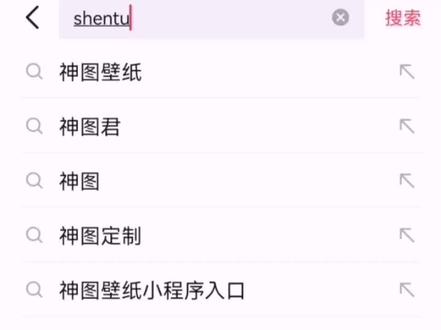 05:17查看AI文稿AI文稿
有人说不会猫命动画的剪辑,那我就教大家怎么搞好制作这种动画的基础。首先搜索神图壁纸,点击左下方的线上软件, 搜用户五六零三,找到绿幕素材,里面有很多猫素材,选择一个自己喜欢的素材,点击下载,有两种下载方式, 一种要付钱,另一种只需要看广告,相册里已经会有你的素材了。然后到剪映,点击开始制作, 选择你的背景点到画中画,选择小猫角色,点击抠像,再到里面的色度抠像,去除绿色背景,如果要让角色移动,就看到这个菱形标志,点一下 移到合适的位置,还能多次移动。还可以到文字模块输入,点击文字朗读,选择你要的音色,还可以在贴纸模块里添加贴纸, 当然贴纸也是可以像话中话一样移动的。还有音乐、音效等,点击导出即可保存,还可以停止保存,你学废了吗?
11答凤


