pip文件夹可以删除吗

粉丝2.4万获赞11.8万
相关视频
 01:30查看AI文稿AI文稿
我跟你们说,其实一开始我买国玉的这个文件夹的时候,我单纯就是被它的外貌所吸引了,我当时对它的容量其实并没有抱很大的期待,因为它真的颜色调非常好看,可以给你们看一下 这个系列里面还有其他颜色,这个绿色,薄荷绿非常的纯甜,这个黄色也是非常好看,然后好像还有一个灰色,这个灰色非常的百搭, 我最喜欢就这个粉色了,马上樱花季,超级适合春天的时候用。但今天我正好要回学校嘛,然后我就用了一下它,因为我很怕我带的这些东西就是边边角角有损坏,我就拿了这个,因为它正好可以保护到肚子, 没有想到它能装这么多东西,我要给你们看一下我这里面装了多少,我这里面很完整的装了一本保脆本, 然后呢下面又装了一些这个笔记,下面还装了很多散纸, 这么厚的散纸看得出来吗?超级厚,然后这边笔记这边有本子,而且我跟你们说 它们大小都是不一样的,这个是美式 a 四大小的,这个是正常的 a 四大小的,因为有些本子它可能装得下美式 a 四的本子,但它装不了这个 a 四的。我们的 a 四纸其实要比美式 a 四纸要再长一点, 但这个文件夹居然都可以装得下,太实用了。所以我就说国玉真的没有不好用的东西吧,而且这款还特别便宜。
2.2万SerenaEverUp_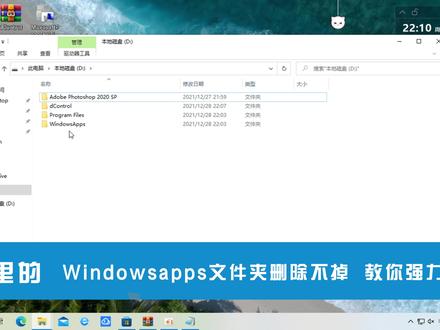 02:58
02:58 00:56查看AI文稿AI文稿
如果你尝试删除一个文件或文件夹,但收到访问被拒绝的提示,系统不允许你从电脑中删除该文件夹,即使你是以管理员身份运行,也是无法进行删除的。这种错误与权限问题有关。在使用其他方法之前,让我们先试试权限问题。 选择文件夹,右键选择属性选项、安全选项卡,然后再选择高级选项。在窗口的顶部点击更改按钮,再输入要选择的对象名称部分下输入二维码,并点击检查名称,再点击确定。在窗口内删除所有的用户名, 删除后再点击添加按钮,再点击选择主体按钮,再次输入二分半检查名称,再点击确定。在新的窗口中确保在基本权限部分下勾选所有选项,然后点击确定,这时再删除这个无法删除的文件夹,就可以顺利删除了。
72PC大佬 04:49查看AI文稿AI文稿
今天远程来帮粉丝解决一下电脑的弹窗广告和流氓软件问题,我们先打开浏览器看一下,主页被三零零绑定了,先帮他给解绑一下, 看一下,好解决掉了。下一项,我们打开任务管理器,在任务管理器界面看一下有哪些可疑的流氓软件在运行, 找到它右击选择文件所在位置,然后找到它的卸载按钮,把它卸载掉, 我们接着找下一个,找到它的卸载按钮,把它卸载掉。 好,我们再找一下,看还有没有正在运行的比较可疑的, 找到卸载按钮,把它卸载掉。 接着我们在这个 program files 叉八六文件夹里面看到有比较可疑的文件夹把它卸载掉。 很多时候是需要凭经验去判断哪些文件是可以的,然后把它卸载掉,因为这里面都是一些电脑的程序文件,千万不要卸载错了。 这里面结束之后,我们需要打开一下 app get 文件夹, 在这里面找到一些比较可疑的文件夹,把它删除掉。 我们看这里面的这些文件还是挺多的,这里面就是我们电脑的所有的程序文件,在这里面注册的, 删除之后我们要需要打开注册表,在注册表的这里面把一些文件把它删除掉。 删完之后我们打开记事本,输入时间需要在这里计时五分钟,鼠标和键盘都不要动,在这里定五分钟, 看一下还有没有其他的流氓软件会跳出来,因为有的话这些软件基本上在三分钟左右就会跳出来广告或者是其他的小窗口, 我们只需要在这里等一下,看一下五分钟之内有没有其他的广告跳出来就可以了。 如果没有其他广告跳出来的话,说明这个联盟软件和弹窗广告就删除干净了。 好,五分钟时间到了,这里没有跳出来广告,那这个广告应该被删完。
18枫哥(桌面美化)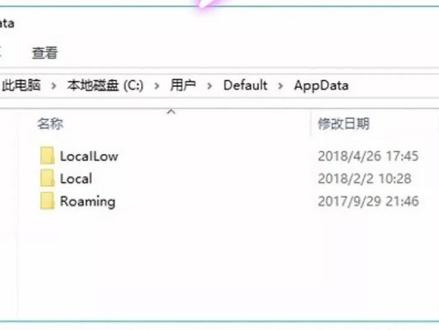 01:18查看AI文稿AI文稿
在电脑 c 盘清理的时候,我们可以看到一个 app 文件占用了不少磁盘空间,而很多朋友并不知道这是什么文件,那么洗牌 app 文件可以删除吗?一般来说, app 文件位于系统盘,系盘用户 dbox 目录下, 里面还包含了 local、 local lom 等文件夹。 local 共享数据存放文件,一般都可以清理一些无用的共享文件。 local 本地保存文件,其中本地临时文件 app data local temp 下面的文件可以删除,注意是 temp roman 保存应用程序运行后的数据信息,如果删除应用程序运行配置数据会丢失。看到这里大家应该是知道了, app 文件夹是不可以整个删除的, 如果删除这个文件夹,会造成应用程序配置丢失,导致应用程序启动失败等问题,严重清理下还可能造成计算机无法正常启动。要想清理艾普拉特文件夹,需要根据情况进行删除, 比如 update local temp 下面的临时文件是可以删除不少,删除 microsoft 文件加内容,以免误删系统或者程序重要文件,从而出现系统问题。
1998脚本之家 00:47查看AI文稿AI文稿
当你删除文件或文件夹时,遇到的操作无法完成,因为其中的文件夹或文件已在另一个程序中打开的错误提示。这是一个常见问题,大家可能都遇到过,解决这种问题的有多种方法,我相信大家看见最多的就是利用资源监视器功能, 这种方法烂的满大街都是,但不是完全有效的解决方法。如果使用此方法无效,我告诉大家另一种方法来解决此问题。 在底部点击开始菜单,找到你的用户名,再点击注销选项,注销后重新登录,相当于计算机重新启动,会把后台应用程序全部关闭,打开电脑后再找到你要删除的文件夹,就可以解决操作无法完成的问题了。
176PC大佬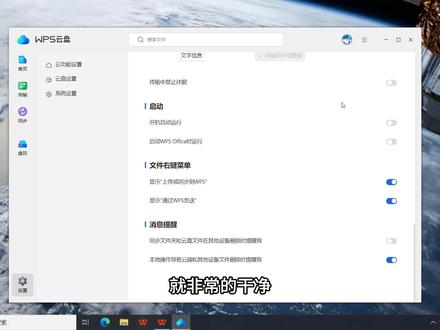 00:45查看AI文稿AI文稿
如果你正在使用 wps 这个软件,它会有一个附带的捆绑工具,就是这个云盘,它的空间只有一个 g, 但是它会占用很多的 cpu 和内存,它也会占用系统资源,有用户反馈这个云盘的缓存占用 c 盘高达二十一个 g 以上。首先双击此电脑,右击云盘, 选择移除网盘快捷入口,然后右击 wps, 选择打开文件所在的位置,双击第一个文件夹,再进到 office 六这个文件夹内, 只需要找到图标是云盘的这三个程序,然后把它们全选 shift 加 delete 进行删除。最后右击右下角 wps 图标,选择设置,再选择云功能设置,在这里更改云盘文件缓存,把它换到地盘或者其他盘,然后再往下滑, 如果这里开机自动运行时,打开就把它关闭。第二个关闭启动 wps 是 运行,这样你再去使用 wps 这个软件时,就非常的干净。
4.5万萌萌王某人 00:46查看AI文稿AI文稿
你有没有遇到过想要删除某个文件或者文件夹,总是提示被占用中无法删除,接下来我就教大家怎么解决这个问题。 首先右击你想要删除的文件夹,点击属性,然后把这里的位置路径全选,按下 ctrl c 复制。接下来我们在桌面的搜索框输入资源监视器,点击打开, 我们点击上方的 cpu 选项,在下面这个位置,我们按下 ctrl v 粘贴刚才复制的地址,然后按下键盘的回车,稍微等待。 这里需要注意把除了这个名称的名字以外,其他所有的名称全部点击右击,点击结束进程即可。操作完成之后,我们再来删除文件,看一下就可以正常的删除了。
 00:57查看AI文稿AI文稿
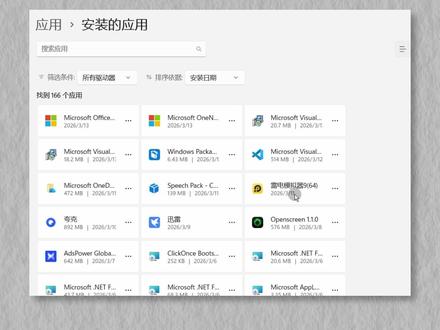
你是不是还在用 windows 自带的系统卸载?看似删完软件,实则残留大量文件夹和注册表垃圾,久而久之,电脑越用越卡。今天就实测盘点两款免费靠谱的卸载神器,不吹不黑,记得点赞收藏备用!第一款, geek ansel, 界面极简清爽,操作零门槛无难度,支持常规软件卸载,更自带强力删除模式, 专治卸载程序损坏删不掉的顽固流氓软件,卸载全程自动,顺带清理残留文件夹与注册表,根除垃圾,不留痕迹,仅期照单文件免安装,双击即用,删原文件就彻底清零,无庸于残留。第二款, i l b t onion store, 功能齐全,支持常规软件卸载,强力卸载,全程自动清理残留文件夹和注册表独有功能,自带浏览器插件,清理 卸载软件后残留的顽固工具栏、恶意插件一键清空。搭载安装监视器,装软件前开启可全程记录文件改动,卸载时深挖隐匿垃圾。还支持软件健康扫描,快速排查程序异常,维护更省心。两款软件选一款就能彻底告别卸载残留,让电脑重回流畅状态。觉得实用的话,别忘了点赞收藏,下次清理软件直接用!
36既白真摆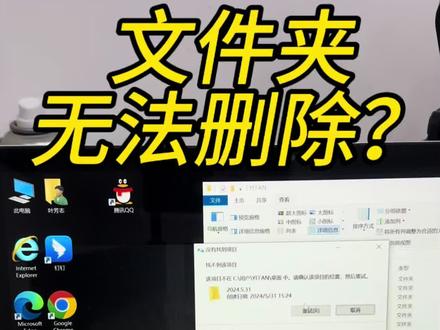 00:50查看AI文稿AI文稿
看到没有,一台电脑的这个文件不管怎么删都删不掉啊,那么我们有一个小软件,它就可以删掉,你看你去删掉它,它说让你找位置,你重试也删不掉, 这个文件里面什么东西都没有,就是删不掉,那么我们怎么解决呢?我们首先要用一个我们自己电脑里面下载好的软件,这个软件这个 x 软件打开它, 打开它之后呢,你们可以看到是这个样子,我们把这个文件夹拖进来这里拖进去, 先点删除,点确定没了,看到没有就这么简单。那么如果朋友们想要这个软件的话,可以关注阿源,点个关注。好,我们这个视频拍到这里,喜欢我们记得点赞收藏加关注。
0阿源问问 01:56查看AI文稿AI文稿
文件正在使用,进 pe 试试,重启看看效果怎么回事。不对劲。完了,终于装好系统了。这次不删 windows 文件夹,评论区说用户文件夹占空间,那删用户文件夹。
 03:12查看AI文稿AI文稿
今天我碰到了一个难题,有朋友电脑桌面的这个文件夹啊,没法删除,我们看一下啊,删除的时候要管理员权限,随后呢,关键是无法删除,重试了好多次都不行, 随后呢他提示呢,文件夹正在使用,到底哪里使用也不知道。那接下去搜了网上的一些视频啊,说是有一个办法,把这个文件夹给打开,随后呢 把这个路径给复制,随后呢打开那个任务管理器,随后到这个地方性能里面的一个资源管理器里面啊,这个地方资源管理器监视器去打开, 随后在 cpu 这个地方去搜索距屏,随后搜索到相关联的这个进程, 那么啊,下官的进程把它结束掉,所以我们去删除一下,看看能不能删除。我们找到桌面这个文件去删除, 去删除一下,看看能不能删除,还是不能删除啊,很头痛,又试了好些办法,那最后呢?我觉得太烦了, 我还是用我的这个,呃, hybrid, 我 之前介绍过, hybrid 非常的厉害啊,它有文件的这个粉碎程序,在它的那个右边工具里面进去有一个 文件粉碎情绪或者强制卸载,我们也可以试一下,先用强制卸载行不行?那么文件或文件夹路径这个地方浏览,随后把这个 收购的这个主文件主程序啊给进去,所以我们启动看它能不能卸载掉啊,它会警告你啊,有数据会丢失,于是现在程序就找到卸载,看看啊,能不能卸载掉,哎,真的能卸载掉 好像,那它打开了直接卸载,立即卸载哎,非常的优秀啊, 我们看看能不能卸载掉,要电脑重启。那我们重启之后删除试试看啊。 删除哎,真的删除了。那么所以说呢,这个黑皮的真的是很厉害很厉害。免费的哦,而且是很小巧的哦。 呃,只有几十兆的,那么真的很管用呃,建议大家收藏收藏哦。
151神奇的电脑世界 00:46查看AI文稿AI文稿
如何强制删除删不掉的文件?来,我们要删除这个文件夹,发现怎么都删不掉。 vivo 加阿键,输入 cmd, 我们的文件在第一盘就先转到第一盘去,输入第一冒号回车就进入第一盘操作了。红鲤鱼的文件在一旁就输入第一冒号, 输入 cd, 加上你的文件路径,找到你要删除的文件路径,复制 输入 id 空格斜杠 s 斜杠 q 空格加上文件夹文字斜杠回收, 你学会了吗?记得关注我。
2.1万CZZITer 02:13查看AI文稿AI文稿
哎呦我去,兄弟们点开吸盘,这个贪盆贱家我直接头皮发麻,你们自己看这密密麻麻的,不知道的以为我捅了电子马蜂窝呢!来看看这大体格,将近二十个 g, 除了这堆破烂洗牌,还躺着一位常年装死的大爷休眠文件,来看看这位有多占地儿,今天就两段代码,直接给他俩超度,操作简单,主打一个,有手就行。老规矩,武功秘籍拍屏幕上了,赶紧截图, 记住这里是未清理时的剩余空间,咱们最后得算算账。另外关于微信的清理,由于时长问题,咱们计划放到下一期讲,接下来看我操作吧。首先按下并键, 然后直接敲 c、 m、 d 就 行。如果你在纳闷输入框去哪了?别怀疑自己, windows 有 时候就是这么喜欢玩引擎,直接输入它就能感应到 弹窗中立即出现了一个小黑框,鼠标移动到这个小黑框上,然后点右键,注意是右键,然后左键点击,以管理员的身份运行, 此时你会看到屏幕上跳出一个黑框,恭喜你,到这一步,最难的关卡你已经通过了。打开咱们准备好的代码,首先复制那个删除临时文件的命令, 然后鼠标点击一下那个黑框框,选中它,然后按下键盘上的主加 v 飞车,瞬间代码瀑布狂闪,黑客帝国附体,瞬间有了种化身即刻大神的感觉。同样的操作,复制删除睡眠文件的那条命令,重复刚才的操作,这次似乎没什么感觉。别担心,文件其实已经删除了,去验证一下 瞧见没,刚才那个将近十个 g 的 文件消失了,咱们再去看看 time 文件夹此时的大小 只剩四百多 kb 了,咱们再去看看 c 盘空间现在剩余多少?一百八十八 g, 这样看是不是更直观了?总共清理了二十九个 g, 这次就到这里了,关注不迷路,咱们下次见。
366极速电脑 00:33查看AI文稿AI文稿
删除文件夹时,总提示程序正在运行,咋办?我就不明白了,老板问你删除文件夹老是提示删不掉,点到手麻都没用,还说文件夹在别的程序打开了。遇到这种情况, 删除文件夹,总提示程序正在运行,重启多少次都没用,今天教你一招搞定!首先进入要删除的文件夹里,把路径复制下来,然后从开始菜单,打开资源监视器, 点击 cpu, 把刚才复制的路径粘贴到搜索框里,把搜出来的进程结束掉。注意,如果出现 explorer esc, 千万别结束这个进程,最后回到文件夹位置就能顺利删除了。
47程序猿胖哥


