运行目录设置为 public 目录
嗯,我们在自己本地创建这个项目的时候呢,一般可能会用到我们的一个 小皮面板,也就是 phb study 的一个后身,它的前身呢叫做 phb study, 但是我们本地创建呢,一般现在来说我们要绑定的一个运行目录呢,是 public 目录,那么在 phb study 中我们如何进行设置呢?下面呢,我简单给大家进行一个研 演示。首先呢,当我们创建好我们的网站之后呢,假设我们的网站是在三 w, 然后一个 vlog 吧,假设是三 w 这个 vlog 这个网站,然后呢,这里面有一个 public 目录,看一下目前这里面 是没有的,还是有一个 public 目录。那我们是创建一个网站的时候呢,首先去把我们的外部服务器启动,克莱可以启动我们的 ngx 也可以启动我们的 阿帕吉,好,我们拖。启动好之后呢,我们点击这里的域名配置,我们想要的域名加上我们的域名是,呃 t t t 点 test, 点 c o m。 日记玉米呢,我们也给它配成一个 t d t 点 test 点 c o m。 点击根目录的时候,我们去选择这个三 w 里面有一个 public, 看一下我们的那个目录是三 w, 三 w 这边有个 blog, 我们直接可以将我们的运行目录设置成 的 public, 然后这样点击确定即可。这里报错呢,大家可以暂时忽略。设置完之后呢,我们在这里要找到我们的配置文件,找到我们的 hosts 打开方式呢,我们可以用我们的 h builder 去打开啊。好,就先以 h builder 去打开吧。 h b 的启动略微要等待一下,因为我的电脑配置不是很高。好,我们在这里呢可以默然设置到 t t t 点 test 点 com, 我们确认好我们这里的 host 去绑定了之后就可以了,然后我们就可以访问我们的网站跟陌路了。当然如果大家还有一个违禁态的话,在这里可以设置我们的违禁态, 将为平台规则放到这里面就可以了。好,今天就简单的讲这么多,我们主要是讲了小平板板,小平面板怎么去绑定我们的 public 目录啊,这点是需要大家去注意的。 嗯,还有我们的一个违禁态以及修改我们的 host, 如果我们的电脑是不是 admonistrator 那个权限呢?它不会默认的去添加我们的这个 host 文件。所以呢, 嗯,大家可以啊,来确认一下你的电脑的权限是哪一个。好,今天的教程暂时就到这里,感谢大家的收听。

粉丝920获赞1.1万
相关视频
 03:32查看AI文稿AI文稿
我们先来看下图中两个命令,这两个命令都是用 docker 运行 in jink 服务,它们的区别在于下面的命令比上面的多一个斜杠。接下来通过演示下命令来看看具体区别是什么。打开终端,先运行第一个命令, 首次需要拉取镜像, 运行成功后查看服务,可以看到服务启动成功,客户请求八八端口请求成功。查看 docker 卷, 可以看到这个卷名称就是命令中的参数。 再来查看下卷目录, 可以看到这里面也生成了一个同名的目录。查看这个目录, 可以看到 njinks 中默认的配置文件, 现在我们删除 njink。 来看看第二个命令。 查看,根目录运行第二条命令, 服务启动成功。 curl 访问下本地八八端口,访问不通。查看日期。查看日期,这里面可以看到默认的配置文件,不存在。 查看,挂在目录,在该目录下添加默认文件, 通过 docker 执行容器中命令,重新加载配置,第一行报错, 修改下 保存后重新加载配置, curl 访问下端口成功。这两条命令的核心差异本质是 docker 挂载卷与主机目录绑定挂载的区别, 二者虽都将数据挂载到容器内的 enjincon 配置目录,但数据的存储位置、管理方式、使用场景完全不同。具体差异为,第一条命令,这里的 enjincon 是 dakar 卷的名称,而非主机目录,属于 dakar 统一管理的数据存储单元。 这里面需要注意的是,首次挂载时,容器内的默认文件如 default ken 会自动复制到卷中,这是 dakar 卷的特殊机制,确保容器出场数据不丢失。 第二条命令,这里的 in jinx com 是 主机上的绝对目录路径,而非圈名,属于将主机目录直接挂载到容器。 这里面需要注意的是,如果主机 in jinx com 是 空目录,挂载后容器内 et cetera in jinx com 的 默认文件如 default com 会被覆盖为空,绑定挂在不会自动复制容器内文件到主机目录。 如果主机目录已有文件,则会覆盖容器内的文件。为了更直观区分整理关键差异,如表格所示。
90码了个码 06:06查看AI文稿AI文稿
嘿,大家好,今天咱们来聊点特别实用的东西,怎么给你的 openclo 智能体安个家,让它顺顺利利的跑起来,我会一步一步带你把整个环境给搭建好。 哎,在咱们深入那些技术细节之前,我先问你个问题啊,你的智能体它住在哪儿? 你别说,这可不只是个比喻,他恰恰就是咱们今天要说的最核心的一件事,给你的智能体找个家。 行,这就是咱们今天的路线图了,咱们先快速过一下核心概念,然后重点来了,怎么配置工作区,怎么管理那些让智能体有灵魂的引导文件,还有怎么加载你自己写的技能。最后呢,再教你怎么找到他的聊天记录,也就是会画日记。 好,那咱们就正式开始。第一部分,咱们先搞明白这个运行时到底是个啥玩意。说白了, open call 用的是一个他自己专属的内置的运行系统。嗯,他内部怎么工作的?咱们今天不算牛角尖,咱们的重点是怎么给他配置好外部的环境,让他能干活 好。接下来这一步可以说是重中之重了,配置你的工作区,你可以把它想象成是智能体的办公室或者工作室,它所有工作都在这完成。 注意啊,这里有个关键词叫唯一,什么意思呢?就是说你这个智能体干的所有事,读文件,写文件,调用工具,所有的一切都只能在这个文件夹里头进行。这就是他的全世界,是他跟数字世界打交道的唯一窗口。 那我们怎么告诉他这个家在哪呢?很简单,看到这个配置像了没? agents defaults workspace, 你 就在你的配置文件里,把这个值设成你想要他待的那个文件夹,路径就这么一横搞定。但是这步绝对不能胜,非常关键。 行,现在咱们的智能体有家了,那接下来呢,就得给这个空房子添点家具,给他注入一点灵魂了。这些核心的引导文件就扮演了这么个角色,他们就是智能体的性格。他的出厂设置 在你设定的那个工作区里, openclaw 会自动去找这么几个文件, agents 点 md, soul 点 md, tools 点 md, bootstrap 点 md, identity 点 md, 还有 user 点 md, 这些文卷你都可以自己编辑,每一个都有自己的作用。比如说, soul 点 md 是 用来定义它个性的, user 点 md 是 记录用户信息的等等。 这些文件最神奇的地方在哪呢?就是这了,每一次你跟智能体开始一个新的回话,他做的第一件事就是把这些文件的内容全部读一遍,直接加载到自己的脑子里,作为他的背景知识。 所以说,你在这些文件里写了什么,就直接决定了他会怎么跟你说话,怎么做事。哦 哦,对了,你也别担心说,万一哪个文件我忘了创建会怎么样。这个系统设计的挺好的,他不会因为少个文件就直接爆出坑窟,他只会默默地在上下文里记一笔,说,哎,这个文件我没找到,这样一来,你调试起来就方便多了, ok, 家有了,性格也有了,那接下来是不是该给他配点工具,让他能干活了?没错,咱们现在就来讲讲怎么给他加载自定义的技能。 openclaw 找技能的时候会按顺序看三个地方,你看啊,它有个优先级,第一,它会先去你的工作区里那个叫 skills 的 文件夹里找,这是最好优先级。如果这儿没有,它会去你用户瞩目下的一个叫点 openclaw slash skills 的 地方找, 如果还没找到,它才会用。最后那个就是安装软件时自带的那些默认技能。所以这里最关键的一点,你记住了,工作区里的永远说了算。啥意思呢?就是说,如果有一个默认技能,你不喜欢,想自己改改,你压根不用动原来的文件, 你只需要在你的工作区里的 skills 文件夹里创建一个和它一模一样名字的技能文件,系统就会自动用你的这个版本,是不是特别灵活? 好,咱们到最后一部分了,这农体工作了半天,我们怎么知道他都干了些啥,跟用户聊了些啥呢?就得看他的工作日制了,也就是绘画历史记录这东西对于你后面调试啊优化呀,用处可太大了,所有的聊天记录都存在这个路径下面, 你注意看,路径里面有 agent id 和 session id, 这两个是变量,你得把它换成你自己的智能体 id 和内次绘画的 id, 就 能找到对应的日制文件了。 哎,你可能没见过这个 jsl 格式,它到底是个啥?其实特简单,就是暗行存储的 json, 整个文件就是个文本文件,但它的每一行主意啊,是,每一行都是一个独立的完整的 json 对 象。 这样做的好处就是处理起来超级方便,你可以一行一行地读,不要一下子把一个可能很大的日制文件全架载到内存里。 行,咱们来快速总结一下今天的要点。其实就四件事,第一,给智能题找个家,就是工作区。第二,给他点初始设定,就是那些引导文件。第三,给他配上工具,也就是自定义技能,而且记住,工作区的技能优先级最高。 最后要知道去哪儿翻它的记忆,也就是那个 jason l 格式的绘画历史。把这几点搞明白了,你就算是把 openclaw 的 环境配置给玩透了。好了,现在理论知识都齐了,工具也到你手上了,那真正有 yes 的 部分才刚刚开始。 所以现在轮到你了,你的智能体有了家,有了性格,还有了一身本领,你打算先用它来创造点什么呢?去试试吧。
 02:03查看AI文稿AI文稿
六十秒掌握 linux 命令,今天咱们来看一个定位神迹。哎,你是不是也经常在终端里转来转去,一下就不知道自己在哪了?别慌,有个命令,它就是你在终端里的专属 gps, 帮你瞬间定位。 这个命令就是 pwd 全昌式打印工作目录,专门告诉你当前的确切位置, 咱们来上手试试。先切换目录,比如进到这个 vlog 里面。好的,用 cd 命令一下就进来了。那么现在我们到底在哪呢?敲一下 pwd 就 知道了, 看他马上就打印出了完整的绝对路径,这下就清楚了。嗯,但有个情况比较特殊,就是符号连接,也就是快捷方式。那会怎么样呢?好,我们现在就来建一个叫 my log 的 连接,让它指向杠 y, 杠 log, 先用 r n 杠 s 创建好,然后 cd 进去这个新的 my log 目录,这时候再用 p w、 d, 你 看它显示的是连接的路径,不是真实的那个。 这就引出了两个关键概念,逻辑路径和物理路径。你看,用杠 l 显示的就是逻辑路径,而杠 p 呢,就显示真实的物理路径。 所以说,关键就看你的任务需要哪一种路径了。这一点啊,在写自动化脚本的时候尤其重要。 在脚本里,我们通常会把 pwd 的 结果存造一个变量里,方便后面用。就像这样,用 pwd p 杠 p 就 能确保你拿到的是真实的物理路径。好了,快速总结一下, 默认 p w d 显示逻辑路径,杠 p 显示物理真实路径,在脚本里可以用它来存变量。那么问题来了,你的下一个脚本到底需要逻路径还是物理路径呢?
45安的0扇区 00:55查看AI文稿AI文稿
c 盘清理工具来了,它可以快速扫描 windows 系统盘里的大容量文件,并将其一键迁移到其他磁盘,在转移的同时自动创建目录连接,可以让相关软件正常识别,正常运行,就像从来没有移动过一样, 并且后续产生的新数据、新缓存也都会默认保存在转移后的磁盘,所以也就适用于 c 盘空间不足或者频繁提示。 c 盘满了一直标红的应用场景。 用法也很简单,以管理员权限打开,然后点击顶部扫描大文件夹,它会自动对 c 盘相关路径进行检测,并且整个过程也都很快,完成后即可勾选想要转移的具体文件夹,接着点击顶部执行迁移,然后耐心等待完成即可。 像这种动辄几十 g、 几百 g 的 文件,转移之后 c 盘就能释放出大量空间。与此同时,扫描目录这里也可以自定义添加,这也就意味着并非局限 c 盘,其他磁盘均可转移文件并自动创建目录连接就非常的方便。
1375刺客边风(主页获取) 02:19查看AI文稿AI文稿
在 linux 系统中,有一个目录,几乎每个程序都会用到,但你可能从未仔细观察过它,它就是 tmp。 你 把它当成一个随手扔垃圾的临时文件夹,那你就太小看它了。今天我们就来揭开这个 linux 系统中最特殊的公共休息室的神秘面纱。 p n p 的 全称是 time priority, 顾名思义,它是存放临时文件的地方。无论是你下载文件时的中间缓存,还是 insert 存放的上传数据, 甚至是程序运行时的所文件,都会选择在这里落脚。它是系统里所有进程的共享内存空间,但这种共享是有规矩的。如果你输入 i s i d t n p, 你 会发现它的权限为最后有一个奇怪的字母区,这就是著名的 c p b 的 编制位。 在普通七七七权限的目录里,任何人都能删掉别人的文件,但在 t m p 里,虽然大家都能写,但你只能删除属于你自己的文件。这就像是一个公共橱柜,谁都能放东西,但只有拿钥匙的主人才能取走。 tmp 里的文件是遗失的,系统不会让它无限膨胀。在现代 linux 中, c 四 linux 会像一个勤劳的保洁员,定期清理掉那些超过十天没人碰的文件。更重要的是,很多系统在重启时会直接清空 tmp, 所以千万别把重要的出稿存在这里。为什么在 d n p 里读写文件感觉特别快?因为在很多现代发行版中, d n p 根本不在硬盘上,而是在内存里。 d n p s。 这意味着极高的爱 不性能,但也意味着一旦断电或重启,数据就会瞬间蒸发。如果你需要存久一点,请找他的兄弟哇 t n p。 此外,为了安全,现代系统还引入了私有林神木。像 c s s。 这样的服务,现在都有自己独立的 隔离 t n p。 空间,别人根本看不见。总结一下, t n p 是 公共的意识的,但通过 c k b 保证安全, 通过 t n p s s。 保证的性能。记住,临时文件放 d n p 重要数据离远点。了解这些,你离 linux 高手又近一步。
4点滴的路 18:19查看AI文稿AI文稿
测试工程师的日常离不开 linux 命令的高效操作,今天带大家快速学习测试工程师常用的 linux 核心命令,从而帮助大家快速搭建测试环境,定位 bug 分 析日制,让我们的测试效率翻倍。 相关的文档呢,我已经整理好,大家如果有需要可以直接找我要。我将测试工程师常用的核心命令分为以下六个模块,第一个呢就是我们了解一下 linux 的 常规的文件系统的组成, 第二个的话就是我们系统的命令,第三个文件管理命令,第四个文本内容查看命令,第五个文本查找命令,第六个文件编辑命令。 首先我们来看一下常规的 linux 文件系统,它包含的具体的目录大概是什么样子的,那我们要看到这些目录呢,我们得先连接我们远程的服务器,这里呢我使用的是 finalise 这样的一个工具来进行连接, 我们新建 s h 连接,然后在这里呢输入我们的主机,也就是我们服务器的 ip, 然后输入你的用户名密码,点击确定, 然后我们点击连接,就可以连接我们远程的服务器,这里呢我是使用的阿里云的一个服务器, 那我们来看一下在我们这个服务器里面具体的一个基本的文件目录大概有哪一些,我们会有这个并目录, ot, dv, etc 等等,然后每一个文件呢,它都一般都是用来装对应的具体的一个内容,这里呢我们在使用的时候最好就按照规范来放置的具体的一个内容。那我们第二款呢,就是来看一下我们系统的一个命令, 我们在实际的测试过程当中,经常要去看一下我们这个 ip 地址,那么看 ip 地址呢就会常用的有三个看法,一个呢是 ipa ip address, 然后 if config 是 我们用的最多的,我们来看一下这个呢,我们就可以看到具体的这个 ip 地址, 然后 ip address 也是一样,然后还有我们就是 if config 可以 看到我们具体的这一些地址的一些内容,这样的话我们就可以了解具体的一个服务它的一个地址。 那我们第二个呢就是我们要去看我们这个服务能不能拼的通,也就是看我们这个服务器有没有挂,那我们就可以通过聘领领来拼具体的这个 ip。 那 我们这里假设用一个本地幺二七点零点零零点幺来拼一下 这里呢我们可以看到它具体的一个反馈都是一个正常的,那我们这个拼是没有问题的。接下来我们可以去查看系统的一个时间, 我们可以用 date 命令这个系统的时间我们在什么场景之下会使用呢?就是我们涉及到测海外项目的时候,因为不管是像英国啊还是美国啊,它的 时区和我们都不一样,所以呢它的时间都不一样,那这里针对于服务器时区的这个使用以及它的时间的展示都会存在一个误差,那我们要准确的去判定到底是哪一块有问题的话,那我们就可以通过 date 命令看一下服务器设置的一个时区。 那第四个呢就是我们这个清屏的这个命令,我们在页面上敲的多了之后,不想展示那么多,那我们就通过 clear 把它清掉, 这个是我们几个简单的一个命令,那么接下来就来看一下我们常用的一些命令,就是我们查看服务器的一个进程信息,这个我们用的最多的是通过 ps 杠 e f, 然后再加上管道符 来去筛选我们想要筛选的具体的一个服务。比如说我们想搜索买收口,然后它就会去将买收口相关的服务的一个进程,包括它的 pid 以及它的一个进程信息给大家展示出来。 这个我们主要是来看某一个服务它有没有正常的运行,以及它运行过程当中有没有具体的一个异常。然后接下来呢就是我们这个 top 命令, top 命令呢,它可以用来实时查看系统的一个进程,同时呢它也是我们在性能测试里面 做性能监控最常用的一个命令,它可以查看具体的 cpu 内存,它的一个具体的一个占用,以及具体是哪一个服务占了多少,这样的话我们就可以清晰的看到具体是哪一个服务有性能的一个问题。 再接下来呢我们是杀死进程,这个是我们发现某一个服务,假设我们在系统的这个运营过程当中有一个服务,他频繁的占用我们的这个进程,但是呢他又没有什么作用,那我们就可以通过 kill 命令把它进程杀死。 kill 呢我们也有一个强制的,就是杠九就可以强制关闭某一个进程,这个进程呢我们后面跟着是进程的 pid, 也就是我们刚刚通过那个 ps 杠 e f 查看到的那个具体的内容。 然后再接下来我们就是更改这个系统的这个权限,这个权限呢,大家可以在下面这里可以清晰的看到, 这是它的一个具体的权限,它会分为这个啊 w 叉,也就是我们可读、可写、可执行这三个权限。如果我们 change mode 直接是 change mode 七七七,那就证明是赋予它最大权限, 这个是分组的一个具体的一个实现。然后再接下来的话,就是我们这个文件管理的一个命令,这个主要是查看文件 以及切换目录等等具体的一个命令,我们具体来看一下。第一个呢,我们通过 u s 这样的一些命令可以来查看我们具体的一个文件的一个展示,那么比如说通过 u s 杠 l 就 可以看到我们当前目录下它的具体的一个目录的一个展示,具体的一个内容, 然后我们想要切换到某一个目录,下面就通过 cd 命令进行一个切换。比如说我们要切换到这个 o p t 这样的一个目录,我们通过 cd o p t 进来之后, 然后我们这里面就可以通过 a o s 杠 u 再来查看它,就会是具体的这个目录里面它的一个内容。那么要往上的话,我们可以通过具体的 cd 报号往上一层级去进行跳转。 如果你想要查看你当前的这个层级是哪一个层级,我们就可以通过 p w、 d 来进行一个查看,这个就是 opt 这个层级,这个是简单的一个查看,那我们要新建一个文件夹 或者新建我们这个目录,那我们用到的命令呢?这两个一定要做一个区分啊,新建文件夹和新建目录,我们可以这样去记哈,因为新建文件夹文件夹呢,它的缩写呢就是其实就是一个 d i r, 那 我们 mk 呢?就是 mk e make d i r make dear, 那 我们这个就是新建文件夹, 比如说我们现在随便新建一个 s 吧,然后我们再点 s 杠 a, 大家就可以看到这里呢,我们可以刷新就可以看到这样的一个文件夹, 那我们要新建一个文件呢,就通过 touch 命令 touch, 比如说 s 点 t f t 新建一个 t f t 文档,那么 a s 杠就可以查看到最新的新建的这个文档, 这里呢也可以刷新的同步。那我们新建完之后,如果发现这个东西不是我想要的,那我们就涉及到删除的这样一个命令,我们可以通过 im 去删除我们这个 s 点具体的这个文件,这里呢它会让你去做一个确定,那我们确定了之后,我们就可以看到具体的这个文件对应的一个删除, 这里我们刚刚没有敲这个,然后我们还可以就是删除我们的这个文件夹,删除我们文件夹这个 s, 那 我们再来看一下 s 杠,哎呦,刚刚这两个文件就被删除了,这个就是我们简单的一个删除,删除呢,我们也有个强制删除 im 杠 rf, 然后我们又会涉及到就是拷贝移动或者修改文件的这个命名这样的一些操作。那么拷贝和移动呢?我们可以用 cp 一个 copy 这样的一个命令,比如说,呃,我这里先新建一个文件,然后我们将这个文件就复制, 就还是当前这个目录这里呢?如果你不给他呃切换其他的这个目录的话,那他就会提示当前有一个相同的了,那我们就可以呃去进行文件命名的一个修改, 那我们这里呢就可以通过这个 mv 命令,有时候我们把 s 点 txt 改成 s 一 点 txt, 这个呢它会是将我们这个文件名进行一个改动,那我们来刷新看一下,这里呢就变成了 s 一 点 t, s, e。 再接下来呢,我们会涉及到压缩和解压的这个命令,这里呢这个踏命令 我们是最常用的一种压缩方式。然后还有我们这个呃 ar 和 zip 命令,它的具体的一个解压这里呢? tab 命令会跟具体的一个参数,这里包括杠 z、 杠 x、 杠 b、 杠 f 具体的一个内容,杠 z 的 话就是支持这个 g zip 解压文件, 然后杠 x 的 话就是从压缩的这个文件中提取文件,然后杠 v 的 话就是显示我们的这个操作过程。杠 f 的 话就是指定压缩这个文件, 假设我们要压缩一个它包的,那我们就横杠 z、 x, v, f 进行一个解压,那我们要压缩的话就把 z 改成了 c, c 的 话就代表建立新的压缩这个文件。然后第四块的话就是我们这个文本内容的这个查看的命令, 这个我们会涉及到几个命令,都是可以进行查看的,但是呢它的这个查看分前后以及它具体的一个设置不太一样。比如说第一个这个看命令,它就是查看文件当中的全部信息, 它适合查看小文档,因为大文档它的内容比较多,你全部展示出来,你看以及翻页就比较麻烦,所以我们就会使用到这个 hit 命令, 类似命令来查看部分,这个呢 hit 呢,它可以去通过杠 n 设置查看前几行,然后类似命令呢,它是以分页的方式来查看,然后还有一个 tail 命令, tail 命令就和 hit 它是相反的, hit 呢,是显示文件的前几行,然后 tail 命令呢,它就是显示文件的最后几行, 也就是最新的一个日制,因为我们写日制肯定是最从后面新增最新的一个内容,那我们在实际的查看日制过程当中,我们用的最多的就是这个 tail 杠 f 这样的一个命令,杠 f 呢是代表实时滚动,那我们就可以实时的看到最新的一个日制,那我们这里呢,我们 往这个 s 一 里面去写一些东西,我们随便输入一些内容,然后保存退出,然后我们现在通过这个 cat 命令来查看这个文件,我们就会展示所有的一个内容。 然后我们如果是通过 hit 命令,我们加一个刚刚展示前五行,那我们就是只会展示前面一二三四五。那反过来呢,我们这个 tail 杠 f, 然后以及我们这个文件, 它就是从后面来展示,如果你不加杠 n 的 话,默认的就是后十行,黑的也是一样,不加杠 n, 它默认的是前十行。 那我们再来看一下类似这样的一个命令,它这个呢就是一个分页展示,大家就可以看到具体的一个分页,往下翻它就会进行一个分页,当然这里具体的一个内容没有那么多,它分页展示的效果就没有那么明显, 这个就是我们查看,那接下来呢,我们再来看一下文本的查找,文本的查找呢,主要是通过 find 命令或者通过管道符来进行一个筛选。 我们来看一下,就跟我们在我们 windows 目录下面,你要去找一个具体的一个文件,那我们就通过 windows 的 那个搜索功能来进行查找。那在我们 linux 下面,我们是通过这个 find 命令进行查找,比如说我现在想要查找我们这个某个路径下面,比如说 o p t, 然后名称是 s e 的, 我们这个具体的一个内容哈, 他就去展示,那我们再来看一个哈,我们找一个买收口,他就会展示出来所有的成绩里面的一个买收口,这个就是我们 find 命令去搜索对应的这个关键词的。然后再接下来呢就是我们这个管道服配合我们这个命令执行的。 我们这个管道服刚刚我们 ps 杠 e、 f 也用到了,现在呢,我们呃 ps 杠 a u x 它也是用来去查看具体的一个服务器进程的,那我们现在通过这样的一个命令来查一个 s h d 的 这样的一个进程, 看一下系统里面有没有管道服的作用呢?其实就是一个筛选的一个作用,我们就可以看到具体的一个服务的一个信息,但如果我们把这个管道服去掉,它就会展示所有的进程, 这个就是管道服的一个筛选功能。然后再接下来呢就是我们这个文件内容的一个查找,这个就是查找到具体的文件里面包含的一些内容了,那比如说我们现在我想要去看某一个文件里面是否包含 test, 那 我们先把这个文件里面去加一个,加一个 test, 然后我们就通过 group menu, 然后来搜索 test, 在 哪个文件里面搜索呢? o p t 下面的 s e 点 t s t 大家就可以看到,可以搜到这个关键的内容,那这个看的还不是很明显,那我们来搜索一个里面有多个内容的,比如说我们搜索九刚,我们那个文件里面有很多的九,大家就可以看到它会把所有的九都搜索出来, 然后如果你想要知道它到底在哪一行,我们肯定不可能说想知道这个搜索出来就这么一个数字,放在这对我们来说没什么作用,那我们要知道它的这个关键词在哪一行,那我们就加一个杠 n, 这个呢就会展示我们具体在哪一行, 为什么要做这样的一个操作呢?这个是我们要对具体的某一个配置文件进行修改的时候,我们要针对性的去找到某一个关键词,他到底在哪一行,我们才好针对性的去快速的找到。这个就是我们这个的具体的一个应用的一个场景。 那再往下的话就是我们文件的一个编辑,这个刚刚也用到了具体的这个命令,也就是我们的 vm 这样的一个命令。在我们 vm 或者 vi 命令下面呢,它总共分为三个模式,我先直接进来, 第一个模式呢叫命令模式,第二个叫输入模式,第三个叫底线命令模式。然后命令模式呢,我们是按 a 进行一个切换,然后我们输入模式,按这个 i 进行一个切换,然后底线模式就通过 esc 回退,然后通过冒号,也就是我们这样执行保存退出这样的一个 操作。那我们来看一下这个底线的这个命令模式,也就是我们刚刚保存退出的。 我们冒号之后,如果是单纯的是 q, 它只是退出程序,然后单纯的 w, 它就是保存文件,然后 wq 也是我刚刚使用的,就是保存退出。如果你在实际的保存退出过程当中发现退不出去,那我们就加一个感叹号,强制保存退出, 也就是 wq 冒号强制保存退出,这个就是我们的命令模式。那我们再接下来来看一下我们这个油标切换到输入模式, 输入模式呢,我们按这个 i、 o、 a 这样的一个字母就进行输入模式的一个切换了。切换到输入模式之后呢,我们就可以输入我们具体的一个内容了,比如说按 a, 它这里就显示成插入了,然后回退,我再按 i 又显示插入,再按这个 o 也是显示插入,我们就可以去进行具体的一个内容的一个输入了。 然后呢我们就要来给大家讲一下我们进入这个模式之后他的一些简单的操作,比如说我们光标的移动, 我们就可以通过上下具体的这个翻页来进行内容的一个切换。同时呢我们还可以通过这个 g g, 大 写的 g n g 去进行具体的一个移动,比如说我们这个他两个小 g, 他 就会直接切换到第一行, 两个小 g 直接切换到第一行,再翻到下面切换到第一行,那如果我们是大 g, 就 切换到最后一行,如果是呃我们要指定具体的某一行五大 g, 它就会切换到,直接切换到五,这个就是我们和刚刚具体的某一个功能, 就是我们通过 group 找到具体的行数在哪一行的时候,我们就可以通过刚刚这个命令直接切换过去,这样就可以快速的切换到我们具体的内容所在的地方,进行配置文件的一个修改。然后再往下呢就是我们一个简单的进阶,也就是搜索替换。 在我们 v i 命令下要进行搜索的话,它有两个常用的方式,一个是斜杠,比如说我们搜索 t x t, 它会高亮显示到这儿,然后如果我们搜索九,它就会高亮的显示这个所有的这个九,那这里它又有个冒号来去搜索冒号呢?它是代表什么意思? 它是光标向上去寻找,然后斜杠呢是光标向下去寻找,这个就是我们两者之间的一个区别, 然后我们要显示行号,我们就可以通过冒号 set n u 就 可以将我们这个文件每一行的这个行号给它展示出来。然后再往下呢就是我们要实现这个某一个内容的一个替换,快速的替换,也就是我们刚刚要去寻找到它, 寻找到它,然后将具体内容替换,那我们就可以通过这样的一个 mini 来替换,比如说我们想把第几行到第几行寻找某个制服,然后将它替换成另外一个制服,比如说我们就把刚刚那个 tft 来进行一个替换冒号,然后从第一行到最后一行, 然后我们要将 test 递换成 word, 然后我们寻找替换,大家可以看到就实时的替换成我们这个 word 了,这个就是在我们 vi 命令下的一个搜索替换,这样的一个具体的一个操作,这个是属于 vi 命令的简单的进阶, 这个大家掌握了之后,在面试过程当中就可以呃主动的去把这个进阶的东西给它输出出来,然后再接下来就是我们具体的内容的一个删除复制粘贴,这个就比较简单了,比如说我们到这个九, 我们一个小 x 就是 向后删除一个字母,然后大写的 x 向前删除一个字母,然后如果你想连续的向后删除多个字母的话,那我们就可以在这输一个二 x 去进行一个删除。然后我们如果想剪切你所在的这一行,比如说我们到这 d d, 他 就是把这个 word 这个内容给他剪切掉了, 然后就是我们复制,比如说我现在放在这个九上面刚刚剪切的内容进行具体的一个复制了, 这个就是粘贴复制,我们就将刚刚剪切的内容进行粘贴复制了,这个就是我们文件编辑涉及到的具体的一些操作。以上的话就是我们作为一个软件测试工程师常用的 linux 的 命令, 掌握了这些命令呢,测试环境的搭建,日制的排查,新增的监控都能够轻松的搞定。那么你在平时使用过程当中最常用的是哪一个 linux 命令?大家可以一起来分享一下你的实战经验。
122墨尺老师说软测 02:20查看AI文稿AI文稿
你是不是装完 openclaw, 发现他说话像客服,聊完就忘,还只会被动回?今天把 openclaw 的 核心目录和进阶配置一次性讲透,改完直接变成你的专属个人助理。我们先搞懂 openclaw 的 核心目录,其实就回答四个问题,谁干活、怎么干?干过什么?产出什么? agencies 和 skills 是 干活的执行者和能力, gateway 和 tocs 是 干活的规则, memory 和 logs 是 干过的记录,而最终成果全在 workspace 里,所有进阶配置也都围绕这个目录来。 想让你的 open class 告别国服,枪就改 workspace 里的三个身份文件,这是他的人设密码。搜 md 定性格和行为准则 identity, md 让他自己取名字 us md 让他记你的偏好。我们通过对话框要求他更改,看看效果如何, 改完回复风格立刻不一样。解决失忆的关键就是 open cola 的 文件式记忆,它不是记在模型里,而是写在 markdown 文件里。 memory, md 存长期记忆, memory 文件夹存每日日制和项目信息,还能开 memory flash, 聊到上线会自动存重要信息, 再也不会聊完就忘。想让 open cola 能干更多事,先加 skill。 文件夹就是一个专属能力,资讯抓取、报告生成都能搞 复杂任务,直接开紫 a 帧的分身,多个并行干活,干完自动汇报。还能配省钱方案, 主模型用好的子模型,用免费或便宜的成本直接拉满。定时任务功能也值得关注,能让 open class 自动干活。 get 维内置 cron 调度,简单提醒,用主绘画模式定时采集汇报,用隔离模式支持一次性固定间隔,每日定时,还能推送到各种平台, get 维一直跑,它就天天自动干活, 彻底解放双手。今天我们把 open club 的 核心逻辑和进阶配置一次性讲透了。其实最关键的就是让 open club 从标准化的工具变成贴合你使用习惯的专属个人助理。不用贪多,先改好身份三件套,定好风格,设一个简单的定时任务,跑通自动化闭环, 后续再慢慢叠加技能和紫 a 阵,让它帮你处理更多复杂工作。希望大家都能掌握这些配置,真正把 ai 的 能力落地到日常工作和生活里。
 03:17查看AI文稿AI文稿
开启文件夹,进入第二个文件目录,点击右键开始安装。 同意相同条款,点击下一步,此处能够调整安装的路径,同样能够即刻部署去当前阶段。接下来,接下来安装点结束, 接着进入这个目录,这是中文版本,以管理员权限右键运行 这个按键,这条路线有问题,将此安装路径 复制过来, 此刻便以大功告成,随后返回安装程序。在执行之前,为避免其被安全软件清除,我们在信任记忆里添加一下。 将桌面上的这份文件添加进来,我们选择桌面上的这个文件夹, 我们启动这个应用程序, 这个界面我们即刻关掉, 恰巧以管理员权限右键运行 产生,接着我们将其复制到此处 编号, 点击注册此处即表明注册已顺利完成,此刻便能够顺利操作了, 我们寻求一些协助,随后点击注册按钮,我们点关仪, 我们便能够在此处观察到截止日期。倘若方才未曾进行注册,同样能够在此处进行注册,在此登记。
 02:30查看AI文稿AI文稿
大家好,今天呢,我们来深入探讨一下 opencll 的 这个核心的一个文件目录架构。只有我们清晰的了解了 opencll 的 这些文件目录,在后续的使用过程中啊,我们才会得心应手。要了解它的目录架构,又不得不了解用户目录下面的一个点, opencll 这个文件夹。 这个文件夹呢,其实是我们这个 opencll 的 运行的一个神经中苏,理解它的结构,对于我们高效的使用和管理, opencll 是 直观重要的。本次分享将带大家揭开这个神秘的目录面纱。 我的分享呢将分为四个部分,首先我们会对核心目录点 opencll 进行一个整体的概览,接着我将详细解析其中的关键配置文件,然后我们会深入了解 workspace 目录的一个结构和作用。 最后我会介绍插件与 ajax 的 一个工作区。首先我们来看这个 openclaw 这个核心目录,它是位于用户的一个主目录,下面的是 openclaw 存储所有关键数据的地方, 无论是全局配置,运行日期,还是插件和 ajax 的 数据都会集中在这里,可以说这个目录就是一个 openclaw 的 一个神经中书。在核心目录当中啊,有一个直观重要的文件,就是 openclaw 点接收这个文件, 它呢是全局配置中心,它就像 opencloud 的 一个总开关,所有重要的系统设置,比如网关的端口连接的 im 通讯平台使用的大模型的服务都在这里定义的。 接下来的话,我们来看一下 workspace 这个目录。 workspace 呢作为 open cloud 的 消息的一个主目录,它呢就是 open cloud 的 一个大佬和工作台, open cloud 的 配置、日制和运行状态都存放在这个目录下面,当 get 位出现问题的时候,这里的日制文件是我们排查问题的重要的依据。 了解了这个目录的结构,有助于我们更好的监控和维护这个 open cloud 的 一个服务。最后我们来看一下插件和 aint 的 一个工作区,插件的目录里面存放着我们要安装了各种功能的插件,而 aint 的 目录则为我们每个智能体提供了独立的运行环境。 这种设计呢,就是的插件和 aint 可以 像乐高积木一样灵活的组合和扩展,极大地增强了 opencll 的 功能和灵活性。总结一下点, opencll 目录是 opencll 的 核心所在,理解它的结构对于我们掌握整个系统是事关重要的。从大局配置到网管服务, 再到插件和 aint 的 工作区,每个部分都有其特定的作用。希望通过今天呢分享大家能对 opencll 的 工作区每个部分都有其特定的作用。希望通过今天呢分享大家能对 opencll 的 工作区每个部分都有其特定的工具,谢谢大家。
62IT老农 00:32查看AI文稿AI文稿
我感觉又行了,反向器 led 灯,咦,亮了。 哎呀,不支持中文目录,千万记住了。 搞死人呐都。莫名其妙的问题,还好有点经验。
15自造工厂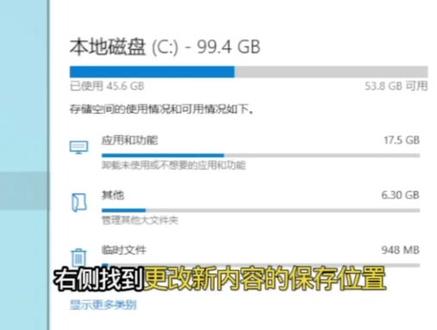 01:15查看AI文稿AI文稿
电脑必做的五个系统优化,让你的电脑快人一步!一、关闭通知,同时按住问加按,打开 windows 设置,选择系统右侧找到通知和操作,关闭通知按钮。 二、开启存储感知,左侧找到存储,点击存储开关,进入配置存储感知后立即运行,打开存储感知按钮。 三、更改存储位置,返回到存储选项卡中右侧找到更改新内容的保存位置, 将所有目录更改成除 c 盘以外的其他盘选择应用。四、关闭开机启动,返回 windows 设置界面,点击应用左侧选择启动,把没有用的启动项都关闭。 五、关闭后台程序,返回系统设置,在隐私中找到后台应用,关闭没有用的后台程序。快去看看你的电脑有没有变快!
108程序员rui 13:20查看AI文稿AI文稿
hello, 列位啊,咱们接下来来看一下如何利用 x plus 来托管我们的静态文件啊。咱们正好来测试一下咱们刚才的 pose 的 请求哎,成不成功对吧? 好了,在这里的话呢,用这个方法非常简单,那咱们只需要来 use 一下它内置的中间键就可以了,用 xpress 点 static 方法就放在我们这个 use 里面就可以了,超级简单啊,在这咱们来一块来试一下哈。 我现在呀,在这里咱们新建啊,注意哈,我把零三三的代码复制到零三四里面一份了哈。接下来在这里面我新建一个文件夹的名字啊, public。 有人说呀,课文必须叫 public 吗?啊,可以叫任何名字,你叫 static 也可以,而且很有意思啊,他可以不止一个都啊,你看我叫 public 也行,叫 static 也行,而且可以多个,也就是我可以设置 多个文件夹,我有我的静态资源。那我首先把 public 设置成,在这里面新建好我的 log in 点 h t m r。 在 这里再新建好我的啊 home 点点 h t m l。 咱们在这里来写好 感叹号啊,我们在这写好,我们的这个是 home 页面啊,页面好,接下来我们在 log in 这里的话,咱们也新建好,在这里的话,新建好我们的这个叫做 log in 页面。那首先咱们把 public 设置为我们的静态页面, 在我们的 index js 中啊,咱们在前面这块一样的哈,放在你的前面配置就可以了。 我们配置好什么呀?配置好静态资源,配置静态资源啊,我们一般形成的一个习惯就是 我们这些内置中间键还有外置中间键都尽量的放在我们自己的这种路由中间键的前面啊,防止的话呢,我们在路由之后再匹配就有点晚了哈。 所以对于咱们甭管是自己写的这种验证 token 的 呀,还是用咱们 pos 的 解析的,都要放在前面啊。静态资源这个倒无所谓,但是咱们还是推荐大家放在前面统一一点,对不对? use 这一块,那接下来我们写一个 xpress 哎, 点 static, 你 这个时候啊,你把你的 public 这个名字给它传进去就可以了。列位来,咱们来看一下,这就配置好了嘛,就配置好了,就这么简单,咱当时费了多少劲啊,你看人家直接 xpress, 点 static 就 配好了,好,一测试之后看灵不灵来列位 public, 别写错啊,咱们来测试一下,看课文来写一个什么 local house 的 三千斜杠。注意了,这里 要不要打出这个 public 呢?不需要好,在这里直接找里面这个 log e 点 h t m e。 回车之后,我想说,列外,你成功了,你知道吗?哎,找我们的 home 也一样的成功了哈,它就这样一个方案, 直接就是点 static 固定的一个方法,你也可以再指定好另外一个文件夹,就这么方便。 stemscape 文件夹下面我给它写一个叫做 list 的, 点 h t m l。 那 这样的话呢,我写一个什么呀? list? 好, 咱们来测试一下, 这样表示我们这个项目一启动有两个静态文件夹,一个 public, 一个 static。 好, 我们一运行一测试, list 的 这个是不是也一样的能找到啊?啊,所以说它可以设置什么呀?多个啊,多个哎,我的文档在这里哈, 它可以设置多个,只需要这样一句话就可以了,然后你在敲的时候呢,千万要注意哈,你不需要出现那个静态资源的目录,它不需要出现在 u r r, 因为所有的文件是相对于这个目录所存放的,所以在这里你不需要出现它,就像咱们当年 自己写的也一样,咱们不需要加上这个什么呀?史蒂克或者加上这个 public 啊。如果有人说非要强迫这样说,我一定要加上去, 你就可以在这里用这种方式来注册你这个静态资源目录,也就是我们在写这个啊,我们的应用级别的中间键的时候,咱们加上一个路径,然后后面再写 static, 这样就行了。来列位,你可以看一下这个效果,就是比如说咱们把第二个做成这种的的,第一个路径就是什么呀? 斜杠 static, 哎,这样的话,你要想访问到 static 里面这个类似的 html, 你必须先访问斜杆 static, 然后才能找到这个静态资源目录,然后再斜杆类似的 html 才可以啊。这样写没有意义,但咱们在这里不就是做一个测试而用吗?来跟客人测一下呗,就在这里测一下子,现在一刷新 丢了,你必须得找到 s t a t i c 这个路径,再找里面的类似的 h t m r 才可以啊。所以这个方案的话呢,是这样的,所以在这里配置静态资源就是这么简单啊,配置多个没有问题, 非要加上这个目录,找到这个虚拟目录对不对啊?在目录上敲出来也能够配置好,那接下来咱们在这里干点正事啊,就是客户之前一直所说的哈,咱们测试一下这个接口问题, 然后在这里咱们就没必要自己啊从头到尾啊去写了啊,别浪费这个时间了,咱们就把之前当年自己写的,你看我当年自己在获取资源请求,这里咱们不写过吗?啊,我在这里 写的这个 log in 的 这个代码逻辑,我把它代码给它, ctrl a ctrl c, 我 给它复制过来啊,复制到我们的这个静态资源 x press 这个 log in 页面来来,列位可以看一下 咱们改造改造啊,在这里的话呢,用户名啊,我们的这个密码,哎,在这里哈,到时候我们还一样的获取用户名,获取我们的这个密码,这里啊,都一样啊,那最后一点完之后,咱们来了一个什么呀? 这个 face 的 一个请求,哎,这个 face 请求是咱们的一个 get 请求吧,下面这块的话,是咱们的一个 pose 的 请求。那咱们来测试一下,那一会课文的话呢,我这块好像我没加这个 api 吧,我就给它删了哈,因为我自己写的接口,我自己心里是有数的, 我当时写这个接口的时候,我也没加这个 api 就 能响应哈,直接就 get 响应了哈。所以在这里的话呢,就是 我们在我们的 log in 页面中,就直接求 log in username, password 给他,咱们看打印出来的内容,咱们在这里再写上这个啊, post 啊 log in, 你 会发现我这里居然可以朝 log in 既发 get 又发 post 的。 没问题啊,咱们的后端既能响应 get, 也能响应 post 的, 因为我的这个 get 和 post 的 它写成了两个小接口了,对不对?好,咱们来看一下哈, 这块这个是 get 啊,在这块这个是 pose 的, 但这个路径都是 log in。 好, 我认为已经没有问题的。那接下来看客人来演示一下,咱们直接来刷到我这个 log in 点, h t m r 找到了之后打开我们的控制台。 那这样的话呢,我们就在这里来进行一个测试吧。哎,在这里客人输入一个什么呀?这个用户名密码这块,哎,我应该是随便输就行了。好像这里的话 我并没有做验证啊,点击登录啊,就获得到这个 log in success, 那 在这里传入了这个 dwa 我 瞎写的密码对不对?我写个一二三,再来一次,都传过来了 也没有问题。好,接下来再验证一下。 post 的 这一块儿,我写一个 kerwin, 写一个密码,一二三四五六,咱们点击啊, post 得到了, ok, 一, 那后端在这里也得到了课文还有这个密码这样一个内容,是不是非常非常简单这样一个过程呀,那咱们就成功了。各位啊,这就是关于咱们静态资源这里,而且这块你会发现我用的是这种 jason 啊, stream 就是 传的是 jason 数据的格式,传的是 content application。 jason 啊,那得亏是我的后端提前配置好了一个什么呀?另外可以看一下 我配置好了这个啊,在这里啊,这个中间键我要不加他的话呢?你说能响应吗?来测试一下点击 pos 的 看看这里拿到了空对象,所以这句话加呀,是响应 jason 的 啊,列位也可以自己去测一下其他的 啊。那后面的这个逻辑的话,咱们就简单的给他也写一下,因为我会在下一集中可能会用到,是吧。啊,我让他这样登录成功之后啊,能跳转到我们的这一个什么页面去啊 啊, home 页面去,所以我呢后台再配合一下 i e q 怎么样呀? b b 包的,我就可以在这里解构一下我的 user name, 这里也方便了,因为咱们不需要自己去解析,拿到了就已经是解析好了这一个这三对象了,所以我就可以在这里 直接进行 username 和 password 的 一个判断啊,如果等于坑们啊,与上这个 password 啊,等于等于这个一二三四五六的这样一个情况的话,我们就顺着这个 ok 一 啊,如果不是的话呢,我们就顺着这一个 ok 零,哎呀, 太清晰了这个逻辑,但是这块将来是查数据库的嘛,对不对啊?一,保存之后,在咱们这个地方一点完之后啊, ok 一, 密码写错了,一点完之后 ok 零,这里,对吧?而在咱们的这个 log in 点 h 天门中,我们在这里就敢什么进行一个什么 son 的 这样一个解析,因为返回来了一定是 json 对 象,我就可以判断 r e s 它点那个 ok, 如果等于等于这个一了情况下的话呢,我就可以什么 location 点赫尔福啊,跳转到我的这一个 home 点 h t m l 这样一个页面, 对不对啊?就这样一个过程,如果不是的情况下,我就可以,哎,在某个地方显示出一句话来,用户名密码不匹配啊, 啊,对吧,显示在页面中啊,咱们就没必要了,但在至少这个逻辑他是这样的呀,对吧?后端返回的是一个对象,那咱们在前端中获取到这个对象之后,判断 一就跳到页面啊,不对的话就在这里显示用户名密码不匹配啊,给用户一个警告提示就行了。那现在我一点击之后,哎,重新了刷下页面, 输入错了用户名密码啊,给我说这个如果要输入对了的话,客户密码一二三四五六,点击登录就来到了我们的 home 这个页面来了,是不是啊,这就成功了啊?另外说静态资源呀,设置完了之后就这么简单 啊,包括这些样式什么的都一样的,跟咱们之间的处理都一样的,只要啪啪一个,确定之后只要找他的相助路径啊, c s s 下面的啊, g s 文件夹下面的,这都没有问题啊, c s s 文件夹下面的代码,然后在这个地方再写你的啊 home 点 c s s, 写好 d i v 啊,我对应的 mac color, 给他一个 yellow 的 这样一个颜色,那对应的我们就可以,哎,在我,哎这个地方我写个点胎套啊,对应的在我们的 home 点 h t m 中,比如说课文在这里的话呢,加了一个 di v, 然后的话呢,欢迎啊, 回来,对吧?给他一个克拉斯胎套这样一个词,你会发现,对吧?给他一个克拉斯胎套这样一个词,你会发现,对吧?在这里的话呢,你只要来引入这个 资源,静态 c s s 就 可以了,引入了方式,这么来引另一个。注意哈,一定要写成这种方式,斜杠不要打 public, 你 不需要啊,多此一举,直接找他的路径 c s s 下面的 home 点 css 啊,这样去写 啊,因为大家知道这样写完之后其实走的是 local house 的 三千斜杠, c s s 斜杠四, home 点 c s, 这不就能找到了吗? 啊,你不要加什么相对的,就从根部这样开始找,因为咱们的 local host 的 三千它就能找得到,这样一运行之后,我的 home 页面,是吧,样式也就来了压力外。嗯,这就是咱们关于静态资源的一个演示啊,包括咱们也验证了一下我们这个 log in 的 哈, 从我的这个 get 请求发起,到我的 pos 的 请求以及响应,果然没有问题。但是这次开发的成本就比我们之前写的要简单多了啊,因为咱们只需要在这块配好中间件啊,只要在这里解构一下,拿到查询数据库啊,是对是错,返回给前端 就可以了。但是我现在如果想实现科目二,我不要加上这个什么呀 h t m 二这样一个扩展名,因为我知道你加上这个扩展名是找的是这个静态资源。 那我希望直接输入斜杠 log in 的 时候呢,你就能够给我渲染出来那个 log in 那 个页面来,或者是渲染出比 log in 页面更强大的这种模板来。 这一块我该怎么去做呀?哎,这就涉及到咱们下一集的这一个啊,如何实现服务端渲染啊,以及跟咱们这种客户端渲染的一个区别 啊。如果你不知道这两种什么区别,或者压根不知道这个概念的话呢,那你更不能错过咱们下一集的内容了。
2移形换影 01:12查看AI文稿AI文稿
哈喽,大家好,今天我们来演示怎么使用 markup 软件。运行代码是一个通用模板,在控制台输入 cd 之后,在英文状态下输入括号,在里面输入单引号, 在电脑打开你的项目就是项目所在的根目录,点击上方的目录框,复制该路径之后回到代码,粘贴到单引号里面,然后回车 markup 工具左边就出现你的项目了,之后打开点飞对应的点亮文件, 打开之后点击上方的运行即可,是不是很简单无脑教会你运行 matlab 项目到此结束。 注意,我的所有项目需要在 matlab 二零二二版本及以上运行,出现各种报错,要么就是 matlab 版本不对,或者安装时候忘记勾选需要的工具包。很多同学都是这个问题,解决方法就是重新安装 matlab 软件,看我之前有一期手把手的安装视频, 如果是深度学习的项目运行报错的话,需要单独安装对应深度学习工具包,前提是 matlab 软件也是二零二二级以上的,这个在购买时候附件有解决文档,自行下载,后续也会更新。深度学习项目运行报错通用解决方法的视频教学。
23孤独的根号三 01:51查看AI文稿AI文稿
解压缩后进入目录,随后右键选择,以管理员权限执行,此处同样按下这个按键, 请点击下一步按钮,接着这个必须拖到最底部, 选择继续前进,此处能够调整安装路径的设置,同样能够部署在默认位置,随后点击下一步,点击下一步,此处可调整安装的位数设置。 通常我们这两个选项目前都是直接点击下一步,接着按下一步,点击安装, 走到这个阶段呢,即可点击完成, 接着暂识别运行程序,将这里面的内容复制一下, 随后右键点击打开文件所在位置,那么咱们这个呢, 在这个位置进行粘贴替换,这些统统换掉,那么就能双击启动程序, 这便是当前呈现的屏幕画面,此刻已经安装完毕。
 02:24查看AI文稿AI文稿
e u g e o 源码版安装教程我们准备好域名和宝塔环境,先在宝塔新建站点,这里绑定,我们购买既有授权的域名,绑定后也要记得去域名管理那边解析域名到服务器 ip, 同时创建数据库, 再去把下载的 e u g e o 源码上传到站点跟目录解压。 接着我们返回网站,设置网站伪静态, 伪静态规则,选择 sync 去点击保存,然后去网站目录设置运行目录为 public, 记得一定要点击保存。这里可以设置下数字证书,宝塔有免费的三个月证书申请,也可以去购买数字证书填写 申请下来后点击保存。接着我们就可以进行安装环节,先访问绑定的域名,点击下一步,然后去宝塔复制数据库信息填写, 接着去复制数据库密码,点击测试连接,并继续设置管理员账号和密码, 这样就安装完成了。接着进入管理面板,输入刚才设置的账号和密码, 这样就安装 geo 面板完成了。下节课讲如何安装扩展。


