NX如何导入SOLDprt格式
粉丝2570获赞7050
相关视频
 07:26查看AI文稿AI文稿
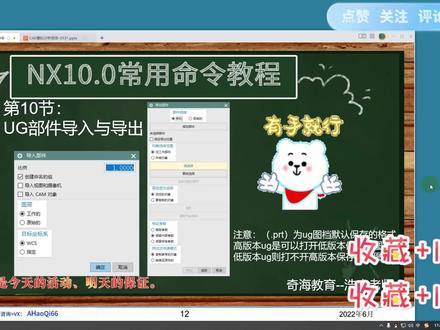
关于 ug 十点零常用命令使用教程第十节 ug 部件 prt 格式的导入和导出, 那么在我们导入与导出 prt 格式的时候,一定要注意一个概念,一个事情,也就是说在优居里面,我们的这个优居格式 prt 的版本啊,在高版本中是可以打开 低本本上所有的图档的,但是低本本的软件是打不开高版本的保存的文件的啊,就是好比如说我们十点零保存的文件啊, 可以在十二点零的软件里面打开,但是我们十二点零保存保存过的文件,那么我们十点零是不能打开的,是打不开的啊,以此类推啊,那同样的啊,你十二点零保存的,你用八点五,好吧,就是比十二点零还低的版本去打开它是不行的啊,所知道这个概念,好,让我们看看 对于这里面的导出和导入啊,为什么要有导出导入呢?因为有些时候我们的零件部件非常的多啊,我们整套模具导入导出非常费劲,那么个别哎,我们需要更改某一个,我要用某个零件的时候,那我们可以进行导出个别零件,来吧,我们请出我们的优据,看看怎么操作 好。首先呢啊,我们找到文件,找到这边有个关于导出导出这边有很多选项,那我们先从第一个开始这个部件部件,这就是关于我们优居格式的一个啊文件,然后直接打开。 好,那么打开以后呢,上面这里面有关于部件规格,一个是关于新的,以及一个是关于现有的,让我们看看新的是什么意思,新的就是说我们重新找出一个新的图档,比如说我们给他指派到,哎,那个我们电脑盘的模 位置啊,自己在哪里啊?啊?比如说我们先去给他整个八八八啊,然后你点 ok 啊,点完 ok 以后下面继续往下整,就是我们要倒啥啊?如果说你是倒所有的,那直接给他所有勾上所有对象。如果说我们只需要倒某个零件,因为阻挡太大,整个导致需要太卡,对不对? 我们只需要,哎,比如说我们只需要上面这个台面呢,直接选择我们的一个类选择,然后呢选择,哎,我们这个台面就是选择我们所需要导出的对象,这个对象他可以是点线面片体, 或者说我们的那些呃字图等等,都是可以进行选择的。那我们直接选上我们这个台面,然后点 ok 啊,我就选一个好下面这些吧,他是是对于我们高练显示的一些选择的一个显示啊,像这种弯直接默认就行了。上面这些也是啊,关于我们的特征 参数,特征参数这边话其实主要是区分于我们这个零件上面的一些操作记录啊,我们用什么命令给他整出来的啊?有没有操作记录,有没有特征参数?如果有,那么你这个时候想不想保留?想保留你就给我保留,不想保留你直接给他勾上与时尚术 啊,当然一般我们的模具画好以后基本上参数都是没有的,所以这个就根据个人的一个使用操作啊,去进行选用就行了啊,选不选其实问题都不大,但是知道是那么一回事就可以了,那其他的没啥好设置了,那我们直接点下确定 这是第一个,哎,关于哎,我们这一个 prt ug 格式的一个八八八的一个文件导出,好吧, ok, 导出以后呢?那我们还有刚才还有一个关于我们的一个类啊,比如说我们再来点开啊,我们的这个部件规格啊,那么这里 还有个现有的,现有是什么意思呢?现有的指的是,哎,我们现在直接干嘛呢?在这个图档打不到我们 窗口里面另外那个图档里面去,比如说啊,我们看一下,打开窗口,打开我们这个邮局里面其他的图档,比如说我们打开两个图档,然后呢我们先发现这个图档少了个东西,然后我想从隔壁那个图档给他倒进来,可不可以? 可以的,那我们直接在窗口这里面进行切换,比如说我们就导到好奇二这里面去啊,但这个模具比较大啊。好,那直接启动文件,找到我们的一个导出,导到那个导出部件,然后呢?选择啊,但选之前我们设置下现有的,然后呢?指定部件,那这个时候 他会针对我们目前这个位置所显示的。哎,那个图档,那比如说我们显示的这个好奇二啊,那我们直接选上他,就是你想导到那个图档里面,你就选哪个,然后你确定 点完确定以后,这个是我们进行选择啊,那选择,比如说我们还是选择台面啊,或者说我们选这个漏斗啊,那么同样的点确定好这个说其他的呢?像素跟刚才是一样的,就不过多的累赘,来直接点确认。 好,那我们看看,回到我们这个好奇二这边看一下,哎,当然这个好像没有,对吧?因为没有的原因是啥呢?是因为图层的原因。那你把图层进行一个打开啊,点确定,那这个时候再来个窗口适合,哎,这个时候就出来了,好吧,哎,这就是关于嗯,在同一 个优居里面打开的图档里面的两种导导出方式,一是一个是导出到文件展里面保存起来,一个是导到我们打开的图档里面啊,考导过来的这边的一个操作方式啊,不知道大家有没有搞明白啊?这是关于导出的一个操作。 ok, 上面我们再来分享一下关于导入 导入部件单,我们就直接导入刚才导出的那个八八八。好,那我们同样的找到文件,找到导入,找到部件啊,导入部件, 然后导入部今晚这边同样的有很多些设置,那这设置我们需要理会他们啊,就是一般大部分像这个比例,一般我们是默认一比一的,所以说这个位置一般是不需要动的啊,默认就好了。然后下面这些啥的啊,我们都不需要勾啊。那这里面他是以创业命名的组, 就是说这里面是根据我们导入的一些线,那一些其他一些他可以自动去命名一些组,但是这边也其实也不用过多去纠结,我们只要了解,就是说第一就是这个不用动 啊,第二就上面关于图层这个操作,这个图层有什么关系?这个图层指的就是我们导入的这些文件啊,是放在当前这个图档里面工作图层还是继承保留 我们原来的那个图层,对吧?这个是根据我们个人的需求,比如说我们现在这个台面,像我们,嗯,这种参考标准结构里面,可能,哎,图层都已经定好的,那我们这个手机干嘛呢?是使用原始的就不需要导入到工作图层里面啊,就使用原始的 到这里面的目标坐标系这边。同样的,一般我们也是使用我们的那个工作坐标系 wcs 就可以了啊,但你也可以只拍一个新的。但我们就不多说,直接按照默认的就是图层这个位置给他更改,就是不动 我们现在导出的文件的图层。那直接导到保留原始的那点确定,然后点完确定以后呢?我们现在去找到我们刚才啊导出来的那个八八, ok, 那直接选, ok。 好,这个时候,这个时候导进来以后,他让我们去选择一个放置点,那么我们的放置点你如果说想跟我们前面这个 是一样,那么这个时候就不需要去定义。比如我说,哎,你想重新换一个,那我们就可以重新干嘛呢?进行一个选择就可以了,那我们现在就不需要去换,那直接点确认。好,那这时候,哎本键已经导入导入,那这个手机的 把它取消当前的这个窗口,如果你不取消,你在外面再点的话,那么他重新再导入一个进来。好吧,这个是关于优居格式 prt 文件的一个导入部件。好,那我们再看看他的图层啊,看他在啊了,要看看他啊,图层默认就在二十五层。 ok, 以上这个就是关于啊 ugprt 格式的一个导出已导入的一些使用方式,大家可以尝试一下,看看有没有什么问题啊?有啥问题?为什么?哪里搞不懂的啊?可以直接啊找老师就可以了。 ok, 这个视频我们就先更新到这里。
473模具设计浩奇 01:05查看AI文稿AI文稿
工作的时候会经常收到后的图纸,少的时候十几张,多的话几十张,你要一个一个导进来的话会非常的麻烦。估计他提供的有批量导入功能在这个转换器里面,但是我用了几次感觉不是很上手,就自己写了一个这个在这里批量导入。 嗯,他的这个梦配置是在外挂的这里, 这个导入目录,保存目录,还有你那个新建文件的模板。 哦,这格式的话我就写了四种,因为我平常工作的时候经常用到的话,也就是这四种,试一下倒进来 我这个就可以了。
38无痕2020 00:51查看AI文稿AI文稿
从零开始学游击,我是风云老师,今天我们学习第一排的第十三行命令,导入里面的这个导入 stp 的一个格式,我们直接呢点击这个命令,点击完事之后呢弹出这样一个导入菜单栏,我们首先呢选择,我们需要导入图档,点击浏览。好, 那么这个导入 s t p 的话呢,只针对于我们这个文件,后者名为点 s t p 格式的才可以导入进来。好,我们选择他,然后的话呢,我们再点击 ok 这边模型的数据的话呢,如果说我们指导产品实体的话呢,可以只选实体,但是有时候呢我们担心啊,客户给我们图导里面呢有其他东西,所以的话呢,我们尽量把这些呢啊都可以选上去,这个呢没有关系,我们直接呢点击确定就可以了啊,其他地方呢我们用默认的。 好,这样的话呢,我们这个进度栏就马上再跑。好,跑完之后呢,我们这个产品呢就已经导入进来了,是一个 stp 格式。
256UG模具设计枫叶 06:47查看AI文稿AI文稿
欢迎各位小伙伴来到千元课堂,我是千言风旅,那么今天呢,我们继续上一个呃一个序讲啊,就是说继续讲讲这个呃工作中呢常见的另外一种文件格式, st ep, 他的一个导入和导出啊,就这种格式的文件呢,嘿,然后呢,我在桌面这里呢准备了一个叫 step 的一个文件格式,那接下来我要把它导入到我们的 ug 里面去。哎,那话不多说,首先呢打开我的 ug, 然后在文件这里选择导入啊, stp 的话呢,他下面这俩有三种类型,我们呢首选都是这个二零三啊,下面这个二一四和二四二的话呢,我们可以不暂时不用去管是吧,先用这个二零三, 就选这个二零三就好了, stp 二零三再导入这里 stp 二零三,点一下,点一下之后 后呢,下面的参数都不用管啊,都不用管,我们只要管这个位置就好了,因为呢,我把这个要导入的文件呢放在了桌面,那就点开一下这个文件夹啊,点一下这个图标啊,点一下之后呢,在桌面这里 选择我要导入了一个 stp, 然后呢这一步的话,他有个细节,就是下面文件类型这里啊他他是可以选的,你可以选择这个 stp 和 step 啊,这两个文件的话呢,只是格子上有不同,所以说我们导入的话呢,需要注意一下下面这个文件类型是不是 stp, 或者呢或者或者说呢是不是 stp。 是啊,就看你要导入的那个 是什么样的格式吗?这里面的话呢,我们导入的是 stp, 就选择 stp, 然后选中这一这一个我们要导入的文件, ok, 确定?那这样子的话呢,文件就倒进来了啊,倒进来了 lstp 的话呢,倒进来他就是一个 实体的啊,除非说你在导出这个文件的时候呢,把它做成了片体,那接接下来别人导入了之后呢才才会是一个片体。好吧,那这个的话呢,显然他之前是是一个实体。行,那这个呢是他的一个导入的方式, 导入了一个方式啊,那导出呢?怎么求呢啊?那导出的话呢,更简单啊,导出的话呢,比如说我先把这个删掉, 删掉删掉之后呢,我随便做一个东西啊,做一个体,那这里面的话呢,有一个细节,或者说有一个,呃,小知识啊,就是说呢,我们为什么要导入一个 stvp 呢?或者我为什么要导出 s tp 啊?因为呢 stp 啊,他可以导出我们的实体,可以导出我们的曲面啊,还可以呢,导出我们的曲线啊,包括我们一些坐标系呢, 还有一些标注信息啊, pml 啊,都可以导出。那所以说这里面的话呢,如果说你需要导出一个面线啊,还有坐标系之类的,那这个时候呢, stp 就是你的首选啊,那这里面的话呢,我做做了一个体,然后呢再给他做一个面啊,做面的话呢,我直接用拉伸啊 拉伸把这个拉一下啊,那做出这么一个面做,做出一个面之后呢,我再做一根线, 嘿,是吧?那现在呢,我整个文件里面呢,就有了一个叫一个 t 啊, 一个面还有一条线,是吧?三个要素呢都具备了,那具备之后呢?呃,只要是我们的文件导出,只要是你要想导出文件的,那这个文件呢必须先保存或者另存啊,这里面的话呢,我直接把这个文件呢另存为,比如说放到桌面上,二二二, 确定好,那我对这个文件呢进行一个另存为,那接下来之后呢,另存完之后呢,我再对对他进行一个导出,然后选择这里文件导出, 在 s t e p 这里点一下,点一下之后呢在要导出的数据这里选择我们要导出的一些信息啊,比如说呢他末日呢?是体啊,那除了体以外呢,还有面,我还有线,这些都要导出去,那这里面的话就把这个曲线啊还有曲面 勾选掉就好了,是吧?如果说你还需要导出坐标系,那就勾选这个坐标系啊,还有这个标注信息,那你就需要导出的,你就勾勾出勾选一下,是吧?这里面的话呢,我们就导出前面三个要素就好了,然后在文件类型这里啊, 下面呢有个叫应用协议,这里面的话呢直接选这个二零三就好了,还有这个二零四啊,二十二的话呢,用的少,我们呢也就不去动他了,是吧? 然后再往下就是这个地方,我们呢需要给他指定一个位置,同样的我再点击下这个浏览这个图标点一下,然后在这里面呢找到我们 要导出去的一个位置,比如说我把它导出到桌面,然后呢导出的时候呢,你只能导出一个 stp 的一个文件啊,如果说你想导出 stp 的话, 就用那个二零四啊,啊不,呃,就就用那个二一四啊,二一四啊,这里面的我不去管他啊,不去管他啊,然后直接呢到桌面这里指定他的一个位置, 然后呢给他起名,给他起个新名字,比如叫三三三,确定,那所有的准备工作呢,做完之后呢,点一下确定,确定好之后呢,那我们这个他就导入去嘛,有没有成功呢?我们这边呢新建一个文件, 然后再用导入的方式呢,再把刚刚导出去那个再导进来,导入 stp 二零三确定在文件类型这里把它改成 stp。 哎,就可以找到我们刚刚导出去的那个东西了。 ok, 去啊,那这样子的话,你看是吧,一模一样啊,一模一样是不是啊?那这个呢就是一个 s t e p 他的文件一个导入和导出啊,还有 stp。 是啊,这两个格式的文件呢,他的导入和导出啊,同学们都学会了吗?啊,如果说呢?呃,同学们晚上有空的话呢,可以给这位呃发布视频的老师呢发送一个私信啊。来一下我们每天晚上八点 到十点半的一个公开课堂,嗯,每在一个课堂里面呢,我们会分享一些加工小呃小知识,是吧大家的带大家呢认识一下这个 ug 编程啊,如果说有需要的小伙伴呢, 可以私聊啊,或者说给这位发布视频的老师呢发送一个私信。好吧,那我们这边呢会给那个直播地址啊,记住每天晚上的八点到十点半都有一个直播授课活动啊,再见。
545UG编程莫莫-千言教育 06:22查看AI文稿AI文稿
欢迎各位小伙伴呢来到千言课堂啊,我们我们今天这个视频呢,就讲讲这个,呃,如何如何呢?用这个 u g n x 呢导入或者导出 啊,我们的一个 igs 文件呢? igs 文件,然后这个呢是还还是一个比较常见的一个文件格式的。好吧,那如何呢?比如说我把桌面上的这一个啊, 这个 igs 文件呢,把它导到我们的 ug 里面来啊,然后呢再从绿 ug 里面呢导出一个 igs 文件呢?怎么去操作呢啊?比如说接下呢,我打开我的 ug 啊,然后呢我新建一个文件 啊,新建一个文件,确定好,那新建好之后呢我要导入啊,那就在文件这里选择导入啊,导入 igs 文件啊, igs 文件的话呢,在下面这里叫 ig es 啊,选中这个点一下,点了,点了之后呢,后面这些差距啊,你都不用去管他,那啥我们呢只要管一个,那就是在这个导入字,哎,什么什么什么,是吧?我们呢就点一下这个文件夹这个图标啊,点一下这个文件夹的图标点一下,那点一下之后呢? 你呢接下来呢就在这个面板上呢去找到你要呃导入的那个 igs 文件,你把它放在哪了,那你呢就到哪里呢去把它找到。二十二,比如说呢我我把它放在 f 盘这里, f 盘啊或者 g 盘啊,比如说我把它放在 g 盘了, 然后呢放在这个地方了,二零二四月份呢,二十三号这里是吧?这个藏还挺深的是吧啊,比如说呢我把它放到这里了,或者说呢我刚刚呢在桌面上也有一个,你呢也可以点击这个桌面 啊,一定啊,要只能在这个面板上面去找到你那个 igs 文件,守在这个位置,然后,哎,这里有一个 igs 文件, 如果说你你还是找不到的话呢,那你可能啊那个 igs 文件呢,这个格式呢有一点小小的变化呢,他可能是一个 ig 啊 es 的文件,那我们怎么去找呢?同样的呢,你要是找不到 igs, 或者是说 啊看不到你要导入的东西的话呢,你可以点一下下面这里,他下面呢还有一个备用的格式,叫什么 ig e s 啊,但是呢我们今天不讲了啊,是主要是看一下上面这个 igs, 点一下啊,然后呢找到这个我们要导入的这个文件 就是这个,然后 ok, 确定一下,确定啊,其他插入保持默认就好了,然后出现这个窗口呢,我们等一下, ok, 等一下之后呢这个 文件呢就被我们导进来了,是吧?导进来之后呢我们的这个 igs 文件呢? igs 啊 igs 呢,它是一个片体文件,上面呢有很多的体,这 igs 文件呢,它上面有很多的体,然后呢每个体呢它不是一个体啊,它不是一个实体,它是一个片体, 我们隐藏其中一张片体呢,哎,就能发现啊,其实他是空心的,是全部显示,然后给他做个洁面,一样啊,给他做个洁面,你看他就是一个空心的啊,这个呢就是 rgs 文件,如果说你你想把它变成实体的话呢,就只能呢通过这个缝合啊去 实现啊,缝合在这个地方啊,缝合啊,用这个命令呢去把它变成一个实体啊,至至于怎么变呢啊?大家呢可以去翻看一下我以前那个视频啊,那这个呢是导入我们这个 igm 文件的一个方式,那有导入呢就有导出,让他导出的话呢更简单,比如说呢我先把这个撤销一下啊,先把他这个呢先删掉哦, ok, 删掉之后呢改一下背景,然后我随便画一个东西啊,画个方块确定一下,然后呢对他进行一个简单的分割。 哎,比如说这个样子啊,我,我呢现在呢要想把这个体呢把现现在他是作为一个实体形式存在的啊,他现在呢是一个实体做个洁面,你看他是实心的是吧?他是一个实心的,我呢要想把这个实体呢 导出去啊,导成一个 igs 文件,那怎么去操作呢?那首先呢,不管我们是导出什么部件,只要你是涉及到导出的啊,你都要呢先保存你的文件才行啊。先保存啊,比如说我这里呢就先啊直接另存为我把它,我把 这个 pit 文件呢暂时先存到桌面,比如说呢要一二三。 ok 啊,那现在呢我的这个文件呢保存好了,保存好之后呢,我接下来呢再导出。他导出的时候呢,在文件这里 点击这个导出啊,下面的这里呢他就就有一个和刚刚导入一样的选项,叫 ig e s 点一下,然后呢 这些参数啊都保持默认,我们同样的只要管这个位置就好了。这个呢就是问你,你想把这个文件呢导到哪里去啊?比如说我点一下他啊,点一下这个 文件夹的图标浏览这里点一下,点一下。之后呢,同样的啊只能在这个界面呢去找到一个位置,找到一个放置我们这个要导出去的这个 is 文件的一个位置啊,找到,比如说呢,我放在桌面上,放在桌面,然后叫什么名字呢? 哎,叫什么?嗯,千言啊,就叫千言, ok, 确定确定, ok, 然后抱住这个窗口,同样的在稍等片刻就好了。那现在这样子的话呢,他这个呢是已经导出去了,那有没有导出成功呢?我们呢新建一个文件查看一下, 来新建一个,然后同样的再导入一遍 igs 导入,然后在这个地方找到我们刚刚导入去那个东西,哎,在桌面这里千元 igs, ok, 确定? ok, 那现在呢?他就倒出来了啊,倒倒进来了,那倒进来之后呢?做个洁面,哎,你看是不是刚倒出来的?倒出来之前呢是实心的,现在怎么变成空心的了啊?变成空心的,然后这个你看这是他原来的样子,才是实 新的啊,实心的啊,导出去之后呢?哎,变成空心的了。好吧,那这个就是 igs 的文件导入或者导出啊,小小伙伴们学会了吗?如果学会的话呢啊,可以关注下这位发布视频的老师啊。如果说呢,呃,对我们的公开课程感兴趣的话呢, 可以给这位发布视频的老师呢发送私信啊。每天晚上的八点到十点半在某平台呢有直播授课的活动,欢迎各位小伙伴呢来捧个场子啊,感谢各位小伙伴的收听与支持,再见。
 03:16查看AI文稿AI文稿
最新版 ugg 二五一二安装教程来了,教程结委会讲到安装常见错误及解决办法,比如安装完打开软件提示许可证错误,错误代码十五。首先下载 ugg 安装包,然后解压缩, 解压后打开补丁文件夹,复制 program b 塔文件夹, 将复制的 program beta 文件夹粘贴到 c 盘根目录,因为 program beta 是 隐藏文件夹,所以看不到。返回安装包补丁文件夹,双击运行 sims license cs q 注册表, 然后打开安装文件夹,丢见管理员,运行 launch, 选择 install 这三三叉 and x, 选择语言后点击下一步,点击下一步 这一步,看看有没有需要用到的产品,就选择上打叉叉的就不会安装。然后在下面可以设置安装位置,建议只更改前面的 c, 改成 d 或者别的, 然后点击下一步,这里的许可证位置其实就是刚刚粘贴到 c 盘的文件,只要确保路径是这个,就不需要更改。点击下一步,选择语言下一步核对信息,开始安装, 安装完成后关闭所有窗口,然后打开开始菜单,找到 u n x 二五一二 第三 central nx, 拖到桌面,或者直接右键选择打开文件所在位置,这里就是软件的安装目录, 然后点击顶部地址栏返回第三 central nex 二五一二,这个时候就打开安装包中补丁文件夹,打开第三 central nex 二五幺二,复制里面的所有文件夹, 粘贴到咱们刚刚打开的安装目录。第三 samsung nex 二五一二里面全部替换即可。一句话,将安装包中补丁替换到安装目录下,同名文件夹替换就行,然后就可以打开使用了。 接下来看看这个错误如何解决。右键此电脑图标,选择属性,然后点击高级系统设置,点击环境变量,点击新建变量名,填 s p r m license server, 直填写二七八零零 f 电脑名称。电脑名称在这里可以看到, 也可以重命名改,简单点,切记不要使用中文电脑名称。如果安装时候运行 launch 没反应,可以下载这个安装系统运行库再试试。
16绿软分享 05:10查看AI文稿AI文稿
大家好,这节课讲下 power mill 的 编程流程,现在我很少用 x 软件了,看看我是怎么做的吧,一般我都是用 powershare 软件捕面的,过段时间我的五轴视频就录好了, 希望小伙伴们支持我一下,讲的都是仰望汽车上的模具。首先打开这个转档软件,打开之后呢, 选择这里的专家,这里有单个文件和多个文件,我点开多个文件,意思就是两个图档或者多个图档同时导入导出,我现在点开单个图档,把需要的图档直接拖入进来,这里选择以下导出图档的格式,直接点转换即可。 转换好之后,我们打开 powershell 软件,把刚才转换好的文件拖入到 powershell 软件里面,这个文件拖入到这个软件里面之后呢,就是要检查图档的烂面了,点击这个运行,这里会提示没有问题,点击这个完成。 一般我现在很少用 x 软件了,都是用这个软件捕面的,一般都是用这些命令,这些是怎么添加的呢?打开这里出现这个页面,点击这个快捷工具栏,如果需要哪个命令,找到这个命令之后, 选择这个命令,点击这个增加即可。我先关闭这个页面,下面就是把图档导入到 power mill 编程软件里面了,我先用鼠标框选这个偏体鼠标,右键点击复制切换到编程软件中。我先打开 power mill 编程软件, 打开之后呢,在模型这里粘贴新的模型即可,当然了还有其他方法,这个模型粘贴完之后呢,该怎么操作呢? 其实非常简单,至少比其他软件简单,我点开开始这个页面,一般用到的策略就这几个,这种简单模具足够了,我先打开这个开搓策略吧,打开之后呢, 点开这个坐标系页面,首先设置下坐标,下面就是设置下毛坯这两个,设置完之后 在设置下安全高度,一般我不用一个一个策略打开,然后再设置参数,我一般都是用的模板,我先把这个删除,我先把这个模板直接拖入到这个软件中,拖入之后呢, 我先激活一条道路,这个步骤是必须的,我再打开设置毛坯的页面,点击这个计算,然后再打开设置安全高度的页面,这里设置下参数,计算一下, 点击应用接受,按住 shift 键选择第一条道路和最后一天条道路,右键点击这个替换坐标毛坯安全高度即可。由于时间关系, 其他设置参数怎么设置的我就不讲了,前面视频有讲过,我看下做好的道路吧,道路做好之后需要碰撞过切检查,如果没有问题了, 下一步就是创建 n c 程序了,左键点击这个刀具路径,右键选择创建独立的 n c 程序,选择这个之后呢,就会在 n c 程序这里了,下面就是要输出机床可以识别的 n c 程序了,左键选择 n c 程序,右键点击这个编辑所有就会出现这个页面。 我鼠标点的这里就是要把 n c 程序输出在电脑的哪个盘的文件夹,这里看好之后呢, 鼠标点击这里,先选择一下需要用到的后处理文件,我就选择这个后处理文件吧,然后点击接受,再点击应用接受, 下面我就说下这个软件用到的后处理文件吧,一般就是两种后处理文件,一种是点 compose 格式的后处理文件,随便找个群下载就好了。我先说回正题,如果想单个输出 nc 文件, 选择 n c 程序,右键点击这个写入就好了。如果想全部输出程序,点击这个写入所有就好了。输出完程序之后呢,还有一点,这个 n c 程序的名字不要太长,不要带有中文, 越短越好。超过机床的小伙伴应该很清楚,我看下刚才输出的机床程序吧。输出完之后呢, 右键点击这里,选择路径,出现这个页面,上面四个写入那里,不要勾选这里,再选择需要的城市单,我先找下这个城市单文件, 然后点击关闭。我先给你们看下城市单文件什么样的吧,这个城市单文件是 html 格式的文件,打开给你们看一下,基本上就是这样了,这种城市单文件权利也很多,去搜一下, 然后再点击这个设置清单,选择这个预览所有,点击这个预览所有之后呢,稍等片刻,就会出现程式单的页面了, 当然了,这些操作也可以录制成一个红文件。程式单出来之后呢,就是要打印程式单了,右键点击这个设置清单,点击这个打印所有就好了。 好了,本期视频到这里就结束了,喜欢的点赞、收藏转发吧!
55涛哥666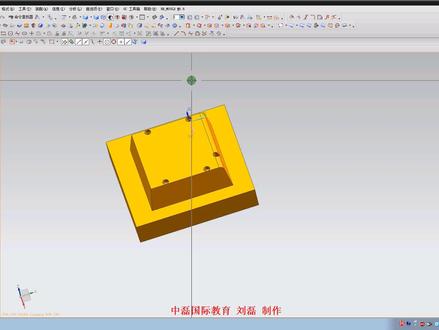 02:03查看AI文稿AI文稿
啊,这里一个导入,那咱们就刚开始以咱们的这个,呃,刚才的那个 x 杠七为例吧,让我们文件然后进行一个导入,导入 x 杠七的,而这个人要记住这个,因为我们这里的是不不支持这个 啊,中文的,你必须这里把它复制出来,比如说我们可以把它复制,然后复制到这个这个外,在这个外面去 粘贴到这里吧,这里有了,然后点签名, 你这样你导入进来,他就是一个实体的,这个是 x 杠机格子,看清楚了吧?那我们在做模具设计的时候都是一样的,都是 这种 x 的杠题格式的,都是来导入进来的,通过这里啊文件,然后这里导入的啊,这个你选择他的时候 导,这是导出,我们直接文件导入,然后这里面可以看到,然后往下拉四 x 杠即可,这在他的位置啊,这个地方就是导入,如果说你要导出来 导入 xtv 格式的也是可以的,你看这个方向的导入跟导出他的差不多都一样的,知道吗?只是缺少了一些导出图片的格式,这几个是图片,然后的话我们文件的让你导入这个, 然后这里下载文件,这里有个 这样你可以看到他把他所有的这三个是不是装配到一起了,对不对?就可以直接装配到这个,你要是单独打开,他就是一个单独单独的一个链接, 是吧?来去做的啊,这个呢就是导入的也比较简单,细节操作下去,搞个多练练就可以。
30UG网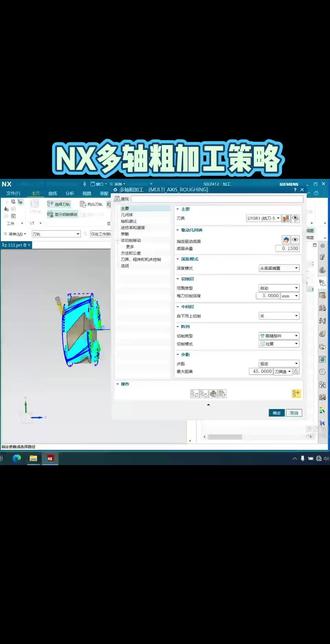 12:28查看AI文稿AI文稿
大家好,今天我们来讲一下多轴粗加工策略的用法,我们删除主双,我们从头做一遍删除主双,选择确定,然后我们进入加工模块, 我们先把坐标系创建一下。 好,我们车洗车洗坐标系 zm 轴朝在我们右手边。好,这里选择主要的, 这里选择圆柱,我们车洗四轴,这里选择的是圆柱啊,点抓取这个圆心,点 指定尺量选择这个面,你也可以选择这根轴啊,这里半径我这个产品比较大啊,我这里设置一百,它是半径值,选择确定可以预拉一下 啊,选择确定刀轴,选择所有轴,选择确定,然后把部件指定一下,部件选择这个 确定。毛坯,毛坯我们尽量不要选择这里的毛坯,不要选择包容块,你选择这里的包容圆柱的话,它会给你创建两个毛坯,我们可以自己放毛坯, 选择显示, 然后毛坯我选择发的这个毛坯选择确定确定,然后我们把毛坯隐藏了,然后驱动面显示出来, 然后我们进入程序设置图,然后插入工序,选择 多轴出加工啊,多轴出加工也可以生成四轴的程序,也可以生成五轴的程序。如果你指定的这个底部面是个圆柱面, 是个直面圆柱面平面,它就是四轴的程序,如果你下面是个曲面斜面的话,它就是一个五轴程序, 它是刀轴,它是垂直于你所选的这个面。好,选择多轴粗加工,然后选择确定,然后我们创建一把刀具, 刀具选择十毫米 啊,十毫米啊,这里比如说一号刀选择确定, 我们看主要里面的参数,主要里面参数指定驱动底部面,我们这个底部面尽量我们要自己来拉伸的这个底部面,就说不要选择它原本的这个原本的这个底部面,在二三零六这个版本, 感觉它有有有,那个 b u g 就是 有弊端,我们选择驱动底部面, 我们拉伸的这个底部面,底部面拉伸的这个底部面和这个弓箭的底部面,他两个是一个相切关系, 就是他两个直径一样大,注意这个箭头一定要朝上,如果你箭头朝内的话,朝里面的话,他道路是深层不了的。 这里余量,底部余量留个十五条, 然后这里深度模式,这里我们选择第一个默认的从底部底面片子啊,我们选择从底面片子,这里范围,这里默认的是自动,我们就选择自动每刀深度, 我为了计算快,因为我这个这里形腔比较深,就是这个叶片啊,深度比较深,我为了计算快,选择五个毫米 啊,实际你上机如果成切的话,材料软的话,你给个一个毫米或者两个毫米,材料硬的话你给个五十条就可以了。 而这个针对的是自适应洗削,针对的是有斜面的, 我们打开自吸丝印,它可以动态洗啊,我这个就用纯切了,这里切削模式我选择跟随固件,然后切削模式 啊,你如果想加工效率高的话,那你就选择往复,如果你往复他比较伤刀啊,我选择单向,针对封闭的,你可以选择螺旋,我选择单向 啊,下面的布局啊,如果是四轴的话,我们布局尽量给个百分之四十五到五十的样子 好。几何体这里指定部件有了,这个是侧面余量,侧面余量零点二, 然后毛坯这里好在我们低版本一九八零版本,它默认的好像是负零点五,那我们负零点一 赋格实施,然后指定空间反,它就是指定可以只相相当于我们修剪一样。比如说我这个区域要加工,那你就可以用这个来控制 好,下面呢默认的避让,这里我们不用设置进给输入这里,我比如说这里是四千五, 这里是三千,然后策略这里默认的啊,飞机移动,这里高度一个毫米,然后这里斜坡角度一个毫米,如果材料软的话 两到三,如果硬的话给个一个毫米差不多,然后高度这里一个毫米或者两个毫米,然后这里两个毫米,然后这块十个毫米, 然后把这个如果是勾起来的,你把它勾取消了,我们不需要,然后我们深层一下刀路。 好,这就是多轴出加工所设置的参数, 它也是比较简单的 好选择。确定我们也可以列出刀轨看一下,因为我这个底部面是个圆柱面,它就是四种程序啊,最后一排为零,为四种程序。 好,我们也可以后处理看一下啊,我们可以用新代二十二 tb 车洗复合后处理。选择后处理, 我们看一下他做我做的这个一体式车洗护和后处理,和那个连接式车洗护和后处理,我们在处理程序速度上做一个对比 啊,后处理到桌面,你说这里是零零零啊,这是用的是一体式车洗护和后处理啊。选择确定好,我们看一下处理时间是多久 啊?多轴粗加工,它的程序量是比较长的,程序量比较大啊,三十七秒, 我们可以看一下它的这里有三万三万九千多毫 啊,程序量是比较大的,我们再看一下普通后处理,就是那种连接式后处理啊,连接式后处理是什么样呢?就是多个后处理连接在一起 啊,连接式后处理最少要要有四个后处理, 就是撤销一个后处理,净向洗消一个后处理,轴向洗消最少有两个,一个是走极坐标的啊,一个是走 x y 的。 好,一体式车系和后处理呢,它只需要一份文件就可以了。 好,我们再用那种连接式的,就是分体式的后处理,我们在处理速度上面做个对比选择后处理啊,用这个分体式的啊,这里比如说是五五选择确定。 好,我们看一下时间啊,这里是四十三分十秒, 刚才我们用一体式的那个是三十七秒,四十三分十秒, 这一将近一分钟了,这一分钟了 啊,这个是将近两分钟,就是说我们一体式车洗复合后处理比那种连接式车洗复合后处理要快将近一倍的时间。 我们看一下这个有多少行啊?这个是有六万九千多行, 那今天的视频我们就讲到这里,感谢大家来观看。
93UG#宅哥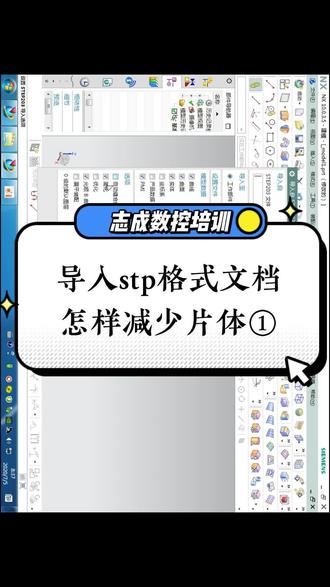 01:47查看AI文稿AI文稿
咱们现在看一下,昨天有一个学员,他问了一个问题,就是在导入 s t p 格式的 实体和片体的时候啊,导到里边片体特别多,主要是导入 s t p 格式的,想得到实体。好,咱们看一下新建。好,咱们点确定 好,咱们点文件导入,选择 s t e p 二零三, 或者选择 h t p 二幺四也行啊,咱们尽量选择 h t p 二零三。好,这里边呢啊,注意啊,这里边有设置宣 这个自动缝合曲面呢,要打上勾。如果自动缝合曲面不打勾的话,倒进来之后会有好多片体。首先咱们做个对比,就是咱们自动缝合曲面, 咱们给他打上勾,看一下效果。好,先不打勾吧。 好,咱们点浏览,点桌面,好找到自动缝合三三三点 h t p 啊,就是这个 h t p 格式的文档。好,咱们选择它。 ok, 注意啊,这里自动缝合曲面没有打勾,咱们点确定 好,导入完毕啊。导入完毕之后啊,咱们。
 01:14查看AI文稿AI文稿
今天我们来学一下如何把图纸从 cad 调到 ug 这里先建模建一个文档, 然后从插入这里导入 cad, 然后选择文档,这是你存放的位置,我是放在 d 盘的, 然后从这里选择一个 c, a、 d 格式, ok, 选择完成, ctrl 加 f 将它显示出来,因为它导进来比较远, 现在我们这个导入图纸就完成了。


猜你喜欢
最新视频
- 2997琳琳和爷爷