粉丝1027获赞1.3万
相关视频
 02:32查看AI文稿AI文稿
今日画月下花影,勾线画笔美术笔画背景滤镜高斯模糊。 新建图层,圆头画笔映圆画月亮,切换硬橡皮擦出弯月 锁定图层透明度,水墨雾虚,增加月亮纹理。 滤镜选择发光适当左滑月亮。图层下层那个滤镜高丝模糊增加光感。新建图层,材质元素,紫叶里桦树叶 滤镜发光,新建图层,叠加叶子,颜色丰富层次 在下方。新建图层,勾线画笔,软木条画出枝条。 新建图层,绘画机里潦草帆布画花朵, 滤镜选择发光,左滑复制花朵图层下层那个滤镜高斯模糊增加光感。新建图层,同笔刷增加些深色花蕊。 新建图层,喷枪飞溅,在花朵周围点些亮光, 滤镜选择发光。新建图层,材质元素,紫叶里叠加叶子 滤镜发光,新建图层,飞溅喷枪增加背景氛围, 滤镜选择发光,两次一起动手试试看吧!
2444哒不溜……K(画画版)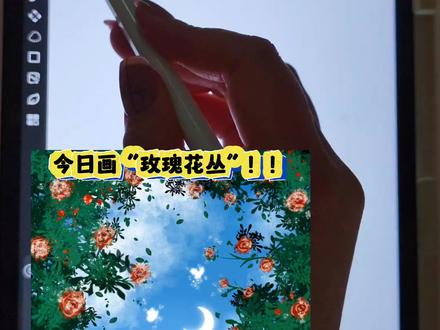 02:28查看AI文稿AI文稿
今日画玫瑰花丛,勾线画笔,针管笔画渐变背景滤镜高斯模糊。 新建图层,丁香花丛笔刷画植物叶子。 新建图层,叠加绿一点的颜色。 新建图层,材质元素,紫叶里在边缘增加些叶子。 新建图层,绘画机里潦草帆布画花朵。 新建图层,同笔刷,增加暗色纹理。 新建图层,勾线画笔勾墨画出花朵纹理, 在叶子下方。新建图层,勾线画笔,软木条 在叶子上方。新建图层,喷枪飞溅,轻触点些小花,滤镜发光适当。新建图层,喷枪飞溅在花朵周围,轻触点些亮光, 滤镜选择发光。新建图层,水墨雾虚画云朵。 新建图层,圆头画笔映圆画月亮,切换硬橡皮擦出弯月 滤镜选择发光,左滑复制月亮图层下层那个滤镜高斯模糊,增加光感。新建图层,圆头画笔压感应圆画出蝴蝶, 切换喷枪飞溅在蝴蝶周围。增加亮光,滤镜发光。一起动手试试看吧!
829哒不溜……K(画画版) 03:28查看AI文稿AI文稿
今日画紫叶蝶梦勾线画笔,美术笔画背景滤镜高斯模糊。 新建图层,勾线画笔,美术笔画水面。新建图层,丁香花丛笔刷画远景植物醋可用紫叶梨笔刷或者其他叶子笔刷代替。 滤镜选择高斯模糊。新建图层,勾线画笔勾墨画树木轮廓。 上方创建剪贴蒙版艺术,画笔破败石灰,增加纹理颜色,切换涂抹工具选择破败石灰,涂抹自然。 新建图层,勾线画笔勾墨画树枝,把下面图层隐藏一下比较好画。 上方创建剪贴蒙版艺术画笔破败石灰,增加纹理颜色, 切换涂抹工具,涂抹自然。 记得打开隐藏的图层,刚才的纹理图层,滤镜选择发光。适当在水面上方创建剪贴蒙版,圆头画笔不透明,软圆增加颜色。 继续创建剪贴蒙版,圆头画笔压感应圆,随意画线条,滤镜动感模糊适当。再次创建剪贴蒙版,增加亮一点的颜色, 滤镜动感模糊适当,再选择发光适当。新建图层,材质元素,紫叶里画植物叶子滤镜发光。 新建图层,材质元素,花朵画出花朵, 滤镜选择发光两次。新建图层,图层模式改为柔光圆头画笔压感应圆,画光线,画出线条后按住不动线就会变直,滤镜发光在动感模糊。适当新建图层,压感应圆,画出更亮的光线, 滤镜发光再动感模糊适当,最后再拉一点透视模糊。 新建图层,材质元素,子夜里点些飘落的叶子,蝴蝶笔刷点些蝴蝶, 滤镜选择发光。一起动手试试看吧!
475哒不溜……K(画画版) 01:49查看AI文稿AI文稿
今日画粉紫花铺圆头画笔印,圆画背景滤镜高斯模糊。新建图层,艺术画笔泥灰画出光影,背景 滤镜选择透视模糊。新建图层,材质元素,紫叶里画出垂落的树叶,颜色由浅到深叠加最好。每种颜色都要新建图层,方便修改。 找到亮色叶子图层,滤镜选择发光新建图层,材质元素,紫叶里轻触点些落叶,滤镜选择发光。新建图层,圆头画笔应圆,画出栏杆 新建图层,圆头画笔压杆应圆,画出猫咪剪影, 一起动手试试看吧!
5270哒不溜……K(画画版) 01:49查看AI文稿AI文稿
木炭笔画背景 高斯模糊,新建图层,压感应圆笔画叶子, 新建图层,剪贴蒙版叶子,废图笔画亮光纹理, 新建图层,放背景上压感应圆笔画叶子,废图笔画纹理, 新建图层,压感应圆笔画花, 新建图层,剪贴蒙版花,压感应圆笔画花瓣 涂抹工具,废图笔晕开 合并花朵叶子,复制图层,锁定不透明度,涂抹成黑色,移动调整位置, 降低不透明度,再高斯模糊,适当 完成了。
887甜柚. 02:40查看AI文稿AI文稿
今日画星落花藤硬圆笔刷画窗框。 新建图层,圆头画笔,硬圆画出栏 杆,切换套索工具复制多个移动到合适位置。新建图层,圆头画笔,硬圆画浅色,增加厚度, 合并图层二和图层一上方创建剪贴蒙版,绘画机里软蜡笔,增加明暗纹理, 切换涂抹工具选择软蜡笔,涂抹自然。 新建图层,勾线画笔,美术笔画背景 滤镜选择高斯模糊。新建图层,材质元素,子叶里画植物。 新建图层,叠加绿一点的颜色。 新建图层,勾线画笔和枝画些枝条。 新建图层,材质元素,紫叶里增加深色植物,增加层次。新建图层,绘画机里潦草帆布画花朵, 上方创建剪贴蒙版同笔刷,增加暗色。 新建图层,勾线画笔,勾墨,增加花朵纹理。 滤镜发光。新建图层,水墨雾虚,增加云朵。 新建图层,圆头画笔,映圆画月亮,切换硬橡皮擦出弯月 滤镜发光左滑复制月亮。图层下层那个滤镜,高斯模糊,增加光感。 新建图层,光效彩灯轻触点些星星,一起动手试试看吧!
861哒不溜……K(画画版)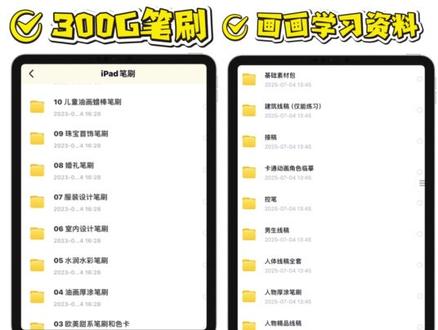 00:48查看AI文稿AI文稿
这样的花瓣效果其实一个笔刷就搞定。首先新建一个笔刷,选择笔尖,打开形状图案选择这个,关掉形状,选择方形,笔触水平、方向、角度的两个数值都拉满。中空度调为一,点击线条画笔大小调为四百,流量百分之七十四,间距百分之二十,不透明度随机拉满,打开散步 调成百分之一百零五,打开追度,两边往内拉,打开纹理选择海洋,打开图案反转缩放改成百分之一千,亮度调成负四十一,深度改成百分之二十七。点击颜色,打开颜色动态零度调为百分之八十八, 点击压力最小直径调为零,压力影响改成百分之十七,流量压力最小值改为百分之四十六,压力影响改为负百分之一百。完成啦!想偷懒的小宝们,我这里还有三百支已经调为百分之四十六,压力影响改为负百分之一百。完成啦!想偷懒的小宝们,我这里还有三百支!已经调好导入就能用的各类素材,赶紧抱走去练习吧!
567画世界Pro绘画基础 36:34查看AI文稿AI文稿
注意,本视频耗时两个月,制作共计一百二十小时,带你一口气从零基础小白入门进阶!由于视频太长,本套教程分为十期发布,本期带你搞定。花卉篇我已经打包好了充足的素材资源包,包括软件操作卡片,超好用的笔刷色卡, 丰富的控笔抓行,临摹素材,配套的透视构图、光影、色彩等资料,还有人体结构教程等等等等绘画书籍。除此之外,我还附带了课程配套的练习打卡表格,以便大家的练习。注意了,这么丰富的内容也仅仅只是我们课程的前半部分,毕竟我的野心 也不只是想教你们入门而已啊。 我们今天呢就来画一个郁金香啊,我们之前画的都是那种实物嘛,就比较简单一点,这次我们画一个稍微中等难度啊,好吧,中等难度,我们看我们这个花郁金香,它这个花朵的部分是非常小的,我们画的时候呢,就可以主观放大一点啊, 拿到我们的这个草稿笔刷,然后画一个花朵,给他适当的放大一点啊,现在是我们的草稿部分,可以放大仔细看一下, 然后我们这一个根啊,你不要画那种笔直的,一个毫无毫无生命迹象的呀,我们要画那种弯弯的, 这样就会好看一点。叶子我们看一下,他这也是把根给包住了呀,这个叶子我们画的时候就要注意一下,从这画过来 叶子也画大一点啊,等下别头重脚轻啊,这样叶子这还可以再小一点点, 这样差不多把它挪到中间,等下别偏了,这再圆润一点。这个花瓣我现在我们就开始拿我们的这个笔刷画草稿,哦不对,画线稿, 笔刷还可以放小一点,嗯,这样差不多,先画这一半吧, 这半有点怪怪的,就这样就这样,差不多 这样差不多。我们现在就把下面画一下,这里画的时候你要注意啊,他不是这样笔直的呀,他是花朵与这个根子有一个这种衔接的弧度,看见没? 我们现在就把叶子画一下, 好,这样就很完美,这个叶子就是包住了这一个根啊,你自己再画小一点。好,这样就非常完美啊, 然后隐藏草稿图层,或者你可以直接删掉,不需要,现在我们就给它上色,这是一个粉色的郁金香啊,你就可以先,先干嘛先加个底色啊,别忘了,别忘了,千万不要忘记 这个底色是一个物体,就新建一个底色图层啊,等下别人全糊在一起了,比如我这个花朵就是一个底色图层,然后我等一下这个根是一个图层,然后这个叶子是一个图层,因为它们颜色不一样嘛,我到时候上色就可以分开上, 然后新建一个这个放在下面这一个根。 你是不是又很疑惑这个根为什么和叶子要又要那个分开涂层啊?因为你们有没有发现这个根和这个叶子它颜色虽然都是绿色,但是它有深浅变化的,我们这个根的这个颜色要浅一点,然后叶子它颜色要更加深绿一点, 这别涂过去了,因为这是在我们的这个图层,是在这个根的上面,我们就要注意一下, 我现在都把它填充成白色,这有一小块,不要忘了, 现在就上底色新建图层,剪辑蒙版,换一个笔刷,换我们的铺色笔刷,然后这一套笔刷你就可以在我们的评论区领取啊,选一个浅粉色,我们之前说过尽量先选浅一点的颜色,到时候你想增加这种细节,你想要颜色变深,你就可以添加, 然而你把颜色一开始就画重了,你没办法给他变浅了,对不对?好,我们现在就这颜色再偏深一点点, 我给他做一点留白效果,这下面的颜色要偏白一点,偏黄一点,我们就可以换一个颜色,给他过渡一下。 嗯,看出效果了没?这个地方就要浅一点,要黄一点,然后像我们根据这一个明暗关系啊,左边的是不是要亮一点,我们再做一层啊?嗯,不对,不是这个,我们要开启我们的蒙版,选择黑色就可以 晕染,把左边擦白一点,看出效果没?可以轻一点,如果你想恢复原来的,你就可以用白色晕染回来一点,是不是非常方便啊?这个蒙版, 然后新建图层,你想混色也可以,就是右边暗部可以让他偏蓝一点。使用我们的混色笔刷 看出效果没?我现在撤回给你看,发现没?这个一部分,这一个部分他偏蓝一点点了,然后你还想要这边偏黄一点,你也可以, 是不是看效果这个效果不是很明显哎,看见没?然后现在我们铺完花瓣的底色,我们现在可以就是搞定一下其他的底色,比我们的根还有叶子,看一下这个根,他有点偏黄啊,黄绿的感觉, 哎,这个有点太暗了是不是?你们看效果是不是太暗了, 就晕染一下,然后叶子也是涂一下底色,这颜色 ok 吗? ok 啊,这我刚松手了,所以重来, 然后叶子给他一点深浅变化呀,现在换成黑色他才会变浅,看见没?我现在给他晕染一点黄色, 然后晕染一点红色,这一部分就可能是我们这一个花瓣给他的颜色,但是我刚刚用笔太深了。好,这样就 ok, 你现在就继续添加细节啊。添加细节用什么笔刷?有人还记得吗?画了,画了几节课了,你看现在有谁记得,有记得就给我打在弹幕上啊,是什么?我们的亲和笔刷。没错, 我选个颜色给他画一下这个暗部, 我这上面包起来的,也给他画一下这个部分我们可以擦掉, 这样第一步还是非常简单的这个,然后再给他新建一个画第二层暗部,可以选择一个深一点点的颜色。这还不够深,我们不够大胆, 我这地方也是 我这个地方也是一个边缘嘛,我们也可以用一个深色画一下这笔刷有点大,我想继续丰富一下这种地方。你觉得太浅了, 我们要时不时这样看一下效果呀。别等一下,你画的太花了, 这颜色好像太暗了, 这样应该还没有很花呀,你就可以还添加一点点,但你不要太过分了,等下太花了, 这颜色重的刚刚好,因为我们整一个花朵,它还没有一个特别特别重的颜色,我们就可以大胆一点,比如这里还有这个地方,就相当于一个阴影部分啊,这样就还可以 这样加一步好像有点花,我们再调整一下,画一个轮廓, 这样比刚刚好啊,然后我们现在就开始画我们的下面绿色部分的,绿色部分的阴影啊,在这里我感觉这个深颜色这样晕染的非常的油腻啊,我看一下加一步阴影会不会好很多 哦?无语,选错图层了,这个时候你们发现画不出来的时候,你们就可以打开你的图层看一下,是不是画在别的那个剪剪辑蒙版上了呀,你就不要害怕说什么是平板出问题了还是怎么,这颜色太浅了 哦,这样就好很多。然后画了这两笔之后,下面那个涂抹的那个地方就显得清新多了, 然后越靠中间选一个,选一个偏黄一点的绿啊,不要 这样好很多。然后画一下叶子,叶子这个阴影啊,我们可以根据他这个脉络来啊,比如看见没,他是这种纵向的,不像我们平常的叶子,是那种横向的,斜着横向的, 画个图给你们演示一下,我有点害怕,你们不知道我们平常的叶子嘛,他是这样子对不对?但我们看我们这个郁金香的叶子,他是这样的纹路有一些看见没 仔细观察呀。好,我们现在就开始上他这一个暗部,在这选用听和笔刷选一个偏绿一点点的绿色,我看一下效果,呃,这个太浅了,选一个重一点的 地方,就是一个转折面,自己就要记得画深一点这个部分。 这绿色会不会刚想说会不会有点奇怪?确实有点奇怪啊,我们这个地方颜色就要偏暗一点,然后偏灰一点 哦,这画超过了,然后里面再用一个亮一点的深绿色去画一下,有点太花了,加了这一笔,这样好一些。 这个好像有点太深了,我们要选一个太灰了,我们选一个亮一点的, 我们试着再调一下,看有别的颜色更好看。这个好很多,我们继续画,选深一点颜色在这里戴一下, 但我们就要找一下没有那种适合的颜色可以加上去啊。然后我觉得这个叶子有点灰啊,我把底色就变一下 底色在这把底色就调亮一点,这样好很多,给你们看原本是这样,是不是显得特别特别灰,死气沉沉的,这样整体就朝气了很多啊。然后混色还想混点绿色在底下, 这个太绿了,这个太蓝了太蓝了,今天老是说错话。这样呢也是太蓝了, 这样就好很多。然后我们试着把颜色 改成跟他物体相近的,然后比较深的颜色选择铺色,这个是实心的铺色哦,忘记双指滑动了,是不是改变了线稿颜色就好看很多啊。 然后你还可以在旁边做一点装饰,这装饰就随便你啊,你想怎么做都 ok。 这个听和就有点看不大清,再换一下别的笔刷看一下, 这样是不是显得不灵不灵一点。然后选一个黄色金黄色盖上我的戳盖在叶子上哦,有点大。 嗯,完美。然后我们今天的就结束啦,你可以把你画的发在我们的评论区,让我们大家一起欣赏一下哦, 最后记得一定要一键三连哦,下期见,拜拜嘿咩咩,我是绵羊。我们今天呢就来画我们一个水彩喇叭花呀,然后这个外形也是略微有一丢丢复杂,没关系,我跟着我一起画,你肯定行的,我相信你啊。然后我们的线稿用这个笔刷, 然后需要这一套水彩笔刷,就到我们的评论区领取哦。新建图层已经新建图层了,然后喇叭花上面我们概括形状上面是不是像一个椭圆啊,然后这个地方 就一个三角形下来就开始画画这个叶子这个部分,这个叫什么?根对根的部分,这叶子一个爱心桃的模式啊,这个部分要更加饱满一点,然后到下面突然一下变尖的, 这里还有一个含苞待放的呀,这边有一个, 然后草稿大致是这样,画完了 我们就精致一点画一个线稿用我们的新建途中之后就用我们的这个墨水渗流啊,图层降的有点低啊,看不清,我们先要仔细认真的画一个漂亮的线稿, 我们这个外边缘啊,他有些还是有这种有一点参差不齐的,你不要真的直接给我画一个椭圆顶在这啊, 然后这边也画一个, 反正我没有连接好的地方,都连一下呀,我们这个喇叭画的这个根啊,他比较这种弯曲的这种感觉,画的时候就要注意不要画的太笔直了。然后新建图层在底下用我们的灰笔 哦,笔刷太大了,我这个部分还是不用多说了,我现在快速的给大家上一个底色, three thousand whoosh later。 然后现在我们底色呢,都填充完了就开始上色,用我们的肤色笔刷选一个这种紫色啊,我们先看一下这个紫色 o 不 ok 啊,我们可以偏红一点点, 好像还可以,可以,然后叶子给它上一下 叶子我之前都说过要偏黄一点点,这种充满活力的绿色,不要这种假绿色,我们现在看一下这个,这个也 ok, 我 们现在就开始给它 擦一擦,做出一个颜色的变化呀,比我们这个地方要白一点,选的是应该选这个图层,然后中间这白一点,透明度降低一点点啊, 然后我们的叶子也是蒙版,把你想要擦亮的地方擦一下,比如我想让左边亮一点,又忘了开启这个图层。 ok, 新建图层,现在给它上一下颜色,改成我们的听和笔刷,有没有发现这有一个窝呀,发现没,这个喇叭花这一个位置 又有点画歪了,然后继续新建一个图层,现在就开始给他上这种颜色呀, 会发现他的纹路都是朝中间走的这种形式,所以我们画这种图形的时候,画这个纹路的时候也要跟他这个走啊,你不要乱乱七八糟哎,我横着来一笔,竖着来一笔,我又横着来一笔,这样就不符合这一个花朵的这个走势呀。 我先选一个最浅的颜色,给这里都加深一点吧, 然后这里涂抹一下,看一下效果, 先把他那个纹路做的更明显一点,而且颜色也不会特别突兀。刚刚我们上一层呢,这一部分画的就是比较深的一个重色,我们下一层就是体现他一个纹路啊, 这样是不是要更好看一点?画了一个浅色的部分, 这样好看很多呀,然后把上面的重色继续添加, 这样颜色深一点会好看一点。继续新建一个图层,给上面的颜色也加深一点, 这笔加太深了,我们调浅一点点。 哦,我们忘了一个直观重要的点,我们的这个喇叭花的花蕊忘记化了呀,不知道一开始你有没有想,你有没有发现啊,这个有点雷同了, 我们现在在线稿里面把我们这一个花蕊添加上啊, 我已经应该画在这个部分,然后新添一个灰色的底啊,不知道有没有那个很聪明的小伙伴啊,一开始就给他画上了花蕊,不像我一样,一开始就错误了, 加上底色一个浅黄色,看一下效果,哎,现在就对味了,刚刚少了这个花蕊,总感觉心里少了块东西,然后给他也加上这种变化。 我们先来画一下叶子,感觉喇叭花差不多 ok 了, 叶子我们可以混一点色啊,现在感觉整个叶子颜色有点太单调了,混一点红色看看。 这蓝色有点太偏蓝了,我们浅浅的加一下,这样就 ok。 我 们喇叭花也偏一下,也混一下色,看一下效果,如果偏红色呢, 不能太偏红了,再整一点蓝色在这一边,这样颜色要丰富很多呀,我们可以把中间再擦浅一点。 ok, 这样很完美。然后继续添加叶子的细节, 这颜色有点太暗了, 把这地方也压暗一点,然后叶子我们里面可以用一个深色的带一下它这个叶子纹路啊, 然后新建图层,剪辑蒙版,再加一个颜色,从这边开始,这边要暗一点, 放到下一个图层来,让上面这个叶子的纹路更清晰一点。 我们试着把我们的线稿颜色修改一下,双指滑动中间这个花蕊就用一个棕色改一下颜色,铺色笔刷 深紫色改一下这个喇叭花叶子就用深绿色, 这样好看很多啊。颜色颜色,线稿颜色改完之后你再加一点深色啊,感觉深色还是有点太少了,你要大胆一点。这有点太大胆了,好像刚刚那一笔, 这笔有点太深了,我们可以再选一个浅一点点的颜色, 然后叶子也是现在添加完叶子最后的深色就大功告成。 我们再在外面画一点装饰品,用深紫色,用浅紫色吧, 然后加入我的印章, ok, 现在就非常完美。你画完了呢,就可以发在我们的评论区,然后对水彩笔刷还有什么疑问呢,也可以在评论区问我啊,我们最后就结束啦,记得一箭三连哦,拜托了,下期见,拜拜!这节课我们来学习雏菊的画法,我的这套笔刷呢是可以在评论区领取的哈。 我们找到一张照片素材之后,首先也是要分析一下这个花朵它是怎么组成的,花蕊呢?是一个椭圆形对不对?侧面看的话,它是一个半圆形,半球形,但我们这次不画侧面,我们只画正面的,所以呢就可以概括成一个椭圆形, 还有它的花瓣,它的花瓣呢,是很小很小的一个椭圆这个样子的,那花瓣呢,它会长在花蕊上面,先确定花蕊的位置,花瓣呢,它挨着花蕊的地方是比较细的,所以说我们可以在它花蕊的地方稍微收一下,大概是一个这样的形 状。 第一层呢,我们可以让他有的空间大一点,有的空间呢小一点,这样咱们下来层再画的时候,会显得咱们的层次更加丰富一些。这个呢,咱们也能看到侧面,左侧和右侧他是比较窄的对不对?他整体是呈现一个长方形的状态, 那是因为他这个花朵呀有一点透视,他是侧过去的,如果是一个长方形的话,那大概就是这样的一个透视, 所以它这个侧面都会短一点。这块还有这一块。好,这就是我们第一层花瓣,那第二层花瓣呢,就是在两个花瓣里面,如果说中间的空隙比较大的话,那就可以加两个花瓣,下一层的花瓣我们就不用像上一层那么规规整整全是这样的了,你看这边它是有歪掉的对不对?这样也会显得画面更丰富一些,让它歪一些。 那这个花瓣呢,我们可以看到这个地方,他两个花瓣是重叠起来的,就是上面花瓣压住,下面花瓣压住一半,这个呢也是雏菊的一个特色,很多雏菊都有这样的形态。 这边呢我画了一个花瓣是从这边长出来的,这边也是能够丰富画面的,不会说让他全部都是像太阳花一样去长, 那这个花瓣呢,他并不是说比别的花瓣短,而是他在这一块往下凹进去了,就是咱们正常的花瓣不是这样子吗?他如果是想要往下折下去的话,就应该画的短一点,然后这边是被挡住的,这一块是在后面被挡住的,看不到,所以呢咱们能看到就只是这个外轮廓, 那这个花瓣呢,就是我们能看得到的,他的往下折一下,这边呢就是看不到的,这边完全被遮挡了。 雏菊呢,它是可以有一些花瓣中间的大空隙的,然后再加上花蕊,花蕊的中间部分,这花蕊画的稍微有点大了,再给它剪小一点, 然后再画上镜,这个镜呢,它是从花心的地方长出来的,新建一个图层,我们就可以细画这个草图了。 那这一步呢,我们的线稿是要干净整洁的,像上一步草图这种杂乱的线条就不可以了。这个地方呢,我们注意它的花瓣尖尖的位置,并不是说很平缓的一个椭圆,而是有一些褶皱的, 那我们画的时候呢,也是要把这块表现出来的,因为有这个褶皱在,所以它上面有很多这样的竖条纹,这个也是我们画花瓣的时候要画的一些细节。 这个花瓣要注意一下,因为它有上面这个花瓣挡住了一部分,所以呢这花瓣它只显示了一半,上面一半,下边一半。但是我们画的时候哈,要注意它这条线是要能够接在一起的,你不能说这个花瓣画在这里,然后你另一头从这边出来,那肯定就是不对的了。 这个花心的部分呢,我们可以看到它是有很多花蕊组成的,那如果我们一个个这么去画的话,会显得比较费时间,而且出来的效果也不是很好。那我们这里就可以把它的外轮廓线画一些褶皱, 画一些小抖线, 稍微液化一下, 然后再丰富一下花瓣的细节,那这个细节呢,就是里面的这些条纹可以用细线来画一些。 好了,那我们雏菊的线稿就画好了, 这节课我们来学习雏菊的上色这套笔刷呢,水彩的笔刷,特别是像这种有水痕的笔刷,我是无偿分享给大家的,可以在评论区领取一下哈,看这种特效的笔刷 都是无偿给大家的,拿到我们的线稿,也就是上一节课咱们画的线稿之后,复制一个,然后合并一下,再把它有缺口的地方补一下,不能有缺口, 就是外轮廓线的地方,不能让他有缺口。把外轮廓线补一下,里面就没什么关系的。 点一下 s, 然后点这里有个自动点一下空白的位置,这个地方咱们是不要的,所以也要选上,然后点反转,新建一个图层,放在线稿的下面, 填充一个白色,关掉背景图层的话就可以看出来,这边我们是有填上一个白底,那这个灰色的呢,就是我的指纹,大家可以看一下指纹的效果哈, 这个呢就是有指纹的效果,这个呢就是没有指纹的效果。这两个对比还是挺明显的,可以看出来里面是有一些肌底在里面的,那这个指纹的叠加效果呢?在我前面的视频里也有教大家可以去看一下哈,这个指纹的素材也是都分享给大家的,可以在评论区领取。在这个白色底色上,咱们新建图层做剪辑蒙版。 为什么要填这个白底呢?那是因为填上白底之后,做剪辑蒙版,咱们这个颜色就不会再吐出去了,只会在这个线稿内部。雏菊呢是白色,但是咱们不能画成白色,画成白色的话,那和没画没什么区别对不对?所以说要选一个浅蓝色或者是蓝紫色, 用塔罗利亚这个笔刷把它浅浅的刷一层,然后靠近花心的位置把它擦掉, 再拿出咱们这个颜色,往上再加重一点,在这个花瓣的尖尖位置可以稍微多点几下加重一点, 这样的话他就是有一个渐变色了,花瓣由外到内是由重到浅的渐变色。然后这个镜呢是一个黄绿色,这笔刷要一笔画下来哈,不要停笔,停笔的话他就会有叠加的效果。 这边呢这个镜咱们可以用留白的方法,中间呢可以稍微留一下留白,这样的话画面也会显得更丰富。像国画啊,水彩里面经常会用到这种手法,然后阿尔法锁定,把这个镜的颜色稍微改一改,加一点蓝绿在里面, 然后这个花蕊的位置也要画一画,花蕊呢就是一个黄色,可以看到我这个笔刷呢,他还是比较有个性的哈,轻轻的话他就是这个颜色会有一圈水痕在里面,这也是我比较喜欢的笔刷, 那咱们的底色呢,就是这样就 ok 了。然后新建一个图层,图层模式改成限行加深, 也需要剪辑蒙版画细节,这个呢我们不需要去画太多,因为本身它的颜色就是比较浅的嘛,所以这步我们先给他画一下投影,就是两个花瓣相交叠的地方,用一个灰一点的蓝紫色,然后呢在他两个花瓣交叠的地方,上面的花瓣压住下面的花瓣就会形成一个投影,所以在这些地方呢,我们要给他加重一点, 然后呢再选一个更重的颜色,在一些三角区的地方卡一下壁色,像这种两个花瓣压在一起的地方,在这里加一个更重的颜色,这样的话画面也是更有层次感的, 可以看一下咱们这个暗部做的效果,关掉的话是这样开起来的话,他会更加的有层次感。再新建一个图层,线性加深,然后吸一下这个花瓣的底色,往蓝色稍微走一走,按水痕一号这个笔刷,根据花瓣的走势和花瓣的这个条纹来画, 这个呢需要拿橡皮擦去擦一下,颜色不能太重,毕竟这花瓣是浅色的嘛。然后拿涂抹工具把它水痕涂掉一半,这样的话不会太乱,如果全都是水痕的话,会显得画面很乱。再新建一个图层,做正片叠底, 然后呢就是把这个再加重一下,这个地方和上一步不一样,上一步咱们也相当于是丰富的底色要浅一些,那这一步呢就是画的细节,他占的部分会比较小,所以呢就可以画的稍微重一点。 那这一步呢,大家是能看到我画了一些竖的条纹,还有一些圆点,那这个小圆点呢就是一个装饰的效果,所以呢可以点一些点点,这个点点呢也可以换一些别的颜色。 然后呢就把花蕊也给画上,花蕊呢是一个黄色一些大的点点,然后加一些小的点点,注意不要平均,如果平均的话就不好看了,里面这个也是,然后呢涂抹掉一半,这一步呢我们把下面的镜也画上, 这一步呢也是一节节的画,分一些小段,这地方呢因为没有做剪辑蒙版,擦淡一些,擦淡的话会显得咱们的水彩颜色更加通透。再新建一个图层,也是做剪辑蒙版,加重一下它这个效果, 在这些水痕的范围内呢,再加一些小的水痕,就是小的波点。下面这个也是在这个范围内再加一些小的波点,最后一步呢是加高光, 在这线稿图层上面加高光,纯白色笔刷呢要用工作室笔刷,在花瓣的边缘呢,给他加一点白色,也可以根据花瓣的走势在花瓣的内部画一些高光的排线, 里面也是可以加一些点点装饰一下的。 因为咱们这个颜色比较浅,所以说这个高光画上去是不太明显的,那就可以在它重色的地方稍微加一些波点装饰一下,这个镜上面也是要画上高光的。 然后呢这个线稿我们也是要改一下,改成和他花瓣的底色差不多的颜色,阿尔法锁定一下,吸一下花瓣的底色,这边呢改成正片叠底,花蕊的颜色呢,我们就把它改成一个橘黄色, 这个镜的颜色也是要改成绿色的。好了,那咱们这个紫色的小雏菊呢就画完了。
41柯南教画画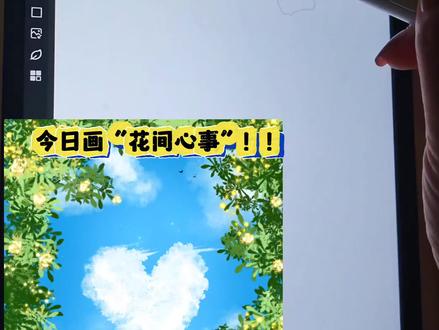 01:43查看AI文稿AI文稿
今日画花间心事,勾线画笔,古迹画背景滤镜高斯模糊。新建图层,丁香花丛笔刷画植物颜色由深到浅叠加,可用紫叶梨笔刷或者其他叶子笔刷代替。 新建图层,材质元素,破败石灰画云朵, 切换涂抹工具选择破败石灰涂抹自然。 新建图层,水墨雾虚,增加薄云。 新建图层,绘画机里潦草帆布画花朵。 新建图层,勾线画笔,古迹画花朵纹理 滤镜发光两次。在叶子上方新建图层,喷枪飞溅,轻触点些小花滤镜发光两次。 新建图层,勾线画笔,手写笔画些飞鸟,一起动手试试看吧!
1012哒不溜……K(画画版)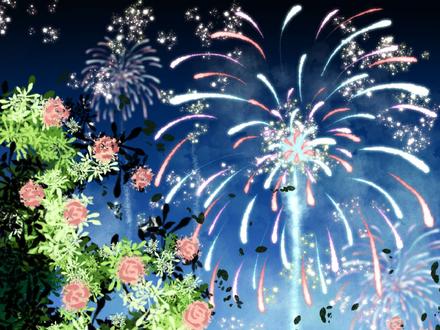 01:54查看AI文稿AI文稿
今日画繁花似锦,勾线画笔,针管笔画背景滤镜高斯模糊。 新建图层,丁香花丛笔刷画植物颜色由深到浅叠加。 新建图层,绘画机里潦草帆布画花朵。 新建图层,勾线画笔勾墨画出花朵细节。 新建图层,材质元素子叶里在边缘增加些叶子。 新建图层,水墨雾虚画云雾。 新建图层,勾线画笔,美术笔画出烟花, 滤镜发光,左滑复制烟花图层,切换移动工具调整一下 高斯模糊适当。新建图层,喷枪飞溅,轻触点些亮光,滤镜发光。一起动手试试看吧!
893哒不溜……K(画画版) 02:46查看AI文稿AI文稿
用画笔常规画笔二纸笔画出篱笆图层锁定透明度。 用画笔艺术画笔渲染,画出颜色细节。图层锁定透明度,用涂抹艺术画笔废土,把颜色涂抹自然。新建图层,剪辑蒙版用画笔材质元素放大纹理,并调低图层透明度。 用 tj 画笔糖浆树丛画出树丛 新建图层,继续画出最上方的树丛, 叠加浅色,增加树丛的层次感。 用画笔材质元素紫叶里画出树叶,使用发光效果。用画笔勾线画笔和枝画出树枝。 用画笔艺术画笔焦炭画出花 涂层锁定透明度。用画笔艺术画笔焦炭加深花心的颜色, 用画笔勾线画笔。何止画出花的细节?打开抖音精选 app, 为我投票,让我的作品被更多人看见!谢谢宝子们的支持,爱你们哦! 用 tj 画笔糖浆水花画出碎花。用画笔艺术画笔破败石灰画出天空细节。用涂抹艺术画笔废土,把颜色涂抹自然。用画笔圆头画笔压感应圆,画出蝴蝶, 使用发光效果。用 tj 画笔星光笔刷圆点笔画出荧光, 使用发光效果。用画笔艺术画笔散布,画出投影,使用动感模糊效果。完成啦,快一起来画吧!
592糖浆-TJ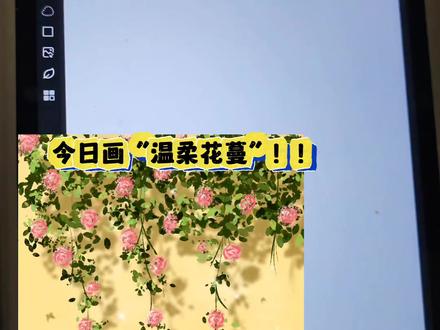 02:22查看AI文稿AI文稿
今日画温柔花漫首先图层易填充,淡黄色墙壁切换务须增加墙壁纹理。新建图层,材质元素,紫叶里画植物叶子颜色由深到浅叠加。 新建图层,绘画机里潦草帆布画花朵。 新建图层,创建剪贴蒙版同笔刷,增加明暗纹理。 新建图层,勾线画笔勾墨增加花朵细节。 新建图层,勾线画笔软木条画出枝条。 打开图层,除了图层一,其他的植物图层。创建图层组,或者直接合并复制图层组,合并组内图层,锁定图层透明度,找到背景颜色,右侧下拉一点点比刷条大,涂出影子颜色。 打开图层,把它拖到图层一上方,切换移动工具,调整一下 滤镜,高斯模糊适当。新建图层,蝴蝶笔刷点些蝴蝶滤镜,高斯模糊适当。一起动手试试看吧!
224哒不溜……K(画画版) 01:23查看AI文稿AI文稿
鞋袖画花就是快啊,换个颜色好美!这个笔刷真的好看,话不多说,开胶新建笔刷,将形状打开,点击反转选择,注意选择这一个图案哦! 选择方形笔处,硬度调整为百分之二十二,水平方向,圆度调整为百分之十七,旋转随机拉到最大旋转方式为笔迹方向,中空度为零,中空不透明度拉到最大,打开中空不透明度,打开线条,将画笔大小拉到最大, 不透明度百分之六十。流量选择百分之七十六,间距十五,动态大小随机拉到最大,间距随机百分之一,抖动修正的平滑拉到零, 打开纹理缩放调整为百分之百,对比度拉到最小。点击颜色,将颜色动态打开,饱和度调整为百分之十。然后点击应用眉笔尖,点击压力大小,压力打开, 将最小直径拉到最大,同时将流量压力中的最小值拉到最大,打开流量平滑。 这样我们一款超美的花朵笔刷就制作完成了,你们画的时候记得用手多滑一点,要不然画出来显示不清楚。来看一下,想要学习更多的笔刷教程,还有成为自由插花师的小宝,快去学习去插眼吧!
282绘喵教画画的JOJO 01:32
01:32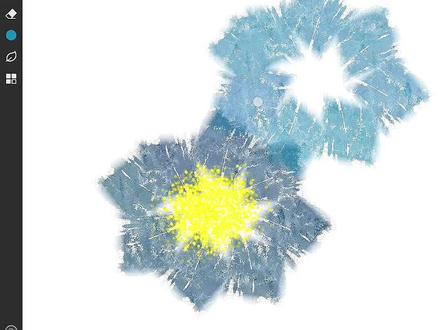 01:19查看AI文稿AI文稿
画出来的样子是这样的,尽量不要叠图,下面我们来看教程。新建笔圈,然后笔尖形状打开,选择第二排的第四个,把反转打开,不要打开这个颜色,这个颜色打开,你画出来其他颜色都是一色的,然后笔尖选择方形,硬度调到五十四,圆度选择水平方向, 角度旋转调到三百零二,然后其他的数字不用去动,点击线条画笔大小,要画的时候再去调就可以了,这里也可以调,然后把间距拉到六十五,其他数字不用再动了。把坠度打开, 纹理打开,选择也是选择第二排第四个墨水,把反转打开,颜色打开,颜色动态打开,色相拉到四点,属性,属性比刷引擎选择六百, 压力最小直径拉到四十八。现在来实践一下这个笔刷,那个压力影响就是你的笔用的越用力,它的颜色就越深,如果你不想要这个效果的话,你可以选择把它关掉,然后压力影响拉到零吧,这样就算你再怎么用力,它也不会变深,这样就调好了,然后花蕊中间的花蕊就用,我用的是萤火虫,然后这样去叠图, 但是这个笔刷有一个弊端就是不要去叠图,因为你叠图的中间这些空的这些条纹就没有了,作业省,假如说我现在要画一个叠图的话,它这个花纹慢慢的就没有了,就被虚化掉了,所以这个笔刷不建议叠图。
 00:49查看AI文稿AI文稿
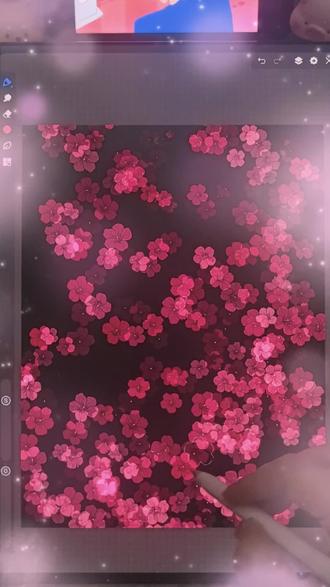
千呼万唤的闪光樱花笔刷教程来了,首先找到常规笔刷组,复制一个圆珠笔,点进去,选择笔尖,接着形状选择这个图案,打开形状 r、 g、 b, 往下滑,选择强化, 选择圆形旋转随机一百八十,中空一,点击线条间距四十,大小随机二十五,流量随机三十,间距随机十五,接着往下滑平滑十八,打开散布,散布一百,打开锥度,锥度两边拉到底,打开颜色饱和度十零度十五, 色五,打开颜色压力色相负三,饱和度八零度五十,铺住颜色三,最小压力三十九,接着选择压力,压力最小直径八十,流量最小值三十九,选择属性画笔最大尺寸一百五十,这样闪光笔刷就完成了,学会了记得交作业哦!
283阿黎手绘


