大家好,我是多多,欢迎大家观看我手机端按键精灵人工智能优喽 v 八和 v 十一的教程,如何转换为啊按键精灵使用的模型,就是在训练完了这个模型之后啊,这个模型呢,在这个位置, 在这个位置啊,前几节课咱们都讲过了啊,咱们如何转换呢?点击训练管理啊,在这啊有转换,咱们点击这个小箭头, 点击手机按键手机简化版,然后点击浏览,浏览的话桌面啊,我们找一下,这是咱们训练的这个模型, 大家看一下,他一共有两个模型,咱们使用的是最上面这个模型啊,使用最上面这个模型,咱们点击啊,打开,然后点击 立即转换,然后点击立即转换呢,他就会卡住,卡一会啊,等一下啊,等一下他,他会给你转换啊, 大家看一下它的模型, n c n n 已经转换成功了啊, 咱们看一下转换的是哪几个模型啊?啊,大家看一下,在这里面多了好几个啊,这两个模型呢,是转换的这个模型啊,大家看一下这两个模型是转换的这个模型。 好了,这节课呢,咱们只讲讲这个如何转换,大家看一下,因为这个技术呢,我也是一点一点琢磨啊,互联网上也没有任何一个人出过这个教程 啊,我也没人可以问,我也是一点一点把它琢磨出来。咱们呢啊,下节课再见。下节课呢,咱们讲怎么调用啊,怎么读取啊?下节课咱们再见。

粉丝1.1万获赞1.0万
相关视频
 04:27查看AI文稿AI文稿
大家好,我是多多,欢迎大家观看我手机端按键精灵人工智能优喽 v 八和 v 十一的教程。 这节课呢,咱们讲一下训练啊,大家看一下,这个呢是上节课讲的这个标注啊,咱们讲训练的话,点击训练管理,在这个位置呢,是可以切换优喽 v 八和 v 十一 这个按键精灵手机助手只支持优喽 v 八和 v 十一,这两个训练都可以啊啊,尽量是选择这个 v 八啊,我建议啊,我个人建议 啊,越低版本的话,它识别速度越快啊,然后模型尺寸呢啊,尽量是选择这个 x 啊,除此之外呢,再选择 l 或者 m 啊,不建议选择这上面两个,你就选择这个 x, 如果你选择 x 之后呢,在这个位置有弹窗让你提示下载或者确定,你就点一下, 点完了之后呢,等半个小时或者一个小时啊,等他下载完,然后啊这边呢是呃,参数,这个是负一,这个是三万啊,大家看一下这个位置是三万,这个是我测试过的啊 啊,就按这个参数来填,你换别的参数,你比如说一千一百,他可能训练不了啊,你训练半天,按键精灵手机助手训练不了, 然后这个无改善停止数二百啊,这个是填二百,然后这个是零加载,现成是零,图片大小是六百四啊,大家看一下这个位置的参数, 如果你电脑是 n 卡的话,你就把这个对勾给它打上啊,这个是 gpu 啊,用 gpu 训练,如果是 a 卡或者是极显的话啊,那你就不要打这个对勾了啊,用这个 cpu 训练就行了啊,这个 n 卡和 a 卡你是打游戏的应该都懂啊,看我这个视频的话,大家应该都懂这个啊,英伟达的显卡或 am amd 的 显卡。 这个位置是开始训练啊,这个位置是开始训练,这个位置是停止训练啊,咱们点击开始训练,大家看一下, 当你点击开始训练之后呢啊,他可能会卡在这个界面,也会卡,你第一次训练的话可能要卡卡半个小时,一个小时很正常,如果他卡着不过啊,无论是下载卡着不过就是等了 半个小时,一个小时,不过你建议你重启电脑重新再下载一下,重新再点一下啊,这个显卡呢,尽量是 n 卡啊,尽量是 n 卡,然后训练速度快,大家看一下啊 啊,这个是训练这个过程中啊,大家看一下,这个三万杠六啊,这是训练了一次又一次,这个三万呢,不一定是三万训练完啊,他其实是训练个 啊,几百次就够了啊,就让他训练一会,一会训练完了呢,之后呢,他会自动就停止了,这个位置就不动了,这个位置呢是停止训练啊,大家都知道一下,这个位置是停止训练,然后你 训练到一定时间之后呢,不想训练了,或者临时出去有点事不想开电脑的,你可以点击停止训练,然后点击 yes。 是 啊 啊,是,然后这时候呢,他的模型啊,在这里面点进去,然后好像是啊,就是点这个,大家看一下啊,他就是把这个模型呢就都放进来了,大家看一下这个呢是那个标注的,这个是标注的,大家看一下 啊,这是只是他那个里面啊,这个是里面自带的那个那个标注测试啊,大家看一下, 然后这个是,呃,模型啊,训练的模型,咱们呢在这就继续开始训练就行了, 然后这节课就到这了,咱们下节课再见啊。
17按键精灵教程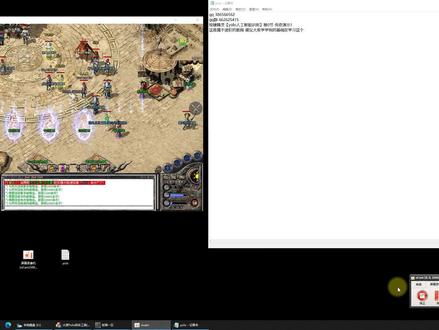 03:08查看AI文稿AI文稿
大家好,我是多多,欢迎大家观看我按键精灵有篓人工智能识别第零节,这节课呢呃,咱们给大家看一下演示。呃,这一整套课程呢属于进阶的教程, 然后建议大家在网上学学我的基础教程在学这个啊,因为我的基础教程在网上有很多,在这呢给大家看一下 啊,这个传奇呢,是我自己搭建的本地版的啊啊,这个是我个人的啊,我再说一遍啊,这个是我个人的,是我本地搭建的。 呃,既然我会这么多技术,我自己搭建个传奇应该很容易吧。 大家看一下这个检测的这个效果, 在实际操作的时候他这个检测出来会把这个坐标并返回出来,大家看一下。 呃,这个技术呢也可以用在呃办公里面,然后可以帮你用来检测一些重复性的工作, 大家看一下细节啊,没有遗漏的看一下, 当然我会出好几个这种检测的这个呃演示给大家看一下他的那啥看一看,看一下他的功力啊 大大家看一下这个细节部分啊,这个位置这个位置看一下啊这个角的这个位置, 然后这个位置看一下。啊 啊,这节课的演示就到这了啊,大家到时候需要的资料和插件部分呢,我都放在这个群里面了 啊,大家有什么问题可以找我去问。然后呢咱们接下来,嗯再给大家演示几个功能之后呢咱们就开始讲这个, 呃,讲这个人工智能识别这部分的课程啊,这节课咱们就到这了。
65按键精灵教程 05:13
05:13 03:51
03:51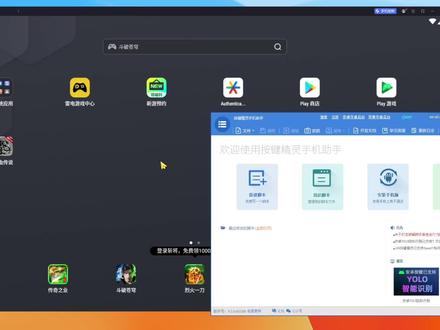 06:44查看AI文稿AI文稿
哈喽,大家好,今天呢教大家按键精灵手机版的第四课啊,也就是找图找字,那么话不多说,我们点击新建脚本,首先呢我们啊在里面的话找到图形命令啊,然后呢在这个 这个位置有个插入,我们点击插入啊,呃,在插入之前呢,这里呢我们需要有一个图片,这些我先随便写一个一二三啊,随便写写一下 啊,然后呢我们点击这个原文件啊,有普通的原文件啊,一般的话都是用原文件去看啊啊,这个比较方便一点啊。然后呢我们首先看他的一个代码啊,第一行的话我们可以删掉 啊,第二行的话其实是个定义啊,我们可以保留。呃, d m r 啊, d m d r m d r m。 这个呢是定义的意思啊,定义一个变量啊,定义什么呢?一个定 int x 和 int y 啊,那么这个呢代码呢?这这个代码呢就是找图的意思啊,找图意思,那么这四个零呢就是代表的坐标啊,嗯,第一个坐标和第二个坐标啊,那么两个坐标在一起啊,两个坐标的话就代表的是一个框啊,代表的一个范围。 呃,那么这个代码的话代表的什么呢?代表的是一个附件的意思啊,也就是在这个位置啊,代表的附件的意思。 那么一二三呢?就是刚才我填写的啊,随便填写了一个一二三啊,查找的图片的名称啊,就我随便写的,等等会的话需要改变。然后呢这四个零的话是一个什么呢?偏色的意思啊,这个的话我们可以先不用管他啊,也不用动啊,偏色, 那么这个零的话是查找的一个方向啊,查找方向零的话就是从左上啊,从一个正方形的左上角查到右下角,那么一的话,这个地方填一的话,就是从中间往四周去查, 那么这地方填二的话,就是从右下角往左上角去查啊,这个的话其实意义不是很大,我们先写零的话就可以啊,意义不是很大,写零就可以啊。 呃,然后呢,这个零点九呢,代表的是相似度啊,零点九代表的是百分之九十的相似度啊,零点八呢,代表百分之八十的相似度,相似度啊,越小的话啊,就比如就这个图片越模糊啊,就可就是。但这个的话尽量写到什么零点六以上啊,零点六以下的话就容易出错了 啊,那么尽量的话也不要写一啊,因为写一的话就代表的必须是百分百能识别到这个图片才会点啊,也有可能就会识别不到啊。呃,零点九和零点八就刚刚好啊。零点九和零点八, 那么这里呢,就是 int x 和 int y 啊,也就是说找到了这个是什么?这这俩的话是一个变量,也就是说找到了这个图片之后啊,在这个范围内啊,在这个范围内找到了我们给他的这个图片之后呢, 然后呢坐标,它会给我们保存到这个什么变量里面,一个是 x, 一个是 y, 那 么下面的话就是 if 啊,如果,如果的意思,那么 int x 啊,也就是坐标 x 点啊,如果说大于负一啊, 大于负一 and 啊,也就是和的意思啊,和 y 啊,也就是 y 坐标啊, y 坐标大于负一啊,大于负一,然后这个呢就是则啊,则的意思则啊, 这个是。呃,这个这一串的话是结束啊,结束这个如果啊结束结束结束语句啊结束这个如果,我点击回车啊,也就说什么呢啊, 也就是这个坐标,我们该怎么去写呢啊?在这里的话啊给大家去演示一下啊给大家去演示一下,比如说我打开了这个游戏中心啊,对不对?呃我们先点击抓抓啊,点击完抓抓之后呢 啊我们先点击左上角一个截屏啊,先截下屏啊,呃截下屏之后呢我们就可以看到啊这个呃游戏中心了,我们这里的话比如说我们截取比如说截取这个图片啊比如说截取这个图片。 呃我直接就是点击这个这边有个裁剪啊有个裁剪我们点击一下,然后呢我们把它拖动啊图片我们这个截取的话一般要小一点啊,小一点,因为太大的话可能截不到啊,越小一点比图片原图片要小一点就可以点击左边有个确定啊,点击一下, 这时候呢就啊就截好了啊,有点小啊,就这样。然后呢我们点击这个保存啊,点击这个地方有保存,我们随便找个地方保存一下啊,这里的话就写个一二三吧,就写一二三保存保存完成之后呢啊我们这个再我们再点一下截屏啊,现在点一下截屏, 然后呢我们需要什么在右边啊,右边的话这里有一个找图找色啊,找图找色测试我们点击一下在下面的话有一个选举的一个范围,点击这个选举范围啊点击选举范围,然后呢我们把这个地方啊选举一个这个范围啊,选举一个范围,也就是找这个图片的范围啊,选一下,点击确定, 确定完之后呢,在右边的这个地方可以去复制啊,可以去复制他的一个逗标啊,以第一个 x 啊,左上角的 x 和 y 啊,右下角的 x 和 y 一个逗标点复制。复制完成之后呢,我们粘贴到这个位置啊,粘贴到这个四个逗标点的一个位置啊,四个逗标点一个位置啊,粘贴好了,粘贴好了之后,我们刚才保存了一个图片,对不对? 保存的就是一二三,那么我们点击这个左边有个附件啊,点一下附件啊,点完附件之后呢,我们找到刚才保存这个图片的一个位置啊,有它,然后我们把它拖进去啊,拖到附件里面好, 拖到里面之后呢,我们点击脚本,这时候呢啊,这个范围有了啊,刚才这个范围选选到了啊,图片的话也给到他了啊,放到附件里面了, 嗯,偏移不用写啊,不用管零就可以啊,然后这个零点九的话没有问题啊,零点九,零点八都可以啊,后边没有了。然后我们把代码写在这个里面啊,写在这里面,比如说找到之后啊,这个意思啊,如果啊找到之后啊,找到之后会会干什么呢?我们可以写,比如说啊, 比如说我写一个啊,呃,这个啊,比如说我让他去输出啊,让他输出一个这个啊,找啊,找到了,找到了啊,输出一个找到了。如果说找到了,输出找到了,然后呢?并且什么呢啊?并且去点击它 啊,然后我们点击这个,这个呢是点击的一个意思,那么这后面两个逗标点呢?我们就写什么?就写这个 int x 和 int y 啊, 一二三,大家这个地方要注意啊,点 p n g 啊, p n g 这个名称啊,后面要加个格式啊,要加格式我们试一下。 嗯,看到没有?嗯,第六行啊,脚本这下面提示了啊,第六行啊,显示找到了啊,现在找到了,并且呢啊,过去点击它了啊,并且过去点击了啊,脚本运行结束。嗯, 然后呢,这个模拟器呢?也过去已经点击了啊,也已经点击了。那么好啊,那么今天的教程就到这啊,大家也可以去啊,去找啊,比如说像找这个啊, 这个叉号呀,包括开始呀,包括一些像那个什么呢?包括像游戏掉落的一些。呃,物品啊,都是可以去通过找图去点击啊,去拾取的啊,包括像这个 啊,识别怪物啊,识别到怪物之后去点击啊,去打怪啊,都是可以通过找图啊命令去获取的。那么我们今天的课程就到这,我们下次再见,拜拜。
20吴法吴天学编程- 01:56
 05:08查看AI文稿AI文稿
大家好,我是多多,欢迎大家观看我按键精灵手机翻外篇第十三节课如何录制脚本, 大家尽量学习一下写脚本,为了图方便的话可以选择录制脚本 啊,如何录制脚本呢?咱们点击一下按键精灵,然后他就会出现这个快速引导,咱们点击使用,点击一下这个加号, 然后在这儿呢可以选择从桌面开始录制啊,这就是从桌面开始录制,然后呢咱们点击一下这个红颜色啊,可以回退一下,再点击一下这个加号,也可以选择在 app 里面啊录制, 然后,呃怎么录制呢?呃也很简单,咱们,呃点击一下这个加号啊,点击一下加号,再点击下录制,然后点击一下这个呃画笔, 然后呢这时候录制很简单啊,中间这个啊,中间这个,呃像摄像头,这个就是录制按钮,咱们点击下他这时候出现,出现了这个开始录制,然后呢咱们写一个多字啊, 然后咱们再点击一下这个按钮,然后他就录制完成了,录制完成之后呢,咱们把这个画笔呢给它取消啊,然后再点击一下这个开始啊,再点击一下这个开始啊,这个是开始, 大家可以看到啊,这个开始运行啊,这时候录制脚本开启了,这个多字呢,是我刚才录制的啊, 然后呢咱们啊给他把这个多字撤销一下,然后点击下这个位置啊,点击下这个位置, 然后讲一下如何。呃执行两个或者多个录制脚本呢,咱们再点击一下录制,然后在这呢,咱们在这个位置呢再写一个多字啊, 然后再点击下它结束,这时候这时候呢咱们把这个多字给它撤销一下,然后点击开始,这时候它会执行两个脚本啊, 然后稍微等一下啊,大家看一下,这是两个,两个脚本, 咱们录制完了之后呢,这个位置呢就会出现啊,两个出现两个啊, 录制一个出现一个,录制两个出现两个,然后点击一下这个开始啊,他就会那啥啊,两个都执行,然后在这呢啊,在这啊,这个是保存按钮啊,这个是后退按钮,这个是教程,大家看一下,这个是教程 啊,他这个没显示卡住了,这个是保存,咱们点击一下保存,可以把这个脚本保存一下,保存完成之后呢啊?如何后退呢?点击这个后退就可以后退到这个位置 后退一下这个位置在这呢啊,可以重用名,咱们按住他,对吧?这可以重用名啊,可以写一个啊,多多啊, 然后点击确定可以重用名,也可以删除啊,在选择的时候也可以选择删除 啊,然后呃重复运行呢啊,点击这个齿轮啊,在这呢可以重复多少次,或者一直重复,对吧?当然也可以修改应用啊,可以选择其他应用 啊。在这呢咱们可以选择五次啊,五次,然后保存设置保存设置,然后点击这个小齿轮啊,大家看一下小齿轮,然后再点击一下这个。呃呃,点击一下这个这个位置,咱们点击一下它, 然后这时候呢咱们点启动,它会呃执行循环啊,五次执行循环五次。咱们把这个把两个多字写完了,咱们给它撤销一下看一下, 然后我给它在这点了撤销,大家可以看一下效果,它还会化,还会循环,大家看一下,这是循环的第二次 啊,这个就没必要浪费时间啊,演示了,点击这个就是中断啊,就停止运行了,然后大家看一下,这,这就是这节课要讲的这个 啊,录制脚本啊,录制脚本的使用教程,咱们呢啊,这节课到这了,下节课再见啊,欢迎大家学习多多的按键精灵教程。
 04:32查看AI文稿AI文稿
好,我们上一个视频啊,分享了这个 copy y, 一个纹身图啊,图腾图,还有局部存会的整合包啊,那我们来看一下啊, 我们如何利用我们的按键精灵呢?配合这个 copy y, 实现一个批量的纹身图啊,好,我们这里打开 deepsafe 啊,我们这里让它以滑板女孩为主题啊,帮我们写二十套不同风格的图片,生成提示词, 最后呢,让他帮我保存为二十个不同的记事本,方便我下载啊,记事本格式为 txt, 编码采用 a n s i, 然后这里他是帮我把这个提示词给写出来了二十套, 但是他这里不能够直接让我下载这个 txt 文件格式啊,我可以再给他一个什么命令呢?就是让他帮我去生成一个批处理的 这个脚本啊,我们通过这个 p 出的脚本啊,来帮我们生成啊,这二十个文件使用方法呢?就是复制啊,新建一个记事本啊,然后把这个文本啊,把它给贴进去啊, 然后我们保存,我们把这个后缀名啊,把它改为 bat 啊, 前面的名字无所谓啊,然后这个时候我们看一下我们的电脑 c 盘, 我们来跑一下啊,直接以管理员身份运行好,可以了啊,我们这里啊,就把这二十个提示词,把它分别保存进来啊,二十个记事本内,我们可以看一看, 我们检查一下这个编码格式啊,文件名称为 utf 八,这个也无所谓吧,因为我们这里面没有中文,如果说有中文的话,你就需要把它保存为这个 a n s i 啊, 好,我们这里打开我们的按键精灵啊,我们新建一个空白脚本,这里写入这几行代码,我们这里先指定一个我们的文件路径啊,就是我们这个文本把它给指定过来啊, 我们要这个路径的话干嘛呢?就是读取啊,这个路径里面所有文件的文件名,他读取完的话是一个数组啊,我们去便利他,然后来看一看他的文件名能不能读出来。 可以啊,你看我们这样就可以把我们所有文件名呢一次性读取完毕啊, 然后我们这里用一个变量啊,去拼合我们的文件路径啊,用我们的前面文件夹去拼合我们的文件名,最后把这个 b 啊传入这个 read file ex 啊这个函数里面去啊,就可以读取到我们所有这个文件夹里面每一个记事本里啊,写的内容是什么,我们看一看。 好,我们可以看得到啊,我们每一个记事本里面啊,它的这个文本内容呢,就都被我们读出来了啊, 那接下来我们就要配合这个 copy y 啊,把我们的记事本文的内容啊依次填入我们这个提示词里面去啊,然后点运行按钮, 最后我们去判断这块区域有没有指定颜色,来判断我们一轮生成有没有完毕啊,整个逻辑我们之前都讲过啊,这就不再赘述了。好,完整代码,我们最后简单浏览一遍,然后就可以进行测试了。 好,就这么多啊,调试啊,注意注意啊,我们这块区域啊,不要把我们的工作流啊,让这些主键把它挡住了啊,就是不要这样啊,这样会影响我们的这个颜色判断啊,我们把这块区域留出来就可以了啊。 好,我们来启动程序 好了,全部生成完毕啊,打开我们的 office 文件啊, 我们可以看到啊,所有的文件啊都在里面了。好,最后啊,我们的按键源码,我们的大源命令,还有我们的文本素材啊,我都把它放在了我们的网盘里面啊。
18禅影


