creo5角形弹簧怎么做

粉丝2.6万获赞17.0万
相关视频
 11:47
11:47 03:09查看AI文稿AI文稿
大家好,这一节我们来学一下这种压缩弹簧的绘制方法,同样的这个我们用的是螺旋扫描的方式,首先我们新建一个文档 平面显示,我们先绘制一条它的螺旋扫描的轮廓草绘,选择这个面绘出平面,确定对齐画线。 假如说我们要绘制一个八乘以三十的,那么它的半径就是四个毫米啊,它的长度是三十 实物,注意这个中心线,它的旋转轴一定不要忘记确定。 第二步,螺旋扫描,我们选择刚刚绘制的这条轮廓线,确定草绘对齐, 我们的线径是一个毫米,一个毫米确定啊, 那么这个两头呢?跟我们看到的不一样啊,这第一环应该是相切的啊,那么这里我们可以调整它,通过间距来调整它, 我们添加间距,起点终点,我们再添加起点,从零到一,它的先径是一,从零到一的时候它是零,那么就是说是到一的时候,它的间距是 一个毫米,它的起点呢也是一啊,那么再添加在第二圈两个毫米的时候,它的间距是三, 这样我们头部就调整好了,我们再添加间距啊,在二十八的时候间距是三,再添加这里是二十八啊, 在二十九的时候,他的间距是一个毫米, 那么他的中间的间距也是一个毫米,那么这样他的两头就相切了啊, 那么中间这个间距的宽度,我们是根据实际的需要是可以调整的啊,我们在这里可以调整,假如说我们要需要为四毫米的间距, 把这个这两个数值给他改到四,那么他的间距就会变到我们要求的数值, 然后确定啊?那么这样我们这个压缩弹簧就会制好了。
7拂手清风 03:07查看AI文稿AI文稿
这期我们来讲解一下 ctrl 软件如何去绘制这些简单的异形弹簧。首先第一个我们以这一个三角形的这种异形弹簧为例,来讲解一下它的画法,那么像这种弹簧要记住从这个方向看上去,如果是这种不是圆形的这种异形弹簧的话,基本上采用的就是这种画法。 好,首先呢我们来看一下他的一个步骤,第一个我们先拉伸出这样的一个三角形的面组,那么这个三角形的草图的话,我们可以从我们的这一个 选项板里面,然后找到这个心形,这里面有个三角形,拖出来之后呢,直接将他的调整他的参数确定,拉伸出来之后啊,第二步我们将这三个尖角进行一个倒圆角, 打完这个第三步我们创建一根基准轴,那么这根基准轴就是选择我们这两个基准面,得到完成之后。第四步进行一个螺旋扫描, 得到这样的一个螺旋扫描的面组。第五步我们将这一个螺旋扫描的面跟我们这一个三角形的面进行一个相交,相交完成之后啊得到这样一根扫描的轨迹线。 好,得到这个固定线之后呢,我们最后一步来进行一个扫描,扫描完成了得到我们这样的一个异形弹簧。好,这是第一种。第二种我们再来讲解一下这种弹簧的一个绘制过程, 那么这种弹簧我们分析一下,刚才讲解过,从这个方向看上去非圆形的话,基本上采用的是第一种弹簧的一个画法,但是这种弹簧的话,你看到从这个前面看上去,他实际上就是一个圆形的,但是从这个方向看呢,他又不是, 它是一个类似一个葫芦的造型,那么像这种弹簧的话,实际上两种方法都可以实现,除了我们讲解的第一种弹簧的一个画法,第二种画法就是直接选择这个螺旋扫描, 首先呢我们这一个扫描了一个洁面呢,比如说先将到一个外形轮廓画出来,画完之后呢,然后第二步我们直接通过一个螺旋扫描啊,确定他的间距,然后直接画他的这一个洁面,他就会根据我们这一个草灰的这个外形轮廓线,自动的螺旋扫描出这样一个外形出来。 同样的你如果采用第一种弹簧的一个画法也是可以的,我们也是先去旋转这样的一个基础的一个面外形轮廓面。第二步的话也是通过一个螺旋扫描得到,也是一个螺旋的一个面,然后呢再通过两个面的相交得到我们这一个螺旋扫描的这一个曲线 啊,曲线完成之后呢,再选择这个相加螺旋线也是扫描出来啊,这实际上这个就是跟我们第一种弹簧是一样的。那么第三种的话,它这个弹簧啊也是采用一步得到,同样道理,也是直接草绘这样的一根外形轮廓线, 有了这个外形轮廓线之后呢,直接进行一个螺旋扫描得到这样一个弹簧。好。第四个一样的道理,也是直接啊画我们的这一个外形轮廓线就可以了, 画出他这样一个轮廓线之后呢,也是通过一个螺旋扫描得到,但是你会发现我这一种螺旋扫描他的洁面呢,并不是一个圆,是一个五角星,也就是说像这一种 弹簧啊,你扫出来的不一定是用圆形的,你也可以用其他的各种各样的一些草图啊,得到一个不同的外形。好,那么这一期呢,我们就讲解到这里,如果你喜欢我的视频,可以点赞加关注,后期有更多精彩内容。
 01:40查看AI文稿AI文稿
泰国你帮我看一下我画的这个弹簧两端怎么是这样子的,你是说这个压缩弹簧的两端它没有叠加到一起是吧?那这个里呢,你就需要通过添加模具的方式来进行控制,这个我来教你一下吧,不过我只教一遍哦,像这种压缩弹簧呢,在我们平常产品设计过程当中呢,经常会需要使用, 那我们一起来看一下,在 q 照软件当中,我们应该怎么样来对它进行构建瘫痪的主体呢?我们当然是通过螺旋扫描的方式来进行构建,那如果我们想要让两端的支撑圈叠加到一起呢,就需要编辑定义螺旋扫描,通过间距选项卡当中去 添加对应的模具来对他进行相应的控制。比如说我们点击添加间距之后,看到起点终点的位置呢?罗具我们就可以设置好,如果说我们还需要到他中间的位置添加不同 的罗具呢,我们可以继续点击添加罗具的方式来进行设置这个罗具的位置呢?那我们可以通过按值,按参考,按比率的方式来进行一个定义,通常来说的话呢,会选择按参考的方式,那这个参考是怎么来的呢?我们就可以继续回到这个侧面轮廓曲线来进行编辑定义,那我们 可以到这个直线上去添加上对应的基准点,这样子呢就有了对应的参考了, 我们继续回到间距的选项卡当中,那这里呢我们就可以切换到按参考的方式,那这里参考呢选到这一个点,当然这一个逻辑的值呢是, 然后中间五个毫米直接选到他其他的位置呢?定义的方式都是一样的,这样子压缩弹簧的两端呢?就可以完全重叠起来,你学会了吗?
 01:05查看AI文稿AI文稿
老师,这个弹簧两端压平是怎么画的呀?弹簧两端压平,这个很简单,在不同位置设置不同点缀就可以了。来,过来我教你一下。首先点击螺旋扫描,画中心线,画一条扫描轨迹,长度为十,扫描半径为五,直径为十的一个扫描轨迹, 在绘制线径为零点五的线径做螺旋扫描。首先我们设置起点的结距为零点五二, 再添加我们的一个终点的结局也是零点五万再添加,而我们这个是位置啊,位置的话也就是起点零点到我们位置是零点五的一个位置,结局都是零点五万,所以说我们这个地方就是压平的,好吧,再从零点五的位置到零点六的位置,他的结局由零点五变成了一个二点零的。 那我们再由再添加洁具,再由我们的零点六的位置到我们九点四的位位置吧,因为整个长度他是十二九点四的位置啊,中间这个洁具他是不变多刷点的, 中间他是均匀的,在他家从九点四级就到我们的九点五的结局,他由九点五的位置结局到我们这个就变成零点五万,所以我们这个是九点位置的一个结局,他是零点五万到终点的一个位置啊,这他是零点五岁我们的啊,终点他也是断明的吧,这个是我们两端压平的一个弹簧的一个位置。
 06:33查看AI文稿AI文稿
我们继续建模,我们先建模弹簧,点击螺旋扫描, 选择套面为螺旋扫描的草稿平面,放置中心线,草稿路径 标注尺寸长度十点五, 继续标注 直径五,确定草稿洁面啊,让我们草稿圆 啊,直径零点七五确定,输入楼距 一点零五确定,点 击拉伸, 选择 top 面为拉伸的草稿平面, 切换消隐窗口边 放置中心线啊,草绘对准矩形 可以添加约束相,切记。草绘 确定, 编辑 两侧穿透聚酯材料一,保存模型 好,我们继续建模,直成线, 继续旋转,选择 top 面为旋转的草绘平面,草绘旋转前面先放置中心线, 聚草绘 标直径八, 好,长度距离十, 要直径十 啊,直径十五, 长度四,总长度十七确定 右拉伸,选择右端面或拉伸,在草绘平面 找回原激活效应 标直径八, 再去反向, 那绳子六就是材料 好,继续拉伸, 找回原 要直径六点五,距离按你反向 拉,深度五点五,这是材料 继续拉伸啊,选择左灯面,拉伸到草稿平面, 找和圆调到直径二确定,带起反向, 把方向转换为同孔区域撒掉。确定单机打角,打角半径零点五,选择打角边, 这里把字母写 啊,继续建模,钢球这里我们直接旋转, 放置旋转中心线,找回原标志尺寸直接六,封闭界面,删除多余线段, 确定最后建模型保存到工作目录中。
 01:03查看AI文稿AI文稿
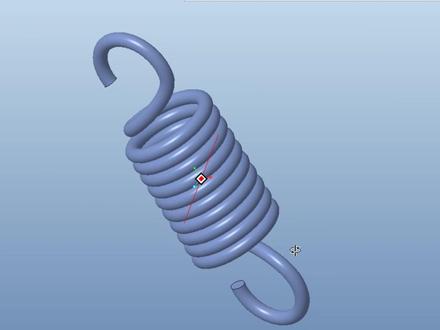
昨天有位同学在群里问到弹簧的画法,叫我们帮忙设计一下,大家知道是怎么画的吗? 我们可以先画出中间的主体,再画两端的钩子,进行一个连接,最后再扫描。第一步,我们点击螺旋扫描,选择螺旋轮廓,定义任意一个平面,草绘出弹簧的轨迹线,这里要记得给他添加一个中心线,作为螺旋扫描的中心轴。 再进入到草绘,画出弹簧的边线,选择扫描为曲面,再对扫描出的外轮廓线进行一个复制逼近,然后我们草绘出弹簧的钩子轮廓, 这里再选择通过点的曲线将两端连接起来,这里要记得给上相切的约束,相切于这个线。另一部分也是同样的方法,将画好的线 复制,逼近成一整条完整的线。第二步,我们进入到扫描,选择逼近后的轨迹线,进入到槽绘画一个直径为十的圆,这样弹簧的效果就完成了,你学会了吗?
 08:09
08:09 10:59查看AI文稿AI文稿
同学们好,我是威版站长。兵大还吃饭,今天我们要讲解的内容呢是有关我们这个挠性零件装配的。 首先我们来看一下我们这个呃案例的一个结果,比如说我们现在这么一个机桶里面呢,有一个弹簧,正常如果我们用普通的一个装配的话,像我们这个呃 连杆呢,它是可以动的,那这个时候呢,这个弹簧的长度呢,可能就不太合适,你给长呢可能就凸出来,给短呢就不够。 但是呢在我们这个脑性临界里面呢,比如说我想调整这个啊,既感他的一个位置,比如说调这个位置,然后再升一下的话,那我们弹簧的这个长度呢,自动就会进行我们这个更新 啊,刚好顶住我们上下这两个部分,这个呢就是我们这个挠性的零件,同时呢这个 呃弹簧这个零件,假如说有多个零件在同一个组件下,他可以有不同的一个长度啊,就是说根据他需要的长度来显示,这个呢也是我们这个劳性零件他的一个不同的一个表现。 那下面呢我们就来看一下在我们这个 cu 里面如何来定义我们这样的一个挠性零件啊,进行我们这个呃挠性的一个装配。首先这个两个零件,这个组件里面这两个零件上面这两个零件呢是没有什么特殊的,比如说我们现在先把这个弹簧删掉, 这个呢就是一个普通的一个滑动的滑动杆的连接,那也就是说我们这个机杆呢,你可以随便进行我们这个拖动,他在我们这个机筒内进行这个滑动。 然后呢关键就是在我们这个零件,这个弹簧零件本身的一个定义啊,这里因为时间的关系呢,我已经预先画好了我们这个零件,我们来讲解一下我们这个弹簧里面的一些需要注意的地方。 像我们这种弹簧呢,他的圈数,因为他长度,呃,他是压缩或者拉伸呢,他这个圈数呢,他是不会变的变化的,只是我们这个螺距,也就是我们这个长度。 所以呢我们在创建我们这种劳形零件的时候呢,你要注意啊,要采用合理的关系或者是约束,让他在进行我们这种长度啊,或者说尺寸变化的时候呢,呃,这个模型才能保持他原来的一个特性。 比如说我们现在这个弹簧和预先创建了一个啊,用来设置他的一个总长度的这个两个基准平面,那这是偏于的基准平面,假如说我们给 他一个偏移的这个距离啊,现在呢显示这个是二百一十,然后呢他的这个符号呢?我用愣来表示, l、 e、 n 来表示我们这个尺寸的符号。 然后在我们创建弹簧的时候呢,那我就要控制他的一个呃总长度,这个呢同样他也是通过关系来控制的,这个是 xplan, 就是 xp 下滑线,然后是的,然后在我们这里呢他有这么一个关系,那也就是 啊这个弹簧的一个长度,那就是这个,呃,轮廓线,他这个长度呢就等于我们这个基准面偏移减去五,这个五呢是我们这个线径啊,就是刚好接触到我们这两个这种平面啊,这个呢就是通过这个关系来控制的, 然后呢我们怎么保证这不同的长度他的圈数不变呢?这个是在我们这个螺旋扫描特征里面,通过我们这 工具,然后关系来确定了这个是我们进去,他可以退出先啊,这个呢是我们这个工具,然后关系这是特征关系啊, 那这里面我们不管他这个哪里,这个就是可以看到我们让这个螺锯呢,就等于我们这个螺旋长 呃弹簧的一个总长度除以十,也就是说十圈了啊,就自动变化,根据你这个长度来进行我们这样的一个自动变化,这样呢当我们通过挠性零件来控制这两个基准平面的偏移量的时候呢,那我们这个呃弹簧呢,他的一个螺距呢就自动会 跟随变化,然后到让我们这两个弹簧呢,这两端呢就接触到我们想接触的这两个平面啊,这个呢就是我们去创建弹簧的时候需要注意的地方。然后呢 我们要回到主键啊,通过挠性装配来装配我们这样的一个零件,可以从我们这个组装组装,然后是挠性,然后就选择我们刚才的这个弹簧零件啊,这个弹簧的一个零件, 这里面呢因为我们刚才选择的是挠性装配,所以呢就会弹出你要设置哪个作为我们这个挠性的一个选项,这里面你可以看到, 那首先你可以看到这里面可以选择尺寸特征、几何工差、材料表面出出粗糙度、参数等等各种选项。最常用的可能大家普通常用的就是我们这个尺寸的这个意思就是你要想把哪个尺寸作为这个可变的尺寸,也就是我们这个挠性的尺寸的, 在我们这里呢很显然就是我们这个基准平面的一个偏移,因为我们这个螺锯它的一个螺螺弹簧的一个长度就是通过 他来控制的,然后呢你可以选择这个偏移特征,然后选择我们这个尺寸,中间就可以确定,就可以完成我们这样的一个挠性尺寸的一个指定。然后呢他这个直这个变化的方式,他是跟随哪一个?当然你可以具体直的话,那, 那你这里就一一开始就得输入,但是你也想在我们这种调整的过程里发生变化的话,你也可以选择按照我们这个 具体的一个距离,也就是说我们要选择哪个面的距离的,确定他这个弹簧的一个长度。像我们这个机筒,我们就可以选择我们这个桶的一个内表面的这个底面,然后和他的这个机杆的下面的这个,呃, 挡住的那个面啊,切换到我们这个线框,你看的比较清楚啊,比如说我们就选择这个面这个面 和我们这个面,就是上面那这些两个我们这个顶住弹簧的这两个面, 这样呢我们就可以完成了这样一个选择。然后确定啊,他呢就可以自动跟随我们这样一个变化这两个面的距离,来调整我们这两这个挠性弹簧他的一个长度了。那确定 这里面呢还有一个选项,在我们进行确定之前呢,还有一个选项啊,这个呢就是我们这个可以看到包含在机构中操作,那也就是说你把这个选项勾上的话,那你在机构里面呢,他也是可以显示出来的,默认呢,他是没有显示出来,你进的机构呢,这个挠性零件就会消失, 这为什么这样处理呢?因为相对我们这种呃弹簧来说,你可以在机构里面直接定义,等一下我们可以去 看一下两者的一个区别,然后我们可以确定,那现在呢,你就来装配我们这个弹簧,对这个弹簧来说,大家你可就选择我们这个中心轴对称和底面啊重合就可以了。那所以呢,我们这第一个呃 装配的约束,我可以选择我们这个中心轴,让他们进行我们这样的一个重合,这个自然就是我们这个机筒他的一个中心轴, 这个就是我们这个重合。然后呢你再选择的自然就是我们这个底面他的一个贴合, 比如说我们这个和我们这个下面的这个底面, 当然这个方向呢,你可能需要给他反向啊,这里面呢当然 变态呢,我们测重合,那这样呢我们就可以完成我们这个挠性弹簧他的一个装配啊,比如说我们现在切换到我们这个带边的着色,那你看现在这个状状态,那就可以了。那假如说我要调整他的一个不同的位置,那比如说我们现在呢拖动我们这个不同的位置确定, 那你可以更新一下之后呢,这个弹簧呢,自然就会跑到一个新的位置生成,让他永远就接触我们这两个指定的这个平面啊,比如说我们再把它往下拖一些。 当然在我们装配这个啊既感的时候呢,我会给他限定了他的一个行程,那因为我们这里面有十圈,这个限定是五,这个距离最小呢,我给他了一个五十, 反过来说这里面我最大的一个距离呢,我也给他做了一定的限定,那比如说最大只能到这里啊,你可以看到这个就是我们这个挠性零件他的一个基本的一个定义的过程。 假如说我们现在进入我们这样的一个机构啊,进入我们这个呃应用程序, 然后是我们这个机构啊,那你可以看到进入之后呢,那挠性理念呢就消失了啊,这个呢就是我们刚才这个选项所影响的。那比如说我们现在关闭,然后呢我们重新定义一下我们这个挠性的一弹簧啊,不是 进入我们这样的一个挠性可变向,然后呢我们把这个选项给他取消掉,确定,然后确定 再重新进来我们这样的一个机构,那你可以看到他还是在保存在这里。当然了如果说我们要想在这个机构里面定义这个弹簧的话,那么当然就不希望他显示出来,所以呢 那刚才呢,我们就可以把它取消掉,那我们再来看一下,比如说我现在呢再来重新定义一下,然后把这个挠性可变向,然后把这个选项给他勾上,然后确定再重新进入我们这样的一个机构模拟。 在机构里面呢,实际上你也可以定义我们这个弹簧,而且呢它是可以跟随我们这个运动实时变化的,所以呢相比我们这个挠性来说呢啊,他更加直观,如果说你要做运动的模拟的时候呢,这个就更直观,但是挠性的话他是始终存在的, 机构的话你退出机构的话,这个弹簧就不见了,所以这个是各有利弊。然后呢比如说我想定义在机构里面定义一个弹簧的话,其实很简单,你就选择我们这样的一个弹环,然后呢选择两个有相对运动的两个点, 比如说我选择这个点跟我们这个点啊,这个点呢是我们这个机桶里面的固定这个点,那这个呢是我们在机杆上活动的点, 然后呢你就随便给他输入,因为我们只是做运动鞋模拟的话,这个呢就无所谓的了。然后这个选项这里面呢你可以给他设置我们这个球标直径多少,你给他输入就好了,你预览一下,那你可以生成我们这样一个弹簧, 这样呢在我们这个机构下定义这个弹簧呢,你拖拉的时候呢,这个弹簧呢,他自然就是可以跟随的这个变化啊,看起来会比较直观啊,比较真实。 这个呢就是我们这个机构下面定义的这个弹簧,当然他不是挠性零件,挠性零件呢是实际存在的这么一个模型。而我们机构里面定义的一个弹簧,他只是一个定义量,他是一个象征量,他没有产生一个真正的一个集合啊,这个呢就是我们今天要讲解的这么一个内容。
280冰大IceFai 01:09查看AI文稿AI文稿
这样的铁丝效果要怎么做?这个主要是看他的要求,不同的要求有不同的做法。首先草绘做一条曲线进行扫描,草绘界面做一条直线,标注好长度和角度, 然后对这两个尺寸添加关系式,这个长度是三引函数来控制,一共是二十个周期, 这个角度总共是一百二十个周期。打勾退出这里选择可变洁面,这样就得到了这个螺旋面的效果。最后用这条边扫描, 效果就出来了。这个图主要是通过简单的三叶函数来做的,如果需要有些地方密一点,有些地方稀一点,那就可以通过头型函数来实现这样的效果。当然如果需要别的形状, 这个图可以通过图形函数配合 mod 函数来实现,而这个图是图形函数配合 fun 函数来做的。当然有需要这几个模型参考学习的小伙伴可以留个六六六,记得点赞关注哦!
 01:36查看AI文稿AI文稿
昨天有一个朋友问我这样的弹簧是怎么创建起来的,然后我跟他说一用螺旋扫描就可以了,一起来看一下吧。我们画弹簧先要去画他的轨迹线,然后中间这一部分的轨迹线画,我们可以用到螺旋扫描,然后他两边的这个钩子位置,他是在一个平面上面的,所以我们可以在平面上面去画这个钩子,最后我们再把这个钩子的曲线, 然后给我们这个主体部分他的曲线连接一下,就可以把我们这弹簧的轨迹线创建出来了,我们再去给他进行一下扫描就可以了,我们一起来看一下具体操作吧。我们第一步使用扫描里面的螺旋扫描去创建我们的诡异线, 对体验参考,然后螺旋轮廓第一,选择一个正门面,然后我们在中间画一条中线做我们扫描的中心轴,这里画一条直线做我们的轮廓线,然后草位同样在这里画条直线,然后这边间距值四十,扫描出这个面之后,我们选择这个前面的边,然后复制粘贴,按住射键把下面这几段也选上,然后再把金 换成边境使用。朝会去画我们两端的钩子,然后在这里给他画上一个圆,半径我们给上二十七,然后稍微分割一下,然后标注他两端的尺寸,要是好重,我们选择这个圆,然后这边迹象选择到我们这里的中线,然后这样我们就画出来两边的一个钩子,我们可以确定,然后再使用这边基准曲线中部点的曲线, 然后连接一下这个点给我们的这个端点,我们两端去给上一个镶嵌,然后下面同样也给上镶嵌, 连接好做,我们选择一条线,然后复制粘贴,再按住手键把这根线全部选中,我们给它复制成一条完整的线,把我们的精确换成毕竟,然后使用扫描选择到我们复制出来的线前面,我们画一个直接为十分圆,然后这样我们就把这个弹簧创建出来了,大家学会了吗?


猜你喜欢
最新视频
- 2.1万。