
粉丝2.3万获赞350.2万
相关视频
 01:36查看AI文稿AI文稿
高级去虫方法,四边按脚加动态流光边框,一分钟教你学会剪映两种去虫方法。这期视频继续给大家分享两种高级去虫方法,四边按脚加动态流光边框。我们以这段视频为例来给大家进行操作演示。 首先是第一个方法,四边按脚,这个特别简单,我们在添加好视频之后,在右上角点击调节下,拉到最下方的一个位置,这里有一个按脚的参数,我们可以给它啊变黑或者变白, 这个方法实测在做一些切片的时候非常好用,这是第一个方法。再来说一下第二个方法,动态流光边框,这里实际就是一个画中画的效果, 我们把我们提前准备的画中画素材添加至轨道上方,然后把音频进行分离删除,适当的进行放大,让边框的位置覆盖住视频的一个边缘, 然后回到画面,我们在混合模式这里改为色流光边框的效果会比较明显,这里我们需要调节一下它的一个不透明度,在十到二十的一个参数,这样我们第二种方法也做好了, 给大家播放,简单看一下效果,画面当中是有一些影响,但是这种细微的影响是在能接受的范围以内,再结合我前面视频讲到的去虫方法,完成整段视频的去虫。
868剪辑村村长 01:25查看AI文稿AI文稿
哈喽,大家好,我是小涛,今天教大家最简单的裁剪视频,新手一看就会,我们点击首页界面的开始创作,进入素材,选择素 材,素材选择完毕后,首先点击左下角的高清,这样视频素材在导入后会保持较高的清晰度。然后点击右下角的添加, 页面会跳转至我们的剪辑页面,我们点击视频素材,被选中的素材会出现白色边框,在下方功能区向右滑动, 找到编辑并点击它,下方会出现三个选项,我们选择调整大小就会跳转至裁剪页面,我们拖动九宫格的边线 或选择下方绿色的比例来裁剪画面。画面调整完毕后,点击右上角的对勾就可以了, 是很简单的学会的,可以去试一试。
105小涛在努力 00:44查看AI文稿AI文稿
今天教你做超高级的卡片环绕发光边框!首先导入图片,添加矩形蒙版,调整合适大小,圆角调到十五,再贴纸图形库,加一个正方形,放到下层,调整大小,圆角保持一致,关闭填充,只留描边,添加虚线粗细。三、颜色选自己喜欢的, 再复制一层,调整大小,改成实线,把实线边框打成复合片段,再复制一份,下面这层透明度降到百分之四十,上面这层添加特效发光。二、再打包成复合片段。 最后给他加线性蒙版,开头结尾各打一个关键针,旋转合适的角度,环绕发光卡片就做好了,学会了点个红心,下期继续分享干货!
103春风剪辑(接代剪) 03:15查看AI文稿AI文稿
大家好,今天给大家分享给视频添加边框的五种方法,感兴趣的朋友跟着我一起来学习一下吧。首先我们打开剪映,选择一段素材点添加。第一种添加边框的方法,背景我们选中素材, 把画面缩小一点,工具栏点返回,往左滑动,点击背景,选择画布颜色,在这里面可以选择任意一种颜色, 比如我们选择一个白色,这个画面就给我们添加上了白色的边框,我们换一个红色, 看自己喜欢什么颜色去选择就可以了,如果这个颜色条里面没有自己喜欢的,还可以点开前面这个色块,在这里面手动的去选择。第二种方法就是添加特效里面的边框,我们 在主工具栏点击特效,点画面特效上面这个分类,往左滑就可以看到有个边框的分类,点开它这里面有很多种类型的边框,可以去按照自己视频的风格或者去选择自己喜欢的使用就可以了。比如我添加这个 黄蓝星芒,你看就给我们添加上了一个非常漂亮的边框。第三种方法是添加贴纸里面的边框, 点击贴纸在搜索框输入边框,就会出来很多种形状不同比例的边框,我们这个视频是横向的,我们选择一个横向的边框, 给他添加上移动这个边框,把它放在画面中间的位置,按住右下角这个图标给他放大。第四种,用文字符号 添加边框,点工具栏的新建文本,在符号里面选择一个长方形的,选择一个样式,我选择第二个,把这个符号放大,让他的边缘和我们的画面重合,然后把文本的透明度 把它调到零,这样就添加上了一个白色的边框,如果我不想要白色,我要换其他的颜色,我们点击描边,比如我要添加一个黄色的边框,我们把描边的颜色选黄色。 第五个是用蒙版给视频添加边框,选中素材,左滑工具栏,点击蒙版,选择矩形蒙版,把蒙版扩大,拉动左上角的圆角图标,把它往右边移动,打对勾, 返回到主工具栏,点背景,点画布颜色,选择一个白色,然后在左边空白的地方添加上喜欢的贴纸做点缀,这也是我们经常在剪辑视频中用到的方法。打对勾,然后还可以选中主视频。 左滑工具栏,点击复制,选中前面的一段素材,把它切到画中画,在工具栏点击替换,选择黑色素材,选中主轨道素材,左滑工具栏点复制,再把前面的素材切到画中画, 选中黑色素材,左滑工具栏,点蒙版,往下拉一点羽化,这样画面就有了一个立体效果。
3110燕小燕 剪辑 01:10查看AI文稿AI文稿
hello, 大家好,我是小涛,今天教大家最简单的分割功能,新手一学就会点开始创作, 选取素材视频,点击界面左下角的高清,这样视频素材在导入后才会保持较高的清晰度。然后点击右下角的添加 页面,就会跳转至我们的剪辑界面,我们点击视频素材,被选中的素材会出现白色边框,按住并左右拖动该素材到你想要剪掉的地方, 点击左下角的分割图标,选中要剪掉的片段, 我们选择这个片段,点击右下角功能区的删除图标就可以了。 是不是很简单呢,学会的可以去试一试。
67小涛在努力 00:57查看AI文稿AI文稿
像这种高级感满满的背景闪白门板是怎么做的?跟着我的教程走,分分钟教会你。非常简单,首先导入你需要的图片和主素材,复制一份主鬼素材到画中画,点击抠图,排列顺序要到最顶上。随后把你第一个图片摆到你要放的位置, 给他添加火焰边框特效,除了颜色什么都不用改。然后把它放大到原来的大小,前面和稍微靠后一点的地方,打上关键针,前面的关键针往左移动一点,添加缓出曲线, 添加闪白特效调到最慢。应用在刚刚的图片上,把最白的一针对准图片刚出来的那一瞬间,然后把闪完第一下多余的删掉, 后面的图片也跟着这个来,只是位置不同而已。记得把底下那个层级调整在最上面。好了来看成品,想学更多记得关注我。
1111签署sign🕷 00:23查看AI文稿AI文稿
当你想做出这种边框效果时,别的主播都会让你复制一份画中画加门板和模糊特效,但是我想告诉你,这种效果只需要一个特效,甚至不需要调整数值就能解决, 不信就来看看我是不是在说大话。就是这个特效只要添加不需要调整数值。想学更多记得关注喵!
1498签署sign🕷 01:13查看AI文稿AI文稿
在素材库搜索绿幕边框素材下载,添加到时间轴上,搜索一个烟花视频素材,放到绿幕素材下面视频轨道, 选中绿幕素材,使用色度抠图,然后我们再输入音效, 找一个钟声声音,添加到音频轨道, 复制几份,延长视频长度, 输入这个倒计时文字了,给文字添加入场动画, 复制文字层,然后修改文字内容,九八七六五四三二一,这样倒计时视频就做好啦。
 00:41查看AI文稿AI文稿
点开剪映,开始创作,添加素材,接着点画中画,添加素材库里的纯黑色或白色图片,双指可进行放大缩小,放在想要的位置,上下左右 斜放都可以。我们以上下边框为例,拖到上方边缘,然后裁掉多余的部分,一般保留两秒就可以了。 然后点击动画,选择组合动画缩放二,接着复制一层放在画中画第二轨道,拉到下方边缘,后面继续复制,放在下一个古典位置即可。
1129小豹子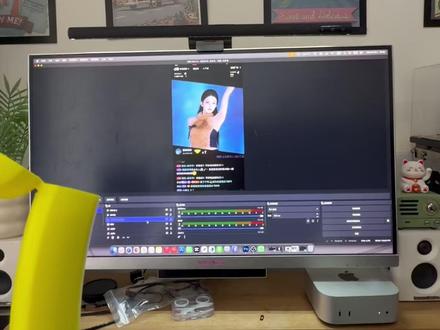 00:52查看AI文稿AI文稿
o b s 蒙版真是个好东西,像这样动态边框的蒙版,直播效果伴随舞蹈节奏开合移动,只需要你略懂剪映就能做出来,不会的话也没关系,老规矩,粉丝群里可以领取。我们打开剪映,点击官方素材,把白底拖到时间线,再点击比例修改成九比十六,把白底素材拉大,铺满屏幕,拖动白底长度,这里决定了蒙版的时长。 然后再拖两个黑底素材进去,放在画面边缘,一上一下,分别给两个素材的第一针的位置大小打上关键针, 然后时间轴往后走,把素材拖到画面中间,这时候会自动打上关键针,再把两个黑色图层斜着移动,多做几个不同位置的关键针,让上下两个素材有节奏的变化,播放一下有效果了。 接着点白底素材,按键盘为隐藏图层,接着导出视频编码,选择 rle, 再 obs 添加媒体源,效果就实现了哦。
67佳影直播间搭建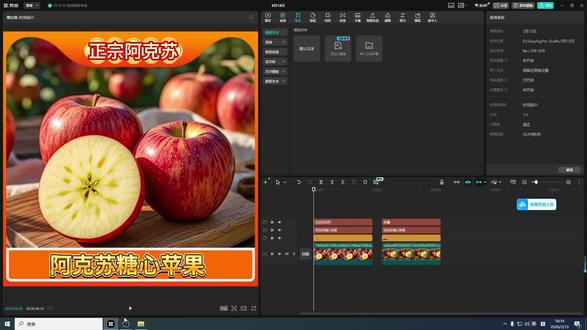 02:10查看AI文稿AI文稿
今天用边框做这两个主图,这第一张,这是第二张。好,开始添加素材之后,在这里把比例改为一比一,选择贴纸, 在贴纸库这里搜索主图,找这个给它添加下来,把它放大,选中图片可以调整位置,再给它添加文本, 输入文字, 把它移下来,选择花字这里点全部,我提前把它收藏好了,选这个,再添加一个文本, 给他移到上面去,把字缩小一点,在花字这里添加一个花字,这个第一张图就做好了,我们再来做第二张, 把这张图片给他放大,还是在贴纸这里找一个边框,添加下来, 把这个边框放大, 选中图片,可以调整它的位置,选择文本,添加文本, 把它放下来,选择花字, 再添加文本, 移到这边来,把字放大一点,选择花字。好了,这两个简单的边框主图就做好了。


