topaz photo哪个版本
粉丝4694获赞3.4万
相关视频
 05:24查看AI文稿AI文稿
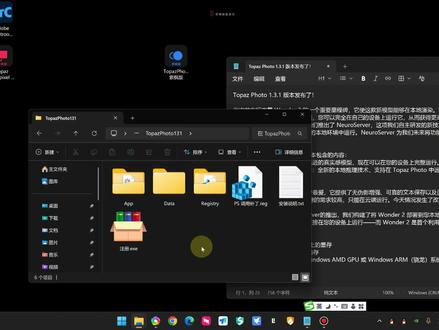
第一时间发布最新最好的摄影后期资源,紫枫摄影后期嗨,大家好,我是紫枫,刚刚呢摄影后期修图神器 to pad photo 发布了一个最新的版本, 那么这个版本呢,是一个大版本的升级,由之前的一点二系列升级到现在的一点三亿最新版本,那么这是一个中文的完美版本,那么这次升级呢,可以说是一次脱胎换骨换血式升级, 之前的版本呢,加上 ai 模型库,大概是三十多 g 左右,那么最新的版本达到了七十 g 左右,我们看一下这个文件属性大小六十七点七 g, 实际占用七十二 g。 那 么为什么多出这么多内容呢? 主要就是升级更新了新的模型库,并且增加了模型库。我们看一下,我们看到这些模型都是刚刚下载的二月二十七号的模型, 全是最新的模型,而且我们看到新增了一个文件夹,出现了万德尔文件夹,然后四十多个非常新的专用模型库。我们看一下关于这个版本的官方升级说明。我们看到首先万德尔就是奇迹渲染,完全本地渲染的, 之前的版本奇迹渲染二只能在网络上渲染,就是说我们无法使用,那么现在它本地渲染我们就可以使用了。而且呢新推出了 nero siri 技术,还有 nero stream 技术, 就是神经服务器和神经瘤,利用这两个技术实现了沃德二奇迹二的本地渲染,所以新增的内容特别多,因为它实现本地渲染,所以增加了非常多的内容,达到了七十级左右, 那么对应的要求也是需要呢,微达的显卡,八 g 以上的显存,其他的 amd 显卡无法使用,这里要注意。 那么这个版本呢,是指风独家的一个中文的本地可用的一个版本。首先呢,我们看一下官方给出的一种使用测试样图,我们看一下,这是一个人像的原图,非常的模糊, 那么这是奇迹一的渲染效果,这是奇迹二的渲染效果。很明显,奇迹二的渲染效果更真实,更有质感, 无论是皮肤的纹理,头发的细节更真实,那么这个呢,我们会发现这个人物的皮肤有一种橡胶的质感, 那么这是一个真实的人物的皮肤质感,包括我们发现这个衣服的质感都非常的真实。我们进入软件,打开一张这样非常模糊的照片来测试一下,我们选择最新的奇迹渲染二, 我们看到奇迹二支持本地上处理了,奇迹一也可以在本地上处理,要注意奇迹渲染一,它的作用是修复照片,奇迹二的渲染效果是增加更真实的细节,所以它并不适合直接修复照片, 比如说演示一下,那么在现在情况下,我们直接使用奇迹二并不会得到一个完美的效果。 ok, 我 看到渲染完成,你会发现这个鸟依然是马赛克,非常明显,而且还突出了马赛克效果,为什么呢?因为他把这种原篇的这种马赛克当做了图片细节进行了增强, 所以这样效果并不能实现。正确的做法是我们需要先用奇迹一修复,然后用奇迹二增强细节。我们选择奇迹一渲染 开始处理, ok 们看到修复效果非常完美,而且没有突出马赛克完美的修复。那么这个时候呢,我们保存结果导出,导出以后呢,我们在这个位置右键关闭当前图像,重新打开, 那么现在这个结果就是奇迹一的渲染, ok 们看到渲染完成,那么现在呢,原图就是奇迹一的修复结果,生成图呢就是奇迹二的渲染效果。我们会发现 整个照片增加增强了更多的细节,而且光影质感更好,我们会发现在细节上更清晰,并且更有质感, 这就是奇迹二的正确使用方式。当然如果你原片的细节足够,不需要修复的话,你可以直接使用奇迹二进行渲染,增加更多的细节和质感。如果原片画质低,需要修复的话,那么就是奇迹一加奇迹二是最完美的效果。 以上紫风演示了最新版本的 top 四 pro 幺三幺完美中文版本的奇迹渲染功能,建议大家安装升级使用。 ok, 今天紫风就介绍到这里。
 01:57查看AI文稿AI文稿
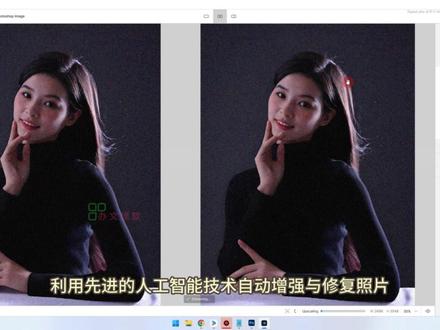
今天为大家分享的是 topaz photo 一 点一中文版,它不仅是一款独立的智能照片增强与修复工具,还可以作为 photoshop 的 插件使用,利用先进的人工智能技术自动增强与修复照片,这个是修复后的效果,可以对比一下。 首先获取安装包,打开浏览器搜索下载地址,在搜索框搜 topaz photo, 找到后点击进入下拉页面,可以看到两种下载方式,大家任选一种下载。下载完成后,右键选择解压到当前文件夹, 打开解压后的文件夹,首先双击运行 toppass photo 应用程序,下一步点我同意继续建议将安装位置更改为低盘, 然后开始安装。请注意,由于需要加载模型,安装过程可能会比较长,大约需要一个小时。安装完成后点击完成。接下来打开中文汉化文件夹,复制里面的全部文件, 右键点击桌面上的 toppass 图标,打开文件位置,然后在空白处粘贴刚才复制的文件,并选择替换, 返回上层目录,复制 topaz 文件,并将其粘贴到指定的 c 盘文件夹内,这个是固定位置, 粘贴完成后,关闭所有窗口,双击桌面上的图标即可启动或是打开 ps, 依次点击文件,自动来使用其作为插件的功能,一键即可实现智能修复,让您的照片焕然一新。好了,开始你的修图制作吧!今天的 topaz photo 的 安装教程就到这里了,我们下期再见。
43帅小窑 02:54查看AI文稿AI文稿
只需十秒就能把一张含有马赛克的图片去除!现如今人工智能这么强大,看完这期视频你就有答案了。 这是两张模糊的图片,只需要五秒时间我就可以把这些图片变高清,修复的效果还可以,超级棒!正是这期内容前,如果你觉得对你有帮助,不妨点赞收藏支持一波,打上牛牛牛! 这也就是本期强大的人工智能修复工具,集 ai 降噪、锐化、人脸修复、提高分辨率为一身的强大工具,它就是 toopas photo ai, 能够智能检测图片问题并处理的强大软件,能够轻松地提高分辨率,提升画面细节和清晰度, 只需要最简单的操作,就能轻松地获得高质量图像的强大神器。在功能上基本上可以说是继承了之前图像处理三剑客的强大功能, 降噪、锐化、恢复人脸、提高分辨率,集中到一起,搭配上图像智能检测,使用起来要更方便。版本推荐官方原版,安装非常麻烦,需要在线下载模型,需要时间非常长,极大可能下载失败就会导致安装失败。而这里给大家整合的是绿色便携版, 直接运行应用程序打开就可以使用,并且是中文汉化版本,内置整理的超全完整四点七 g 模型,固体积比较大。此外,解压的压缩包文件夹不能有中文,所在路径也不能有中文,否则无法正常使用。 接下来就是超简单的实用教程,打开软件,将需要处理的图片直接拖拽到软件界面,然后会自动检测主体,软件默认了自动处理配置主体检测完成,软件自动处理并预览,如果没问题 就可以直接点击右下角保存图像,点击保存即可导出,是不是非常简单?当然也是可以进行图像批量处理的。多张图像导入基本不需要手动设置,智能检测后的结果都可以直接输出, 导出设置可以选择格式,其他可以忽略。对于人像处理,为了效果更好,还可以手动去选择肖像,用 ai 画笔画好人物肖像,然后还可以选择恢复人脸,这样图像质量更好,去造锐化画质提升一条龙服务。 总结, twopass photo ai 更新很频繁,分享绿色便携版本以去除更新,现在集合版本使用时超级简单,不用去设置不用思考的人工智能图像增强软件,一键就能解锁高清大图,还不赶紧下载安排上回到最 出问题,马赛克能否去除?答案当然是不能的,虽然 ai 智能很强,但也是不可逆的,大家也可以拿着你想去除马赛克的图片去试一下,说不定有惊喜。今天的视频到这里就结束了,如果你觉得本期视频对你有帮助, 欢迎点赞、收藏、转发给你,正在学习的朋友,支持一波,我们下期视频很快就见!
828影视后期系统教学


