定制vth插件是啥
哈喽,宝宝们,今天来教大家三 o s 日历教程和照片合拼的教程。我们现在先来设置日历,首先先点开我们的主页,然后找到插件点开, 我们往下滑,找到插件点开,然后这里有个主页卡片,我们点开之后把请用打请用卡片给打开,往下滑把天气和日历这些 打开,然后嗯,我们这里可以自己设置颜色, 然后这是我自己调的比例,大家可以参考一下,然后可以根据自己想要的比例来调整,现在我们去看一下我们的设置, 然后就是这样的宝宝们,然后我们这边右上角给他点开,之后我们可以在这里更换城市和语言之类的,大家可以随机调整城市之类, 然后我们现在去设置照片合并的还是点开我们的主页,然后找到插件点开往下滑,我们找到叉 s 点开之后,然后这里有个灰度测试,我们给他点开, 嗯,我们要开的是这三个,然后现在,嗯我们这里可以设置,我们需要就是要设置几张图片叠叠放,可以根据自己想放几张就在这里调整就可以了, 然后我们把这三个给打开,好,现在我们点立即重启, 这样就可以了。宝宝们,然后我们就是这个样子的,也是非常的貌美哈,大家一起用起来吧。

粉丝253获赞2671
相关视频
 02:22查看AI文稿AI文稿
大师兄插件单线功能快捷键九、 主要功能,在识别的矩形区域会制固定距离的一条单线。使用场景有会制收口条、顶线、角线、柜体分割等 线会制一个柜体外框, 然后使用绘制单线功能,绘制柜子的左右收一条,比如说左边是五十,右边五十, 门板下角线二十, 门板上顶线五,柜体内部角线六十,顶线五十, 底板厚度十八,顶板厚度十八。 也可以用来进行柜体分割, 比如两米七高的柜子分为上下柜,下柜两千一百, 门板绞线二十,门板顶线五,均分成四块门板。
3小呆子 04:57查看AI文稿AI文稿
想问一下,做全屋定制画图的是不是每天都重复这三件事情?分门板,一扇一扇的算尺寸,然后标完尺寸, 因为幺八的板密密麻麻的,又要挨个把幺八的板的尺寸删掉,再就是那些偏移啊,延伸啊,裁剪啊,有些命令是很重复的, 一天下来都要重复几百次。我去年刚入行全屋定制,一开始不怎么忙,没什么感觉,直到后面跟话多话多了就感觉很烦。 因为我本来就接触 ai 这个东西嘛,去年 ai 我 fodding 就 开始火起来了,我也慢慢的接触这个东西,我有时候就在想,能不能用 ai 写个插件呢?因为市面上的插件你说它卖的贵吧, 也不贵,一百多块钱,但是你让我买吧,我还真舍不得,所以啊,干脆就想让 ai 来写了。其实一开始写还是比较麻烦的, 直到调整了几次,终于写出来。我跟大家展示一下我这个插件啊,载入插件就这么载入了, 命令主要都是这些。我讲几个主要的命令吧,主要就是先分门板喽。我先举个例子,比如这是我们的柜子,我们要给他分门板,平常的时候我们先算一下, 算两米七分多少扇,比如说我分个十七二十八七扇嘛,是分个七扇,哪一 两米七除以七等于多少?还有这样,但是我现在一个命令就可以了,其实啊,门缝我默认零的,因为拆弹的时候他会扣减尺,看一下这个尺寸啊,三八六,三八六啊,多余的有些他并不能 均分嘛,他就会把后面的几个给整数画,就是说不用计算了,他是全部都是整数画的,这样的情况再画门线喽,这样走开就是正常的画吗?还有一个画背板的秘密, 我就演示几个啊,我要找一个背板的啊,就比如说吉利的背板。假如啊,我要画个标准一点,平常是不是这样画, 拼进去就连接起来给他断掉。平常不是这样子的话了吗?这边还要进行同样的操作,但是我的命令就可以直接操作了啊,这边裁剪好了,这边也裁剪好了,也是吐出来了。 这个颜色取决于我这个,我这个是把绿色植于当前了,这是正常情况,你也可以刷一下, 你可以一开始把这个白色默认改为字尾倒减啊。这个不是不影响,不影响,还有什么一个主要的命令我看一下,还有一只分割成版的命令,比如说随便画一下啊, 再给你介绍一个命令,现在我们这个不是取整的吗?我有个取整的命令,取整取整,选择一个点,那么他就变成整的了,有时候自己画图画完了就可以用这个功能。 我经常出现这样的情况,一被注意心就滑歪了。取证是很重要的东西,算隔板是吧, 平常时候看一下,这有点太高了,我给它弄成正正了,这个差不多取下证。 假如说我分两块选择隔板,分两块看下尺寸。我的 qq q, 我 们平常 qd i m, 我 会把群标出来,我的 qq 这个命令,我是直接把这个会省略掉的, 省的自己删删了,这个步骤太麻烦,就这样子,这也是跟风门板一样的,他会有取整的, 不能均分的话,那就相应取整,七百六七百六七五九这样子。具体的命令大家就在我备注上看一下啊,具体的使用方法啊,我这里都写了。我这里都写了,都写了。如果想要这个插件的话,你可以私聊我啊。 发这个视频的原因是什么呢?其一就是分享,就是分享,因为做出来东西总想去分享获得快乐。第二就是我觉得现在 ai 真的 是一个很牛逼的东西, 有时候你不需要去花钱买那些七七八八的东西,你直接用 ai 就 能给你做出你想要的东西,这就是我想要的, 那他就做出来了。好啊,今天的视频就这么说,想要拿到插件的话,评论区扣插件,不要钱的,你这边私我,我这里给你啊。 现在环境越来越恶劣了,希望大家今年都能赚大钱。好吧,再见。
520长天酒色 04:57查看AI文稿AI文稿
大师兄定制插件安装,注册激活以及 cad 的 初步设置。 首先将下载好的大师兄安装包解压, 然后双击运行安装程序, 如果以前有安装过,就将以前的卸载掉。 好点击下一步,一直使用默认,他说有多个 cd 版本,需要安装哪个版本或者全部安装, 可以选择相应的 cd。 点击下一步,这里最好是默认 c 盘,下一步,确定下一步, 点击完成好,打开 cad, 再弹出的注册激活界面。 先填写自己想要注册的账号,我这里写的测试 e 密码随便设 一二三四五六,点击注册好,注册成功, 将得到的 激活码填写到激活框里面,点击激活,点击确定和点击登录, 这是插件加载后的初设设置,捕捉点极轴正交追踪,选择你需要的 点,确定 插件的面板命令 go 或 go 或者是 go 与我 好。动画图库,先初设设置, 填充图库,先初始设置, 然后经典模式,需要的可以设置为经典模式, 然后就是 cad 的 基本设置。 app 命令,打开,设置密码,显示 光标颜色,根据自己喜好,我喜欢浅色。打开二零零七,自动保存,这个取消 打印发布,这个取消选择 确定 网红背景, 我一般喜欢打开快捷特性好安装注册激活讲解完毕。
3小呆子 00:43查看AI文稿AI文稿
三十秒极限化结构复制外观,套用插件秒化结构框架,多板材一键生成,自定义横竖等分活动层板一键标注, 多门立板一键升成,自动分析,全干内线框架自定义踢脚,更多演示看主页,半天轻松学会! 免拉手一键升成,自动裁切板材,定距补板全局标注!
29定制绘图崽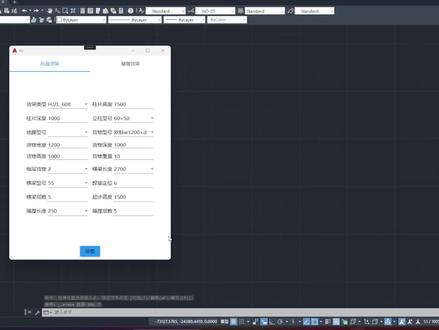 00:53查看AI文稿AI文稿
这是一款货架二维参数化设计软件。首先我们输入参数设计托盘,货架 可生成不同类型的货架二维图纸, 我们输入参数设计旋臂式货架。
 00:22查看AI文稿AI文稿
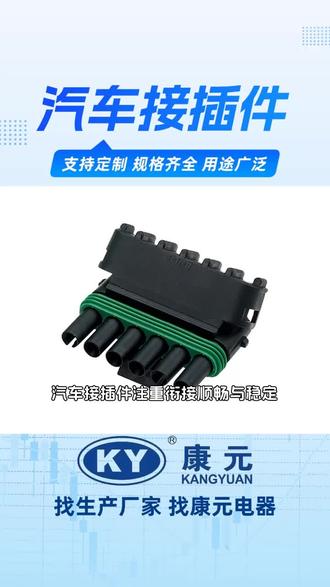
汽车接插件虽不显眼,却承载线路连接重要使命。工艺贴合使用需求,衔接紧密,保障线路正常运转。 材质选择合理,适配车内环境,不易损坏。结构简洁,重点突出实用与衔接稳定。
 00:19查看AI文稿AI文稿
汽车接插件注重衔接顺畅与稳定,工艺反复打磨,贴合线路连接需求,衔接紧密,减少连接问题。结构适配,车内布局,体积小巧,可灵活嵌入线路系统,无需专业调试,对接后即可使用。
 06:47查看AI文稿AI文稿
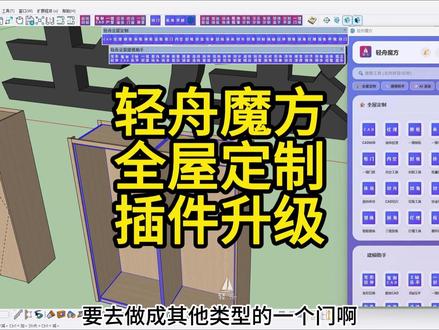
好,这里是青州教育哈,这几个就讲解我们青州魔方的一个定制功能的一个更新啊,那第一个更新就是整个的一个我们插件可以自动去生成一个辅助版啊,当你生成柜子的时候, ok, 一 键生成辅助版 啊,第二个就是增加一个可以去共用中立板的一个功能,那第三个就增加了一个,这个可以生成一个动态柜门啊,并且生成不同类型的一个样式,好吧,第四个就是增加一个啊,门板的一个孔位啊,可以一键生成,那接下来看一下。 好,这时候我们首先拿到这个平面,那我们可以通过平面进行生成,但我们这首先要去对它进行均分别分成两个。好,那这时候我们直接框选中啊,点击我们的一个青州全屋钉煞线这个横板柜体的一个功能哈, 点击以后,那这里会有很多参数,第一个柜深啊,深度多少?比如五百八哈,好,层数多少?你输入进去,还别说,个两层来,好,背面厚度啊,什么九毫卡槽啊,或者踢脚距后啊,踢脚高度都可以设置,那这个柜的侧薄侧啊, 好,包括这个封板,内置外置都可以进行设置。其次这里选一个共用侧板啊,比如选择四, ok, 点击好, 大家再看啊,那种基础柜体啊,那整个共用侧板中间就少了一张板吧,好吧,那如果要做单元柜的 好框,来到这里我们直接分割一下,好,那同样的有一条线,你也可以做单元柜哈,来直接配合到我们整个的一个整柜插件吧, ok, 好 否啊?点击好就可以了,那他就是一个单元柜的一个结构,好吧, 好,那其次嘞,要配合到我们整个的一个,你不要做个基础衣柜哈,好,我们拉上一个五零的一个收口哈,再拉上一个幺八的一个这方面,好吧,好,再拉上一个五零的一个封板区间。 好,画完以后中间如果去做中立板,好,框选均分,均分一条线框选中哈。好,点击我们整个的横柜吧,好,来,这出尺寸就行了,那这个时候我们同样的做个,就做上一个零层来,好吧,好,选择式, ok, 好, 非常简单。 那其实这个封板这一个位置哈,看到会有个辅助板,包括我们的收口区间啊,也会有个辅助板,会更加标准,好吧,好,包括像这个位置也是这样的哈, 你可以去再次进行一个处理。好,你需要多大的收口啊?多少的一个电光板啊什么的。 ok 啊,封板的位置都可以进行解决。好,同样的,在这个位置,比如说我们做单元柜的一个结构框选中,哎,直接点击配合到,比如选择否来, 那其次别选一个这个整个封板的一个外置啊,点击好,那这个时候封板他就会自动进一个外置,好吧。啊,整个的一个区间,那是一个单元柜的一个结构, 那你可以非常简单。好,其次呢,来到这个区域,我要去生成一个柜门啊,直接配合到我们定插线,还有个柜门功能啊,当然你可以点旁边图标,这图标就更大啊,点击柜门。好,那这个柜门还是一个自动式图, 以前我们需要去通过这里修改这个试图,那比较麻烦一点,那自动试图,也就是说我们当前屏幕所看的位置前面他就是一个正面啊,如果你这里往上看,他是一个,他认为这里是正面哈, 所以说比方做柜门的时候, ok, 来直接配合到柜门插件,我们这也可以选择两块柜门啊,下,我们是输入进去会车啊,或者做四个柜门啊,输入四来会车。 好,我又或者换了一个仕图的话,比如我从上面看,这个应该要去理解啊,那这里他认为我们顶面是一个这个做柜门,或者我从侧面来哈,来,再次点击,如果你需要在哪一个位置生成一个柜门,你点击一下就可以了, 他以当前的视角去认定你所需要的一个内容哈,你就不再需要去改仕图了。好吧, 那并且啊,我们生成出来的一个柜门,它自带一个孔位,非常简单,都带做五金孔位的,那如果你要帮你要去做成其他类型的一个门哈,那么可以通过我们这个呃,动态版本插件往下滑金框、玻璃哈,骨骼、百叶都可以生成, 比如选择整个的一个拼框的。好吧,好,同样的点击开开始生成啊,那这个边框宽度你可以进行设置。好的,二零呢,好,会设 好,那这个位置就有了,可能因为我们整个是一个门板的一个,这里是因为封板的一个外置的一个原因啊,好吧,啊,你一开始做的是一个要做个内置的位置就行了。 ok, 好, 我们再来开启一下整个的一个小区间,那这个也是带孔位的,当然呢,做玻璃的也是可以做的,选中以后啊,选个玻璃的来啊, 好图案的这个位置去,我们去输入进去啊,那这里简单去回车一下。好,回车一下,这是一个玻璃的都带孔位的。好,那在其次的话,你可以做其他类型的一个门板,这种基础门板都可以通过这里进行一个把一键的一个增层,包括整个的白页的, 非常的方便哈,是吧?那咱们这包你要给材质啊,吸到给上去就行了啊,是不是 那整个都非常好看啊?那通过我们整个的一个报表功能的时候哈,你框选中,好吧,这一个报表,那就点击四, ok, 好 点么?保存一下。好, 那接下来再来看那这一块整个的报表,这里我们可以看到整个的一个五金啊,它会自动进行推算铰链的一个位置。好吧,我们可以不用在 su 里面生成一个五金的一个实体,它会比较卡,那其实那五金可能会有点问题,它比如说它不会进行一个联动, 那这个时候我们整个的一个五金的一个位置都可以直接去看得到哈。好朋友们,如果你要对客户进行一个报价,按他这个报价表格,他可以直接就非常直观的去看到的,按展开面积来算的啊,那这是一个对外的 啊,同样的我们可以对内的工厂的核定的一个订单啊,那整个的一个板件的一个位置,全部都可以去看到。厚度,厚度,出厂单价, 底价,是吧?全部都有包门板,多少个柜门?比如说我们是两个柜门,对不对啊?一共就四个, ok 啊,包括这股基因啊,包括其他。如果是这种立板,如果没有去进行命名的,那你也可以去直接的去查漏补缺哈,看得到整个的一个报表, 好吧?好,那这个就是一个咱们定制插件的一个升级的一个这个部分。好,这节课就讲解到这里。
 01:10查看AI文稿AI文稿
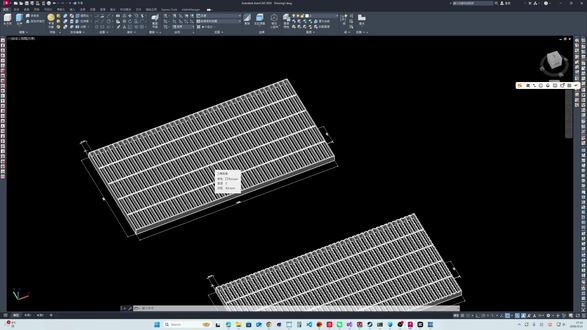
这两天做了一个 cad 的 钢割板模型的插件,画出来这种模型啊,咱们来看一下这个插件怎么用,输入 g、 g、 b、 m 这些参数我就不一一介绍了啊,这个你们一看也能看明白, 然后点击确定,选择一个插入点,然后就自动生成了,这个默认生成的是这种麻花钢的钢镚板哈,然后长度啊什么的,间距、恐惧还有厚度都会自动标注出来。他也支持画齿形钢的钢镚板啊,上面有一个齿形钢,然后你可以打一下对勾, 对,打了对勾之后,然后他画出来,就是这种扁钢是带齿形的,这种钢镚板支持插接的钢镚板啊,插接的也可以画插接,在下面打一下对勾, 对,然后他就会把这个插接钢镚板画出来,这里面参数都可以改,你可以同时把这两个勾上,也可以 它画出来,就是全部都是带齿形的这种,这个很方便啊,一键就出图了,如果你们有经常画的那个护栏的模型,也可以把它们做成插件,然后输入参数,一键复制出来。
 01:08查看AI文稿AI文稿
如何让浏览器主页变得高大上?使用 v type 这个浏览器插件,可以定制你的浏览器主页,干净整洁,没有广告。它支持 edge、 谷歌 safari 等。以 edge 为例,打开浏览器,设置点击扩展, 点击管理扩展,获取扩展, 找到 v tab, 点击获取 安装完成之后,点击管理扩展,找到安装好的 vitam, 点击开启,然后打开一个新的标签页,全新的主页就出来了。他包括了许多好玩的小组件,还能使用 chat。 遗憾的是每天只能免费使用五次对话,喜欢的朋友快去试试。
890网工张同学 03:15查看AI文稿AI文稿
大家好,这里是智马创享,上一期给大家介绍了一个自定义箭头块的优化的一个版本, 然后后台有很多朋友跟我讲,他们可能在实际工作中更需要的是一种自定义标记块的一种插入跟存储, 就比如说重工业中的一些分段之类的,需要一些标记块,或者说室内装修中需要快捷的去插入一些阴角阳角啊。所以说这一期我给大家带来了一个比较符合大家预期的一个小工具吧,我们现在也是一样的,输入快捷命令 a, 这是一个标记 s d, 对 吧?这和之前一样,都是一些比较快捷的一种插入方式。 当然我们这里也可以设置一下它的大小,比如说 a, 我 们这边 set, 然后这边一百的话给两百吧,确定,然后我们再输入 a, 你 看它的这就变大了,我看一下啊,它应该直径是两百,应该是没错的, 对,直接来吧,没有错,这边可以调整它的大小。呃,接下来我给大家说一下怎么去定义这些标记块啊?呃,比如说我们现在随便复制一个一个圆,再复制一个圆,一个简单的同心圆吧,然后我们把它标记成块 啊,这边给随便给个名字,一拾取基点,这里的基点呢就随意取了。呃,就看大家到时候插入的时候需要以什么以快的哪个基哪个点为基点就是哪个点。好,我们这边就直接选中心点。好,确定 好,我们刚刚定刚刚自动关联的应该是 a 吧,有点太快了,没看清楚,我先输入 a 看一下, 哎,刚可能还不是 a, 再重新选择一下好,选择 a, 确定 好,对,你看这样就可以了,刚刚太快了,没,没看到具体关联在哪里。嗯, a, 你 看这里的大小和这里大小明显不一样,对吧?因为它是在代码里面按照比例去改的,然后我们刚刚一一设置的尺寸应该是两百吧,我们现在来量一下, 这是两百,所以说这个大小,到时候大家可以直接在 set 里面去设置一下,对吧?那比如说我们现在想设置成五百,确定,然后再输入 a, 那 就是它的直径就是五百了。 所以说,呃,如果大家有现成的自己经常制作的一些阴角,阳角啊,也可以这样存储进来,然后下次用的时候不管在哪个文件里面,比如我们也新建一个文件,除 a, 对 吧?还是一样的,都可以。 然后或者是一些传播啊,或者汽车行业啊,他们需要一些分段的标记啊,也可以这么做,对吧? 这里的 set 我 这边给的是统一的标记啊,因为省得你们一个一个去调,因为大家一般要用的标记都是一样的大小。嗯,那这个工具就介绍到这里啊,谢谢大家。
 02:58查看AI文稿AI文稿
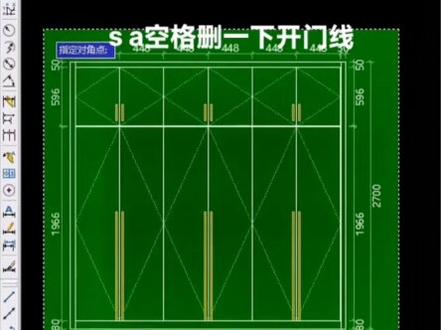
高效的会制一个衣柜。首先 r e c 空格,挂一个矩形二八零零点二七零零空格,然后输入一空格,先以五十 把手口条位置出来空格八十回角,点一下空格,六百空格,输入六六空格,六空格,点一下上柜门板,同样的方式,空格,空格, 点一下下柜门板,生产扣一空格,选择一键标注,点一下 co, 复制挂内部机构 s a 空格,删一下开门线,删除拉锁这些,该删的删掉。输入 a g 空格,点一下,点一下,生成 平底板,左右侧板,输入 a 二 b 空格一点,第二点,三空格,点一下,选择段位空格,同样的方式,画顶位, 选择段位,输入二空格,先移六百的一个平板, 输入,这是空格。三空格,点一下三个 q 三空格,二空格,点一下上下平分空格,断五个整版平分。 输入七空格,点一下,点一下,点一下,分成一根,输入 z z 空格,选择根带点点点勾一空格,要做 勾二空格,对不标准。输入 l m 空格,选择左右的线点右键找个极点,往下一偏,输入深度六百空格, 输入 h q 空格,空格,选择靠墙的线,往外一拖一点,快速生成墙体,输入一空格,二零偏移门板, 输入 l m 空格,选择内部结构地面线条,点右键找第一个基点,第二个基点, 输入 b b 空格第一点,第二点,点一下位置背板。


