98k眨眼特效怎么用

粉丝71.1万获赞419.9万
相关视频
 01:43
01:43 01:29查看AI文稿AI文稿
今天来出一期这个视频教程,这个视频很简单,就是一些特效动画的叠加使用,先把比例调成四比三,然后找到喜欢的音乐进行卡点,开头的动画选择滑片滑动,然后在特效里面找到黑白胶片,接下来导入另一张图片, 转场,选择复读放映。二,再导入一张化妆画特效,选择纸质抽帧动画,选择动感缩小,然后是同样的操作,只是这一张化妆画的动画选择展开, 再导入另一张底图,转场,选择眨眼画中画,导入你需要的图片,点击蒙版原型,根据你自己的喜好来调节这一张的动画,选择画面擦除这一张也是根据喜好调节, 点击混合正片叠底,再最开头找到蒙版线,线划到最上面,然后再最开头打一个关键针,之后依次打关键针,然后把蒙版线线往下滑,导入第三张图片,点击蒙版圆形,根据自己的喜好调节, 然后最后找到特效,找到荧幕造点文字和英文,我用的是这两个。
2725-Yuc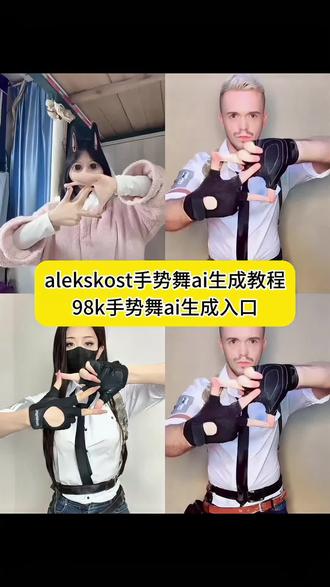 00:14查看AI文稿AI文稿
来了来了,你们找的 alex cos 的 手势舞 ai 生成教程来了,三秒教你免费搞定。你就跟我步骤操作,戳一下这个,接着找到这个免费模板入口,跳转过来戳这个,剪同款,上传一张照片,加载完成就可以了。
15玖狸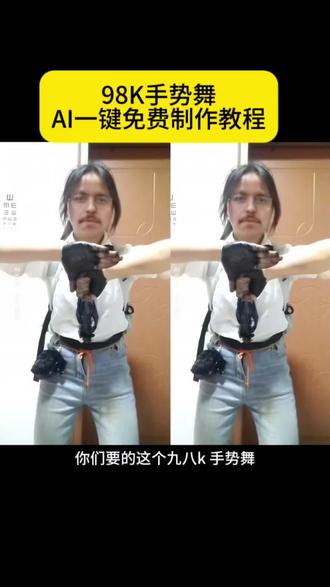 00:13查看AI文稿AI文稿
来了来了,你们要的这个九八 k 手势舞 ar 一 键免费制作教程来了,非常简单,五秒教会你首先戳一下这里,再摸一下这里,接着戳这个制作入口,点点同款跳转,在这里上传一张照片就可以了。
 01:25查看AI文稿AI文稿
挑战三十天,成为剪辑高手第十六天,今天剪辑的是眨眼转场特效。 首先添加一张春天的照片,添加上一首音乐,感觉视频平平无奇,于是我在音频上加上了卡点,于是我找到了蒙版,选择了原型, 拉到了眼睛的一个图案,然后我把椭圆拉成了一条线,添加了一个关键帧,点击雨化,把雨化拉到三十三。然后我把主轨道拉到第一个卡点处,竟然有了睁眼闭眼的效果, 于是我把主轨道的视频后面全部删除掉了。我把主轨又复制了几份,从第二张开始挨个替换最后一张的关键针圆形拉到最大,就有了睁眼的效果。添加上 这样就有了睁眼转场效果。
 01:04查看AI文稿AI文稿
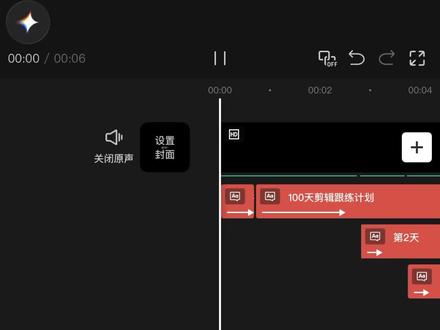
挑战一百天剪辑跟练计划第二天眨眼转场特效, 这个效果需要用到蒙版,蒙版的意思是将一部分画面蒙住,首先选中视频,添加蒙版, 选择圆形蒙版,拉成一个眼睛形状的椭圆,调整参数,把羽化调为十二。在开头的位置打上关键针,后移一点五秒,将蒙版拉成一条线,这时会自动打上关键针,再后移一点五秒,拉开蒙版,继续后移一点五秒,再将蒙版拉成一条线, 重复几次就有了眨眼效果。保留一个眨眼动作,在第一个关键帧处点击分割,接着把后面闭眼处都分割掉,把它们替换成不同的视频。添加一段喜欢的音乐就有了。传说中的眨眼转场,你学会了吗?
328小汤爱剪辑🧃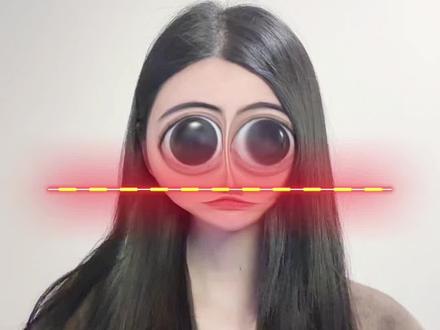 00:25
00:25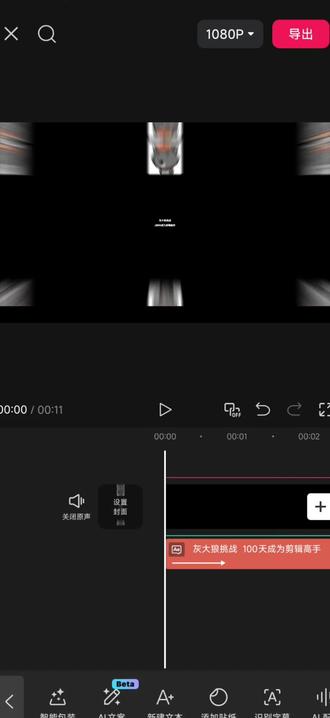 01:11查看AI文稿AI文稿
灰太狼挑战一百天,成为剪辑高手第四天,眨眼特效 首先导入喜欢的音乐,右滑工具栏,点击节拍,点击自动踩点,使用倒数第二个,然后添加要做的照片,右滑工具栏给它切到画中画, 修改时长改成第一个黄点的节拍,然后右滑工具栏找到蒙版,使用圆形蒙版,给圆形蒙版调成椭圆形,时间轴拖到这个图片的中间,点击蒙版并打上关键帧, 时间轴拉到图片开头, y y 轴大小改成二,移动到照片结尾, y y 轴大小也改成二。然后再添加一个这个照片,放到合适位置,然后右滑工具栏找到抠像,使用自定义抠像,把人像抠出来,然后缩短这个照片的时长到合适位置, 然后添加动画,给他加一个闪现动画,然后可以尝试再做两个。恭喜你学会了眨眼特效。
23灰大狼剪辑 02:07查看AI文稿AI文稿
今天我们学眨眼出场效果。 导入一段素材,点击音频音乐,导入音乐,选择音乐轨道,节拍自动踩点,时间轴移动到视频结尾处,点击右侧加号,导入图片, 将图片时间控制在两个节拍点中间,分割删除多余素材。时间轴拖动到人物素材中间节拍点,点击蒙版圆形蒙版调节一下羽化值,拖动到二十,改变一下蒙版形状大小,做出眼睛的形状。 打上关键帧,时间轴移至素材开头位置,蒙版形状调节成为一条线,自动生成关键帧,时间轴移至末端,同样做出闭眼效果。复制一份图片素材,切画中画,拖动对齐主视频, 时间轴移至中间节拍点位置,分割删除前半段素材。选中画中画素材,点击蒙版, 点击无去除蒙版,点击抠像,自定义抠像,快速画笔,选中画中画素材,点击动画,闪现,时间改为零点一,重复复制四段素材。 画中画素材复制四份,分别把画中画素材对齐一段图片素材,选中第二段图片素材,点击替换。导入自己的第二份图片,选中画中画素材,点击替换。 导入图片,点击抠像,自定义抠像,快速画笔,剩余素材重复操作。时间轴移动到素材中间节拍点前一些,点击音效搜索,拍照使用。 复制三份,分别对齐图片素材,效果完成。
17小彩爱剪辑


猜你喜欢
最新视频
- 1095胡搞笑美食