
粉丝2200获赞1.5万
相关视频
 07:42查看AI文稿AI文稿
啊,那大农行啊,多尼尼古尼古尼,一个豆豆给你压在了尼古尼古古尼古尼。嗨,各位兄弟们大家好,今天给各位录一个 psv 三种游戏格式的安装过程,另外顺便再给各位演示一个 psv 的 psp 的游戏安装过程。 下面我们开始在游戏安装前,各位先安装这个狗头萝莉,这个是麦格式必须要用的文件,还有这个 pst 的模拟器,如果没有的话,用这个工具箱安装一下 工具箱如果还没有的话,来群里自己拿一下吧,我们群里应该大部分软件都有。下面第一步,我们先连接电脑,把数据线插上, 这里我们选择右下角软件,按一下,这里有原装储存卡跟 tf 卡套,卡插在底部这个位置的,这里的是原装卡,插在顶部的是 tf 卡卡套选择自己对应的,因为我是原装卡,所以就选原装储存卡。 下面我们就回到电脑上操作,我们 psv 成功连接到电脑后,第一步,找到自己的 psv 的内部储存, 这里我们要先打开隐藏文件温室的电脑跟我一起操作即可。这里我们点击查看,再点击这个选项,再点击这个查看,这里有一个隐藏受保护的文件,这个勾我们点掉,再点击这个 显示,确定这个时候我们就能看到自己机器的隐藏文件了。下面我们介绍几种游戏。第一种,这个 vbk 的游戏, 比方说这种工具箱也是 vbk 的,这个东西我就不演示了,你随便就把 vbk 文件丢到这个根部录入即可, 自己能找到就行。下面我们讲解下一种,这里我们下载的游戏都是解压文件,自己解压一下,解压完成后,各位看一下这些文件夹,比方说这个下面会标注这是麦格式的,这个是 n o n d 的, 这东西自己多仔细观察一下,确定一下是什么格式。我们先安装这个雨萨,这个是卖格式的,这里我们点击进去看 下这个卖文件,如果是卖文件,再看下机器里面的卖文件,你也可以把这个整个拖过来,也可以单复制里面的游戏文件。这里我们注意一下,如果你跟我的一样,这就是一个游戏的 主体,下面如果有其他的,那应该是 dlc 或者补丁什么的,也要一起一并复制进去。我这个就是单游戏,各位复制进行即可卖,我选择粘贴, 这过程可能需要根据大小,可能需要三到五分钟,那么这个卖文件我们已经复制的差不多了,各位注意复制进去这个东西文件夹千万不要自己重名名,不要乱改名字。这干装完了,我们下面开始介绍这个 nod 的 这号 d 的,各位可以注意一下这个 app 的文件,如果你是一个,那就是游戏本体,如果下面还有其他的什么,我也忘了英文名字,如果有其他文件,各位也要一定复制过来。那个应该是补丁或者是 dlc, 我们也要复制到游戏的跟目录里, 复制到游戏的跟目录粘贴即可。 嗯,在复制的时候,我们各位讲解一下 psp 的游戏应该放到哪里,这个是在隐藏文件里的, psp 开头的啊,对这个隐藏文件,这里我们点击进去之后, 自己创建一个 iso 文件,这文件夹要自己创建,然后把这个游戏放进去即可。这个刀剑神域我已经放好了,各位切记不要放错了这个文件夹 iso。 好了, 现在这个游戏我们已经复制的差不多了, 下面我们就断开连接,回到 psv 上操作,那么现在我们断开连接,点击圆圈,这里我们可以拔掉数据线了。 这里我们先讲一下 vbk 游戏的安装方式。首先我们进入文件管理,这个就是在 u 叉零里,如果你刚才 有一些 vbk 的游戏放到跟目录的话,就在这里 u 叉零,比如说这个工具箱什么的,我就不安装了,大家知道游戏在哪里就可以。 然后下一步我们就给各位先讲什么呢?哦,先说这个狗头萝莉麦格式的安装, 这里我们选择第二个从文件夹安装游戏,这个就是刚才的雨萨,点击圆圈, 如果游戏很大的话,我还是建议用麦安装的,这个安装的速度非常可观。 好了,已经安装完成了,如果你的游戏有补丁或者 dlc 的话,自己对号入座,该选什么就选什么, 我就不一一讲解了。然后下一个就是这个是那个伊萨,下一个就是奥地的,奥地也是用工具箱,我们这里还是要进去工具箱, 我们点击刷新气泡,刷新游戏气泡,如果你的工具箱跟我版本不一样的话,这个刷新气泡的位置可能不同,自己多留意找一下,点击圆圈,他会自己识别的,这个过程也是很快的。 好了,成功刷新,我们退到桌面上,可以看到这个机器人大战,嗯,最后呢,好像三种格式我都已经说完了。最后就是 是 psp 的模拟器,我们进店模拟器看一下, 我们可以看到刀剑神域已经在里面了。好了,今天的视频就水到这里,如果对各位有所帮助的话,别忘了一剑三连再关注视频的。最后给各位说一下, 如果你不是按之前我的破解教程破解的话,可能没有安装工具箱里的差价, 这里各位说一下。这里有一个常用插件大全,前三个插件是必须安装的,如果你不安装的话,后面有很多功能,或者说有一些需要特殊的 的游戏安装方式都是无法安装的。前三个一定安装好了,今天就到这里,拜拜。
652二手避坑指南 04:56查看AI文稿AI文稿
首先把 psb 打开,连上电脑, 打开 psv 的特效 点撕裂的键,连接电脑,成功 在电脑上把下载好的 全能模拟器复制到 psv 的跟目录上, 然后回到 psb 上,嗯, x 断开连接, 回到 psv 上,找到,在根部上找到那个全能模拟器,按哦安装一下,因为我已经安装过了,就不再安装了。安装完成之后再继续点 下资料的键,连接到电脑上, 回到电脑上之后,把刚才下载了几个文件按按顺序覆盖, 先把这三,把这三个文件一次解压一二三,解压之后得到这两个,直接把这两个复制到 u 盘的根 全部录,直接粘贴覆盖就行,因为我已经覆盖过了,就不再重复这操作了。覆盖之后再回到刚才下载的文件里边, 再找到覆盖三,复制这两个文件,回到 psv 里面,进入地毯, 找到全能模拟器, 右键粘贴, 直接替换,这个步骤不能颠倒了,一定要,一定要先复制 覆盖包二,然后再去复制覆盖包三,三的话要进要进 psb 的目录里边, 要进这个对他的一串模拟器里边去粘贴,把它覆盖掉才行,最后断开, 最后把电脑断开,回到 psv 上,点 x 取消, 然后打开全能模拟器, 想喝流程 就算是安装完成了。如果需要安装其他版本的全能模拟器的话,需要把之前生成的地毯下的绿串文件夹给删掉,这样就行了。 这就是最终安装全能模拟器的效果了。 有时候完全的模拟器之后会爆错,爆错的话就是直接到第第三步,在电脑上面把资源覆盖包覆盖过去就可以了。
207盛世一吏 01:13
01:13 06:11查看AI文稿AI文稿
你说刷他呀,他这东西还用刷吗?咱一个主机玩家,咱一个长机玩家,那还用 去用这种东西吗?你不觉得太漏了吗?其实一台 psv 全部都能搞定,今天来给大家教一个保姆级的教程。首先拿到你的 psv, 打开你的工具箱, 打开工具箱,咱们进入工具箱,咱们找到工具,咱们要安装几个插件,你才能让你的 psv 完全发挥他的作用。咱们打开常用插件大全, 这时候呢,咱们去找一下插件,插件在哪个呀?在于你安装的 ps 手柄, 也就是这个手柄插件, ps 的,你看理论上也是 ps 三的, ps 三的也可以,安装完以后还要安装往后面走啊。还有一个插件 就是视频串流插件,我这个工具箱呢是一点六七版本的啊,我没有往高的去安装哎,够用就可以了。第三十六个,你看这是将 lcd 平显串流到电脑上或其他设备的插件, 这是一个啊,把它也要安装上。还有第四十五个,也就是 ps 的手柄插件。嗯,最后呢,咱们还要安装插件,安装哪个插件呢?咱们看一下,我给大家找一下。还有第七十六个,这个伪装成设备 pstv, 取连接四个 ps 三的手柄或者 ps 的控制器插件,把这个插件也要去安装上,安装上以后咱们退出,这个我已经安装完了,安装完以后需要重启,我就不给大家重启了,我这已经安装完了,安装完以后咱们进入设定, 咱们找机器的设定,打开设定,打开设定以后进入到里面,咱们选择周边, 这叫周边的机器啊,咱们打开它,这时候有个蓝牙的装置,咱们打开蓝牙,打开蓝牙以后,你看这时候我已经连接两个手柄了,这回咱们拿出 ps 的手柄啊,我拿 ps 的手柄给大家去模拟啊,去操作一下。 这时候呢,你拿着你的手柄按住 playstation 键,还有这个按键啊,也就是 sh 按键,这两个键同时按啊,造成他一个闪烁,这个闪烁以后,呃,他都会自动的连接上啊,我这已经,我这已经连接直接连接完了,你看连接完了,控制一手柄。已经 啊,连接完了,咱们下面呢,咱们再连接一个二号手柄,二号手柄呢,咱们同样也能控制上,哎,等一下他都会自动连接上,我这二号手柄还在充电,你看现在已经打开,打开以后他也会灯闪, 登上以后直接,嗯,控制器稍等一会,哎,你看直接能显示能连上了,连上以后他这个非常的好操作啊,这时候你的 ps 手柄都能控制你的 psv 了,大家看见没有? 直接完全控制 psv 了,怎么控制就可以,而且他这个充电板也是能使用的,咱们已经安装上了三个插件,下面呢,咱们把你的 psv 与电脑去 usb 口,咱们进行一下连接, 插上你的油口上。这个时候呢,你都要打开你电脑下载一个叫 obs 的一个软件,打开 obs, 这有一个加号,咱们点击加号,加号的时候咱们有一个图像采集,咱们点采集,这时候就会出现了 psv 的画面, 大家看见没有,这都是 psv 的画面,咱们保存一下,嗯,这回咱们拉大一下,这回在你的电脑上,或者说有采集卡的电视上统 就可以投屏了,投屏了,下面呢咱们试试双手柄的游戏,咱们找到全能模拟器,这个是全能的模拟器,咱们进一个游戏,咱们试试双手柄,这时候呢,你就可以去全屏了,把它全屏设置一下, 设计一下呢,这回咱们按投一下 b 啊,就按这个按键,二号手柄,咱们拿二号手柄同样也来投一下,哎,没有问题,咱们选择按 sta 开始,能最多能支持四个手柄啊,四个手柄是没有问题的, 大家看见没有,四个手柄是没有问题的, 按这个键,我也是让我家的孩子小百科来帮助一下啊,咱们直接选择开 儿子,你拿那个手柄过来,哪呢?不能使这个,只能使这个,这个键上面的键都能使了。 嗯,大家看见没有,我就不给大家做投屏的演示了,只是给大家一个远距离的一个演示, psv 也能显示出来,也能把它吸平。这回这个手柄控制在这个,呃,再控制一个,那个手柄呢?啊,在这个手柄能控制一个, 这样的话就可以去爽了,很简单吧,其实没有太难的,只是工具箱简单的一操作就可以来个朋友呢,同样也能玩, 大家觉得这波操作如何呢?机顶盒还有用吗?他已经没用了,最最关键最最主要的只是一台掌机,这台掌机呢,你还能在上面去玩 psv 的游戏, 很关键的一个问题,我装兜就能走了,咱们下期视频再见。
943掌机百科 05:11查看AI文稿AI文稿
hello 大家好,我是卡纸 biu biu 今天我们来看安伯尼克阿瑞维亚同款造型掌机安伯尼克阿瑞维亚 pro, 这两台的外观可以说是一模一样, 而且我手上这一台普通版和这台升级版都是浅色的,它们还各有一台黑色,虽然黑色的一体性是更加强一点,但我还是喜欢浅色多点。这里有两台机子升级区别对比,感兴趣的话可以看一下, 储存配置啥的都是有做了升级,处理器是从 t 六幺八升级成了二 k 三五七六。按键这里稍微还有一点不一样,升级版变成彩色了,普通版就是单色, 这次白色的外观还是不错的,如果是水晶按键就更好看。按键这里还是导电胶,然后微动 大角度。霍尔遥感 pro 是 支持 hdmi 输出的,普通版这里是没有的。 pro 两个卡槽,第一个是用来装 linux 的 系统卡, 还有一个是游戏卡,这次是双系统插着 linux 系统卡,开机的话就是默认 linux 界面,系统卡不拔的情况下,摁电源键和 r 键 开机了以后就可以切换到安卓界面。安博尼克系统 ui 也跟以前稍微有点不一样了,设计了金边,它第一个就是模拟器还有 ps 二, 然后还有 r a 游戏,这里应用中心可以看看视频、电子书之类的基础功能。不过还有一点就是它这个 linux 系统是可以触屏的, 正常来说这个系统都是不能触屏的,可以触摸,稍稍避障啥的还是挺方便的, 直接点就行。我们还是先来看看安卓界面吧,跟以前一样,还是长按 r 键跳出 r j 前端,然后这次比较重点的就是它优化了 p s v 模拟器, 这些游戏是我在黑商店下载的,掌机也是内置陀螺仪,可以感应到这些,把它摘下来, 并且掌机的性能也是足够玩 psv 游戏的。就是要看模拟器本身兼容性支不支持,支持的话基本都可以玩,偶尔会卡一下, 像这种小游戏也挺好玩的,这个游戏也不错,过关小游戏都 是不是中文的。 psv 游戏的话就可以用安伯尼克的翻译软件翻译一下,它现在升级过了,按这个 r 键就可以直接翻译了,就不用去点。再来看一下安卓的 ps 二,游戏 帧数大概在二十七八帧左右,右上角偶尔会红一下,再看一下 linux 系统的战神二,我们把帧率啥的也都打开,画面好像默认还挺糊的, 这样玩起来的感觉其实差不多,安卓那边可能可以设置一下锁,三十帧会更好一点吧。再看一下安卓的三 d s, 就 照做的,挺漂亮的,而且感觉会更习惯一点。 大游戏会稍微有一点点卡,小游戏会好一些。 dynux 系统的三 d s 打开是这样子的,下屏这个稍微会小一点,没有遮照。这个三 d s 还是用安卓玩的,表现会更加好一点。 d s p 开两倍还是比较流畅的 三倍,有些场景就会开始有点卡了,战神的话感觉还是两倍比较好一点,其他小游戏的话开三倍也是可以的。 v 的 游戏 玩起来还不错,还有其他一些小游戏也都是有遮照的。 pro 的 升级主要是优化了 p s v 模拟器,然后可以双系统随意切换, 还有处理器也进行了 s o s o 的 升级,感兴趣的朋友可以关注一下。那今天的视频就先到这里啦,我们下期再见!
244卡纸biubiu 04:18查看AI文稿AI文稿
r g v 塔全网第一个视频攻略机器,虽然还没有发售,但是它的一些使用技巧,干货还有傻瓜包我们已经做好了放在视频结尾。想要一台 p s p 毕业的掌机的话,可以看一下这台机器, 它在完美复刻 psv 的 外壳上面还增加了一对画摇杆,解决了当年玩 psp 和 psv 塔摇杆太小的一种遗憾。开机之后长按左下角进入我们的前端,它会提示加载 r e 模拟器,等它左下角全部走完之后,我们把它退出掉就可以了。 加载完之后你会发现少很多游戏,具体这个东西我就不能讲了,大家懂的都懂,咱们直接教干货。比如说你在玩一些老旧模拟器的情况下,想要加速, 点击菜单键左右键找到这个设置,往下拉找输入,我们再往下输入,里面有个快捷设置,进去之后我们选择快进,我们随便按一个按钮,把你想设为的按键长按住就可以设置上了, 这个时候我们返回游戏点一下就可以加速,然后不要着急退出,我们打开还是打开设置,打开快捷菜单,在里面找到独立配置,保存游戏文件夹,独立配置以后,这个平台这个机几乎带不动, 我们 t 六幺八,没有主动散热的情况下,我们需要在设置里边把这个一一循环打到百分之六十或者五十,我们把这个降频降到中度,属于凑合能玩状态。我们 ps 二的跳过再来看 psp 这个正宗。打开设置, 我们打开控制设置,里面有一个触屏按钮,我们要把这个关闭掉。这台掌机几乎是最完美玩 psp 和 psv 的 机器的手感好,带入非常非常沉浸。之前玩 psp 的 掌机其实就到催眠开远机,那 安卓机的话就直接跳过 psp 这个档去摸 ps 二了。现在有了这台 rg vita 的 话,可以说是给 psp 玩家量身定做了属于 psp 的 加强版, super 版, 无锯齿无狗牙的去完美运行 psp 啊,同时像 nds 三 d s v 平台一些啊,部分的游戏也都可以玩。最后直接看 ps vita, 我 们打开 vita 模拟器,点击左上角,选择第三个安装 压缩文件,我们点的第一个,我们在这里选择内存卡,我这里没录好。选择内存卡,我们找到我们内存卡里的 psv 文件夹,机器里面竟然自带选择,你想玩的,点击它会自动安装,等待即可。可以看到这个机器的性能,玩 psv 它是专门进行优化过的, 比较流畅,偏小型的是属于意料之外的不错,你想玩什么?神秘海域啥的还是不现实。最后再来测一下独立游戏,火影忍者,究极风暴。小时候 ps v 大 总想有一部究极风暴啊,这次可算等来了,但是可能是因为咱这个机是工程机,按键设备非常糟糕,无法调整,我就用 屏幕,我去体验了一下,还是非常流畅的, 某 s 可以 跑一些非常小型的是没问题的游戏。我们就测到这里有喜欢的支持正版,我们仅仅是测试机器用,测完会自动删除结尾继续来讲干货这个机器的 nds 教程。如果说正式发售之后,这个机器的 nds 模拟器打开,和我一样的情况下,按照我的来操作,点开设置, 往下点这个编辑屏幕布局,我们选择第一个横屏模式,我们把这个屏幕调到自己想要的比例,因为他原声这个比例是乱七八糟的,调好之后还是点在左下角 保存为大局布局。三 d s 模拟器同理,但是并不是很理想,三 d s 可以 删掉。再来看一下 p s p s p。 在 玩二 d 游戏的时候记得要打开这个滤镜,这个五叉 b r 像素缩放,这个他会给你的二 d 游戏就是增加一种非常非常精致的美颜的效果。看不到马赛克, 因为 psp 本身分辨率比较低嘛,只有二百七十二,但是这个滤镜在三 d 游戏的时候情况下不能用啊,它会形成马赛克效果,像这种有立体模型的游戏就不要开任何滤镜了,像逃鬼传怪猎这种需要搭配右摇杆的话,因为 psp 本身没有嘛。我们打开这个按键设置 控制设置里面我们把这个按键设置的上下左右键,在设置上左摇杆可以完美解决掉童年的几乎所有痛点。最后啰嗦一下,把这个建立游戏设置,这里我们选择上再设置之后,每个游戏都是单独配置的,不用每次都调,比较方便。
91潼爸打电动798 03:04查看AI文稿AI文稿
后来二零二四年终于实现了在 ps 上观看必战的功能, 其实这个功能呢,有大神在去年就已经开发出来了,那么今天就向大家展示一下如何在我们的 psv 里面安装哔哩哔哩的客户端吧。首先呢在电脑上下载好这一个 vpk 的文件, 然后拿出我们的 psv 和数据线与电脑连接 好。然后连接好之后呢,我们打开工具箱, 行, 打开之后呢,我们按 start 把 psv 和这个电脑连接上,这时候呢我们这边就会跳出 psv 的优盘了,大家可以看到我们把 vpk 文件 放到这个目,放到这个目录下面, 然后呢退出这个 退出之后呢,我们在这个文件管理器里面找到我们的这个文件, 可以看到这个 ppk 的文件。然后呢点击安装,嗯,不摘相机,你怎么回事?太近了是吗?你对不上焦了。 这软件名字取得很有意思,人家是哔哩哔哩,他是屋里屋里 好,安装成功了,我们返回到桌面 就可以找到这个软件啦,打开它就熟悉的粉红色界面, 载入速度不算特别的快。 来啦,安装成功啦, 这边是开发者的一些信息, 也是这个作者,这这位作者刚刚发布的,发布不久,那学会怎么安装了吗?今天的视频分享就到这里啦,拜拜。
 01:20查看AI文稿AI文稿
p s p p s p。 独立模拟器合集 n d s p s p。 掌机昌盛时期,巴士论坛是最大的交流根基地,其中版主李晶制作分享了几十坛的 p s p。 模拟金线包,整理出作品与模拟器,覆盖了 p s p。 能胜任的大部分机型。 巴士论坛关闭后,此类早期的互联网资产引入沉淹。 p s p。 模拟特别企划 m g p c p s p。 模拟特别企划 d s p。 模拟 f c n s。 专属合集五百加三百款 hack p s p。 模拟 s f c s n e s。 合集四 o 款游戏陪你过元旦 p s p。 模拟游戏特别企划 p c e n g。 模拟合集 p s p。 模拟游戏特别企划是加 mb 合集 p s p。 模拟你有只有专属合集一点一 p s p。 用 c p s 二,模拟器大权 p s p。 用 c p s e。 模拟器大权 p s p。 用 f m s。 模拟合集 p s p。 模拟 fba 美化合集加补充包 p s p。 用 c g g。 模拟器合集 p s p。 模拟 gba 还可游戏级。 p s p。 模拟器 g b c。 超级合集下载包解压后把文件放置 m s p s p game 文件夹下即可游戏找到 m s p s p game roms 即可运行 p s p。 直接使用 p s p 就 用 p s p。 模拟器使用。
16旅行家兔兔 00:55查看AI文稿AI文稿
哦,给客户的 psv 安装好黑商店刷新列表,现在应该是三千六百多个游戏,可以在黑商店直接下载, 它的网络的话服务器在国外啊,所以速度会慢一点。 哦,是三千四百六十个游戏,这里面什么 psp 的 psv 的 游戏都有,我们来看一下, 这个里面可以显示 psp 的 psv 的, 还有一些追加游戏。
10酷凡电玩2店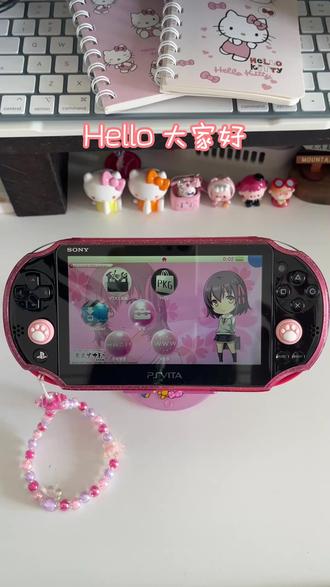 00:56查看AI文稿AI文稿
哈喽,大家好,今天是一七 ps 逆的分享主包,这台是 psd 两千,这个闪粉壳盒玫红色机器好配。主包这个是一百二十八克的内存卡,感觉装不了多少游戏,但是下载游戏挺方便的,直接在机器上的黑商店下载就可以, 我们试试这个游戏, ps v 是 触屏的,操作比较方便。再看看音乐类游戏,太久没打开玩了,屏幕上有点发黄了,心痛。 还有一个很唯美的结尾, 钢琴王子接住了从高空坠落的小女孩。 今天就到这了,大家拜拜。
13喵想想⭕⭕🥕


猜你喜欢
最新视频
- 4189闪光学长