三维家异形门板如何做灯带

粉丝510获赞1217
相关视频
 03:59查看AI文稿AI文稿
哈喽大家好,我是阿慧,有粉丝问这种异形的灯带去怎么去绘制啊?今天来出一期教程,首先咱们需要进入到顶墙定制, 进入到顶墙定制之后,然后双击墙面进入到顶墙定制。编辑上,咱们先从简单的来,比如这个举行,咱们怎么让他上传灯带, 还有这个圆形,咱们怎么让他上传灯带,以及下面绘制一个三角形, 当然还有咱们的多边形, how, 现在有四个形状让他们生成灯带,其实有有两种方式啊,就是让外边这个层级有突出,比如咱们突出一百,那么每个形状你点击他右边就会生成这种生成灯带, 这几个异形也是啊,都可以生成灯带。当然呢还有一种就是形状啊,和这个墙面是起平的,像这种咱们怎么去制作呢? 就是现在是突出零,那么咱们的墙体也是突出零,现在他是平的,也是跟刚才差不多吧,就是选择这一型,上面 有一个收边条,打开这个泡面编辑啊,打开之后找到洁面裤,这里有一个灯管,这里有一个圆形灯管,鼠标左键拖过来,就是鼠标左键点住不松手,往这一拖, 然后点击完成,可以看到啊,这个矩形已经生成完了,这个圆形也是一样的,也是给他拖过来,包括这个三个角形啊, 以及这个多边形 都可以给他绘制啊,当然还有更复杂的,比如我再来一个 来使用这个直线 画一些复杂的形状, 然后我这个形状呢,咱们也是点击这个收边条,把这个灯管拖过来, 你可以发现这个形状他也是能生成的,那么怎么生成弧线呢?就是选择这个线右键转为弧形, 包括这里啊也是转为弧形,那么你可以发现咱们转这个弧形之前,这里灯带还是存在的,那么转完了这个之后呢,他就会进入到上面 被他剪切一部分,所以说咱们的形状不能太大,那么他太大的话,他生成呢就会被这个剪切,剪切了你就没了,但可以调整这个弧形的弧度。怎么调整?就是鼠标放到这个弧形上面,看到这个小黄色的圆点点,那鼠标点住不松手 进行拖动,你可以看到,可以看到咱们的有弧形的,有直线的,都是这些。好了,咱们今天的教程就到这里了,关注我学习更多的三文加教程,我们下期见。
31阿会教学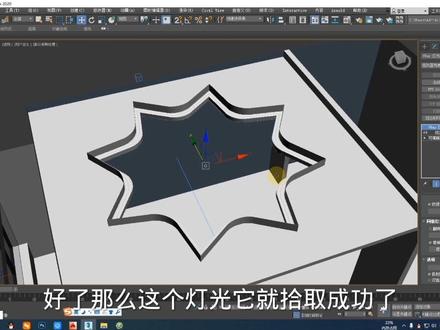 02:16查看AI文稿AI文稿
三、 d max 异形吊顶灯带的制作方法,那么现在它是没有灯带的一个效果,接下来呢,我就把这个异形灯带做一下,好,选入这个吊顶的区域啊, 然后呢孤立一下,在编辑图片形里边选择边选择啊四周的这个边边线,然后右键去创建一个图形,选择线型,确定这样的话,他就生成了一个这样的线条,接下来再顶至洞里边, 我们把这个线条呢放大一下啊,因为现在你看他是这样的,所以接下来我们放大一下,好,就到这种程度。接下来回到编辑样条线里边选择样条线全选 在下面找到轮廓,给他来一点轮廓,嗯,就到这个样子啊,好,接着直接挤出,挤出的高度就是一毫米,这就可以了啊,让我们看做出效果。 哎,他现在是这样的一个灯带啊,其实他是一个造型,那么一会我们把它这个呃添加一个网格灯光,这样的话他就能够实现这个灯的灯带的效果了。好了,接下来呢,再次鼓励 好,点击图里边选择灯光,然后微微灯光里边类型选择网格灯,在这里点一下,这就可以了,进入到修改命令面板, 在这里好找到网格灯光,选择拾取网格。好,接下来点一下网格好了,那么 这个灯光他就失去成功了。接下来呢,我们修改一下他的参数啊,包括他的倍增值两个值,颜色的话可以选择色乌,这里我们给个五千五或者六千都可以啊,六千啊, 接下来我们回到这个相机视图,开始进行测试渲染啊,好,点击间接式测试渲染 好了,那么这种异形的吊顶灯带效果就是这样制作的。
336壹品室内设计培训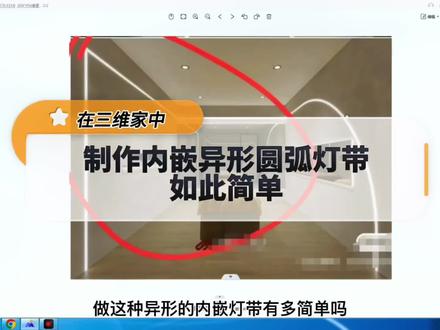 02:30查看AI文稿AI文稿
你知道在三门架当中做这种疫情的内嵌灯带有多简单吗?进入到三门架设计界面,我们找到定制顶墙,双击墙面呢?进入到背景墙设计,单独点击墙面,我们在右侧将显示网格进行打开,我们可通过显示网格呢,对我们灯带的高度以及我们右侧的离墙去进行一个精准的定位。 修改高度时呢,我们记得把锁骨进行打开,接下来找到起点,对起点进行设置,找到上方绘制,找到直线, 找到起点,连接终点,向右移动鼠标。找到终点之后呢,向下移动鼠标可将我们灯槽的高度进行设置,例如三公分,再次向左边移动鼠标,我们需要减掉灯槽的宽度。 最后呢,我们向下移动鼠标将两个端点进行连接,连接完成之后,我们点一下其他的空白区域,将他的离墙去进行修改,改为三公分的话呢,我们可设置灯槽的一个深度。回到漫云空姐, 我们查看效果,灯槽就已经制作完成了。同样的方法,我们对其他的墙面也要进行快速的操作,除了用我们的直线之外呢,像这种没有造型的话,我们也可以用我们的矩形来操作,也是一样的。 最后我们对第三面墙进行操作,打开显示网格,我们修改离左边尺寸的距离,打开锁扣,进行高度的定位,再次找到绘制里的直线,找到起点和终点连接,那么现在鼠标所移动的位置哈,就是我们后期所转换为圆弧的一个位置,我们将它和右下方的端点进行连接, 点一下他下方的区域,我们打开显示网格,将尺寸改为三十,三十的话是我们灯槽的宽度,找到起点我们也要对他进行起点位置的一个设定,接下来我们找到直线,将他所有的端点进行连接,那么连接的时候呢,记得我们一定要沿着我们网格的直线来进行操作,全部连接 完成之后,我们点下其他区域,离墙距我们也要进行修改。接下来我们点击需要转换为弧线的单边,并点右键找到转为弧线,同样的方法,我们再次点第二条,也要将它进行弧线的转换,那么最后点完成,大家可以查看效果哈。然后的灯槽我们就已经制装完成了,接下来我们选择 灯槽的单边,在右侧呢,我们将它进行灯带的生成,灯带生成完成,我们点开旁边编辑,单独点击灯槽,将它进行删除,点击我们灯管呢,通过修改尺寸可以将它进行位置的精准定位,那么第一条灯带就已经制作完成了,同样的方法,我们依次对其他灯槽的单边进行选择,然后对它进行灯带的生成就可以了, 圆弧我们也是要选择他的单边生成,灯带进行的内嵌灯带就已经制作完成,你学会了吗?关注我,学习更多设计小技巧。
 01:58查看AI文稿AI文稿
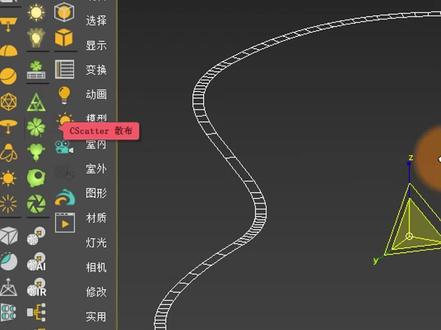
讲一下用 wir 和 cr 如何快速创建异形灯带?用 wir 做异形灯带的话,我们可以利用到一个网格灯光,那么他需要有个前置条件,就是必须要有一个面,在编层级的时候,选中我们这个灯带,朝着这个下面这条边, 然后环形圈, ok, 然后右键转换到面,这个时候的话,我们在前视图可以按住 shift 把这个面给他复制上来一个选择,克隆到对象确定,那么这个时候会多出来一个对象,他作为灯带来说可能会有点偏长,那么我们可以整体去给他收缩一下, 让他收的窄一点,成为一个正常灯带的一个宽度。好,我们在选中这个异形灯带,直接点一下 vivo 网格灯光,一键变成灯光,他现在已经变成一个 vivo 灯光模式了,我们现在可以是正常更改他的颜色的,比如说你要任意的更改他的颜色, 然后上面的话倍增值都是 ok 的,正常渲染一下,他是可以出来亮度的,然后亮度不够的情况下,我们可以正常的去提高,提高他的一个倍增就 ok 了 啊。接下来说一下用 cr 怎么快速提取异形灯带,那么 cr 本身是没有这样一个网格灯光功能的。将这个吊顶 ctrl 加 c 原地复制一个出来,将上下不需要的这两个层就给他删掉,我们只留下底层,把外面这个边给他删掉,只留下里面这个单独显示一下,看这个线段在什么位置。我们需要把灯带放到他的正中心的地方,所以呢,选中这个边轮廓进去,轮廓到他的中间位置就可以了。 ok, 然后把外面这一条给它删掉,创建 cr 灯光, shift 加 i 键,把间隔工具给它激活出来,去拾取你的路径。这个时候的话你可以更改你的数量,看到没有去调整你需要的灯光的数量,但是它现在这个位置跟我们想象的是不一样的, 我们想的话肯定是跟随这个路径去走的,所以这个时候的话,那你看,其实我已经勾选了跟随,但是这个时候的话,如果不勾他的方向不对,如果勾了他的角度也是不对的,那么我们只需要在这个时候给他 把这个模型呢给它旋转九十度,你再重新打开看一下这个就对了,然后根据你所需要的去调整它的数量和密度就 ok 了,看一下确定完了就可以直接使用,刚好再到我们这个灯带槽的上面这一块。 ok, 希望这一刻对你有所帮助,是一生更多精彩内容,我们下期再见,拜拜。
405余笙3Dmax-AI研习 01:50查看AI文稿AI文稿
大家好,我是海潮,今天更新婉转三维加定制片,生产用的灯带在吊柜的底板如何进行添加?下面就进入到软件操作界面, 大家添加生产用的灯带一定要选中柜体,添加功能键记在五 g 类里面找到灯饰, 这里带生产用的全部都是可以直接下单的,他这是带槽宽和槽深的,我们因为是要在底板下方增加灯带,所以呢可以先 增加一个灯带,增加完成之后可以直接 b 板件模式看一下底板的尺寸,这里我们能看到是 一四一六四,可以选中灯带再进行尺寸上的修改, 一一六四修改完成之后可以右侧靠到 柜体改成零,同样大家可以看到他这边还有一个三百九十七的高度, 我们如何把这个灯带移到底板下面,这时候大家就可以通过移动右侧的移动选择上下移动,往下的话是复数,所以就需要加一下三百九十 七,加三再加一个幺八,那么就是负的四百一十八。 大家看这样的话灯带添加就已经完成了,右侧就可以修改槽宽以及槽深的直,这就是今天更新的内容,拜拜。
52玩转三维家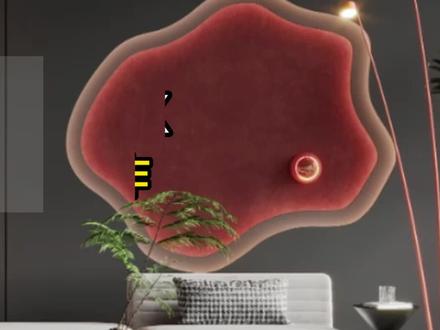 00:47查看AI文稿AI文稿
三零妹子使用微日网格灯光如何制作这样的一个异形灯带效果?首先我们准备好这样的一个背景墙造型,这个背景墙有三层,我们先选中第一层,进入面层级,选中这一圈的面分离出来,里面的一层也是一样,添加编辑多边形,选中一圈的面分离出来,然后选中分离的这两圈面, 孤立起来,把它们附加在一起。第二步,在前视图点击微锐灯光类型,选择网格,在四口创建出来,再进入修改列表,调整参数倍增,可以自己去调整,默认是三十颜色,也可以自己去设置,我设置的是三千五。再点击拾取网格, 选取一下我们刚刚的这个面,就可以看到这个已经是一个灯光了,我们再把这个墙面的材质都给上去渲染一下,看看效果。这样的一个异形灯带就制作完成的,你学会了吗?赶快自己去试试吧!
817一个喜欢设计的小可爱 02:49查看AI文稿AI文稿
大家好,我是海潮,今天更新玩转三维加渲染片,玻璃门灯带、层板渲染的参数调整,这里大家可以参考两张图片, 左边的话就是我们正常添加灯带,用实时调光图渲染出来灯光的效果,即使大家在调光的时候,灯光参数已经调的很大了,但是这边光还是不亮。再看一下第二张图, 这张图的话其实渲染的效果肯定是比第一张要好很多。下面的话就进入到软件操作界面,为大家分享一些经验上的操作。 在这里大家一定要注意,安装灯带的时候一定要把 门板进行隐藏,如果我没有隐藏门板,点击右键选择灯光安装,这里我就以六千五色斑色温为例,在这边大家一定要注意选择 灯光是向下照,向上照还是双向照,以及是层板灯还是侧板灯,这个在以往的视频中也也给大家讲到过。另外我这边选择向后照去编尺寸改成一百。 同样重点来了,大家在调节灯光的时候补光亮度,这里建议大家调节成四百, 这是一个重点,补光亮度调节成四百,点击生成。这种添加完灯光之后呀, 他只是这里按照添加灯光,所以呢,大家在添加的时候一定要把门门板进行隐藏, 再安装一下灯带,点中柜子右键选择灯光安装,还是刚才的这个参数哈,这个是非常重要的区别,一百补光亮度,这里一定要记得这是重点,调成四百。 当这里灯光调节完成之后,我们发现下方没有办法安装灯光,所以这时候大家就可以进入到 b 摆件模式,单独选择这块底板,点击右键进行灯光选择安装,同样选择刚刚的色温,刚才的聚边距离以及补光亮度,拉到最 后找到补光亮度四百,点击生成,这样的话,我们渲染出来的图就跟右边这张图是一样的了,这就是我们今天更新的内容,拜拜。
311玩转三维家 00:54查看AI文稿AI文稿
你知道在三位家中像这样的圆弧地台加中带怎么样制作的吗?选择到自由建模,添加辅助线,咱们将它用直线选择端点绘制成一个面, 绘制一个矩形快键。 c 绘制圆形,然后将多余的面进行删除, f 键进行拉伸,咱们将高度给到两百,选择这样的角线, 同样的将右边圆弧和直线也进行放样,点击返回,然后制作一下他的灯带。左边工具栏选择到定制,进入到顶墙定制, 双击顶面,将灯管放置在这个位置,点击完成。选择一款颜色,将它进行附上。关注小薇带你了解更多三维加操作技巧。
430三维家小维好课 03:16查看AI文稿AI文稿
大家好,我是海潮,今天更新玩转三维家定制衣柜圆弧隔板添加灯带,下面看下具体样式,本次讲解主要是讲解圆弧层板灯带如何添加,并且这个灯带是直接发光的, 下面直接进入到软件操作界面,点中柜体进入到衣柜设计界面,这里一定要注意,不管是衣柜和系统柜,全部都是可以来这样做的。 首先在做之前呢,我们先复习一下上面的层板或者是顶板添加灯带应该如何添加,只需要进入到 b 摆件模式,单独选择这个顶板,右键 找到灯光安装。色温我这里以两千七为例,选择单 面层板凳,点击选择,在这里要记住方向选择向下,左右距离我这里就不调了,只调距后距离 这边以七十为例,再往下其实也不需要调,只是根据客户的一个需求和设计师的一个设计理念来进行具体设计的。颜色这里 以两千七色的为例,补光亮度这边非常重要,在这里大家一定要记住是 三百到四百之间的亮度都是可以的,我这边以三百五为例,做好之后点击生成,当添加这样的异形层板时候,其实大家最常用的方式就会就会点中它右键找到灯光进行安装, 但是呢,这样安装出来的灯光他没有显示点生成,这里就会提示没有可安装的层板,这时候大家需要注意了, 也是今天讲课的一个重点,咱只需要点中柜体,添加功能键, 直接在衣柜功能素材里面找什么呢?找到照明类,在这里有一些生产用的层板灯,竖向右,竖向左,这两块是竖向的 灯带,咱只需要用横向的灯带就可以了,第一个是生产用在层板上的,第二个是生产用在层板下的,用这一款直接拖拉放置, 放置完成之后呢,大家是可以调节它句后的距离的。 这边以七十为例,这个灯带呢,他有一个好处,就是可以直接对接生产和制造,因为每家企业的层板灯工艺 都是有不同要求的,所以大家只需要点中灯带,在右侧菜单栏功能键这里可以找到槽宽槽深,可以根据自己的企业工艺来进行 修改。修改完成之后呢,我们再点击渲染,那么这张图渲染出来的效果其实跟我这张是一模一样的。以上就是本次公司的内容,再见。
100玩转三维家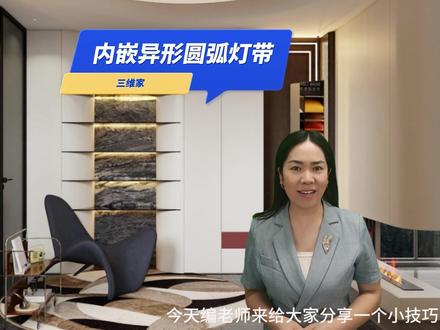 02:13查看AI文稿AI文稿
在回家中内嵌异形圆弧灯带怎么做呢?今天毕老师来给大家分享一个小技巧,点赞收藏,赶快学起来。进入到三门驾驶机界面,我们找到钉子顶墙,双击墙面呢,进入到背景墙设计,单独点击墙面,我们在右侧将显示网格进行打开,我们可通过显示网格呢,对我们灯带的高度以及我们右侧的离墙去进行一个精准的定位。 修改高度时呢,我们记得把锁库进行打开,接下来找到起点,对起点进行设置,找到上方绘制,找到直线, 找到起点,连接终点。向右移动鼠标。找到终点之后呢,向下移动鼠标可将我们登台的高度进行设置,例如三公分。再次向左边移动鼠标,我们需要减掉登台的宽度。 最后呢,我们向下移动鼠标将两个端脸进行连接,连接完成之后,我们点一下其他的空白区域,将他的离墙去进行修改,改为三公分的话呢,我们可设置灯槽的一个深度,回到慢用空间,我们参看效果,灯槽就已经制作完成了。同样的方法,我们对 其他的墙面也要进行快速的操作,除了用我们的直线之外呢,像这种没有造型的话,我们也可以用我们的矩形来操作,也是一样的。 最后我们对第三面墙进行操作,打开显示网格,我们修改离左边尺寸的距离,打开锁扣,进行高度定位,再次找到复制里的直线,找到起点和终点连接。那么现在鼠标所移动的位置哈,就是我们后期所转换为圆弧的一个位置,我们将它和右下方的端点进行连接, 点一下他下方的区域,我们打开显示网格,将尺寸改为三十,三十的话是我们登台的宽度,找到起点我们也要对他进行起点位置的一个设定,接下来我们找到直线,将他所有的端点进行连接,那么连接的时候呢,记得我们一定要沿着我们网格的直线来进行操作。全部连接完成之后,我们点一下其他区域, 离墙距我们也要进行修改。接下来我们点击需要转换为弧线单边,并点右键找到转眉弧线,同样的方法我们再次点第二条,也要将它进行弧线转换, 那么最后点完成,大家可以参看效果哈。然后的灯槽我们就已经制作完成了,接下来我们选择灯槽的单边,在右侧呢,我们将它进行灯带的生存, 灯带生成完成,我们点开坡边编辑,单独点击灯槽,将它进行删除,点击我们灯管呢,通过修改尺寸可以将它进行位置的精品定位,那么第一条灯带就已经制作完成了,同样的方法,我们依次对其他灯槽的单边进行选择,然后对它进行灯带生成就可以了,圆弧我们也是要选择他的单边生成灯带, 定型的立签灯带就已经制作完成。关注我,我是格格,让你学习全屋定制设计,少走弯路。
 00:38查看AI文稿AI文稿
今天和大家分享一下如何使用间隔插件来快速制作异形灯带效果,快来看看吧。首先准备好这样的一个二维线条,然后在旁边画一个平面灯光,移动好位置。第二步拖入,打开我们的间隔插件,先点击一下拾取路径,去拾取一下二维线条,再点击拾取对象, 拾取一下平面灯光,再点击选择。完成就可以看到这个灯光都出来了。然后可以去调整角度。还有这个轴向的位置都是可以去调整的, 数量不够的话可以去增加数量,因为这个是实力的关系。也可以自己通过旋转去调整位置,达到自己想要的效果就可以了。这样的一个异形灯带效果就设置完成了,你学会了吗?赶快自己去试试吧!
 02:35查看AI文稿AI文稿
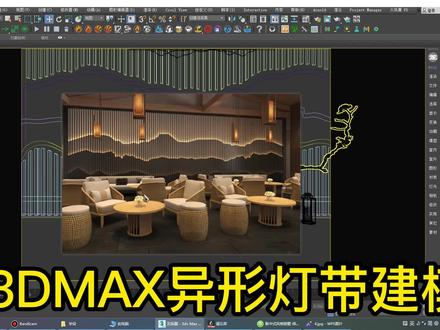
讲解一下三 d max 异形灯带的一种制作方法,那以这张图为例,那比如说我们要以制作一个沿这个模型, 还有一个异形灯带的一个效果,那我们可以首先把这个模型选中,右键转化为可编辑多边形, 在边级别选中我们要制作的线,比如说我们是想沿上面这个线条进行制作,那我们先把它选中,把多余的线剪选掉,那由于我们在前视图框选,我会发现他框选中会选中很多其他多余的线,那我们可以选择换到左视图, 把多余的线条给他剪选掉,那我们只留下前方或者后方的线条。选中线条了之后呢,我们往下选择,利用首选内容创建图形,把它图形类型改为线形,点击确定,然后我们选中,我们创建出来这个图形, 他叫图形零零一,你按 h 来进行按民生选择。选中了之后呢,我们右键转化为可平均样条线,在样条线级别选中这个物体,给他一个轮廓啊,比如说我们可以个轮廓十,轮廓完成之后呢,把它挤出, 挤出数量这个大家以及轮廓数量大家可以自己看情况去进行调整。那这个模型我们制作完成之后呢,我们再回到灯光微瑞,选择微瑞灯光里面有个叫网格灯光,网格灯光我们在任意位置点击,创建完成之后,到他 不改面板,我们去选择网格灯光,他默认是收下,我们把它点开,点击这个,然后去拾取我们需要的一个网格,那我们需要的这个景点一下,那这样我们之前生成这个模型,他就已经变成了一个灯光 形形式了,那就用我们电池往前挤,所以我们需要把这个模型稍微往后挪动,放到模型后方那调,这样我们一个异形的灯带的效果就已经制作出来,那剩下的参数调整都是一样的,那比如说我们把它调成一个 暖光,调制一下他的倍增啊。剩下这些设置不可见,设置完成之后,我们需要两下查看一下效果, 那这样我们一个异形灯带这个效果我们就已经制作完成了。 把其他灯光关掉啊,这样一个异形灯带的一个效果,那我们就通过一个网格灯光的方法把它制作完成了。
2333Dmax室内设计教学


