挑战一百天学习一百种剪辑手法
粉丝407获赞1265
相关视频
 02:09查看AI文稿AI文稿
挑战一百天剪辑跟练计划第一天关键帧的用法首先要了解关键帧是什么,画面下方的菱形图标就是关键帧,它能记录两个节点之间的变化轨迹,比如画面大小、位置、音量、色彩。 使用关键帧有两个前提,第一,必须先选中素材,关键帧按钮才会显示。第二,单个关键帧没用两个级以上关键帧 参数有变化才行。第一种用法,画面放大缩小效果,选中视频素材,在开头添加第一个关键帧,拖动时间轴到目标位置,双指放大或缩小画面,系统会自动生成第二个关键帧,放大效果就做好了。第二种用法,位置移动效果, 添加贴纸,摆好出使位置,选中贴纸轨道,在轨道开头打关键针,拖到结尾移动贴纸到目标位置,自动生成第二个关键针,贴纸就能顺滑移动。第三种用法,音量调节, 选中音频轨道,在音量变化,其实点打关键帧,拖到下一节点,把音量降到最低,自动生成新关键帧,多设置几个关键帧,就能做出忽高忽低,渐强渐弱的效果。第四种用法,色彩渐变效果,选中视频,再开头添加第一个关键帧, 进入调节界面,把饱和度拉到最低,拖动时间轴到目标位置,把参数调回原始数值,自动生成第二个关键帧,画面色彩就会顺滑渐变。第五种用法,电影感片尾制作效果,选中视频, 在开头打一个关键针,往后拉到合适位置,双指缩小画面并拖到左上角,这样会自动生成一个关键针,输入文本,将文本和视频轨道对齐,开头打上一个关键针,并将文字拖到右下角,移动至片尾,将文字移动到最上方, 会自动生成一个关键针,这样电影感片尾就完成了。 以上就是关键真的五种核心用法,熟练掌握这些,你的视频质感会大幅提升,赶紧动手试试吧!
4.1万小汤爱剪辑🧃 04:18查看AI文稿AI文稿
挑战一百天,每天学会一招剪辑手法,今天要学习的是蒙版转场效果。 哈喽大家好,我是岁岁,今天呢我们来介绍的是遮罩转场, 遮罩转场呢是通过前一个镜头的某个运动而过的物体,经过后期蒙版遮罩的位置,将物体后方抠除,以此来呈现出下一个画面,达到无缝转场的效果。那我们现在一起来制作一下吧。首先呢,我们将素材 进行一个叠加,将后面这个素材移到竖刚开始出来的位置,需要在英文输入法的一个模式下,按一下 c 键就切换为了剃刀工具,那将它剃一刀,再按一下 v 键,切换为选择工具, 我们按住 alt 键,滑动鼠标滑轮,将视图放大一点点。接下来我们需要做的就是对这一段素材进行一个蒙版的绘准,我们选中它来到效果空间面板的里面的不透明度, 这里有三个工具,大家按照需求去选择就可以了。好,接下来呢,我们将它挪到一个适合位置的地方,比如说在这一针,在这里我就直接选用这个多边形的蒙版工具了, 然后将它的点挪到 对齐树干的位置,因为我们要抠除的是后面这一部分,所以呢我们可以去点击一下以反转,这样子它保留的部分就是前面这边了, 我们可以去增大它的蒙版羽化,让这个过渡更加柔和一点点。 好,记得一定要打上蒙版路径的关键帧。接下来呢,我们可以按一下键盘上的向右键去跳动一帧,点击我们的蒙版路径,将这个路径去跟随这个树木的运动, 再点击一下向右继续跟随,继续调整, 记得去把第一帧给补上。 好,我们一起来播放一下吧, 我们发现这里有一帧是错乱的,再给他补上, 那这样子一个无缝转场就已经做好了,可以不仅局限于这种摇移过去的物体,我们也可以通过类似的绘制成圆形的蒙版进行一个缩放的扩展。因为眼睛是一直持续存在的, 所以这里添加了一个交叉容器,让他过度的更加柔和一点,并且呢却打上了缩放的关键针,我们可以来看一下 缩放的关键针,让他由小到粗化。 下面这一个素材呢也是配合着眼睛的大小去进行了一个位置和缩放的移动,这个效果是不是非常简单呢? 当然我们也可以自己去拍摄一些画面来制作这种蒙版遮罩,大家一起去试试看吧。那祝大家生活愉快,我们下次再见。
48岁岁爱剪辑 01:32查看AI文稿AI文稿
挑战一百天,成为剪辑高手!今天学习的是四分屏卡点, 这种视频效果怎么做呢? 三十秒教给你!先导入咱们准备好的音乐,点击自动采节拍二,放大时间轴,删除前面没有节拍的部分。导入第一个视频素材,视频长度为八个标记点,点击蒙版,找到镜面蒙版,旋转负七十五度,大小和位置根据需求调整。 每做完一个蒙版都复制粘贴快捷键,这样新片段就会附用之前的位置,像这样一个素材的蒙版就做好了。接着选中所有片段,向后复制几份,把其他素材都一一替换过来, 用每个轨道的第一个视频作为参考,全部剪成五个标记点的长度,注意每行交错一个标记点长度。后面的也是 有条件的直接右键闭合空隙,没条件的就像主包一样,一个一个把片段拉过来对齐,最后批量添加入场动画。先随便点一个片段,在动画里找到,向下甩入, 然后右键选择复制属性,选中所有素材片段,再右键选择粘贴属性,注意这里属性只选中动画,这样就制作完成了。 学会了还不关注主包?
650基础学剪辑 00:50查看AI文稿AI文稿
首先添加视频素材, 在官方素材中找到撕纸开场导入,点击抠像色度,抠图取色器放到画面绿色部分,调整强度六十左右阴影时指尖移到纸刚撕开的位置。添加文本,选择喜欢的字体和文字大小,添加竹字弹跳入场动画, 动画时长调整为一秒左右,添加向右擦除入场动画,再加上喜欢的贴纸就做好了 啊啊啊。
45小土豆的剪辑日记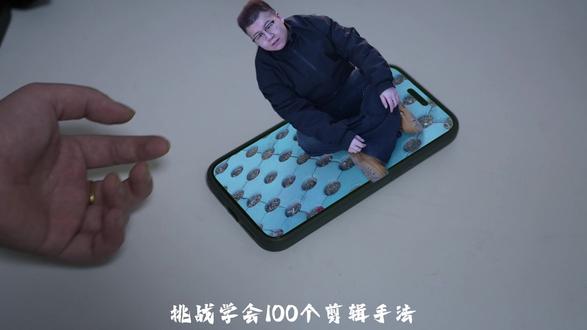 01:44查看AI文稿AI文稿
挑战学会一百个剪辑手法,本期我们学能不能不要敲了,我们学这个超简单的。首先呢,我们先给手机找一段绿色的图片,然后拍摄像这样一段弹手指的画面, 接着我们再到户外辅拍一段人物说话的画面,然后我们再换个场景表演一段被弹飞的画面拍摄完成。现在让我们进入后期,那我们依旧先把拍好的自己的素材导入到剪映当中。我们先将弹手指的画面放到人物说话的上方, 找到抠像色度抠图,将手机中绿色的部分取出,完成后我们就发现人物说话的素材已经呈现在手机上了。然后我们调整好人物素材的大小,按住 alt 键,将下方素材复制一份到上层中,然后我们点击上层素材, 找到抠像智能画笔将人物抠出来,这样我们就得到了一段人物穿出屏幕的效果。 接着我们找到手指即将弹出的瞬间,点击上层素材,找到定格并打上位置关键针,向后拖动几针,将人物移出画面。然后我们右键找到复合片段, 给该片段加上运动模糊。接着我们将被弹出的画面放到最上层,并找到下方复合片段中人物刚好被移出画面的位置。调整好动作位置后,我们再加点音效动画,这个视频就大功告成了。
124没耐心的剪辑日记 02:39查看AI文稿AI文稿
挑战一百天,学会各种剪辑手法,今天学习的是限信蒙版卡点, 这种视频要怎么做呢?首先添加一首自己喜欢的音乐,添加节拍,点击节拍二,放大时间线,添加两段素材,长度与第七个节点对齐。给上面素材添加蒙版,选择限性蒙版,拉到最下面,点击反转给蒙版添加描边改为白色,大小为六。接着向上复制三份,把前三层素材点 击前面的小眼睛隐藏。选中第一段画中画时间轴移动到第一个节点处,将蒙版旋转四十五度。时间 轴移动到下一个节点处。打一个停顿针后移一些。将蒙版旋转到九十度,移动到下一个节点处。打一个停顿针后移一些。 将蒙版旋转到一百三十五度,再移动到下一个节点处。打一个停顿针,后移一些。将蒙版旋转到一百八十度。选中第二段画中画开头与第二个节点对齐,再开头打一个关键针,时间轴后移一些, 上一个画中画的关键针对齐。将蒙版旋转到四十五度,移动到下一个节点处。打一个停顿针,后移一些。将蒙版旋转到九十度,移动到下一个节点处。打一个停顿针,后移一些。 将蒙版旋转到一百三十五度。选中第三段画中画开头与第三个节点对齐,再开头打一个关键针,时间轴后移一些。将蒙版旋转四十五度,移动到下一个节点处。打一个停顿针后移一些。将 将蒙版旋转九十度。选中第四段画中画开头与第四个节点对齐,再开头打一个关键针,时间轴后移一些。 将蒙版旋转到四十五度,将素材结尾对齐,替换成别的素材。在第五个节点处导入一段新素材,时间占两个节拍点。添加蒙版,选择圆形蒙版,与画为实时间轴。移动到开头,打一个关键针,将 蒙版缩到最小,移动到结尾。将蒙版放大至全屏,向上复制一份,向后移动五帧,将蒙版缩到最小,再复制一份,再向后移动五帧,将蒙版缩到最小。将最上面的视频拉长,占四个节拍点。给中间的素材添加猎空滤镜,给最下层素材添加烈焰红滤镜。 选复制多个,给每组之间错开两个节拍点,再分别替换成不同的素材。每组开头添加水波纹特效,时常占一个节拍点,直接复制即可。整体添加柔和辉光特效,发光调成时最后导出即可来看成片。
64剪辑师小飞 02:28查看AI文稿AI文稿
今日分享口播精剪手法首先我们把素材拖到主轨道上面,给视频进行一个粗剪,如果不会粗剪,可以先看看主播上期的视频,里面有详细的教程。粗剪完之后,第一步,按住 ctrl 鼠标左键,选中主轨道上面的素材,把素材复制一份上去。 选中复制的素材,使用智能抠像抠出主体人物,如果感觉边缘没有抠干净,可以拉动边缘缩放,自行调整。点击抠像描边,选中私纸描边,这里可以按照自己的喜好和审美选择不同的描边,之后再调整描边的整体参数,比如颜色大小、 距离粗细。调整完之后,选中素材,将素材缩小,放在画面的右下方,根据自己的审美判断。第二步, 选中主轨道的素材,降低不透明度为百分之六十,当做视频背景,再点击特效,给背景加上模糊特效,这样更好地区分背景和人物以及文案。也可以直接把素材换成与文案相关的图片,根据实际情况自行调节。第三步, 在时间轴上将字幕右端对齐,并把字幕按先后顺序在屏幕里从上到下拉开,同时对文本进行删改,留下重要且核心的部分即可。再全选文本,利用对齐工具将文本统一排版, 在画面上调整文字大小以及位置,看着舒服就行。这里的文字样式根据自己的审美自行更改,再给文字做一个背景。点击贴纸里的图形库,将矩形拖到刚刚抠出的人物素材下面,与最长的文字文本对齐, 同时调整矩形的不透明度,填充颜色描边、颜色、描边大小以及圆角,再点击贴纸里的贴纸库,搜索圆圈,找到自己喜欢的图案,拖到时间轴上,按住 control 键, 鼠标左键点击文本向上复制四层,每一个素材长度分别与下层文本长度对齐,并按住 control 键,分别选中需要对齐的素材,利用排版工具快速排版, 再同时选中四个素材,给其添加入场动画鉴显。给文字同样添加入场动画鉴显,同时可以调整动画时长,让其速度变快。这里动画的样式根据审美自行调节。这样一个口播精简技巧就结束了,下面给大家看一下精简和粗简的对比。 治安一号教育体制啊,是英联邦的,学制短,性价比高。奥克拉大学全球认可。感谢观看,拜拜!
18剪辑师生生 02:31查看AI文稿AI文稿
学习一百种剪辑手法,今天学的是弧形分屏效果。 第一步,导入一段音频,点击自动踩节拍,选择节拍二,然后把多余的音频给删掉。之后我们添加两段视频,第二段视频放在第二个节拍点上, 将第一段视频的位置 x 改成负一九五零,第二段视频改成一九五零,之后分别添加向左向右滑动的动画。好了之后我们在第四个节拍点上添加第三段视频, 添加好之后,点击蒙版,点击镜面蒙版,将时间线往后移,添加一个蒙版的关键帧, 我们把蒙版旋转为九十度,将蒙版拉至画面外,再把时间线往前移,将蒙版拉至最小。 之后我们在第九个标记点添加第四段视频,将视频的时长缩短一点, 添加第五段视频的后面,然后我们点击转场,添加叠化转场, 之后全选视频,将多余的视频给它点击分割删除, 然后添加一段黑场素材,将这段素材与我们的视频对齐,点击蒙版,添加圆形蒙版,将这个圆形拉成椭圆形状, 然后移至上方,形成弧形的效果, 再复制粘贴一份,将第二个移至最下方,这样我们的弧形分屏效果就完成啦。
48橙子崽剪辑 01:51查看AI文稿AI文稿
学习一百种剪辑手法之,今天学习的是镜面交叉滑屏, 这种效果是怎么做的呢?咱们第一步还是把你们的老婆脱下来,第二步,再脱一个老婆下来。 第三步,拉大时间轴,选择第二个老婆剪裁两秒的片段,点击蒙版镜面蒙版,蒙版旋转整到负三十,光标移动到开始后面一点的位置,给蒙版打一个位置大小关键针,然后把蒙版移动到画面左上角,把光标移动到结尾前面一点的位置, 接着趁蒙版不注意把它拉到右下角,把光标拉到结尾,把蒙版拖出来关闭,然后扔出画面外。 光标拉到开头,一样的操作,拉出来关闭,扔出去,光标拉到中间,把蒙版向下拖一点,然后把第三个老婆拖进来,同样剪裁两秒,同样点击蒙版镜面蒙版这次旋转整到三十, 同样光标拉到前面一点的位置,给蒙版打上位置大小关键针,拖到左下角,光标拉到结尾处,还是趁蒙版不注意拖出来关上,扔出去, 重复之前的操作。光标拉到中间,把蒙版往上移动一点。好了,这样就有一个交叉效果了,但一个肯定是不够的,毕竟你肯定不止三个老婆。接下来调整一下第三个老婆的位置,让他的开头对准第二个老婆的第二个 关键帧,复制你的二号三号老婆到上面一层,同样成阶梯式分布,接下来重复动作还是挨个替换就可以了。添加音乐好了,大功告成!
 04:47查看AI文稿AI文稿
挑战一百天,每天学会一招剪辑手法,今天要学习的是轻食转场效果。 哈喽大家好,我是岁岁,今天给大家介绍一个之前非常火的一个转场,也就是轻食转场,需要剪辑素材的呢,也可以到评论区的链接去拿,那我们现在一起来做做看吧。 那首先准备几段素材,接着点击项目面板右下方的新建像颜色遮罩,点击确定,点击确定 建立好了之后呢,将它拖拽到视频与视频的交界处,按住 alt 键放大视图,我们按住 shift 加向左键跳动五帧,按住 shift 加向右键跳动两下,也就是时针去裁剪一下, 那我们只保留时针的一个长度就可以了。接下来我们在效果里面搜索圆形, 将它添加到颜色遮罩上面来,这个时候呢我们这个颜色遮罩就会变成一个圆形,接着我们调大它的半径,将它的边缘改为边缘半径,接着把这个边缘半径再拉大。 好,这个时候我们的半径和边缘半径是同样大小的,我们需要去增加它的厚度,那需要再把半径给拉的大一点,如果你想要这个转场的一个厚度厚一点的话,就需要这两个之间的数值差距比较大,我们现在给他打上关键针, 将这两个关键针拖到第一针的位置,接着我们再在后面一点的地方将数值都归为零, 我们来播放一下吧。好,这样子大概就可以了。接下来我们再在效果栏里去搜索推流置换, 将它添加到我们的圆形上面来,将它的数量给加大,那给个四百或者五百的样子就可以了,大家可以根据自己的需求来将复杂度提高到十。我们接下来来播放一下, 目前呢这个圆形的缩放是从外到中间消失的,那我们可以去通过调整他这个中心位置,控制他的一个消失点,我们将他挪到左上角,我们来播放一下, 这个时候他消失就是会从右下角渐渐的缩放到左下角消失。好,接下来我们还可以去复制一层,将他的一个位置稍微往后挪一点点,再选中下面这个颜色遮罩,将他的颜色去更改一下,做出差别。 我们来播放一下, 这样子一个转场过渡就制作好了,我们还可以复制一层,那通过去更改它的一个中心点,将它的一个中心位置挪到 视频的正下方,这个时候我们再来播放一下, 这样子一个过渡就制作完成了。那当然我们还可以选择再复制一层,再更改它的一个颜色, 将它的一个位置调整一下,都可以根据自己想要的去制作。那通过举一反三,我们又拓展了几种思路,希望大家可以给我一键三连,多多支持一下。好,那接下来我们再来讲一下其他效果的一些制作思路。 首先呢是给素材进行了一个简单的调色,就是呢在一些地方是去添加了一个色彩,将这个白色改为了红色,制作出了一个特殊效果,当大家如果想改成其他颜色,这里都是可以的哈, 好,接下来呢还添加了一个杂色,去制造这种颗粒感。现在卡点的位置去添加了跳动的一个画面, 并且在所有视频的上方去添加了一个噪波,那么可以来看一下啊, 就将它的一个模式改为了变暗,并且将它的不透明度去进行了一个降低。那以上呢,就是我们这个视频的全部内容了,那祝大家生活愉快,我们下次再见。
23岁岁爱剪辑 14:21查看AI文稿AI文稿
挑战一百天,每天学会一招剪辑手法,今天要学习的是限性切割风景效果。 嗨,大家好,我是翠翠,欢迎来到你必选的 p r 二六版数学课,这节课你们会带来一个网上最近比较火的这种限性切割风景,我们来观看一下最终的视频效果。 看完之后大家能在脑子里想出来它都是用什么方法来制作的吗? 其实用蒙版来做会比较的方便哈,当然我这里是有用到这招,有用到蒙版。 那本节课的案例素材也给大家准备好了,现在在公屏上扣个一,我们就马上进入今天的内容制作吧。我们这里来到我新建的另外一个训练,已经把音频给放置好了, 同时我们要拖入一个视频作为底啊,他就是放在这里不动的,作为我们旋转时下面的一个底。 接着我们要拖入另外一个素材,因为这个素材本身尺寸稍微少一点点,所以我把它的缩放调整了一下,调到适合我们画面的大小。接下来呢,我们就要去做他的这种分割了。 其实说真的用蒙版来做会比较好一点点,不过二六版新更新的一个功能呢,它的蒙版我目前测试出来是它的路径打关键针,不知道为什么会出错,可能是 bug, 后面的版本应该是会进行修复的。那如果你像我一样现在安装的是比较新 的二六版本的 p r 的 话呢?我们这里就还是用这招来做,也是能够做成功的。我们回到现在做的训练里面, 这里的一个思路呢,就是要去勾绘一个这样子的图形,让这个图形进行旋转也是可以做到的,对吧?那如果你学会 a 一 的话呢,用 a 来做是非常方便的, p r 里面进行形状的勾绘可能需要稍微麻烦一点点,我们这里呢,直接来到工具栏里面的钢笔工具, 注意哦,这里的钢笔工具是单独的钢笔工具,而不是用来勾绘的钢笔蒙版工具,这两个是有区别的,钢笔工具勾绘出来的会是一个形状, 我们这里呢,就在没有任何选择的情况下,我就直接沿着我之前的画面进行一个勾绘了,大家可以把视频缩小,或者说按照自己的喜好去进行一个勾绘,还可以稍微拖动一下他的这些点,调整一下, 把试图可以缩小到百分之二十五。这里为了区分,我把颜色改成一个白色,接着点击回原来的点,这样子这个三角就完全闭合了,还可以把它往外出去一点点。 好,我大概就是这个样子了,我们再把试图切换为适合,把比对的这个图形给拖到其他地方。我们的图形绘就完了之后呢,大家又会发现一个问题了, 如果我直接去对这个图形进行旋转的话,它是不是并不是我们想要的?这个其实是因为毛点对它有影响啊,我们可以点到食量运动这里,看到它的毛点还是处于最中心的,所以我们需要把它的毛点直接挪到最下方 这么一个点,这个点就是我们等会要旋转围绕的中心点,这时候再旋转一下看看就没有任何问题了, 所以毛垫是当中的重中之重啊。那现在大家又会发现有个问题了,我们旋转的时候呢,它还是会漏出一些边对不对?所以我们还是要切换到钢笔工具, 选中这个形状,把它的旋转调成零,之后呢,再对它进行一个缩小,把它的这个边缘再调的大一点,选中这个形状再来调整啊, 大概是这样子,我们再给它切换为适合,这样子就可以啦,按下 v 键,把这个图形往旁边拖,现在用不上它啦,接下来我们要做的就是让这个图形进行旋转,去 打关键帧,我们按照 alt 键滑动鼠标滑轮,放大一点点,来到第一个鼓点的位置,前面都是不需要出场的,所以我们给它拖到这一帧开始,刚开始的时候呢 们需要让它的旋转转到最下面,觉得不太对呢,就稍微再拖动一下锚点的位置, 这样子就 ok 了。我们点击记录旋转的关键帧,接着这里的时间最好去把控一下,是固定的,时长会好一点,我就直接按住 shift 加向右键,跳动一帧的时长,让它转上来, 转到我们的形状出现就可以了,大概这里我们调成一个负九十度的样子,差不多不放下 是这样子的一个感觉。接着在这个鼓点的地方呢,我们选中这个图形,再点击记录一下,添加关键帧,让中间是保持静止的,接着 shift 加向右键跳动一下,是五帧的一个时长,我们继续来让它旋转, 这里我们大概调到负四十五的样子,应该是差不多的,有问题的话呢,我们等会再去微调 好这样子,第二个就做好了,我们接着来到第三个股点的位置,同样的方法,点击添加一个关键帧, shift 加向右键跳一下,之后呢,把数值直接调整为零, 这样子就旋转好了。来到最后一个古典,点击记录关键帧, shift 加幸运键跳一下,给他旋转到四十五度的样子,这样子就可以啦,后面基本上就不用管了,我们来播放一下, 是不是效果还不错,这样子我们的执照就已经做好了,动画也做好了,我们直接在效果里面搜索一个轨道执照键, 拖拽到下面的视频素材上面,把他的这张轨选为我们刚才做好的图形,也就是视频三轨道,现在效果就出来了,播放一下 没有任何问题,非常棒啊。我们现在把这个时间轨稍微放大一点点,再拖入一个视频素材,这里我就随意的去拖了,大家可以找一个自己喜欢的画面,裁剪第一个视频到图形的地方。 第二个视频呢,我们要让他在第二个鼓点的地方进行出现,记得把他的音频给删除掉,我们可以看一下图型,他的一个关键点在哪里,在这个位置我们也进行一个对齐 之后呢,选中这个图形,按照 alt 键往上复制一层,复制在这个位置就可以了。同样的给下面这个素材添加一个轨道,播放一下, 效果就已经出来了,这里有一点点错开,其实原因是因为我们第一个关键真的可能调的有点太下了,我们让他稍微不要那么下,刚才都是一百四十多了,我们大概给他调成负一百三十五的样子,有点出来。好,我们再给他下去一点点不放下, 现在那个漏出来的感觉就已经没有啦。好,第二个我们也做好了,还有些地方有缝隙的话,我们就人为的选中这个图形,给他往下调整一下了,遮一遮 可以看到他就没有问题了。好,第二个也已经做完了,但是我们不能让他还有第四项哈,他到第三项这里就应该静止,所以我们选中上面这一个图形, 把它最后两个关键帧动画给删除掉,正字塔就会固定在这个位置。之后就是按照同样的方法操作下去,我们按住 alt 键,复制一份图形,给它往上放,再拖入一个视频。巧了的话呢,我们就调整一下它的缩放, 给它添加一个轨道遮罩键,遮罩轨选为上面一个图层,放到古典开始的地方,这个也进行对齐,可以把轨道缩小一点点,播放一下 效果就出来了。是不是很简单呢?我们把第三个关键点也给删除掉,好快速的再做最后一个,这样子就做好啦,我们来播放一下, 是不是非常简单?那中间这里不太明显,能不想做他的白边,其实很多方法都能够做到啊,这里为了偷懒呢,我就直接用投影了, 我们搜索一个投影,给他拖转到视频上面,接着把他的印颜色改成白色,稍微调整一下他的方向,不透明度记得拉满,这样子就可以啦,但是大家会发现他可能转到后面 阴影就没有那么强了,所以我们可以给他的方向打一个关键针,在后面的地方呢,我们给他的阴影再调整一下,保证他的边缘一直都是持续存在的。好,我们选中这个投影, ctrl 加 c, ctrl 加 v, 粘贴给其他的图层, 这样子就可以了,是不是还蛮简单的?接下来我们来做他这种圆形的水波纹的部分,相信有同学一看就知道怎么做了,这个也非常简单啊,其实就只用到了圆形蒙版对不对?我们再回 到这个训练当中,好,如果担心轨道有点过多的话呢,我们就直接选中这些素材,右键给他们打一个嵌套,点击确定 把他们放在最底下之后呢,再来做一个一个的出场。这里我们拖拽一段素材往这个古典的地方来, 它是有两段的,我们直接按一下 c 键,切换为替换工具,把后面这一部分往后放。先来做前面这一段啊,这一段选中之后呢,直接给他切换为椭圆蒙版工具,接着在画面当中按住 shift 键,勾绘一个正圆,把它往中间部分去拖, 再来到效果控件这里选择一下,我们把它右键更改为不透明度蒙版,这次它就进入到了不透明度里面,我们同样选择它,给它挪到合适的位置之后呢,调大它的羽化,点开变换,勾选等笔缩放,点击进入缩放的关键帧, 让他刚开始的时候是零,拖到第一种的位置,再往后进行一个扩展,全部展开之后就可以了。这个位置呢,我们大概调到下一个鼓点结束的地方,差不多不放下, 因为这个素材的时长不是很够,如果你的素材够长的话,就不用调整我的比较短的话呢,我们可以直接给他慢速,又或者你怕慢速很卡顿的话,我们直接复制一层,因为它相对来说比较匀速嘛,就可以这样子操作,我们直接把它的椭圆模板删除播放一下, 可以看出来它这个卡卡顿不是特别明显哈,这样子直接拼接一下也是可以的。好,现在只有第一层还是不够的,我们来到 lu miq 颜色这里,稍微给它的颜色调整一下, 让它出现不同的变化。比如说这一层呢,我们提高它的绿色,提高它的曝光,按照滤镜往上附这一层,这一层的关键帧呢,我们就让它稍微慢一点点出来,把它颜色往蓝色去调饱和度,增加曝光度。 大概是这样子的感觉,按 alt 键再往上复制一层,重置一下效果,把它的饱和度稍微增加一点点,记得把它的关键帧再拖厚一点点, 这样子就会有感觉出现了。三层,但这个颜色你可以再去调啊,我刚才只是随手调的,大概这样子就可以了。 水波纹的感觉已经出来了,那如果你觉得他的这个水波纹还不够的话呢,我们也可以在项目面板当中右键新建项目,这里有一个调整图层,点击确定。建立好了之后呢,拖一个上来,按下 c 键,切换为 t 刀工具, 这个不用特别长啊,我们随意的拖拽一下,按下 v 键,选择工具,删除后面的部分,在效果里面搜索一个川流置换, 找到之后呢,拖拽上面来,把它的数量打一个关键针,让它由五十到零,这个零呢拖到最后的位置, 因为它是影响全部的,不太好看啊,所以我们还要对调整图层去打一个蒙版,我们直接选择椭圆蒙版工具, 选中调整图层,在当中去勾绘一个正圆,要按住 shift 键给它拖到合适的位置, 右键给它更改为不透明度蒙版,这样子效果它就会限制在这个原内。我们同样调大它的羽化,点开变换,勾选等比缩放,点击记录缩放的关键帧,让它在刚开始的时候从零到一百, 最好是把调整图层出去一点点,让它刚开始就有一点点扭曲。最后呢,越来越大,越来越大,覆盖到全部,给它往后拖播放一下, 这样子它的边缘就会稍微有一点点扭曲的感觉,水波纹的感觉还不错啊。好,后面的古典呢,就是一个一个的去复刻,我们就能够做出来啦。 如果你也有学会这么一个效果,可以在公屏上扣一个。一,让我来看一下有多少同学是全部学会的。你还想学习各玩系统的课程的话呢,也可以在评论区留言,我们这里还会有更多的影视后期课程。最后祝大家生活愉快,拜拜!
184岁岁爱剪辑


猜你喜欢
- 6869森森漫