酷家乐宋式小轩窗隔断墙怎么画

粉丝303获赞1525
相关视频
 02:05查看AI文稿AI文稿
这两天毕业学员问的同一个问题,库家乐小选场怎么建幕?这个也是 文字思路,听不懂,那还是来个教程吧。来到库家乐户型盖面,添加仓洞,放在造型,锁在墙面上,根据空间修改尺寸大小。来到硬装工具盖面,用矩形命令绘制造型面,四个画小矩形, 尺寸可以按照三百乘三百,具体根据你的场景大小来。小矩形里添加直线,再用弧线命令绘制造型面, 删除多余线条,保留造型格,其他三角格重复操作,依次绘制造型, 依次删除多余线条。接下来使用迁移命令迁移出小旋仓的厚度,这里厚度给三十,删除多余面,那造型结构斗出来了。 接下来拉称出小旋仓的厚度,选中这个面,选中拉称命令,厚度给到墙后一百二十,前面的消失了没关系,到这边来再选择矩形面复制给前面斗可以了,选择面,点对点复制 四个角的面,按住起飞键复制, 点对点复制,这样就完整了。接下来覆裁纸,按住气发框选成组,方便小面一起覆裁纸,右侧找到裁纸,贴图直接扔,局部没到位的可以用面裁纸刷刷过去, 全部给上之后可以再挤组,把边角的裁纸清空即可。 材质依次清空完成退出硬装工具,你学会了吗?
 02:48查看AI文稿AI文稿
大家好,今天教大家绘制中式隔断的方法。首先进入到全屋硬装的界面,先隐藏一下全屋家具,使用参考线确定隔断的造型,隔断的高度和厚度。先确定好地面和墙面保持一致,同样保持三十的厚度, 然后选中外侧的参考线,向外确定隔断的宽度,设置为一米宽。 用矩形工具画一个面,再用偏移工具偏移隔断边框的厚度为三十,用参考线沿着边框再画一个三十的距离,再用矩形工具画一个十八宽度的造型,这是隔断中间的横条造型。 选中横条矩形的面进行复制粘贴,一直进行重复操作,这里就快进。 接着使用参考线找出隔断的中心点, 在双击隔断面,进入平面视图,画一个圆的半径为三百五十,使用圆形命令以中心点为半径,画圆半径设为三百五十。 然后把三十宽的隔断横条间隔删除掉一些,这里快进一下,删除完之后再进入平面视图,把圆中间的横档也删除掉,连接触的线条也要删除。 接着在空白的地方同样画一个半径为三百五十的圆,复制圆的造型,粘贴到隔断中间, 选中员对他偏移,偏移设为十八。接着选中隔断顶部的边线,每个都要删除,上下都要删除,这里快进一下。 删除完以后,选中隔断面拉伸,隔断的厚度为三十。接着再在空白处画一个十八乘十八的小方块,使用拉伸工具拉伸高度为九百四十,把它组合一下,复制到隔断中间, 再选中它进行上下复制,复制三个这样的横档, 选中这三个复制到上面, 最后把中间圆的面给删除,清空参考线,把隔断组合成整体,最后赋予一个隔断材质就完成了。 让我们看一下最后的效果吧!扫码关注视频后,学习更多实用小技巧!
381酷家乐情报官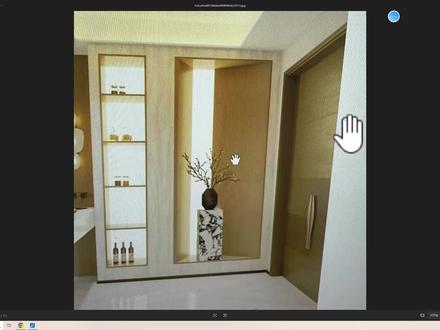 03:43查看AI文稿AI文稿
大家好,我是王一,有朋友呢,给我发了一个这样的背景墙啊,这个怎么画呢?回到软件啊,回到软件呢,找到这一个做生化全欧硬装工具定制。不行啊,打开硬装, 打开硬装之后呢,我看他这个墙呢,到左边是没有贴着墙的,所以咱们确定好,具体,比如说从右边这个墙到左边这个墙,我们大概是一个三米左右,我们就拿参考线进入就能漫游,然后拿这个参考线,我们从右往左三米,三米五吧, 行了,那大概呢就这么大的空间,当然你要嫌大,你就改成三米,这个就根据个人需求了,高度呢就两米五 好了,这样子呢,画两根插口线,然后呢我们在墙上画一个矩形,把它封闭起来就行了,也就说这次那面墙, 然后呢接下来呢这里面呢有两个造型,这两个造型的距离呢其实很相近,你看顶上的可能四厘米,左边四厘米,然后右边可能也是,所以呢我们同样的拿参考线,把这个距离呢给他画出来,让他参考线啊,从上到下 一百,右边也是还有左边,然后大家看离地高度,这离地高度呢相对来说比较高,如果都是一百的话就可以偏移,但是这个离地高,所以咱们就从下往上,这是二百 好了,这个呢就中间的这个轮廓区域,那接下来呢这个地方呢,又把他们分成两份了,所以咱们确定好距离,比如左边的柜子呢,我们是四十五厘米,然后右边的这个呢稍微大点,右边这个是一米八,那我们大概就这样的距离来参考线,这个左边的四百五, 右边的一米八。好了,这样子相留好距离,然后呢我们画矩形,把左边这个画一下,然后把右边这个画一下。好了,这两个矩形画好了,画好之后呢,我们就拉伸,因为它毕竟是有厚度的,我们用快捷 p 键从前往后,比如三百拉伸。 好嘞,这样子有厚度,然后呢再看右边,右边这个地方呢,它有个轮廓,你看它有这个棕色,对吧?这个棕色的,所以呢我们就偏移 给他一个轮廓,比如两厘米吧,二十拼好了之后呢,我们拿快捷 p 键把里面这个拉伸出来,但是这个会稍微厚点,所以我们拉伸的时候呢,就做三百二, 凸出来一点吧。我看着好像是凸出来了啊,这个你们看情况,如果不凸出来,你就三百就行了。然后呢再来画这种斜面啊,斜面呢左边小,右边大,那咱们就画斜线,然后这边小一点哦,随便画了啊。嗯,这边大一点。 好,画好之后呢,我们拉伸,拉伸个高度,这个是两米五减三百,那有两米二,嗯,这也是两米二。 好了,这样有了,然后呢让它发光,发光的话呢,我们找一个发光柴字,找个这种会发光的颜色,黄色的,对吧?贴上去,还有这个地方贴上去 来贴好。那左边这个地方为什么不画啊?咱们注意听好了啊,左边这个地方不画的原因呢,是因为我们用定制会更简单,他没有很复杂,就是些成版,所以呢我们就用到定置。在定制里面呢,我们可以找到一个吊柜,把这个吊柜呢放置到这里面去,放到旁边,然后给它拉伸进来。 拉伸用,我们教大家锁定符号深度是这个应该也凸出来。然后呢?右边锁住减去一百, 然后下面锁住减去一百。嗯,左边锁住改成四百五,上面锁住改成两米二。行了,大概这么大背板就不要了,鼠标双击把背板删掉,因为后面发光嘛,然后再放成板。嗯,钣金军布四个, 行了,你看对吧?那颜色的事呢?就自己刷。这个我就不多说了啊,学会的呢,记得点亮关注,谢谢大家。
39酷家乐王一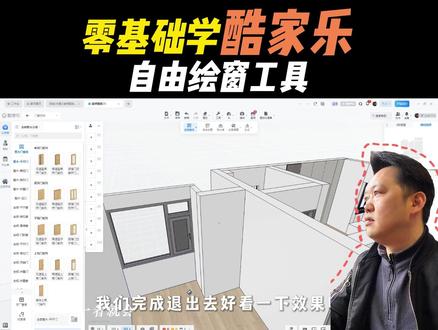 03:25查看AI文稿AI文稿
库家乐每日一练,今天练习自由会窗,你总是觉得自动生成的门窗不好看的话,那你可以自己去定制一下,首先选择做生化, 做生化的门窗定制,门窗定制里面呢,我们一定要记得选择这上面的工具,自由会窗的时候,我们看一下,它会跳出一个我们现在在做的这种户型图, 选中一面墙,你要画的那是哪一个位置,你就选择哪一面墙,看到没有?我现在以这面墙为例,选中了之后,点击确定好,现在就进入到了我们自由会窗里面的,选中这面墙的一个立面图上面来,那你要 画的是什么窗户,你可以从这边看一下,比如你要画平开窗啊,或者是窗推拉门、提升窗,这些这里都有啊,比如说我们画这种平开窗啊,选中平开窗之后,这里呢它分为幺幺六系列,幺幺五系列、六五系列,这些是什么意思呢? 幺幺六代表的就是这个窗型材的一个宽度,比如说幺幺六,那就是相当于是十一厘米宽的型材来做的幺幺五,那就是比他稍微小一点嘛, 也是十一点五厘米吗?六五就是稍微窄一点的型材框,所以现在我们基本上做断桥的这些,你可以幺幺五,幺幺六都行啊,那你直接选中,选中了之后呢,这里有个外框的造型,你可以自由的去会制,比如说我们拉一个矩形过来,是吧? 放在我们的图形里面,你可以自由的去定他的一个位置,比如说我要这边到墙好这里的位置,我就按上面墙体的位置去做了幺七六五, ok, 下面离地的一个高度啊,我们做到一米。好, 这个门窗的高度我们做到一米五吧。好了,这样的一个框架就已经做好了,这里面呢再加一些竖的一些横档,竖的一些挡条,把它分一下啊, 有的嫌这个窗户太高了,我们可以上面做一个固定窗,做一个固定窗 选择开启扇。啊,哪个地方是开启的?那肯定这个地方是开启的,那我们开启的方式呢?你可以选择一下,可以玻璃外开内开这些都可以选选择,还有可以带纱窗的啊,都可以去选啊,这些都是带纱窗的,比如说我选择一个带纱窗的吧。 ok, 好, 这些空的位置呢,我们就填上固定玻璃就可以了。好,现在他就自动没填上啊,现在他就自动填上了这个玻璃门窗了。啊, 那这样我们的一个玻璃窗就做出来了,在我们的右边可以设置,我们刚才设置了他的宽度、深度、泥地这些都可以在这边设置,包括他的 颜色,就是这个铝合金的颜色, a 面的、 b 面的,内部的朝外部的都可以设置。啊,这个玻璃呢你可以设置他的一个样式,比如说五加二十七加五的 面包的材质,底播的材质,中间铝条的形材,很详细很专业的一个这样的一个软件,你可以去研究一下,我们完成退出去好看一下效果吧。
 01:42查看AI文稿AI文稿
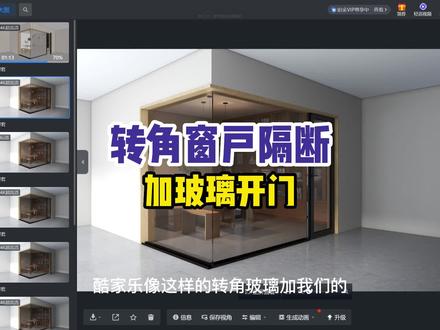
库加勒,像这样的转角玻璃加我们的玻璃开门,如何来制作呢?我们先使用库加勒绘制这样的一个墙体结构,主编移到左方,找到韩运库,进入到门窗定制,点击墙体,选择自由绘制转角窗,选中两个对角的 墙体右下角确认,接下来鼠标移到左上角,调整通体的结构,找到这里我们选择三轨推拉门,选择幺四幺三轨推拉,因为这个边框比较窄,看着比较精致。选择左边是虚线的边框,拖再出来,先放置好一个位置,不要调整,再拖转我们的右边为虚线位置,拖再进来 好左边的墙体是为我们右边的这块位置好,我们将来注意他的结构。接下来我们来调整边框,在墙体的位置点入门框,鼠标移到右方右下角,选择到结构编辑,找到我们的门安装位置为平齐外侧,同理右侧的门也是一样的,选择为 平起外侧。调整好之后,我们鼠标移到左方,进入到辅食视角,调整一下外框衔接的方式,我们再回到原来的平面视角。接下来我们下面要添加门了,鼠标移到左方,找到我们的平台门,选择 六十平台门,选择上方的门窗模型裤,注意不要选错了,选择模型裤,拖拽出来我们的门,调整一下尺寸,门的结构也调一下,在右下角右上角完成,不安装玻璃。好,我们这样一个框体结构就做好了。接下来我们来自己添加玻璃,因为系统添加玻璃会有一些问题, 你试试就知道了。我们进入到全屋家具定制,找到我们的电风裤,找到 op 裤,找到背板,拖拽出来背板, ctrl 加翻转 啊拉伸,再拉伸一个板子去移动这个板材。 m 才是刷,将我们的门上玻璃吸取,刷在我们的玻璃上。好,我们这样的一个转角玻璃加玻璃门就做好了。关注清晨带你玩转库加勒门窗定制。
5515酷家乐效果图代做(清晨设计)


猜你喜欢
- 1221拼个豆吧
最新视频
- 3584墨斗建设