三角洲超燃剪辑教程剪映画质氛围感
先看案例,像这样波浪穿流和发光氛围感结尾。 首先我们找到需要定格的地方,给他定格一下,然后我们按住 a i t 加鼠标向上拖,把定格画面向上复制一份鼠标,点击刚才复制的画面,用自定义抠像把刀身抠出来, 然后我们在滤镜里找到深蓝电影感,把它拖到定格画面里。接着我们把发光特效和梦幻灰光特效全都放到刚才定格画面里,然后我们把自定义调节拖到两个定格画面中间,像阿坤这样调节一下,需要可以暂停。 然后我们再添加一个电影柔光的滤镜,我们把这些素材全选,然后新建复合片段,接着我们给复合素材添加一个震动波纹的入场动画,时长零点五秒。接着我们导入辉光震动, 时长缩短零点六秒。然后我们导入我们老朋友团流冲击,再导入波浪特效,我们只震预览波浪特效,只保留一段波浪,后面第二段波浪处直接删除掉。 我们可以移动水平位移来决定波浪从哪里可以移动,我们移动到刀的位置即可。然后我们把断流冲击对齐我们复合素材开头波浪对齐我们的转场,然后再导入一段你自己喜欢的音乐,这样我们就做完了。
粉丝3.1万获赞19.9万
相关视频
 01:28查看AI文稿AI文稿
不管了,先看效果,一分钟教会你天空发光射线怎么做。我们复制一层素材,然后给他添加提取, 然后我们把这个黑色柔和度拉高一点,然后把这个黑场拉高。 好,我们拉一点就可以把它这边的颜色给它抠掉,它不可能每个颜色都能抠掉,所以说我们还是要画蒙版,我们给它预合成,然后给它画一个蒙版。 好,然后我们再给它预合成,我们添加线射线插件,我们把它选到这, 然后就有效果了,你看见没看这些地方都很细节,然后你可以拉高他的长度,拉高长度,然后增强他的光线,看见没, 然后你想换色的话,就这里把他的中间调先换成,比如说要换成那个蓝色,我们中间调肯定要换成蓝色,然后我们再去掉他的阴影, 这样就有效果了,你学会了吗?
50小花主✂️ 01:10查看AI文稿AI文稿
如果我们有了一份非常丝滑的用刀击杀敌人的素材时,看了阿坤这期视频,你就能学会独属于某某刀的感觉。首先我们把时针移动到我们切刀的位置,然后选择定格。接着我们向上复制一份,在右上角的蒙版里用钢笔工具扣下来,沿着刀的一周。 然后我们把模糊特效拖进第一个定格画面里,模糊程度拉到十五。然 后我们还可以给刚才钢笔工具哪里拉一下雨化。接着我们把彩色电光移动到第二个定格画面里,颜色这里我们随便拉。接着我们找到虚化,把虚化放到最上方,接着我们再拖入微震闪黑。 然后我们按住鼠标框,选所有素材,右键新建复合片段,点击素材,鼠标在右侧向下滑,找到运动模糊。 最后我们在音乐库搜索海阔天空唯奏降调版,将高潮点对齐我们刚才的定格画面,这样我们的独属于某某某的感觉视频就做完了。
78哈基坤 01:16查看AI文稿AI文稿
像这样类似川流情绪风的结尾效果, 阿坤一分钟教会你,也是十分的简单。首先我们找到需要定格的位置,定格一下,可以是切刀切枪或者换弹都可以。 然后我们在左上角的滤镜里添加一个自己喜欢的滤镜,然后再添加一个虚化特效。接着我们按住 alt 加鼠标向上复制一份,我们把刚才复制的的画面用自定义抠像抠出来, 然后我们在特效里搜索柔和灰光,将它拖到定格画面,里面还有梦幻灰光。接着我们把左右摇晃拖到素材最上方,强度拉到五,然后再把拉伸抖动添加上方。我们把纸真移动到画面拉伸放大的地方,我们给它打上关键针, 然后我们把关键间移动到分割点位置。接着我们在素材库导入叠层素材,我们在混合模式里选择绿色,然后我们在音效库里搜索冲击波音效,将它放在分割点处,我们最后导入合适的音乐就做完了。
51哈基坤 01:29查看AI文稿AI文稿
开始教学,找到切武器的这一帧进行定格操作,多余素材删除掉,定格长度大家根据音乐来就行。先给他做一个紧身的九尾仙特效,找到模糊,模糊度设为时就行。 再将定格网上复制一份,给这一份进行抠像,自定义抠像,涂抹出刀身,焊手臂,再点击应用效果,这样主体清晰,背景模糊就完成了。还可以加入一个烟雾粒子叠层,增加它的氛围感。给这个叠层的混合模式修改为绿色,这样黑色部分就去除掉了,多出来的部分可以按 w 删除掉。 叠层的层级,放在 q 项下方,接着在滤镜找到一个合适的滤镜,给它调色,找到青灰,放到上方滤镜的开头处,将数值拉到零,打上一个关键针后面两秒左右的位置,将数值拉到一百。右键关键针调出曲线面板,加入一个丝滑的三四方缓出的曲线,现在的画面就有一个颜色过渡的结尾了。 还可以加入一个左右摇晃的效果,让定格动起来不那么僵硬。第一个数值拉到十五,接着第三个数值拉到七十, 全选这些素材给他右键复合一下,准备做一个转场的过渡。点击动画,找到震动波纹的入场动画,时长设定为零点八秒,还可以给他加入一个转场动画中的色散闪烁二时长只需要零点四秒即可。 如果你的这个定格图片也想和我这个一样,其实这个偏火焰的调色是 ai 生成的,这样我们就做完了。我们来看成片总结就是利用不同的特效以及搭配叠层就会有这种成片效果。
309是小秋夕呀✂️ 01:15查看AI文稿AI文稿
像这样的挥刀转场,我们应该怎么做也是十分的简单,首先我们准备一段挥刀动作的素材和要被转场的素材,我们把指尖移动到刚要挥刀的前一针,然后按 m 打上关键针作为标记, 接着我们指真移动到我这个画面,也打上一个标记点,然后我们把后面的素材拖到我们第一个标记点处,点击我们这个素材,点击画面里的基础向下滑,找到不透明度,把它拉到百分之五十。这么做是为了可以看清我们下面挥刀动作,然后找到我们蒙版里面的钢笔工具, 指真移动到我们第二个标记点,然后我们按住键盘上的 ctrl 加鼠标滑轮把播放器缩小,然后像我这样用钢笔工具画一道剑器,还可以拉一下雨化 向下滑,有个蒙版描边可以做一下点缀。然后我们再给蒙版打上一个关键针,我们把这个剑器移动到右下角,移动到刀快出手的那里,纸针再向后移动五针, 把剑器移动回来,接着我们再向后移动五针,把剑器全部撑开到整个画面,然后我们再把不透明度拉回百分之百就好了,这样我们的挥刀转场就好了,你学会了吗?
123哈基坤 01:14查看AI文稿AI文稿
做三角洲的娱乐下饭人设,很多人最头疼的问题就是打了一整天根本没录到天然的搞笑素材怎么办? 那就照今天交个底,分享一个极其常用能拯救素材的手法。照反差配音加硬切来看,这段素材对集中被人机打死,中间打枪的时间有十几秒。我们这期视频换一种手法来展现节目效果。 我们开枪之前加上一句极度自信的话外音,比如兄弟们看好了,这个人机绝对主打红!这句话的作用是强行给观众建立一个极高的期待值。第二步也是引爆笑点的核心,在这句话外音说到大红两个字, 话音未落之际,切掉中间过程直接无缝印切到被人机击倒在地的画面,我们来看看最终效果。兄弟们看好了,这个人机绝对主打红! 这种极致的干脆利落,利用了情绪上的巨大落差,前一秒自信,后一秒光速打脸,没有一句废话瞬间就能击穿老板的笑点。记住,在短视频里,节奏就是你的武器, 如果你想做人设,为你的直播或陪玩事业助力,后台私信我,这个人机绝对主打我!
56游戏剪辑-大黑 00:58查看AI文稿AI文稿
点击习,突然发现都二零二六年了,你调画质依然是拉下绿化就完了,你告诉我这好看吗?你不妨跟我一样,先给素材复制一份混合魔性改为绿色,不透明度拉到四十,新建调节层对比度拉到十,饱和度负五。绿化拉到三十, 清晰拉到十,点开曲线中间添加一个点,稍微往上拉一点滤镜,继续加入超清原画质参数拉到七十即可。最重要的是,分别点击这两段素材,都点击这个超清画质模式,就选超清。那看看效果对比如何。
264豆奶(三修人) 00:48查看AI文稿AI文稿
一分钟用剪映教会你这四种开场效果。首先我们导入素材,然后点击右上角动画,我们在动画这里找到破镜重圆点一下,就直接添加到我们视频的开头,我们看一下效果,然后这里可以调整动画的时间的长短, 接着我们点击动画里面的玫瑰效果,同理生成 cse 某风格爆火的玫瑰开场,这个效果同样可以在结尾的地方添加,生成视频的闭幕效果。回到开场,我们在搜索框里搜索水墨,同理添加到开头,生成特别好看的水墨扩散开场。 然后我们继续搜索翻转,找到这个翻转弹入效果,同理一键添加到视频的开头,在这个里面还有很多好看的开场效果,大家都可以去尝试一下。
7653Sehun(代剪) 02:17查看AI文稿AI文稿
这种炫酷的灭对破碎特效用剪映怎么制作?一个视频教会你。 我们把要处理的素材拖入主轨道,找到灭对之后挥刀的那一帧,点击定格,删除掉定格图片后面的素材。 art 加鼠标向上复制一份定格图片,选中复制的素材,找到抠像,使用自定义抠像,涂抹一下手臂,把手臂扣下来,点击应用, 然后在特效中找到广角特效,放到复制的图片下方,强度设置为一百。 在特效中找到模糊,放到广角特效上方,强度设置为十六。然后在官方素材中搜索玻璃破碎,选中这个素材,拖到素材最上方, 找到素材中玻璃开始破碎的那一帧,删除破碎前的素材,之后拖动素材对其定格画面,之后基础中找到混合,把混合模式改为绿色, 这样就有了一拳打碎玻璃的感觉。我们在特效中找到发光特效,放到玻璃破碎素材上方,强度改为五十,光束角度改为三十六。 在官方素材中找到一个黑幕素材,拖到轨道最上方,素材的中间位置就是定格的地方,在混合模式中把不透明度设置为零,在定格处分割素材,然后在转场中找到穿越。三,添加到分割处, 时常确定为零点八秒, 最后特效处找到左右摇晃特效,添加到定格画面,强度改为十五,扭曲二十五,强度二十,废话六十,这样破碎击杀特效就做好了。 接下来我们添加一下音效,我们在音效库中找到蓄力厚重音效,添加到转场开始的地方,再找到这个玻璃破碎声,添加到定格画面开始的地方, 再添加一首自己喜欢的 bgm, 这样一个灭对特效就做好了,这是做好的效果。
81默行(洛克王国)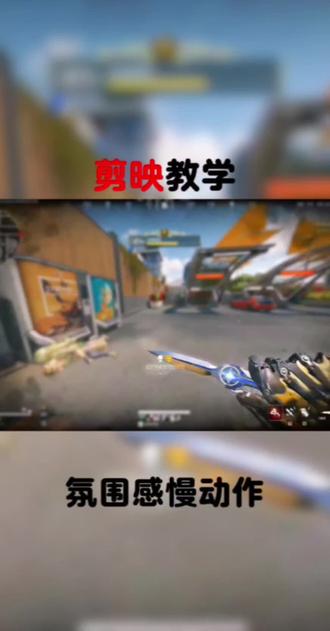 00:44查看AI文稿AI文稿
划走你就亏大了,因为大多数艳足在灭队后不知道该干什么。那么今天教大家非常简单的结尾超级慢动作,让你的视频一秒拥有氛围感。让我们开始剪辑吧! 首先找到刀出来后的一针,点击分割,再往后几针,点击分割,变速零点一倍,删掉前面多余部分导出。再回到原素材,点击复原,将之前的那个素材删掉,添加导出的素材,再次变速零点一倍,这样你就剪出了这种有份没敢的超级慢动作。 i don't think that anybody can beat me not anyone in the whole problem and kick。
18瓦剪𝓦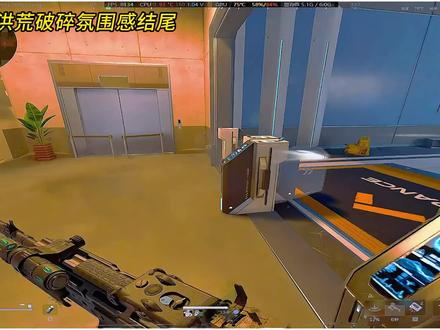 01:34查看AI文稿AI文稿
也是非常的简单,在需要定格这一帧进行定格,多余的去掉,铺入透明图层,在转场中间 缩加 b 进行分割。接着在转场找到震动二,点击白块,将转场时长设定为零点三秒。继续点击特效,找到左右摇晃对齐定格就行了,将它的强度拉到死, 速度的大小则为五十,其他两个零即可。接着在特效里找到贪婪冲击给他拖入他的速度拉到一百模糊零,然后拖动这边的预览线, 同时观察画面,只保留一次贪婪效果。按住 alt 键往上复制一份,加强贪婪,接着下滑找到定格,给他右键新建复合一下。 这边加入一个入场动画的上下抖动,动画时长设定为一点二秒。双击进入复合片段,将定格复制一份到旁边先。这边要把需要抠像的抠出来,选择自定义抠像进行涂抹即可,如果涂抹多了可以用橡皮擦擦掉。 然后点击这边应用效果,将羽化拉高一丢丢。这边你们要抠仔细一点,抠像这一份给他对齐。接着在特效里找到幺九九八,放到抠像下方,将樱花玻璃破碎叠层也给他拖入,放在抠像下方,破碎叠层拖过来对齐。选中这俩叠层,修改它的混合模式为绿色。 拖动预览线观察画面,把破碎中心放到全头上,调整它的缩放为全屏。给前面没开始破碎的地方按 q 裁剪掉并对齐,然后再裁剪掉多余片段,退出复合片段,这样我们就做完了,我们来看成片总结,合理搭配过渡以及不同阶层就能有这样的成片。
1825是小秋夕呀✂️ 01:20查看AI文稿AI文稿
像这样高级的过渡转场和结尾,今天一分钟教会你,我们开始教学。首先我们找到最后一个击杀裁剪一下,再找到开始切刀的一针裁剪一下,点击定格,多余的删掉框选这部分,右键新建复合片段衔接一下, 点击复合片段,在右上角找到动画入场,找到震动波纹,时长改为一秒,然后再找到转场,找到穿越三十场,改为零点六秒, 这样我们的过渡效果就完成了。进入结尾部分,双击进入刚才的复合片段,时间轴放在这个开头,按住 r t 键往上多复制一份定格。再 再利用抠图把武器周围抠下来,点击应用语化,拉到五十左右,在特效找到模糊数值十左右,把刚才抠图的镜头放在特效上面,这就是最基础的紧身结尾了,我们再加个叠层美化一下,调整一下比例,混合模式改为绿色,退出复合片段,特效找到震动速度一百,长度五左右, 再拖入一个调节,简单的调一下颜色,饱和度五十,亮度十,对比度十。最后框选全部不含片段后,加上运动模糊,我们看一下效果, 感谢观看!
44剪辑师老K 01:02查看AI文稿AI文稿
用剪映一分钟教会你 o p 光震动结尾和穿流过度。 首先我们导入素材,找到结尾的位置,裁剪开,点击这里打上冻结,删掉后面多余的素材,我们拖入这个 o p 光叠层,删掉结尾多余部分,然后我们选择素材,找到这里的混合选项,给这个选项改成绿色, 然后我们给他的位置移到这边,然后我们拖入粒子叠层,增加画面的复杂度,给他放大,占满整个画面。 同样删掉结尾多余的素材,给他的混合模式改成绿色。我们找到顶部的滤镜,找到这个蓝成滤镜,删掉多余的部分,这个滤镜搭配三角洲还是很有质感的。我们找到特效栏搜索震动,拖入时间线,删掉多余的部分,然后我们给震动的速度拉高, 强度拉低,然后我们全选这些图层,右键新建复合片段。然后我们在特效栏搜索团流,给它拖入时间线,我们给它的速度调低一点,扭曲拉高,我们看一下整体的效果。
289Sehun(代剪) 01:32查看AI文稿AI文稿
同行都在学的慢动作发光效果,今天峰哥一分钟教会你! 话不多说,我们开始找到举枪位置,按 c 切割右方向键,往后四针,按 w 删除多余部分,右上角变速拉到最低,勾选智能步帧光流法,右键选择新建复合片段变 继续拉到最低,同样勾选智能补针光流法,按 w 删除多余部分,向上复制一份右上角自定义抠像,将枪身部分抠出,关闭主轨道,看一下效果。调整羽化强 度,去除毛边。将抠像片段再往上复制一份左上角特效,发光 hdr 过渡,调整参数为发光一百,范围一百,大小六十, 其余都拉到零。再次选中舞台右上角,点击虚线,并选择蓝色虚线,将蓝色虚线往前拉,左上角魔术特效或中间段上方对齐,切割处 往前来一丢丢,打上关键帧,看书改为二十,抬头打上关键帧,数值拉到零,时长对其结尾,将明月中五点对其切割处,这样就做好了。我们来看成片, 请求共享物资!
73哈吉蜂会剪辑✂️ 00:49查看AI文稿AI文稿
点击其突然发现很多猛男并不会给自己的视频进行调色,今天给大家带来两种三秒钟不同的调色方法。第一种,我们先加入滤镜,高清 镜键调节成亮度五,对比度十,饱和度五,光感八,锐化十五,高光五,阴影负三,色温八,对比一下效果。 第二种,比较吸引一些喜欢高饱和度的人群,我们新建调节成饱和度二十五,色温五,特效,找到超强锐化,把锐化拉到四十,强度和范围也拉到四十,蘑菇拉到零, 此时因超强锐化导致的边界感会比较强,你可以再加一个电影柔光参数,拉到四十,那么看看效果。
157豆奶(三修人) 01:13查看AI文稿AI文稿
像阿坤这样的 o p p 光以及蓝色氛围感结尾也是十分的简单,阿坤一分钟教会你赶紧跟阿坤一起来学习吧。 首先我们指尖移动到我们需要的定格位置,在上方的定格给画面定格一下,接着我们把我们的 o p p 光叠层素材拖到定格画面上方,然后在混合模式里选择绿色, 然后我们再光源放到合适的位置,接着我们再导入一份蓝色氛围风的叠层素材,我们把这份叠层素材也在混合模式里选择绿色,然后我们在右上角的滤镜里找到蓝成二,把它移动到最上方, 可以把强度稍微拉低点。然后我们把梦幻灰光拖进定格画面里,英达尔悬胶移动到最上方,然后我们把我们的老朋友宽流冲击移动到分割点,将它的时长裁剪到一秒左右,还有震动特效。最后我们导入微键闪黑到素材最上方,然后我们导入自己喜欢的 音乐,我们就做完了。
24哈基坤 00:57查看AI文稿AI文稿
点击习,突然发现都二零二六年了,你调画质依然是拉下锐化就完了,你告诉我这好看吗?你不妨跟我一样,先给素材复制一份并切入画中画混合魔性改为绿色,不透明度拉到四十,新建调节层对比度拉到十,饱和度负五,锐化拉到二十五, 清晰拉到时点开曲线,中间添加一个点,稍微往上拉一点。最重要的是点开画质提升,选择超轻画质参数,直接拉满滤镜,继续加入超轻颜画质参数拉到六十即可。那看看效果对比如何?
278豆奶(漫剪)


猜你喜欢
最新视频
- 6059美少女