小米平板7pro安装win模拟器
这期出平板或手机安装 win 七专业版系统的详细教程,首先下载这两个软件,选择允许同意协议, 接下来双击左侧,选择切换源,选择清华源,选择确定,接下来只要卡住就输入 y 并回车。 再次双击左侧,选择 q 英流,然后选择 win 七模式, 接下来双击右侧,点开后文件夹,点击一下 q 英流,让 win 七设置 选择,接下来复制这个网址,并在浏览器打开, 然后下载文件, 下载完后返回 zero turn 面板, 还是双击右侧,返回到根目录,然后点击右上角三个点,选择创建 sd 卡链接,然后打开右下角带有两个箭头的 sd card, 找到 download 的 文件夹,然后往上滑,找到 browser 文件夹, 然后找到刚刚下载的镜像,长按镜像选择复制, 复制到 home 文件夹, 然后返回主页,双击右侧,打开 home 文件夹,点击一下 q e 扭杠。 win 七选择在终端运行, 到达这一步的时候需要耐心等待一会,因为这个文件挤压时间会比较长, 进到这一步就说明马上成功了。再等一会, 打开 r n c viewer, 然后按照视频指导操作,点击右下角加号,上面粘贴地址,下面名称随便写, 然后返回 zero turn x, 使用分屏功能把它和 r n c viewer 分 屏,我这是华为平板,就用智慧多窗代替分屏了, 然后根据视频指导操作就行了, 随便玩玩。

粉丝10获赞57
相关视频
 08:20查看AI文稿AI文稿
哎,大家好,我是电脑王阿达,那我这边呢,是一块啊,之前我开箱过小米平板五,它现在运行的是一个 windows 十一,它是中国那边的魔改的,然后 在暗架构里面跑 windows 一, 它也是目前的少数啊,真的就是原声,在一般的安卓平板里面就可以直接跑 windows 一 的一个系统,那老实说,它相当的好用。如果要我说啊,我对这个魔改的小米平板五啊有什么缺憾的话, 大概就是他没有内建行动上网,他如果内建行动上网的话,再带个折叠键盘,他就可以取代我很多日常的工作。因为啊,比如说我们在执行一些网页城市的时候,就算你在浏览器那边,你开了桌面版的一个显示,他其实显示出来还是现在是给你一个手机版,用起来就不是很方便。 那今天呐,阿达就为大家介绍一个我是觉得相当好用的软体,你只要安装了它之后啊,你的安卓手机,安卓平板,马上就能拥有类似像 windows 十一的一个体验。它的软体名称呢,就叫 hyper joy, 那 大家可以看到我手上的现在这台 ps 十 pro 四呢,它就是安装了 hyper joy 的 一个画面,大家可以看它的界面,跟 windows 十一也是长得一样,而且大家可以看我点进它, 它的桌面软体也都是像 windows 的 一个界面。另外呢,我直接把它摊开的话, 还可以直接变这样子,如果你是折叠机装这套就非常好用。不止这样子啊,像这种安卓手机可以用以外,还有安卓平板可以用以外,像是我现在手上最近在测的这个华为平板,你只要装第三方四 g 也是一样可以使用。 那因为等一下我要操控比较方便的原因呢,我又搭配触控笔用,所以等一下我会用这个简单的操控,原则上就跟任何的 android 手机跟 android 平板都是一样的。 这台华为平板已经被我装了 hyper joy, 不 管是哪个品牌的,就算是小米的,三星的都可以装。这个软体 一开始装完之后,它会出来一个 hypernote, 它只是长得像 windows 十一,但是它并不是 windows 十一,它也不是什么 color pc 啊,所以这一点先让按确定。这套软体呢,老实说啊,它是一个叫 launcher 啊,如果说要我形容的话,它其实比较像 ui, 像 meui 啊,像 htcui 啊,还是 单行 d y, 都是自己在安卓的一个机构下,自己做一个类似像操作界面的一个 p, 那 这个软体他其实只是做了一个 windows 界面的 p 而已,但是呢,他不是只做 p 那 么简单,他把一些像 windows 在 用的,像档案总管 哦,像浏览器部分也都做了像 windows 的 一个界面。大家可以看到这个界面装好之后,这个界面是不是跟 windows 十一 长得非常像?那我们先开着开始工作列,它这个工作列几乎跟 windows 十一是完全一样的,只是说它下面的 app 就是 我们装置里面的软体,不管是脸束啊, message 啊, pro 六列这边,那你执行它就直接会开另外一个视窗去执行那个软体。另外呢, 你可以点这个,它还有 which, 这是小工具,也是可以的,它也有设定它的设定界面是不是长得非常像 windows, 甚至每一个选项都是可以点的,蓝牙设定个人化, 你安装的软体,个人账号也可以设定语言,它有中文,但是是简中,看你能不能接受。呃,个人隐私这些 阿爹就是他自己的软体,这样子看起来都非常的像 windows, 那 其实他最厉害的是一个档案总管功能,那我们执行档案总管,一开始你执行的时候,如果要执行档案总管,他要要求要有档案处理器,那你这边要打开,这样子你才能开始使用档案总管。 那点开之后,大家可以看它有文件,有下载,有音乐,有图片,有影片,对应的目录里面有资料的话,它是真的会看得到的,下载越用。如果说你之前用过像标准版的 android 的, 不管手机或平板好, 我觉得它的档案的管理非常的不好用。就算你装了第三方或第一方的那个档案总管,我是觉得在架构上你会夸我,因为它其实有点乱。用这个的话,不管是下载啊,或者文件啊,或者是音乐啊,或者影片啊,它其实都一清二楚,不管你要直接开启 或者是直接删除,都很方便。而且啊,你如果点开它的根目录,这 angel 啊, peach 啊这些全部都有 windows 的 界面的一个呈现方法,操作上我自己觉得是相对的比较好用,就是不管你要删除要干嘛,你不会说要找个档案找半天,他另外一个好用的地方就是说可以是我们这样在上网,对不对?他可以多次重游览,假设我们这样开影片, can you say something it's china or russia? right now? why they do the same thing all the time? do you think it was it against international law to poop for poopin to invade ukraine of course it was it just does it like and by the way if china wants to do something they're just going to do。 那 讲完了档案管理部分,接下来就是讲我自己觉得最厉害的部分,它有一个桌面端界面的浏览器,这边我直接输入网址哈, 好,大家看它这个页面啊,呈现就跟我们的桌面端是完全一样的,甚至你去 gmail 或者是说你比较常用的一些网页的那个软体都是可以,你甚至可以开 youtube, 也可以开新分页,这边开个 youtube 给大家看。 嗨,大家好,我是电脑王阿达那,今天要拍的。 哎,大家好,我是电脑王阿达那在台湾啊,几乎每个人啊都在使用奈那,也几乎啊,在所有对话里面都会传送各种奈贴图来表达自己的心情。之前啊,如果你想要那种 b 站 u two, 他 都是能放的,然后播放画面都是长一样,那有的画面是手机版 是长这样子,你不管怎么样他我也会变座机版,但是如果是切到这里,他是真的是长这样子,我就好犯腻。 如果你有在经常使用一些像桌面端才能正常使用的网页的时候,如果你之前用过像我们这种手机去跑那个页面,就算切 pc 端有时候还是不太正常,我自己策划 好像除了 netflix 跟 disney plus 这种播放影片的以外,剩下都正常。然后最后还有功能简单为大家讲一下,就是说它可以把你常去的网站直接设成一个 app, 然后它这边问你要不要设为桌面端,我们就给它按确 定你的桌面上,那这样子你就可以把它当做快捷键。那以上啊,大概就是这套 ui 的 一个简单的介绍, 大家在使用上其实也不用想太多啊,因为他并不是真正的 windows。 但是我自己就觉得说第一个就是啊,他可以使用 windows 界面的一个档案总管,我不知道你喜不喜欢这个档案总管,但是我自己是觉得这个界面的档案总管来操控档案呢,我自己是觉得比较顺手。那第二个做浏览器的部分, 有些桌面端的应用啊,大部分都可以很正常执行,有兴趣的朋友都自己去看。我是电脑阿达,如果喜欢这种胶鞋界爆按赞订阅开小门当我们下次见,再见,拜拜 啊啊。
 03:14查看AI文稿AI文稿
这是一台有账号锁的小米平板八 pro, 这位粉丝在某平台购买回来之后才发现这是台有隐藏账号锁的平板,于是这位粉丝他就找到我快递发过来这个平板, 那我帮他把这个账号给解了,不然他就血亏了。 ok, 那 我们现在就开始拆机,我们先用些酒精沿着平板的四围周边慢慢滴得到相应的软胶的一个作用,接着我们用刀片再找一个好下手的地方,给他插到平板的边缘,给他起一个小孔,慢慢的 不要伤到了屏光,然后找一个 o c 片,然后慢慢的把那些胶给它划出来,这里一定不要划到屏幕的排线了,不然就得不成尸了。屏幕的排线在那个摄像头的正对面,所以说这里你们一定要小心翼翼了。 ok, 屏幕我们已经成功的才写出来,首先我们先把这个散热贴纸给它扯出来,再把这个电池的排线先给它扣出来,再慢慢的把这个屏幕的排线给它撬出来,不然的话你很容易造成这个屏幕短路。接着就是到主板的螺丝了, 记得螺丝的一个大小不一样,位置也不一样,这里你们一定要归为好它的一个分类,以防它拧穿屏幕。螺丝拧完之后,接着把摄像头和相对应的配件 先给它一一拆卸出来,最后我们就可以把主板给它拿出来,我们再去找到主板的智库位置。 ok, 我 们先把主板的智库位置的屏蔽罩给它剪出来,然后我们接着去把它拆卸出来。 ok, 主板上的智库我们已经拆卸出来了,接着我们再给这个智库箱的残留锡浆给它清除, 重新植入新的锡浆,接着我们拿封浆给它慢慢加热,慢慢加热我们的锡浆就直吸好了。接着我们把字库放在编程器上,我们给他先刷个漆就好了,加载设备右下角选择全部删除并拷点击刷机。 ok, 我 们刷机完成,我们接着再把字库归位回到主板,我们先放一些焊油,然后我们再把那个字库给他找到相对应的位置去 固定好,我们再用风枪给它慢慢加热,慢慢加热给它焊接上去。接着我们把主板归位回平板上,我们去装机测试它是否能正常使用,然后我们同时按音量上加开机键,我们先到一个双清模式,先给它清除数据,把所有的数据清理干净,我们再进入到系统桌面。 ok, 我 们已经到了一个进入一个系统的一个 开始,那我们再按提示一步一步到里面, 这样我们就即将进入到我们的一个平板桌面功能正常使用,一切正常使用。 ok, 我 们这个平板的一个锁已经解好了,接着我们再把这个该有的一个螺丝配件给它一一拧回去, 由于时间太长,我这里做了加快处理。呃,各位自个学的朋友们一定要记得这个螺丝的长短位置,不要拧穿了屏幕。这里我们再给智库和 cpu 的 位置再放一些散热硅脂,让平板更充分的得到散热发挥,然后在屏幕的四周给它打好胶水,然后我们接着把屏幕安装回去,慢慢的对好孔位。 ok, 我 们就这样把这个屏幕安装归位回去,这个平板就收工了,如果你们有什么手机、平板电脑要进行维修或者扩容啥的,可以到我的粉丝群评论区,然后进行交流。 ok, 我 们下期再见。牛逼牛逼。
 00:19
00:19 00:35查看AI文稿AI文稿
想快速用上 windows 十一模拟器,安卓、苹果平板全都能用,操作简单,还完全免费,小白一看就会。 首先点开我视频右下角的箭头,复制分享链接,然后在手机里打开对应的 app, 没有的话先去下载安装, 打开后在搜索框里输入云洋宝库,点击搜全网,打开资源包,找到里面的 windows 十一模拟器,保存下载,安装好就能直接使用了。
 01:53查看AI文稿AI文稿
先说重点,电脑版,电脑版经过本人实测,半个月数位版可有可无,键鼠就很方便,一杯奶茶钱拿去玩捏小人建模不是模拟器,不是平板,导出方便,没任何限制好使。 这个呢,就是安装文件,装好后把这个文件家里的文件覆盖到根目录上, 赠送你个安卓版,可以模拟器可以平板。补充说明,一共有三条,先安装再覆盖。官更新在左上角第一个,这里 下面是改语言, ok, 就 这么简单,软件想要来这里找一杯奶茶钱帮你省钱。 然后做个简单的软件展示,这个小猫是前两天捏的,然后这样导出各种格式文件, 然后这个是导出的 s t l 文件, 我用了有半个月了,一切都很好,比成本是错,比起要买个 ipad 相比,简直跟不要钱一样。软件比较好学, 一般来说跟练三个模型后就可以独立做出来点什么了,熟能生巧。数位板并非必须 只有在画一些需要笔锋的地方用得到,但也有迂回的办法,箭术就很好用,相信我,想要就来找我吧!
 02:13
02:13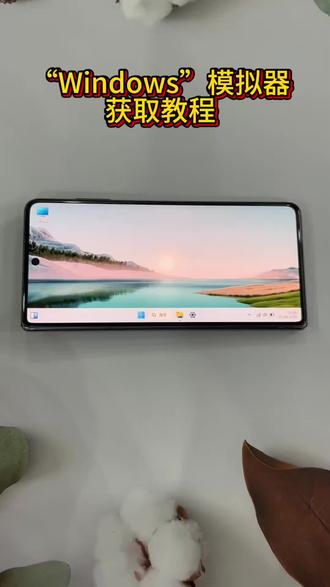 00:33查看AI文稿AI文稿
朋友们,就这个温度模拟器也可以在手机上使用了,让你的手机秒变电脑。还有很多朋友呢,不知道拿来获取,今天呢我给大家出一款相应的视频教程,同时支持苹果安卓平板都是可以使用的。首先我们打开抖音,点击视频下方的分享按钮并复制链接, 然后我们找到这个小蓝鸟,没有的话去自带的商店里面去搞一个,打开之后这里会有弹窗,没有弹窗的话在搜索框里搜索一下消寒分享也是一样的,点进去打开找到这个资源分享,然后第一个就是大家保持安装就可以使用了。
2牛 00:39查看AI文稿AI文稿
朋友们,今天简单三步教你手机秒变电脑,就是这个 windows 模拟器,不知道如何选择,跟着我的视频步骤一步步来,方法呢,特别的简单,同时呢支持苹果安卓平板都是可以使用的。 第一步我们打开抖音,点击视频给我们分享按钮,复制链接,然后我们找到这个小蓝鸟,没有的话去自带商店里面去搞一个, 打开之后这里会有一个弹窗,没有弹窗的话我们在搜索框里搜索一下肖汉分享,搜全网,不要搜索错了,打开之后会有一个文件夹,点进去找到资源分享,把第一个大家安装保存就可以了。
4小丸子 00:31查看AI文稿AI文稿
我求你们别买小米平板了,你知道吗?现在小米平板七 s pro 只要两千出头,某东年货节买平板呢,可以享受这么多补贴,千万不能错过,跟着我的攻略来。 首先点分享本视频,复制本视频链接,然后打开某东,把这个智高二六九九九大包子也拿下,大家抓紧时间领了,二月十四之后就没有了。 然后再返回首页,输入国服津贴四四五在顶部这个放大镜,输入小米平板七 s pro。 最后提醒一下,如果你们有救急的,记得一定要选以旧换新,必须拿下这些补贴啊,大家赶紧去领大包子吧!
25小幸教你省米 00:32查看AI文稿AI文稿
你们在找的 switch 模拟器最新版下载教程来了,手机秒变 switch 游戏主机,唱完宝可梦、塞尔达等三 a 大 作,安装包已经整理好,话不多说,接下来火速分享给大家。首先点右下角分享键分享复制链接, 复制成功后我们打开这个蓝色小鸟,没有的话就去安装一个,打开后会弹出一个资源包,如果没有弹出,就在这里搜小五工具,然后打开四月推荐,找到这个文件保存下载就可以了。
0七七七


