海图透明改正纸使用方法

粉丝634获赞5191
相关视频
 04:49查看AI文稿AI文稿
大家好,欢迎大家继续学习电子海图操作,上一次课我们学习了 translence navy sealer 四千型电子海图手动改正功能中的添加操作。 这一次课为大家讲解演示移动和删除两个常用的操作。首先确定好需要移动的目标, 我们以之前添加的专用标志为例,把专用标志移动至北纬三十七度二十五点六分,东经一百二十二度五十七点二分的新的位置上去 找到 task list 菜单,在菜单下找到手动改正紫菜单, mainly correction。 点击手动改正紫菜单以后,在菜单按钮中找到移动选项, 移动选项是第二个 shift 选项,点击 shift 选项,这个时候 关标会变成橘色的方块,用橘色的方块去套住需要移动的目标,也就是我们之前添加的专用标志。点击左键, 此时关标会变成电子范围线和活动聚标圈的样式,并且在屏幕的右下方会出现活动聚标圈。电子范围线的 经纬度以及方位距离,我们把目标移到新的方向距离上去,也就是新的这个位置上去。 同样的,用鼠标输入心的位置纬度为北纬三十七度二十五点六分, 精度为一百二十二度五十七点二分。 点击确定按钮, 这个时候电子方位线和活动鼠标圈的焦点会定位到刚才我们输入的新的经纬度上,这时点击鼠标左键, 我们发现专用标志发生了移动,移到了新的位置,这位置就是我们所要求的新的添加的经纬度。下面我们再给大家演示一下如何删除目标, 同样的,以该专用标志为例来演示删除目标。删除目标选择的选项是 delete 关标选中 delete 以后会变为一个橘色的方块,用方 换套住需要删除掉的目标,点击鼠标左键,此时目标颜色发生了变化,由刚才的黄色变成了现在的淡蓝色。 这个时候对于系统来说,目标已经删除,但是目标的样式还是会停留在海图上。这是因为添加操作以及删除操作在电子海图中都会有记录,并不会完全抹去。 如果需要把删除掉以后的目标隐藏起来,我们可以选择下方显示选择里面的 delete 取消显示已删除 目标,该目标就会在海图上消失。如果需要查看之前删除掉的目标,那么直接选择该按钮,目标就会出现。但是颜色和没有删除的目标有明显区别。 这就是 chances navisila 四千型电子海图的移动删除操作菜单。 大家下去以后根据我们的练习册、练习题进行相关的训练,下一次课我们学习航线射击功能。
31威海泛洋 04:57查看AI文稿AI文稿
大家好,很高兴再次见面,上次内容关于电子海图警报警示信息读取进行了介绍和演示, 这次内容将关于电子海图更新改正操作进行介绍和演示。 该 c map 系统可以使用光山格式、 c map 格式 s 五七标准格式海图数据。海图的更新改正操作主要是通过主菜单功能区 我鼠标所指示的差特选项中 n r c s 光山海 图管理 c m 九三 addition two c m 九三第二版本海图管理 下方的 c m 九三 addition three c m 九三 d 三版海图管理以及最下方的 s 五七标准海图管理来实现。 针对于目前海图上方所显示的数据,在这里呢,我们选择相应的 cm 九三 d 三版本海图管理选项进入, 点击。在弹出的对话框中上层层叠列表有通用标签、 安装标签、更新标签、海图列表标签, 第五个设置标签,这五类标签我们在之前的内容中介绍过通用标签和设置标签中的相关内容,如果不清楚的话,请查看以前的知识点视频。 今天主要介绍这五个标签当中的更新标签中的内容。 点击 update 标签,在操作面板中列出了改正更新的三种方式和最后的浏览查看更新信息。操作第一个 update by next 沃克是通过网络更新,该功能要求 ecds 设备能够连接网络,点击该按钮后进入相关的操作对话框。 在对话框中对于网络更新又细分三种网络更新方式,所有数据全部更新获取更新列表,获取更新数据大小。 通过网络更新后,能够将更新数据下载到系统存储器中用户,然后进行 update by disc 相关操作。 update by disco 按钮呢,点击弹出的稍作界面中, 是利用更新光盘进行官方更新,可利用的不仅包括更新光盘,也包括可携带的软盘、 u 盘、便携硬盘、 read auto file 以及 loat。 update 是根据更新协议输入更新密码,系统呢将自动进行版本检查和数据更新。 在更新过程中,系统呢会弹出更新对话框,可以对海图更新状态进行查看。 update 以 耐克沃克以及 update by disco 是系统对于官方数据更新改正的操作。 而我鼠标所指示的第三种 update manulace 更新改正方式呢,属于人工操作方式,与今天我们所介绍过的前两种更新方式不同。 那么到这里呢,我们关于电子海图的官方数据改正更新演示就介绍完毕了, 下次内容将关于电子海图的手动改正操作啊我鼠标所指示的进行介绍和演示,这次内容就到这里,谢谢观看,下次再见。
31威海泛洋 08:00查看AI文稿AI文稿
大家好,欢迎大家继续学习电子海图操作。 上一次课我们学习了川 csnavc 了四千型电子海图的警报警示信息查询读取。警报警示信息的查询、读取、处理是航行过程中的一个关键性操作,直接关系到本船航行安全, 大家在课后需对这个功能进一步的复习。这次课我们开始来学习电子海图改正。 海图改正在驾驶员值班的过程当中,持二负的职责,持二 的一项常规工作。以前纸质海图的改正通常通过航海通告以及改正苗图来进行改正。 电子海图的改正方式方法呢有了根本根本的转变。电子海图的改正主要是通过自动或手动两种方法进行改正,其中自动改正是 x 通过已经建立的通信连接, 或者通过载有更新数据的实体界值实现更新数据的获取、 验证、接受、存储。自动完成电子海图的数据更新,并将更新数据融合 至 s、 e、 n、 c 中。更新数据在显示方面和 e、 n、 c 数据没有区别。自动更新的途径按目前的技术状况可以分为两类,一类是全自动更新,一类是半自动更新。 全自动更新不必经过人员的介入,更新的信息直接通过网络传输,在确认或者接收完毕以后, x 即可自动处理更新信息并传送给 snc。 半自动更新,半自动更新时需要人员介入才能完成,例如船员通过 u 盘把更新数据接入到 x, 在 x 确认或者是接收完毕以后, x 自动处理更新信息并传送给 senc。 第二种大的方式呢是手动改正,这一次课我们就来学习一下在 chancellors ninevc 了四千型电子海图中,手动改正的操作界面是是有一些什么样的组成? 我们打开塔斯克里斯特菜单,在塔斯克里斯斯菜单下面有一个子选下,叫做 manually correction 手动改正菜单。打开手动改正菜单以后,在屏幕下方我们可以看 海图改正界面。海图改正界面当中第一个是 simble, 选择索要添加的海图图饰。 在下拉菜单中,我们可以查找自己需要在海图上添加的目标,并做相应的选择。 在右侧是,如果添加的图是为临时性添加图是,那么在这里呢? 选择添加图式的开始时间以及该图式的显示的结束时间。如果添加的为永久性的一个改正,则不需要限时, 这个时候可以把前后的开始时间、结束时间取消。另外可以在下方填入加所改正图式的标题以及详细的信息。备注, 如果添加的目标是一个危险目标,则需要选择 danger 这一选项。如果是非危险目标,则取消 danger 这一选项。 如果已知该目标的信息,例如水深信息,则需要在这里对水深信息进行相应的描述。 另外,部分添加的目标还可以选择颜色,在海图上显示的颜色 也可以清除添加信息的属性。最后一选项清除添加信息的属性。 第二个是 cycle, 添加圆圆弧, 不同的圆弧,实线的圆弧,虚线的圆弧。同样的圆弧添加也可以是临时性的,也可以是永久性的,同样可以对他进行一个文字描述。 第三个是添加直线,添加直线,添加实线,直线,虚线,直线点划线的直线,直线可以定义显示的时间, 也可以是永久性的直线可以对直线进行相关的文字描述,选择这一条直线的范围是安全的还是危险的,选择直线的颜色。 第四个选项是添加文本信息,文本信息的属性选择跟前面的直线还有圆弧以及图实的属性的设置是一样的。第五个选项可以添加水深点, 同样对水深点进行相关的属性设置。添加的目标可以进行编辑,对已添加的目标点击艾迪特以后可以编辑 这个目标的属性。还可以对添加的目标进行移动 shift, 移动 shift 哦,对添加的所有目标进行同步移动。 delays, 对添加的目标进行删除, restore 恢复删除掉的目标,以及对添加的目标插上附件。 最后呢,可以对添加的操作还是改正操作进行保存。 c 保存 添加目标在海图上的显示可以进行相应的设置,例如可以显示有附件的信息,可以显示已经 删除的目标,可以显示带有颜色的目标,颜色发生的变化可以显示临时性的目标, 这就是 transanavc 了四千型电子海图海图改正的基本界面,下一次课呢,我们来进行具体的海图改正操作。
37威海泛洋 03:19查看AI文稿AI文稿
今天有时间给大家讲解一下二夫的业务改正通告第五期的下载与更新和改正。先通过这个网址把你需要的第五期的改正通告,然后下载到你指定的这个位置, 然后把它进行打开,打开以后,然后把你需要的资料给他复印下来,这个就是你打印出来的改正通告,你需要的一些资料,像一些行情公告要改的哪些海图给他打印出来。咱们一个一个来先说这个行情公告, 然后这些是出来的新版的航道图,然后给他进行更正,随便学一个二幺幺幺七,然后在这里面找到这个二幺幺幺七。在这个港口图中目录里面, 我们就拿这个第一个来举例,二幺幺七,然后他是二零二六年一月第三版出来的新版,然后这个是二幺幺幺七,然后在后面给他改一下,把这个给他划掉,改成二零二六年一月份,这个后面的一样的给他改正过来, 然后这个改完以后,接下来第二项就是把你需要相关的船上现存的这个海图,然后给他画出来,再进行更改。他们随便一个来进行举例,已经改好的这个五二幺三九,这个应该是幺三二,咱们找一下这个五二幺三九,幺三二, 这个是五二幺三九啊,就这个改一下幺三二,把他这个精准度别忘了给他换算一下,换算完了以后给他改上去,然后咱们改完又应该是这两个, 然后改好以后,千万别忘了把修改证给他加上去,他这个上一个是二零二五年,是幺幺二九,然后这一期是二零二六年幺三二,然后这个修改证给他变一下,你看这个上一期是二零二五年的幺幺二九 新年呢,要用一个二六二六一个括号,然后后面再加一个幺三二,这个小改字千万别忘了,然后按照顺序把这个剩下的所有的海都全部给他改完,然后这个改完了以后,改完了,把这个嗯贴的这个东西拆下来,然后剪到这个住房标志上面去, 然后这个贴完了以后,千万别忘了在这个改正记录里面要写一下这个日期,改正的日期,然后再签个名字, 然后这个贴好。这个弄完以后,紧接着下一个还是这个港口图中目录,这个最后一页千万别忘了要给他写上去。改完了最后别忘了给他写一下改正的日期。二零二零年二月三号第五期,然后改正的是哪些相关的海图,然后最后签个名字, 紧接着最后一步,然后在这个改正的表格里面,然后改正日期给他写一下,这样就改完了, 这就是一个完整版的二夫的业务改正通告,第五期怎么来进行下载,怎么来进行改正。另外还有一个就是,嗯,改海图需要用哪些工具?三角尺、平行尺, 然后铅笔、黑笔、红笔、剪刀,还有一个胶水,然后给大家介绍一下这个海图教改专用尺,这个是蛮好用的,但是蛮贵的,这一个好像要接近五十块钱,在网上买的,挺实用。
183船员说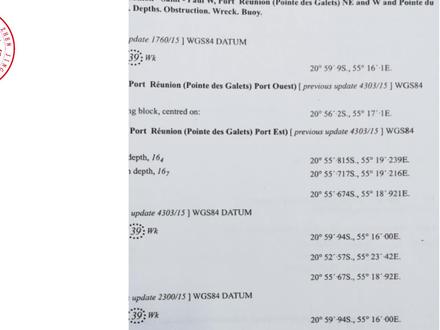 03:55
03:55 06:45查看AI文稿AI文稿
大家好,很高兴再次见面,上次内容关于电子海图的官方数据改正更新进行了介绍和演示。 这次内容将关于电子海图的手动改正演示进行介绍, 针对当前船位所在的海图数据,通过点击主菜单工具栏中的差的选项, 在弹出菜单中选择 cm 九三 第三版本的海头管理选项进入 在弹出的对话框中上层列表标签中,我们选中啊不对他更新标签,在更新标签操作界面中 选择第三个 update manual 手动改正。 手动改正界面中,我们能够从该对话框中查询到关系海图的基本信息, 比如图明版本、更新次数、比例尺 等相关信息。手动修改的图标显示呢,应该符合 国际水稻测量局 s 五二海图内容与显示标准的相关要求,即添加的图标应该用竖杠置于物标下方,颜色呢为橘黄色。 在添加目标之前,我们首先要先选择 点击 select object time 图案的,就是选择添加目标类型按钮。 在界面中有各种不同的海头 符号,我们选择其中一个海图符号,将光标置于符号上方,点击鼠标左键, 如果选择成功,该对话框会消失。如果选中未成功,当前界面仍然存在, 好,重新将光标放在海图符号上方,左键单击, 淡季完毕,之前的对话框消失 在我鼠标所拖动的这个界面中。 界面中下方的暗的 oppojick 由之前的灰色变成可操作的。 点击界面中按的 object 添加目标按钮, 在要选择添加物标的位置处,点击光标左键, 该位置进纬度直接输入进来,也可以通过 文字输入直接输入精确的进位度,三十一度十三点七,北纬三十一 度数呢,同样用空格来代替,三十一空格十四 三点七北纬大小写均可以。关于北纬字母 n 东经一百二十二度三十二点一, 一百二十二空格三十二点一东京。输入完毕以后,点击应用保存。 点击完毕以后,该博微旗显示在屏幕上方,并且在博微旗下方有一橘黄色的竖杠,表示该符号是手动添加的。添加完毕以后,系统下方有 文字提示, object successfully undate 目标成功添加。在选择海图符号时要注意一些问题, 可能由于当前海图比例尺的关系,或者海图格式与符号不兼容的问题,有些海图符号在人工添加后并不能显示在海图界面上方,或者会出现设备弹出系统错误的提示。 好,我这里演示添加另外一个符号,黄色的灯符。 选中以后,点击 and object 左键,单击该位置经纬度输入进来上方我们可以添加一些人为注记的信息, 点击应用, 同样在该符号下方,由于橘黄色的竖杠以表示人工添加。 好到这里,关于电子海图的手动数据改正输入演示就介绍完毕了。 我们下次内容将关于电子海图的手动改正操作功能的中的删除添加进行介绍和演示。这次内容就到这里。
27威海泛洋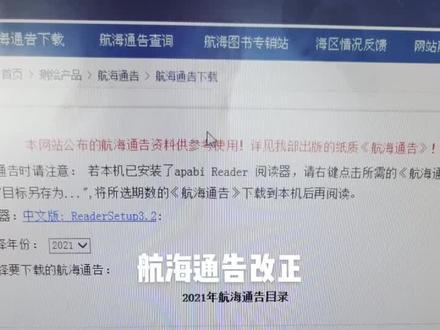 01:20查看AI文稿AI文稿
今天教大家怎么改行业通告啊?首先进入网站,然后下载最新一期的行业通告啊,下载最新一期的行业通告,然后打打印出来。 好了,我们现在拍通告打印好了,这总共分四部分啊,最重要的第二部分,首先看这里有一个图书,嗯,新版,然后改版还有作废的,到时候你看一下你们床上有没有这个图号, 然后有图号的话就要登记一下,比如说幺幺七幺幺零作废了,然后你就要向公司申请新版的了,新版的这个幺幺七幺幺零。完了。第二部分是就是看这些图号,这些都是需要改的图号, 看你们床上有没有这些海图,比如说我们床上有这个幺幺零幺零,他的锁影像素是幺四八几幺四八幺,然后我们找到这个幺四 四八幺,然后加微一个晚箱,然后加微晚箱之后就把这个坐标然后加微上去,加微上去在海族后面,嗯,横杠,然后幺四八幺,说明你改了这个改正项。 改完之后呢,你把这个海图改正登记部拿出来,然后标记在里面就可以了,在海图的右下,左下角,左下角像这样弄一个横杠,然后再把那个像素,嗯,写上去就可以了。
321航海王老二


