m6六角法兰螺栓怎么画
大家好,我是一等老师,接下来我们一起绘制一个二型的六角法兰螺母,现在前世基准面上通过旋转的方式生成底部的法兰, 接下来呢再切换到右式基准面上来绘制这个六边形,再拉伸生成中间的实体,然后呢再倒角打上螺丝孔就 ok 了。 接下来呢我们回到前世记者面来激光草图,先绘制一条竖直的和一条水平的构造线, 接下来呢我们再绘制旋转的轮廓,这个轮廓的边线呢是斜的啊,他和竖直的这个勾到线成零点七五度的夹角。 接下来我们继续绘制再闭合。然后呢再给大家添加这个几个约束,在添加几个约束之前呢,给大家讲一下这个地方, 为什么啊?是零点七五度啊,加减零点七五度,也就是说呢,这个面你可以是平的啊,但是你不能凸出来,凸出来之后呢就会影响到这个连接的可靠性啊,稳定性, 如果是中间凹陷的,那么这个力呢会使到这个边缘上去,这里呢会产生硬力是吧,相当于起到一个弹簧垫片直转一个作用,这就是他的设计意图。 接下来我们选择这个数值的勾到线和这个圆弧,给他添加相切的几个约束,接下来再添加尺寸约束, 选中圆弧,按住 shit 键,再选择水平的构造线,光标移动到这一侧来,然后这样呢就可以标注直径尺寸,这个我们选多大呢?选个 m 十二的吧, 我们来查一下这个直径尺寸是 d c, d c 在哪?在这啊,是二十六。然后接下来我们再来标注角度啊,这个角度是多少呢? 这个角度是十五到二十五度啊,在这里啊,我们给他二十五吧,这个角度并不是很多人画的三十度啊,因为大多人画螺母,也就是随便画画,凭感觉啊, 实际上啊,很多的尺寸并不是大家所看到的那样啊,要么你就没有 看过标准啊,要么就是对螺丝这一块标准这一块不是特别了解。然后这个角度,当然我们这里也仅仅是练习一下这个指令啊,建模思路而已,但实际上我们得知道他是咋回事,是吧? 然后这里的二角是没有的,它是有一个 c 这么一个宽度,至于这个尺寸到底标在哪呢?我们这里呢就给它标到这一个相切点就好了啊。然后这个切点呢,到这个 啊,侧边线的一个距离,或者说到操作原理的距离呢?这里是 c c, 我们查一下,是一点八啊,一点八, ok, 加来旋转,选择这个边线作为轴线,完成加 我们再切换到又是纪录片上来绘制一个六边形,大小随意啊。然后呢,再任意选择其中一条边,给他添加数值的几个约束,在标注尺寸,这个宽度是 s 啊, s, 这里是十八啊,是十八,对应的是十八, m 十二的对应的是十八。接下来我们再拉伸, 这个拉伸呢,不能直接拉啊,因为这个面我们画是凹陷的,如果直接拉伸的话呢,这里材料会多出来,怎么办呢?我们改变一下这个其实种植条件啊,其实条件改成等距,我们现在草图在这个面上,这个面又不平,是吧? 那给它偏过去 m, m 是多少? m 是十二,等距十二, 然后方向调整一下啊,然后这里呢改成成型到面到面到实体都行,我们到这个面上,好吧? ok, 在接下来我们选择这个面来,或者一个圆,大小差不多就可以了, 接下来呢我们再选择六边形的任意一条边线,给他添加相切的几个约束,接下来我们开始这个拉伸切除, 蓝切除,这里选择完全贯穿,然后反侧切除,我们把原外边的这些多余的材料呢给它切掉,添加八毛斜度,这里给他六十度。 ok, 也就是说这个面啊,这个面和这个斜面呢是成什么?他是成这个三十度角的,我们看一下这里啊,这个角度就是 十五度到三十度之间啊,并不是大家看到的很多人都化成四十五度了啊,其实你只要干过活,做过螺母是吧,超过这些或者飞镖的螺母,或者说对标准件比较熟悉的话啊,就知道了,这里根本就不是四十五度啊。 然后接下来我们开始倒圆角,那这里圆角是二是吧?二是多少呢?对应的是零点七,好,我们现在接下来倒圆角啊, 到圆角这个圆角是零点七,零点七。好,我们选择 一条竖直的边线,使用快捷选择方式啊,选择其他的五条边,再把根部的也给他倒上啊,确定再接下来使用一心往下倒啊。 呃,建议大家不要用那个螺纹线啊,螺纹线你要把孔切掉,然后呢再去设置,比较慢 卖啊,我们不是画螺母了,就是画其他的这些零件,不建议这样操作,这样呢很这个浪费时间,而且会把文件变大,同时呢会增加模型打开的时间啊,这里有就 m 十啊,好撑到下一面。然后接下来 啊,近端注意孔,远端注意孔啊,都给他勾上啊,近端注意孔啊,这里是十二点零五啊,刚才怎么给他戳没有了啊,近端远端都是这样啊,然后点击位置,选择这个面 pro 到远心完成。 ok, 那接下来我们可以给他把颜色给他添加添加上去啊,换一下这个镀锌的,镀锌的效果啊, 然后找到外观,然后金属这里纹镀铬的话太亮了啊,我们这里就用个抛光钢吧。好啊,这样的一个螺母我们就已经创建好了。

粉丝13.6万获赞2.1万
相关视频
 03:56查看AI文稿AI文稿
同学们好,上一节我们学习了螺母的画法,今天我们来学习另一种最核心的螺纹紧固件六角头螺栓的比例画法和简化画法。 六角头螺栓是机械连接中应用最广泛的零件之一,掌握它的绘图方法是我们学习机械制图的重要一步。螺纹紧固件标记和螺母一样,我们首先要能读懂六角头螺栓的标记。 螺纹紧固件的标记都遵循国家标准 g b 的 规定,它由三个核心部分组成,名称明确,零件是什么, 比如六角头螺栓国标代号指明它的制造标准,例如 g b、 t 五七八二。 螺纹规格及相关信息包含螺纹规格和公称长度,例如 m 十二乘八十。 我们来看一个具体的例子,六角头螺纹 g b、 t 五七八二, m 十二乘八十, g b t 五七八二是这个螺纹执行的国家标准号。 m 十二代表螺纹的公称直径是十二毫米,八十代表螺纹的公称长度是八十毫米。看懂这个标记, 我们就能准确地在图纸上表达它,也能在需要时从标准中查到精确尺寸。 六角头螺纹比例画法接下来我们进入核心内容。六角头螺纹的比例画法 首先要明确螺纹的公称直径 d 和公称长度 l 是 根据设计要求来确定的,而其他所有尺寸都与公称直径 d 成固定比例。 我们来拆解图中的关键比例关系。螺纹头部主式图高度为零 七 d, 六角形外接圆直径为二 d, 倒角圆弧半径为一点五 d, 并与三十斜线相切。俯视图是一个正六边形,对边距离和外接圆直径与螺母的画法完全一致。 镍栓杆部光杆部分直径为 d, 螺纹部分的大径也是 d。 小 径通常化成零八五 d。 从头部到螺纹起始端的距离为二 d 杆部的总长度就是设计时确定的公称长度 l。 其他细节,干布的倒角为 c 零 e 五 d。 这是为了方便螺纹穿过被连接的零件。记住这些比例关系,你就可以根据任意给定的螺纹规格快速绘出它的三式图了。 六角头螺纹简化画法为了在保证表达清晰的前提下提高绘图效率,我们同样可以使用简化画法。 简化画法和比例画法的核心区别在于,螺纹头部用直线轮廓代替了圆弧,倒角 把带有圆弧的轮廓简化成了纯粹的矩形和六边形,绘图速度更快。螺纹干布螺纹的小径和大径依然用零点八五 d 和 d 的 比例来绘制, 光感和螺纹的分界也用直线清晰标出。这种画法在绘制装配图或者进行快速设计时非常实用,它能让我们把精力集中在整体结构的表达上,而不是纠结于细节。
21机械讲堂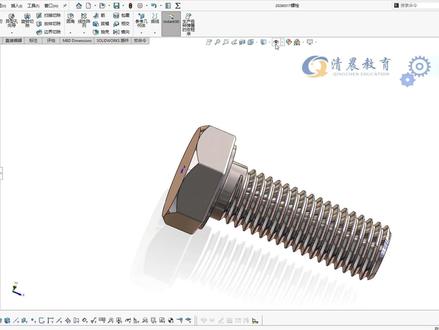 03:43查看AI文稿AI文稿
哎,有同学问这个六角头的螺栓我们怎么去解膜,其实很简单啊,看老师一个视频就能马上学会。首先呢我们 ctrl 加新建一个零件模板, 然后呢找一个基本面,我们开始绘制草图啊,我们画个六边形在这里,然后呢他给他稍微约束一下,把这两条边的间距呢,我们设置为十六,哎,因为我们要画的是一个 m 十的螺丝, 找一个六毫米高的台阶。接下来呢我们找一个面,画一个大小直径为十六的圆,然后让这个圆去反侧切除这个六边形的台阶,然后给他一个向外拔模四十五度的角度,点击打勾。 好,咱们这个螺帽呢就画的差不多了,接下来在这个面呢,我们画一个大小为十的圆啊,我们先拉伸一下这个螺丝,你想画多长画多长啊,比如说我们给个三十, 好,还有这里还有个小台阶,同学们记得画啊,这个台阶呢,我们给个十五就差不多了。然后呢给个零点六毫米或者零点五毫米深都行。接下来呢给他导一个圆角,导一个零点五的圆角,选择这条边线,点击打勾。好同样的圆角, 我们记得把这些边线呢全部给他导上啊,哎,全部给他连接上,点击打勾,这样子这个螺帽呢就显得逼真一点。最后我们呢给他把螺纹线画好啊,当然在画螺纹线之前,我们要导一个一毫米的角放在这个地方, 点击异形孔向导里面的螺纹线,选择这条边线。然后呢我们把这个规格尺寸选好一点, 这个类型啊,我们一定要选择这个带,这个是剪切螺纹线,我们已经是一个十毫米的圆柱体了,你再拉伸的话那个尺寸就不对了。 然后呢我们点击一下偏移,稍微偏个两毫米,往往外面偏,保证这个螺纹线的长度是够的。 ok, 差不多了,我们就点击打勾 好,然后这个位置螺纹结束的位置呢,我们稍微的有一点点麻烦,我们需要画一个三 d 草图,然后呢画一条直线, 这条直线呢要和这个线呢相切,然后我们根据这个直线再创建一个基准面啊,创建一个基准面, 选择这条直线,完事之后呢再给他一个参考,这个参考就是保证我们这个平面啊,他在这条直线上面。好,在这个平面上面呢,我们再给他画一个三点圆弧, 找到这一个端点。哎,第二点呢我们往里面走,第三点我们画出来,然后让这个圆弧和他相切, 然后这个圆弧的直径啊稍微比这一个,呃,我们画的圆柱体要大就行,我们 m 十的吗?这个半径就给个六毫米,或者给个五点几也可以啊,问题不大, 稍微拉长一点点。最后呢把这个基本面隐藏,选择这个端面绘制草图,直接转换实际引用好,退出草图, 找到特征扫描切除,选择这个作为轮廓,然后用我们刚刚的那个三点圆弧的线作为扫描的路径。哎,点击打勾 好,我们这个螺纹的结束部分呢就绘制完毕了,那么整个螺丝画到这里呢,也就结束了,最后再把这些东西呢隐藏一下,给他一个你自己喜欢的颜色,那么这个螺栓呢就彻底画好了。
 03:45查看AI文稿AI文稿
有粉丝叫教化一下这个模型,特别是罗牙特征不会做,这个很简单就搞定了。 点新建,选择一个话筒模板,确定,选择前四基准面草图,然后隐藏基准面, 点直线,从圆点开始画线,差不多形状都可以,最终像这样的草图,标注这条线长度四十五,这条线和这条线之间三,标注这条线长度为四,这条线长度一点二,这条线长度六点五, 这条线长度也是一点二,这条线长度零点五,这条线长度为七,这两条线之间为五,这条线和这条线之间一十三。最后像这样 草图,然后点特征,旋转参考轴,选这条线打勾,选择这一个面草图,点多边形,以圆点画一个多边形, 选择这条线,给水平约束点标注,标注这个圆,直径三点七五, 然后点特征,拉伸,切除深度给个三点七五,打勾,点倒角,长度给个零点六,选这条边打勾,再点倒角,长度给个零点八,选这条边打勾, 选择这一个面草图,点转化实体引用,选这条边打勾,退出草图,点曲线,螺旋曲线,选这一个草图逻辑和圈数逻辑给个一点四, 圈数给个九像这样的效果,然后打勾,选择上市基准面草图,点直线,像这样画几条线差不多形状都行,点终点线,以这个终点到上面线终点,画一条线, 选这条线,给数值约束,选这几条线,给对称约束,选这个点和螺旋线给穿透约束, 标注这两条线角度六十度,标注这条线零点二七,这条线长度零点四五。 最后像这样退出草图点扫描,切除轮廓,选这个草图路径,选择螺旋线,打勾螺牙特征就搞定了。隐藏螺旋线,选这一个面草图 点等距实体距离,给个零点一,选这个边线,勾选反向打勾,再点特征拉伸切除,从这里选择等距,给个零点七五点反向 深度,选完全贯穿,勾选反侧切除,然后打勾,选择这一个面草图点中点线,从圆点到上面画一条线,再点中点线,从这个线开始画几条这样的线, 选中这三条线,给对称约束,标注这个点到这条线为零点二,标注这条线长度零点一五,标注这条线和这条线角度九十。最后像这样的草图旋转一下模型,方便观看。点 点特征,拉伸切除方向不对点,反向完全贯穿,打勾,选中这步拉伸切除点圆周正列,参考方向,选这个面个数,给个六十个打勾, 最后隐藏基准特征,给模型一种外观颜色就搞定了。你学会了吗?关注老万主页,有更多精彩内容!
1206SolidWorks老万 01:25查看AI文稿AI文稿
老师,怎么你看我想把我这个图每一个孔上都装配一个螺栓,这个咋装呀?这个很简单,首先呢来,在右边有一个叫做设计库,你点开这里,点开之后点开最后一个 two box, 这个,对,把它小三角点开,然后呢在里面找到国标,下面好,选择螺栓螺柱,这个对,选择一个六角头的螺栓, 对,双击,然后呢选择一个按住鼠标左键拖动过来,放在你的孔上,它会自动的吸附,然后松开鼠标,可以看到这样子就装配好了,然后呢在左边点击对勾,对勾好,现在呢你再把它放在第二个孔上 哦,老师,这个方法太慢了吧,这,那我教你一键装配。首先呢你按 esc 退出, ctrl 加 z 撤销 好,招标完成之后呢,你点击装配体里面有个智能扣件,点击一下智能扣件,对,然后点击确定,在这里呢,首先第一个选择要装配的表面,点击上方这个面,这里对,然后点击添加,添加 好,这样子你看就会出现咱们的螺母,这个螺母怎么这么大呀?那我们去更换一下它的类型就可以,在左边呢,这里叩见下方这个英文,点击它,鼠标右击,然后呢点击更换,叩见类型,好,在这里呢来,你向下拖,找到这个六角头落锤, 这个对,然后呢选择六角头,随便选择一个都可以,第一个好,点击确定,确定好,你看这样子他就变化了哦,老师,这个快,我想要的就是这种效果。
 00:40查看AI文稿AI文稿
今天给大家看一个十二角的一个法兰螺酸,像这个螺酸的话我们是用在工程机械上的,这是一个 b 七材质,因为为什么会用 b 七呢?因为这个东西我们是给外贸公司做了一个出口的产品,我们这个整个干部都全部经过金车 螺纹的话,你看一下,我们都是可以保证空子规的,没有任何的毛刺。像这个产品的话,我们规格目前最大可以做到每标的一寸半,强度等级的话有每标的五 级,有每标的八级,如果说你也正好有类似需求的关注我,然后也可以到我们工厂来实地参观。
 02:19查看AI文稿AI文稿
cad 六角螺栓怎么做?一分钟教会你第一步,我们在快捷键大鼠标垫上找到多边形的指令 pol, 输入 pol 空格侧面数六空格,点击一点,选择外切圆半径二十三空格, 再找到圆的指令 c, 输入 c 空格,点击他的中心,点击他的顶点位置一个拜见圆,找到三维剑魔会计鉴定的三维拉伸 ext, 输入 ext 空格,选择拉伸对象空格确认高度,输入二十空格,找到导圆角的指令 f, 输入 f 空格,选择倒圆角的边半径六空格,再次选择一条边空格确认,找到焦急的指令 an, 输入 an 空格,选择香蕉的实体空格确认。找到圆柱体的指定 cyl, 输入 cyl 空, 点击圆心半径十五空格高度七十空格,找到导协找的指令 cha, 输入 cha 空格,选择这条边空格,确认距离四,然后再次选中这个边空格,确认螺旋线的指令 helix 空格,点击他的圆心半径,我们输入十五空格顶面半径十五空格圈高 h 空格,三点五空格总高度,我们给一个五十空格, 把视角方向从西南等同侧切换到前视图,输入多边形命令 pol 空格侧面数三空格二级指定边 e e 空格,点击一点边长,我们输入三空格。 接下来我们在鼠标链上找到三维剑模拟的扫略命令 sw, 输入 sw 空格,选择扫略对象空格确认。然后呢 来点击他的路径线,输入移动命令 m 空格,将它向下去移动五十的距离。最后我们找到差级的指令 su, 输入 su 空格,先来选择我要保留的实体空格确认,再来选择要减去的实体空格确认, 那么这样一个三维螺栓就绘制完成了。我们在绘制的过程当中会用到大量的 cd 快捷键,如果你还记不住的话,老师给你准备了一张 cd 快捷键大鼠标垫,它包含了二十四个绘图工具, 三十六个修改工具、十二个标注工具、十二个功能设置工具,还有三十六个三维芥末工具。我已经把它放在视频左下角的小黄车,快去把它带回家。
 00:15查看AI文稿AI文稿
国标十点九级法兰面螺丝螺母套装,精选高强度材质,严格遵循国标打造,外六角带电设计,安装便捷稳固,适配 m 六 m 八 m 十 m、 十二 m m 多规格抗拉耐。
 04:43查看AI文稿AI文稿
混凝土自切螺丝是一种专门用于固定在混凝土上的螺丝。它的特点具有较强的咬合力和稳定性,材质高碳钢制成,具有较高的硬度和强度。设计特点,头部带防滑齿,尾部带锯齿。这种设计可以增加螺丝 与混凝土之间的摩擦,提高固定效果,广泛应用于建筑装修、门窗安装等领域,特别适用于需要在混凝土上进行固定的场合。 钢龙骨、吊顶、阳光房、木墙等安装方法,在安装混泥土自切螺丝时,需要先使用钻头在混泥土上钻孔,然后将螺丝插入孔中,用扳手或电钻将其拧紧。使用时,建议选择质量可靠的产品,并按照正确的方法进行安装,以确保固定效果和安全性。
35亿禾种草 01:49查看AI文稿AI文稿
这个六角螺栓用 cad 软件怎么来绘制?首先我们输入多边形 pol 空格,侧面数右空格,任意点击一点,选择外切圆半径二十三空格。原命令 c 空格,点击他的中心点,画一个外接圆 三维拉伸 ext 空格,将这个弧形往下拉伸二十五的高度圆角。命令 f 空格,选择圆角边半径六空格,再次选择边空格确认。交集 im 空格,选择相交的实体空格确认, 输入 vs 空格,将视觉样式改为真实模式圆柱体 cyl 空格,捕捉到最顶面的圆心半径十五空格,高度七十五空格, 然后输入倒斜角 c h a 空格,选择斜角边空格,确认基面倒角距离,我们输入四空格其他面的倒角距离四空格。再次选择边线空格确认,输入螺旋线 h e l i x 空格,指定顶面的圆心底面半径十五空格, 顶面半径十五空格圈高 h 空格,三点五空格,螺旋总高度我们给一个七十五空格,然后将视角方向从西南切换到前视图,输入多边形 pol 空格,侧面数三空格二级指令一空格,点击一点,画一个边长为三的三角形, 扫略 sw 空格,选择三角形空格确认,再选择这个螺旋线移动命令 m 空格,将这个螺旋实体往下去平移五十的距离,输入叉级 su 空格,先选择要保留的实体空格确认,再来选择要减去的实体空格确认,那么这样的一个六角螺栓就绘制完成了。 如果你也想要从零开始系统的学习 cad 软件,我推荐你学一学这本 cad 从入门到精通的教材书,全书包含了 cad 的二维平面制图,加上 cad 的三维建模,涵盖了十一大知识门类,一百三十七个精准的知识点,不仅有图文教程,还有视频教程, 你只需要扫一扫书后面的二维码,就可以免费观看和他对应的视频讲解。现在我把这本教材书放在左下角小黄车,有需要的同学赶紧点击把它带回家。
432CAD『校长』 08:14
08:14


