前行者dk68磁轴驱动设置

粉丝6.6万获赞45.8万
相关视频
 02:25查看AI文稿AI文稿
每天一个磁轴键盘驱动教学,本期的键盘品牌是前行者,本期驱动适用于使用叉八七, h e, dipp 六八、八零, zipp 六八以及 battle 六八的玩家。呃,那我们就以前行者 dipp 八零为例啊。首先我们打开前行者的驱动检查更新,发现已经是最新版本,那我们点击键盘设置的板块, 点击磁轴设置,找到轴体设置,我们选择自己键盘的轴体,那就点击全选,点击万磁 pro, 再点确认, 下面我们去做轴体校准,在右边找到行程校准,点进去,等一会选择开始校准,把所有的按键都点一遍,全都按成绿色,然后点击完成校准,这样的话我们轴体环节就完成了。下面去设置 r t 精度。 我们点开行程设置啊,先去手动选择 w、 a、 s、 d 四颗按键,因为是我们游戏的常用按键,先把防误处打开,右边的快速触发以及下面的单独按键设置全都打开。 先把建成调到一点儿五左右,点开四驱,社长上下都调到零点儿二,然后点击确认,尽量不要调成零四驱,右边的上下 r t 都调到零点儿零五,不要直接拉到头儿,这个数值还行啊。最近的游戏测试没有断处, 所以我们调整 r t, 尽量是找到刚好不断处还能极限 r t 的 平衡点,这样的话我们的 r t 就 调整完成了。下面去设置 s, o, c, d, s, n, a, p 就是 s, o, c, d 啊,点击按键一,选择 a, 点击按键二,选择 d, 点击确认 a 和 d 的 s, o, c, d 即停就设置好了,这里要注意啊, s, o, c, d 不 能和 dks 一 起用,设置 dks 之前,先把 s, o, c, d 删掉,并且 s, o, c, d 不是 所有的游戏都支持, 下面我们设置 dks, 先给 a 设置,然后在右边找到 a, 拉到三点二左右,点下面的方框,在右边找到 d, 点一下,三点二,点击确认,这样 a 的 dks 就 完成了。 d 的 dks 同理,在右边找到 d, 拉到三点二左右,点击下面的方框,在右边找到 a, 点一下,三点二,再点击确认,这样总体 dks 就 都设置好了。 dks 因人而异啊,我个人觉得还是 s, o, c, d 比较好用,下面看 m t m t 就是 一键双用啊,比如我是六八配列,我的键盘上没有 f 区,那我现在就要用 f 五,那我们就可以选择五,然后按住选择 f 五, 单机还是五,点击确认后,我们需要五就短按,需要 f 五就长按,实现一键双用。下面点击其他设置回报率查看一下是不是八千赫兹啊。那前行者的驱动就设置完成了,你学会了吗?记得关注解锁更多外设技巧!
2897红点科技屋 09:30查看AI文稿AI文稿
前行者磁珠键盘驱动设置视频可能比较长,大家耐心观看,或者通过左下角的章节跳转到自己想要的部分。 我们看一下驱动支持的型号,前行者 es 六八和前前行者叉八七 h e 都是新闪的方案,基本上都是一致的,包括之前的 d 六八八零以及后续出来的产品,都可以进行参数上的参考。温馨提示啊,音乐律动需要下载软件版本, 该驱动也支持目前的鼠标,比如 s 九 z 七或者之前的机械键盘叉八七,具体可以看官网的说明,接下来看一下详细的参数设置。 进入驱动的话有两种啊,一个是网页版,一个是客户端。应用律动要用客户端啊,网页版有两种方式,一个是从官网进入,你保存标签以后从标签点。 第二个呢就是长按键盘右上角顶部的快捷按钮,长按就可以进,之后大家按照我的顺序可以少走很多弯路啊,不要着急设置 第一点,买到这个键盘肯定是欣喜若狂的体验它的三十二 k 啊,你刚进入驱动,它会弹出来让你下载三十二 k 啊,你先点击下载 usb 三点零驱动,在这里呢,把它的软件包找到, 然后安装就可以了,安装好之后你就可以开三十二 k 了,尽量用官方原装的数据线啊, 三十二 k 他 会重连一次,这个很正常,你看现在到三十二 k 了,很正常的。设置完三十二 k 之后,这里有个小细节啊,休眠模式,你在十到三十分,你到零到三十分钟随便设置就行了,不要点永不休眠啊。存在一个情况,你的电脑关机之后,主板的备钥匙没有关机, 那么你的键盘灯一直会常亮的,除非你要进到 bios 把它的主板给关机,那么永不休眠的灯光就不会一直亮了。这里是一个隐藏的细节,接下来就是开始校准,按到橙色为止啊,橙色为止,然后多按几次,校准的话就不做 介绍了,大家自行校准。接下来我们到触发设置,一定要注意,它有板子,有 m 一 到 m 四啊, m 一 其实就是 触发两毫米啊,这个就相当于办公模式,你把 m m 一 就当成办公模式就行了。 m 二的话,你可以进行设置啊,比如说 m 二,你设置成无畏区域,三角洲穿越火线等等,有四种版本模式,你就设置 几种你常常玩的游戏,直接切换就可以了。举个例子啊,比如说你要设置 wisd, 设置行程的话,你新手的话,你从建议一毫米到一点五毫米之间, 太短的话容易一碰就触发,容易误触,太长的话你就跟机械键盘没区别了,起步比较慢啊,一毫米到一点五毫米之间, r t 的 话,打开之后啊, 最低精度是零点零一,你新手的话从零点一开始啊,不然的话你稳不住,慢慢来,然后零点零五,零点零零一啊,慢慢熟练掌握 狂暴模式,打开滑到最左边零点零零一啊,想体验更高极限的精度,就滑到最左边零点零一,但是呢,这种的话容易误触,断触之类的会发生啊,但是太高的精度啊,毕竟 从个人来说是比较太极限的,容易出现一些小问题啊。我不建议啊,如果说你是买了不用等于没买,那也就用零点零零一啊,死区的话,你可以在零点一到零点三之间啊,建议 你想保守的话就零点三,差不多的话零点一就行了,抬起和按压都是一样,零点一到零点三之间。高级按键常用的是 s、 o, c、 d 或者 d k s。 我 们以 s、 o, c、 d 为例,先来看一下 将 a 和 d 分 别分配到按键一和二这四种模式,我们通过视频演示来看一下具体的情况。设置设置形成到理论上,让它间隔的时间越短,反应时间越快,我默认为零毫秒。 然后第一种情况的话,我们看一下触发最后按下的按键,我们按下 a 时候再按 d, 按下 d 之后再按 a, 所以 用四个字来总结,后来居上,他会触发你最后按下的按键,那我们再按。用这种急停的话,按下 a 之后蜻蜓点水去点 d, 只有在地的这一瞬间,人物会短暂的进行暂停,但是你稍微时间按了长一点,人物就有另一个方向运动的趋势,所以急停的话,你一定要抓,抓住这个时间点,有节奏的去进行射击,所以这个时间点的话比较短, 不容易抓的住。所以如果你想让他停的时间稍微久一点,我就推荐你设置这种模式。抵消模式,抵消模式的顾名思义, 相互抵消。按下 a 之后再按 d 看,直接静止在这里了,按下 d 之后再按 a, 相当于物理学上二力平衡,你想激停的话,直接按反方向键,不松手,人物就直接停在这里,你在停在这里的时候马上开枪,不要长时间,避免长时间罚站。 所以这种理论上停的时间会久一点,但是你要进行人物重新移动的时候,马上松手再按一次,不像第一种模式,你不松手 就可以进行移动。所以两个是有利有弊的,大家可以选择自己喜欢喜欢的模式,然后看下优先 a 和优先 b, 这两个道理是一样的,我们不管你同时按下哪个按,同时按下之后他只会默认你优先的按键, 所以这个的话,其实我并不推荐在疾停里面,所以你只需要在 触发最后按下的按键和抵消模式里面二选一,选择自己合适的就行了。这只是我个人的理解,大家自行参考。如果你不想考虑这两个到底是什么 区别的话,你就直接第一个自己练习就行了。 dks 的 话,举个例子,以 w s 前进后退为急停,那你前进 w 按下之后呢?这里设置 s, w 这些全部都点上,全部点成橙色的, 然后 s 的 话,从这里啊点上 s, 然后确认, 你再看一下我按一下 w 是 不是 s, 是 按下 w 是 不是 s 也变黄了,说明 s 是 出发的。 这种情况有一个缺点,你在打字的时候,你按下 w 会出现 s, 你 还,然后再退格,还要把 s 删除。你如果在打字想避免这种情况,你这里再加一个退格键,点上一点,这样确认的话,你再看一下啊, 这样三个按键都触发了,所以说你再按下 w 的 同时, s 消了,那么也把 s 形删除了,这样打字的会会比较好点。如果说 你在打游戏的时候不经常去问候别人啊,那你就没必要啊,没必要去加这个了,你直接打出了多余的 s, 你 退格删了就行了。这个只是我针对于平常打字来说,就是这一个逻辑啊, w s, 你 其他的按键都可以按照这个逻辑啊,这里设置形成不要设置啊,因为你按键的时候一般都是触底的,按到触底比较舒服。你这里如果设置了形成 设置到一毫米两毫米,那说明这里的按键不需要触底,不需要触底的话,你按到中途,然后你再松手,想急停的话,你不知道你按下的距离是多少,这样的话会稳不住,也会打乱这里的顺序啊。所以这里就不要设置了啊,直接确定就可以了, 如果有什么问题的话,评论区再反馈大家可以先进行这样设置。因为大多数人是六八或六零配的,所以我再多介绍一个 mt 的 功能,先设置按键一,然后长按的话 f 一 触发,延迟的话,我我建议大家三百毫秒以上会比较好一点,然后点击确认这个功能是什么呢? 我通过视频演示一下,按一下,点一下一就是一长按的话就变成 f 一 了,这个就省去了你 f n 加一触发 f 一 的功能键,起码比你这样要按 f 一 要舒服很多吧。一一键两用 对于小配的人来说是比较友好的。剩下的其他功能大家自行根据名称进行自己摸索。其实很简单的,改键的话切换到 f n 层啊,举个例子啊, 比如说你想 fn 加某个键进行声音设置啊,你把这个声音加挪到 z, 那 fn 加 z 就是 声音加 f n, f n 加 x 就是 声音减啊,这就是这个逻辑,很好理解的啊,灯光设置的话,你驱动的话没有快捷键,方便我把快捷键粘到这里,大家直接通过快捷键设置灯光就行了,没必要去驱动设置灯光,除非说 你要玩音乐律动啊,那就要下载软件版本,这里还有个快速配置啊,这里有一个成熟的驱动,如果说大家不想设置比较懒,直接一键启动就可以啊。最后我们看一下音乐律动啊,有什么问题的话可以在评论区留言,谢谢大家支持啊,点点关注点点赞!
239外设小帅 03:14查看AI文稿AI文稿
全新 x 八七机械键盘驱动教程,学完直接上辅能,进入驱动之后先点其他设置看一下版本是不是最新的,不是的话更新一下,每隔一段时间看一下,如果遇到一些问题无法处理,可以尝试恢复出厂设置 外观,这个就无所谓了,不重要。性能设置里面要调到八 k, 你 买的是双八 k 的 机械键盘,想让他打游戏的话调到八 k 啊,不打游戏的话打字调到一 k 啊,你调的时候他会短暂的重连啊,这个正常情况这里有几档, 档位越高的话,那肯定延迟越低啊,所以你如果出现联机的话就降档。接下来是高级按键 s、 o、 c、 d 的 话,你点击 a, 点击 d 这四个什么情况?触发最后按下的按键?如果你的急停是这种 左右左右急停,或者是蜻蜓点水这种,你就触发最后按下的按键。如果是优先 a 和优先 b 这两个按键同时按下,只会触发你设置的按键,这个对急停个人觉得没什么作用啊,所以如果说你是这种 a、 d 一 起按下急停,就类似于刹车,一脚踩到底,那就选择抵消。所以只建议触发最后按下的按键和抵消模式啊。这个根据自己使用的习惯,然后确定这里双效。点击的话, 一个按键按压不同的时长可以代替不同的按键。举个例子,你点击 q, 短按是 q, 那 你长按选择 w, 你 短按就是 q, 长按是 w, 触发时间的话尽量让他稍微长一点点,不然的话你这个时间你控制不住,稍微加点时间。这这个方法的话你自己理解一下,你如果哪个地方能用上,你就自己去设置,我只给大家教方法。 然后组合键的话,像 win 十的快捷截图按键是 win 加 shift 加 s, 如果说你想设置个按键快捷按键,举个例子,我们设置一个数字一,然后 热键一选择温热键二选择 shift, 然后再来一个 s, 那么你按一的点击确定你按一的情况下,他直接就屏幕截图了,你看现在看一下我的屏幕, 我的屏幕现在变灰了,我实际上我已经显示截图了。把火力全开的按下 w, 一 直按 w 不 松手,是前进,当你只需要点一下 w, 他 就变成前进了,所以说这里的 火力全开就是把前进作为一个开关去处理,所以这样的话不建议设置啊,因为这样的话你可能经常一直长按前进,用习惯了,这样的话不太适应这个按键,只作为科普啊。 然后的话,改键的设置的话,这个其实也用不上,因为这种八七配的键盘,基本上该有的都有,也没,也不需要去改键, 如果你要改键的话,你把你想改的键直接挪上去,直接挪上去,他就变变成相应的按键了。快捷指令实际上是红设置,基本上用不太到,所以有什么问题的可以评论区留言,大家点点赞,点点关注。
1308外设小帅 04:34查看AI文稿AI文稿
这期视频是来做一个所有磁珠键盘都能用的,这个功能就是一键进入网页驱动,那么需要达成这个目的呢?你的键盘一定要支持红功能,当我们这样调教参数能按一个键就能直接进入它的网页驱动了,那么我看也没有人做这个相关的教程视频啊,那么我这里就顺手来做一个, 我们这里用潜影者这个驱动来演示一下。呃,我们先来到改键的配置,拉到最下面,可以看到这个快捷指令键啊,我们在键盘上可以随便选一个你不要的按键,然后将这个快捷指令键替换上去。比如说我右上角本来是 home, 我 现在替换成了 m 零, 那我 m 零已经其实已经调好了,那我这里拿一个,另外拿一个 m 一 啊来这个演示一下。比如说我现在用 m 一 去来改改一下这个键, 但是我 m 一 不能被选中,现在是不能被选中啊,因为我把它的那个录制给删掉了。那么我们现在对 m m 一 进行一个录制,你像我随便点个 w 保存,然后回到这个改键这里,将 m 一 拖到右上角啊这个不要的键拖上去, 然后我们回回来就可以正儿八经的对他进行一个录制了。那我们这里选择这个单机执行啊,不要点这个按住,按住执行的话不太方便,我们点这个单机,就我们这样点一下他就会出来了,那我们开始录制, 按一下 win, ok, 然后我们再点回去按一下 r, win 加 r, 这个时候我们先点击停止录制,我们把两个 r 依次拖到这个 win 的 中间,把它的时间可以调成十毫秒, 然后我们接下来啊,我缩小一点,就是可以直接我们输入我们的网址了,点保存,开始输入 h, 开始录制,我们点 h, 这个时候我们要点冒号,先点 shift 啊,再点这个冒号与上面同理,我们将两个冒号拖到 shift 的 中间,时间也是同理, 可以把时间也改一下, 时间的话不要太短就行,只要不不是很太短,我们把所有的时间,后面所有时间都调成三十吧,就是 后面输入网址的时间最好是比这个 win 加 r 要长,不然的话它可能会同一时间都跳出来,就会导致错误, 所以我们把后面输入这个网址的这个代代码的时间调长一点,相较于 win 键啊,我们可以调长一点都,比如说我们三十六,调成三十毫秒就比较稳一点。 好,那我们接着开始录制,就接着是两个斜杠输入网址, 停止录制,我们保存一下 m 一 啊,保存一下,我们这里就是 m 一, 那我们看下效果吧。 啊,我们可以进,可以看到我们可以进入网址,但是它的速度有点慢啊,看一下是什么原因 哦,这边中间的时间还没调啊,到时候你们把这个时间都调成一样的,调成三十, 再看一下吧。 ok, 这样明显效率就更快了。 ok, 那 么本期视频就到这里了,希望以上内容能对你起到一个帮助啊,那么我们下期再见。
61月亮蛋糕🍰 01:49查看AI文稿AI文稿
鼠标买回来之后一定要改驱动设置,不然就只能发挥四分之一的性能,还有可能飘逸和卡顿,这是我的前行者自己期,我就用前行者的驱动设置来教一下你们怎么让自己的鼠标性能达到最强,不飘逸不卡顿。首先我们打开系统设置,点击蓝牙和其他设备点这个鼠标,这个增强指征精度一定要关掉啊,你 开了之后,系统会给你的鼠标一个加速度,非常影响你的拉枪,然后打开驱动页面,选择你的鼠标,这个驱动页面一般你在品牌的官网就能找到。 先来到性能设置这里人血率这里选二 k 或者四 k 啊,八 k 也不要开,因为八 k 非常吃你的 cpu 性能,你开了之后有可能让你的游戏卡顿了,连职业选手他都只开二 k 或者四 k。 下面这个传感器模式我们选择狂暴模式啊,它可以提高你的传感器性能,你 开了之后就会更加跟手。然后我们点击参数设置,这里运动同步要开啊,你开了之后鼠标轨迹会更加准确,也就说会更加跟手。远距离模式要开它可以增加你的鼠标抗干扰能力, 开了之后你的鼠标就不会漂移和卡顿了。这个波纹修正还有这个直线修正一定要关掉,如果你开来的话,你微调的时候会感觉有人在跟你抢鼠标。这个二十 k fps 扫描帧率一定要打开,它可以让你的传感器扫描帧率持续的保证两万帧每秒的扫描。你 开了之后,鼠标就会非常跟手,这个 l o d 静默高度开一毫米就好,按键防抖延迟,你开一毫秒就好,不要太低了,不然会误触 这个传感器旋转。我建议你们试开一下啊,你没开之前去画直线,你会发现它是会往下偏的,像我一般都是开四度啊,开完之后再去画直线,你会发现它能够画一条直线了,它就不会往下偏了。这个角度你就调成你画直线不会偏的程度就好了。 最后点击其他设置这里这个鼠标固件有更新的话,一定要更新啊,因为场上只有在修复 bug 或者提升性能的时候才会更新。那如果说你调完驱动之后,你的鼠标还是会飘移卡顿,你一定要把你的鼠标接收器连着鼠标送你的那根线,把它放到桌面上,离你的鼠标越近越好,这样你的鼠标就会非常稳定。关注我,带你了解更多科技数码知识!
2807张同学讲数码(前程序猿)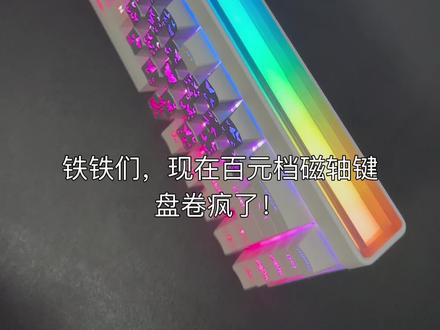 01:38查看AI文稿AI文稿
铁铁们,现在百元档磁轴键盘圈疯了!今天带你们实测的就是这款潜行者 dk 六八,据说把一线磁轴精度拉到了百元价位,全程无广开箱实测,看看到底怎么样吧!先看包装简约不花少,拿在手里不笨重。 拆开之后,键盘本体一台便携飘带,一条 c 口连接数据线一根一应俱全,没有多余的鸡肋配件,主打一个实用。我们来仔细看一下键盘外观, d k 六八是六十八件紧凑布局,键帽是 abs 材质, 追求极致质感的宝子,可以后期自己换键帽,日常用完全够用。顶部有炫彩灯箱设计, r g b 效果拉满。键盘整体呈缓坡状设计,长时间使用不累手,符合人体工学。 左上角这里是飘带扣,因为我是在家里使用,所以没有安装上去。这款键盘是两段视角撑设计,底部有橡胶防滑垫,非常贴心。感受一下轴体的声音吧, 轴体按压轻柔不刺耳,手感是那种软弹的感觉,长时间打字打游戏,手指也不会累。这不是普通的灯带,是一整条宽幅灯箱直接贯穿键盘。顶部有二十多种动态灯效可以切换,电竞氛围拉满了。我们来看一下关灯后的 rgb 效果吧, 很漂亮,灯光特别柔和不刺眼,夜间打开很舒服。这款百元磁轴键盘有二十多种灯效可以调节,并且整机重量只有七百克。这款键盘搭载的是 r t 精度零点零零五毫米的无极磁轴,这个参数可是一线水准啊!家人们用过的小伙伴可以发表一下自己的看法哦!
34马力欧


