手机版剪映如何同时选择多断片段
有时即使整个视频只有一个镜头,也可能需要将多余的片段删除,或者将其分成不同的片段重新进行排列组合。先导入视频,点击剪辑拖动轨道,到你想停止的地方,点击分割。 此时单个视频就被分割成两个视频片段。选中第二个片段,点击删除,就保留了原视频前面的片段与图片后去制作相似 一段视频的影调和色彩也可以通过后期制作来调整。在剪映中点击调节选项,卡中有亮度、 对比度等工具,选中亮度工具,拖动滑动调即可调整画面的明暗和影调。点击对勾返回编辑界面,视频轨道下方就会显示一层调节轨道,选中这层轨道可以调节轨道的长短,我们也可以选择添加滤镜, 选择一种滤镜后,滑动滑块控制滤镜的强度。点击对勾返回编辑界面,视频轨道下方也会显示多了一层滤镜轨道。 对画面进行认色后,视频的视觉设置基本确定。接下来需要对视频进行配乐,进一步烘托短片所要传达的情绪与氛围。在剪映中点击界面左下角的音乐,点击音乐列表右侧的下载即可下载相应的音频。下载完成后,下载按钮会变为使用, 随机使用即可使用该音乐。此时新增音频轨道,默认排列。在视频轨道下方,选中音频轨道,拖动白色边框,并将音频轨道缩短到和视频轨道长度一致,导出视频。再 在界面右上角点击导出按钮,剪辑项目开始自动导出。在等待过程中不要锁屏或切换程序。导出完成后,在输出完成界面中,可以选择将视频分享至抖音或其他 app 中,点击完成按钮退出界面,视频将自动保存到手机相册和剪映草稿中。

粉丝78获赞538
相关视频
 01:10查看AI文稿AI文稿
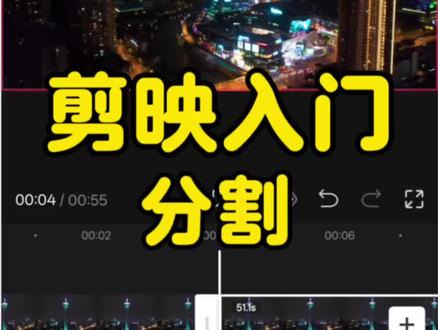
hello, 大家好,我是小涛,今天教大家最简单的分割功能,新手一学就会点开始创作, 选取素材视频,点击界面左下角的高清,这样视频素材在导入后才会保持较高的清晰度。然后点击右下角的添加 页面,就会跳转至我们的剪辑界面,我们点击视频素材,被选中的素材会出现白色边框,按住并左右拖动该素材到你想要剪掉的地方, 点击左下角的分割图标,选中要剪掉的片段, 我们选择这个片段,点击右下角功能区的删除图标就可以了。 是不是很简单呢,学会的可以去试一试。
420小涛教剪辑 01:17
01:17 01:09查看AI文稿AI文稿
剪映,你是不是没长嘴啊?嗯,就是你们知道我最近不是在做那个。呃,上班族挑战用 ai 做动画,但是生成完还是有好多剪辑工作量的,我就利用一些那个通勤出差的路上的时间。但是, 但是那个手机又不像 pc, 可以 选好多片段一起调。你知道我经常录的有一些像蚊子叫一样小小声的声音,要一个一个调大声, 真的好恼火。我觉得我像那个因为风容不足,有刻板行为的动物在这里就是呃,一直坐一直坐,这里会有个响度统一,但有的时候我只是想挑其中的一半或者是前三个片段,直到直到有天我刷到这个东西说剪映左边这里有个助手, 而且这个球长按它可以直接说话,你知道吗?给我把所有音量都调到八百。对不起,好像一个怒火中烧的甲方,小发,雷霆下的功夫他就已经做好了呢。那你为什么不告诉我?你为什么早不告诉我? 我批量改字幕现在也用这个?你知道做动画里经常有那种根本不可能识别出来的设定,剪影就这样默默上新功能不通知我,给我找一个老头说 nice 的 素材。
261老叶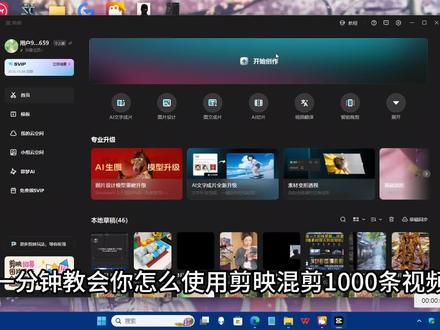 00:55查看AI文稿AI文稿
一分钟教会你怎么使用剪映,混剪一千条视频。首先打开剪映,新建一个草稿。二、在草稿中导入模板视频,要替换多少个片段就导入多少个模板视频。 三、关闭草稿。四、准备好素材文件夹和剪辑素材。五、打开小红帽,自动剪辑助手。六、在软件左侧功能菜单栏找到批量替换,在子菜单栏中选中混剪裂变替换素材。 七、点击模板草稿,选择要替换的素材类型。八、根据视频演示选重心素材所在文件夹,并根据需要调整替换设置。九、输入你要生成的视频数量。 十、点击替换方式中的蓝色按钮后,软件就开始自动生成视频。十一、可以看到剪映草稿中不断有视频生成,点进去看视频生成效果,混剪出来的视频效果非常好。混剪视频的方法就讲到这,觉得有帮助的话可以收藏起来,防止后面找不到了。
468小红帽自动化剪辑助手 01:12查看AI文稿AI文稿
很多人都在问这种背景丝滑快切效果手机能不能做?今天就用手机版剪映,手把手复刻同款效果。首先我们先做后面背景画面快切的效果,点击开始创作,选择十几段空镜素材视频或者图片都可以,然后我们把每一段空镜素材都缩短到零点一秒左右, 操作完后我们就得到了这样一段快切的画面,然后点击导出,导出完后我们再点击开始创作,选择有人物的画面,再点击画面,再复制一个,选中复制的画面,再点画中画, 再拉到下面轨道,调整一下位置,前后分别分割一下,分割完后再选择中间片段,找到扣像,自定义扣像,我们把人物扣出来,扣完后我们点旁边的加号,把我们之前做好的画面快切素材导进去,然后给画面快切素材切,画中画, 拉到我们刚刚扣完人物画面最底下,这样人物背景画面快切效果就有了,然后我们再给画面添加个音效,最后我们也就完成了如何用手机制作这种人物背景画面快切效果了。
510美式不冰我不喝 02:44查看AI文稿AI文稿
剪映里如何分割、删除和视频顺序调整?导入视频后,我们会发现这里有一条白色的线,当这个线指在哪里,上面的画面就会显示对应的画面。此时假设你要将前一秒的片段删除,该怎么办呢?将时间线拖到时间为一秒的地方, 选中视频,然后再选择分割,此时视频被分割成了两半,我们选中我们要删除的片段,再点击下面的删除就行了。点击这个可以播放视频, 再次点击暂停视频,点击这个就是全屏观看。最左边的按钮就是播放视频和暂停视频用的,当然你依旧可以拉进度条。最右边的按钮就是返回剪辑页面了,这两个从左到右分别是撤回键和恢复键,它们的功能相似, 左边的是将你上一个操作撤回掉,右边的恰恰相反,就是恢复操作。比如说刚刚我们不是删掉了一段片段吗?如果你又反悔想要恢复回来,就点击这个撤回键。这里说一下,因为最后一次操作是删除一个片段, 所以撤回键就撤回了。这一步删除的操作不是说撤回键可以撤回任何东西哦,只能撤回上一步操作。切记记住恢复键也是一个道理, 就比如删除操作的上一个操作是分割,再次点击就会撤回这个分割,要恢复分割,点右边的恢复键就行了。此时我们双指同时向内拖,重复我的手势就行。 此时我们发现视频与视频之间的衔接处也有分割线,这个分割线除了可以知道视频之间的衔接处,还可以加入转场, 可以使视频切换的更丝滑,自然转场我们稍后再说,那么如何将这两段视频的顺序调换过来呢?长按第二段视频,并拖拽到第一段视频前面就行了。最后再简单讲讲转场, 我们可以看到无转场是直接切换到下一段视频的,非常不丝滑。所以我们这时候可以点击这个分割线中间的竖线,选择一个你觉得很好的转场, 选完之后会有这个东西,这个就是你设置几秒转场锁号的时间就是几秒,搞完之后点勾就行了,这个自行暂停阅读效果就是这样。 值得一提的是,有转场的分割线会变成别的样子,取消转场点撤回键或者点回分割线的位置,点这个就行了。
25凝无视 02:22查看AI文稿AI文稿
工具栏咱们就了解的差不多了,下面要讲一下可以对画面进行哪些调整。老规矩,我们先打开剪映,选择我们最开始拍的工程文件,选中一个片段,第一就是分割,把一个片段点击分,可以把它切成两个片段,这中间的线移到哪个位置就是从哪个位置开始分割, 这样就是两个片段了。第二,变速,调整视频的速度,并且他这个分为常规变速和曲线变速,常规变速就是这个片段所有的时间段都是全部变成倍数,比如这个一点一倍,一点二倍,他们就是匀速的这个变速。给大家展示一下相应的效果。 在正给我朋友们分享一些我的剪辑,刚才的是一点二倍速,现在我们给他调到两倍速, 现在正给我朋友们分享一下我的剪辑经验,他大家应该能感受到区别了,然后曲线变速的话,他就是有快有慢,给大家看一下相应的效果。现在我的剪辑经验,行, 现在正给我的朋友们分享一些,我现在不过你也是可以调整他的曲线的。现在现在正给我朋友们分享一些我的剪辑经验。越上面就越快,越下面就越慢,大家也自己尝试一下效果。变速卡点的话,这个我没怎么用过,大家可以了解一下。第三,音量的话,调整音量的大小, 这里有个响度统一,是指所有片段的声音大小都统一, 他们学的不亦乐乎,我也教的不亦乐乎,第一次动画画面也是可以添加动画的,然后可以给大家看一下相应的效果,反正这边动画有很多,什么出场动画,入场动画,大家去了解一下不亦乐乎 哦,记得自己而感到骄傲,而感到骄傲,刚才展示的都是一些出场动画。第五,删除就很好理解了,就是选中相应的片段,然后点击删除就 ok 了。第六, ai 音效,这个也没什么用过,今天趁着这个机会试一下,大家也看一下相应的效果, 现在正给我的朋友们分享一,就是他会自动帮你生成一些音效。第七,人声美化,让你的声音更好听一些,给大家听一下,看看有没有什么区别。这是美化前的,其实就是我自己说话的声音, 这是美化后的,现在正给我朋友们分享一些我的剪辑经验,反正就这么个意思哦!大家有没有感觉有什么比较大的区别?
16树小春 01:21查看AI文稿AI文稿
大家好,本节课的主要内容有,课程目标,学会运用剪映专业版快速替换,更换多个视频片段。重点一,新建复合片段。二,替换片段时长要比被替换的时长要长。 昨天有个网友留言问我,说我们图文成片出来的视频会有很多不同的片段,那么如果中间发现一些不合适的话,需要一个一个更换是很麻烦,我们有没有办法一次性更换多个片段呢? 其实这里方法是有的,我们只要通过新建复合片段这个工具就可以实现合成了一个新片段之后,然后再通过替换片段这个工具 选择新的片段。但是这里要注意一点,我们的素材一定要比这个替换的片段要长,否则会提示不能更换。另外在剪映中,我们是不能够通 过 shift 键来同时选择多个对象的,假如我们想要更换视频的中间的几个不合适的片段,那首先需要把这个主动持续工具给关闭掉,然后把我们不需要更换的内容选择好再移开, 然后再选择这些需要更换的内容,再把它合成一个新的片段,然后再选择我们的那个替换片段,这样子才能够去更换的。那今天的分享就到这里,我们下一期再见。
50妙手剪辑师 00:41查看AI文稿AI文稿
怪不得总听大家说,切剪辑之前要先问对方要个对标视频,今天就跟大家聊聊对标的巧妙用法。咱们把对标视频拖进剪映,点击智能分割镜头,视频就会自动被切成一段一段的,把你没剪辑过的素材拖到轨道上。 注意,左下角有一个副用原视频效果的选项,一定要勾选上,这样就能直接套用对标视频的剪辑效果了。如果你觉得刚开始选的片段不太对,直 接右键点击重选时段,就可以左右拖动来选择你想要的片段了,整条视频都可以这样操作。有一点要特别注意,如果你的未剪辑素材时长比原对标视频短,是替换不了的,可以在不影响整体效果的前提下,给视频稍微变速或者换一段素材。你明白了吗?赶紧去试试吧!
585剪辑师香菜 01:39查看AI文稿AI文稿
新手做短视频,先要把剪辑基础打牢,今天这个视频我来教你如何使用分割和删除功能,给视频中多余的片段删除掉。首先打开剪映点,开始创作, 从像这里导入咱们要剪辑的素材,那接下来我就来给实操一下如何用咱们的分割和删除功能。咱们看在这个视频当中呢, 有一个白线,这个叫时间线,就是我们可以来移动这个时间线,那比如说我现在呢不想要这个 图片的开头,那我就把这个时间线呢放在我不需要的位置,然后在右下角这里点这个分割,那这个时候这个图片呢他就一分为二了, 我们不需要前面这一段,然后我们就把它选中,选中之后在下方这里点这个删除,那我们的开头就删除掉了。 如果说我们这个结尾不需要,我们就把时间线呢移到结尾不需要的位置,然后选中咱们的视频条,点击这个分割, 然后呢点击这个删除,把结尾处不需要的地方呢给他删除掉,这个就是咱们分割和删除功能的使用方法,这两个功能呢在咱们整个剪辑视频当中是用的最多的,所以说呢 一定要多加去练习,把这两个功能呢给他掌握了。今天这个视频呢就分享到这里,下个视频继续来分享剪辑的技巧和方法。
167一晓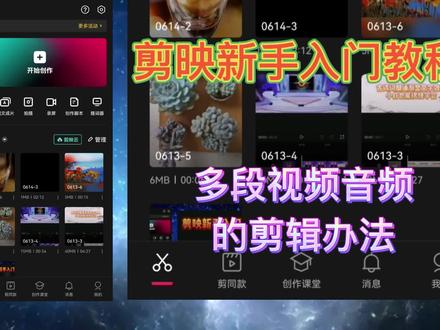 10:24查看AI文稿AI文稿
大家好,我是老微,欢迎来到我的课堂,我们一起学习剪映知识,今天我们来分享一下如何在剪映中添加和调整设置多段视频和多段音频。我们先来添加两段视频,点击加号开始创作。 点击添加。好,我们看到第一段视频是有关花的,第二段视频是有关手工编织的,我们关闭原声。 当我们在视频轨道同一个视频轨道中添加了多段视频的时候,我们会发现他呃有一个前后的顺序。那么如果说我们想把第二段视频放到前面怎么办呢?按住第二段视频,然后 向前拖动,这个时候你会发现视频变成了一张小的缩略图,那么只需要把这个缩略图放到拖到第一段视频的前面就可以了,这个时候你会发现他自动就位置就变到前面去了。 好,那么如果说我想在呃视频当中删除某一部分怎么办呢?有两种方法。第一种方法是我们先选中点亮这一段视频,比方说我要从第二段视频的开头开始,一直删除到第十五秒。 好,那么我们首先把时间轴的指针定位到十五秒的位置,然后点击分割,然后选中前面这一段视频,点击删除, 这样就把中间的这一部分开头这一部分不想要的视频就给删除掉了,我们撤销一下。 好,那么说还有第二种方法,第二种方法会更简单一些,就是说如果开头这一部分你不想要的话,那么呃 点亮这一段视频,我们会看到在视频的开头有一个白色的手柄,按住这个手柄向右拖动,一直拖拽到你认为合适的地方停掉,这样同样也可以让这个开头的这一段不想要的视频消失。 嗯,撤销一下。好,那么第二种,第二种方法呢?是说 如果说在视频的中间有一部分我不想要了,比如说从,比如说从这个手开始,到这我不想要了,那这样式应该是怎么办呢?我们同样的点亮这段 视频,把时间轴的指针定位到这个不想要的视频的开头,点击分割,然后再把时间轴的指针定位到这段不想要的视频的结尾的位置,点击分割,然后点亮中间这一段视频,点击删除。 好,这样就把中间不想要的视频给他删除掉了。 好,那么有的人会说了,我这两段视频一个是花的,一个是手工编织的,那么他俩中间, 嗯,就是他俩中间的衔接非常的生硬,一点过度都都没有,怎么办呢?啊?没有什么过度,那这个时候呢,我们仔细观察会发现两段视频中间有一个白底的小方块,中间带了一个黑色的 竖线,我们点击这个方块会看到他出现的一个转场的特效,就是一段动画的效果。好,我们随便选择一段, 点击对号,这样我们看一下是不是有一个模糊的这么一个过程呢?是不是这样这个过度就显得比较的自然了。 好,那如果说我这里面有多段的很多很多段视频,我不想一个一个去操作呢,怎么办呢?我们点击加号,再添加一段视频, 这个时候我们发现,好,我们点击第一段这个转场,大家在左下角会看到有一个全局应用,点击上面写是已应用到全部的片段,点对号,我们来看一下, 好,这个是第二段的,再看一下,好,过度的非常的自然, 我们再来看一下,如果说,呃,你不想,呃,对于说是第二段,你不想要和第一段同样的效果,或者说其中的某某两段视频中间的过度,你又想改成别的效果了,怎么办呢?那你就找到这个过度点击 一下,然后在中间随便选择一个,比方说选择一个色彩溶解就可以了啊。那么下面这个零点一 s 和五点零 s 呢?代表这个动画效果的时长,我们把时间设置稍微长一点,看一下 是不是这个过度的效果,时间就是比较长一些了,对不对?然后前面第一段的特效,呃,转场动画的效果与第二段的效果也是不一样的。 关于视频的多段视频的操作就讲到这里了,下面我们讲解一下多段音频的操作,我们点击添加音频,点击音乐, 这里我在收藏里面随便输入一段音乐。 好,就是这一段音乐,我们看到开头是有一段嗯,静默的没有声音,我们用刚才提要的方法,按住这个手柄向后拖动,一直到有声音的位置给他松开就可以了,然后长按他,给他放到视频的开头。 好,同样的对视频的操作与对,呃对视频的操作时的逻辑是一样的, 比方说开头这一段我不想要的话,前面刚才我已经演示过,直接按住这个手柄拖动就可以了,那么也可以用这个方法把这个指针指向我不想要的这一段音乐的这一部分, 点亮之后,然后指针时针指,指针指向这里,然后点击分割,然后选中前面这一段音频,点击删除,然后长按后面的这一部分音频,拖动到前面,这样就可以了。 如果说我觉得这个音乐太长的话,那我一样可以哎,给他点亮,点亮之后在合适的位置点击分割,然后说啊,后面这一段我不想要了,点击删除就可以了。 这个是我们再加一段音乐,那么点击下面的音乐,然后点击收藏, 选择一段实用。好,这两段音乐之间是有一个空单的,我们 长按后面的音乐,这样这两段视频就到一起去了。 好,那么我们对这两段视频的操作其实也是一样的,可以前后的拖拽。 后面这段视频太长了,我们处理一下,把这段视频点击分割,然后删除。处理一下,然后把第一段音频挪到后面去, 把第二段音频放到前面去。 如果说你觉得这两段音乐的他们相互之间的 第二对第一段音乐也可以采取分割啦。删除操作与视频是一样的,我就不做过多的讲解了。 呃,在音乐方面还有一个淡入和淡出,我们选中第一段音频,下面有一个菜单,单有一个淡化,点击淡化。淡入市场是说从从你这个音乐的开始,他是一个声音,是没有声音,然后到 呃,一秒钟的时间到正常的声音或者是两秒钟,最长可以选十秒钟,我们一般时间不会设置的特别长,可以设置一秒钟,两秒钟。嗯, 好,这个时候刚才我们就听到了,从啊没有声音到逐渐变大,到两秒钟时间恢复到一个正常的声音啊,然后还有一个弹出,刚才我们看到有一个点击淡化,有一个弹出,弹出的声音就是说从结尾开始倒数 多长时间,这个时间从正常的声音,然后逐渐的消失到没有声音,这样就可以和后面这段声音非常好的融合到一起来,我们看一下也是给他设置成两秒钟吧。 嗯,然后后面这一段我为了和你前面这一段很好的融合起来,我们也可以设置一个淡化淡入, 我们来听一下 这样是不是两代音乐没有,很没有非常强烈的碰撞, 就比较的柔和的相接了。好了,今天的多段视频和多段音频的添加和设置的方法就说到这里了,大家如果有什么问题的话可以在下面留言,我会及时的答复,好了,我们明天见。
213老魏来啦


