
粉丝760获赞1084
相关视频
 04:44查看AI文稿AI文稿
如何设置 laser cad 参数? 右击导航栏的网络和 internet 的 设置,找到高级网络设置, 下划找到更多网络适配器选项,右击以太网,一找到属性,进入到 internet 协议版本。四 tcp i p v 四,选择使用下面的 ip 地址, ip 地址填入幺九二点幺六八点八点九,子网掩码则单机自动获取。 进入到 laser cad 软件界面,关机。通信方式 选择网络通信设备 ip 要与面板一致, ip 地址都为幺九二点幺六八点八点八,注意电脑 ip 要与设备 ip 同个网段。 加载图形到面板,单机加载,弹出文档加载框,加载当前文档,面板出现低的一声,且查看到跟软件图形一样,代表加载成功。 网络连接完设置系统参数,允许系统参数的高级功能就是开启高级功能,修改后都要点击确定才生效。再次进入设置修改系统参数, 此时高级功能开启了。是否启用双头独立控制,仅用于独立双头机器,点击获取即可自动选择是左右还是上下,双头切割,修改后点击确定。 这次读取厂家参数操作不难,找到厂家参数的界面,点击读取厂家参数即可自动获取。最后一步点击确定就完成了系统参数的设置全部内容。 文件导入就是将文件导入到软件界面,在文件里找到导入, 找到要导入的文件,点击打开导入进来的文件是个矩形,在选择的的状态下,框选导入文件,选择红色图层, 这次换成粉色图层,换成绿色图层也是同样的操作,回到默认状态的颜色图层,在选择的的状态下,框选导入文件,修改文件的尺寸需要改变这里的数值, 改宽高度为三十毫米,框选后查看是否修改成功,可以看到宽高都为三十毫米,修改成功。接下来设置功率,速度,双击颜色图层, 最大功率用在图案直线处,最小功率用在图案拐角处, 速度配合着功率,功率大,速度一般需要填小些,反之相反。 导出文件,在文件里找到导出给要导出的文件取名字,文件名可以根据图案形状取名,此视频就是根据图案形状取名,点击保存才算完成导出文件的操作。加载文件到面板, 点击加载当前文档,听到面板滴的一声就表示文件加载到面板了。 保存当前文档为托机文件,就是保存到 u 盘的意思,文件名保持默认。拿出 u 盘,插到主机上, 找到 u 盘文件夹,保存即可。将文件保存到 u 盘了,打开文件夹,找到 u 盘文件夹, 查看到拖机文件已经保存到 u 盘 u 盘,再插入到面板,按返回键,找到菜单键, u 盘文件读取完,选择 u 盘工作文件 复制到系统就完成保存当前文档为脱机文件的所有操作。
27Trocen乾诚 01:44
01:44 02:51查看AI文稿AI文稿
mark 切割的操作步骤,首先打开 laser cad 文件,导入打开需要切割的文件, 这四个点是用于定位的,也就是 mark 点。 mark 点一般是不需要切割的, 将 mark 点更改成其他颜色,先选中要更改的图形,再点击颜色框, 更改之后右边会显示颜色图层,这边有两个图层,分别对应的是 mark 点和切割图案, mark 点不输出,取消打勾 mark 点就不会切割了。 双击颜色图层,设置切割的图案的功率、速度,设置之后确定 mark 切割。 移动小相机到切割图案的 mark 点上,建立 mark 特征, 鼠标框选出 mark 点模板范围调节域值,提取出它的轮廓保存模板,保存模板的时候可更改名字,比如说这里的 mark 点是七毫米,就填写七。 找到对应的 mark 点并打勾,这个 mark 点会显示尺寸,检查无误后选点即关闭。设置 mark, 可以 选择自动设置 mark 点,先用鼠标框选 mark 点,自动 mark 四个 mark 点就会自动排序,也选择可以手动排序,先用鼠标框选 mark 点,设置为 mark, 同样 mark 二、 mark 三、 mark 四都是一样的操作。 设置完成后,点确定,用鼠标点击来移动小相机, 将 mark 一 对应到材料的第一个点,设置起点 mark 切割,按照顺序找四个 mark 点, 找完之后就会加载去切割,后面就是切割材料的过程。 以上就是 mark 切割的操作步骤的全部内容,请结合实际灵活调整并多加练习。
84Trocen乾诚 01:58
01:58 02:09查看AI文稿AI文稿
如何设置用户参数?软件基础设置分为两个大步骤,首先是用户参数, 第一步一定要先点击读取获取面板内的参数,接下来讲解需要确定的参数。启动双头异步就是看机器是否装了两条横梁,该视频演示的机器就是使用双梁 启动双头一步就选式。相机安装位置就看相机在哪条。衡量上有两种选择,衡量一或者衡量二, 靠近机器原点位置的为衡量一,以此类推,离机器原点位置远的为衡量二,就这样往后排序,有衡量三等等。相机安装在衡量二上, 相机安装位置就选择横梁二。激光头选择有三个选项, 激光头一、激光头二、激光头一和激光头二。选择激光头一和激光头二,可以提高工作效率。因为两条横梁都有装激光头,所以选择激光头一或者激光头二都可以。此视频演示时选择激光头梁。 机器原点位置有四个选项可以选择,点击面板上的复位, 横梁一往上面移动,激光头一往右上角移动, 同样横梁二往上面移动和激光头二往右上角移动。 两条横梁的激光头都往右上角移动,故机器原点位置选择右上。最后点击应用,确保修改成功。
12Trocen乾诚 01:12查看AI文稿AI文稿
勾选保留拐角,点击提边。拐角保留, 打开参数设置界面改拐角最大角度为一百六十,点击确定,点击提边。拐角最大角度指的就是拐角允许的最大角度,填入比材料拐角数值大有效果, 如果填入数值过小,没有拐角,切割线与材料拐角误差过大,拐角与圆轨误差改成零点一,点击提边。 切割线轮廓与材料拐角就贴合。拐角最小边长为三十,有两个拐角,拐角最小边长指的是在填的最小数值范围内不能出现两个拐角。改为四,点击确定,点击提边。 接下来认识拐角最大边长,在误差范围内保证拐角的最大边长长度建议值比拐角最小边长大。
11Trocen乾诚 02:00查看AI文稿AI文稿
纹理模板的应用,今天我们看一下这款材料,查看到中间有反光的情况,把图形拖到需要切割的位置, 进行图像预处理。亮度均衡, 通道选择明度,使用黑白增强 打开更多参数,选择黑点扩散,根据实际情况增加过滤大小。填五, 模板类型选择,选择纹理模板,选中图形,点击创建模板,确定 勾上有效模板。这里之前做了个模板,现在两个,我们点击匹配一下 效果,还可以 展示切割实时状况。
208乾诚TROCEN华北老王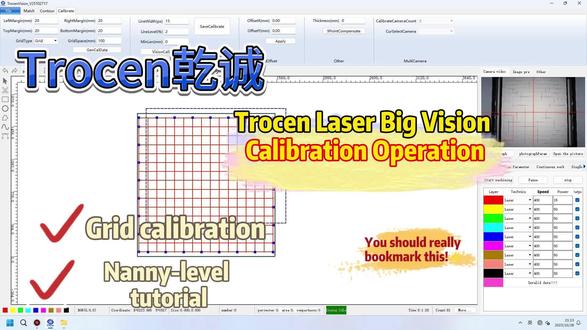 06:35
06:35 04:55查看AI文稿AI文稿
手动排版功能讲解二, 滚轮放大和缩小幅面,右键点击裁片,裁片被删除,右键双击删除全部裁片,框选裁片,右键点击后有重排裁片、复制裁片、删除裁片三种选择 框选多个裁片,按住鼠标左键向一个方向滑动,就会往箭头方向复制。接下来我们讲解编辑裁片图形, 右击裁片,选择编辑裁片图形,查看到尺宽度为一毫米。 左机裁片,齿轮宽度为一毫米,改尺宽度为五毫米。左机裁片,齿轮宽度为五毫米宽, 改尺高度为五毫米。左基材片,齿轮高度为五毫米高,察看到尺间距为一毫米,码数改为二。左基材片出现两个齿轮,且之间距离为一毫米, 改尺间距为五毫米。左基材片对比可知齿轮间距为五毫米, 勾选使用半马零点五,且半马间距为一毫米。左基材片,查看到齿轮半马零点五的轮廓,且与齿轮之间距离为一毫米, 改半马间距为五毫米。左基材片对比可知齿轮半马零点五的轮廓,且与齿轮之间距离为五毫米。 左基使用原始图形。裁篇恢复到原来样子,改码数为一。 左基裁篇只剩下齿轮和齿轮半码零点五不勾选,使用半码零点五,改码数为二。左基裁篇,齿轮半码零点五变成齿轮,不勾选,使用半码零点五,改码数为五时为一个禁制。左基裁篇 出现齿轮半马零点五,改码数为六十。左击裁片出现齿轮半马零点五和齿轮改码数为十十。左击裁片出现矩形形状的齿轮, 勾选项内左击裁片,齿轮向内 右击裁片,选择裁片显示设置左击节点编辑,点击裁片,出现节点,任意拉动节点,改变裁片形状。 框选节点,左击空白处与相邻的线段融为一条线。左击,使用原始图形, 裁片恢复到原来样子。左击选中编辑,左击裁片,裁片呈现编辑状态,点击裁片某一部分,按 delete 键即被删除掉。 右击裁片,选择裁片显示设置进入全屏状态下,点击其中两个裁片,是,它们不是高亮状态下,点击,确定后只显示高亮下的裁片。 点击全选所有裁篇显示,点击全部选所有裁篇不显示。当不勾选裁篇名称时,裁篇不显示。当勾选裁篇名称时,裁篇显示, 点击反选所有裁篇不仅显示从高量状态下变成不高量状态。点击所有裁篇,从不高量状态下变成高量状态。 右击裁片,选择删除,选中裁片,点击后该裁片被删除。还有一种 点击删除选中裁片,会弹出不能删除已经排版的裁片的提示,不能删除掉已经排版的裁片, 这是一组裁片,点击删除整组裁片,这一组裁片全部被删除。 以上是手动排版讲解的全部内容,请结合实际灵活调整并多加练习。运动控制就是虔诚!
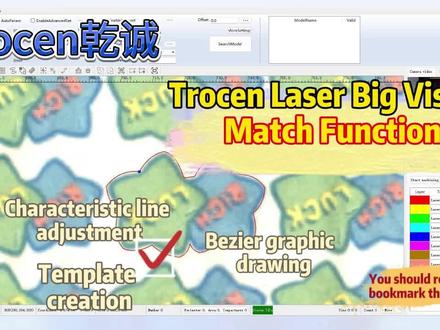 03:03
03:03 01:07查看AI文稿AI文稿
首先打开激光软件, 打开软件设置 工作空间,右侧 g g 零点设置与 g g 复位方向一致,页面零点同理也是一样。 打开厂家参数,读取厂家参数,让软件有福面跟机器福面参数一起 修改好。点击确定软件上方图标图形相对位置,打开设计整和机制原点一致的方向, 全面步骤设计好后好,现在进场图形排版积极工作,便不会提示图形抄件。
207Trocen乾诚金工🧸


