剪映怎么做关注片尾英文
干货来喽,一分钟教会你片尾关注动画制作,谢谢你的关注。好,我们点开剪映,开始创作。 先点击右上角素材库,选择这张白色的底片,点添加,下面找到画中画,新增画中画,然后选择自己的头像,建议大家都选自己的头像。下面工具栏中找到蒙版, 选择圆形蒙版,调整到合适的大小,点击对号,点击白色视频条,同样在工具栏中找到蒙版, 选择圆形蒙版,可以给他加一个白色的边边,更加高级,好点对号。接下来我们返回工具栏,找到贴纸, 贴纸里搜索关注,可以加一个最经典的,调整到合适的大小,放到中心位置。好,下面我们 找到新建文本,添加文字,点赞关注不迷路。调整到合适的大小,放到中心位置,可以调整字体,加一个动画放大是比较经典的。好,下面我们来给它添加一个音效吧, 选择音频音效,可以搜索关注,这里面是现成的,或者谢谢你的关注, 谢谢大家的关注。好,这就是我们最终的成果了,可以导出喽,又学会一个技能,大家太棒了!
粉丝98获赞4228
相关视频
 00:57查看AI文稿AI文稿
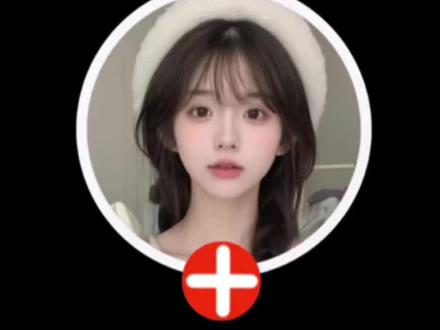
记得点赞关注哦,一分钟教会你片尾关注动画制作,打开剪映点,开始创作。从右上角的素材库里导入一张白底,点击画中画,新增画中画, 导入一张你专属的图片。点击蒙版,选择圆形,调整蒙版的大小和位置,框住你想要的画面,再选择白底素材,同样找到蒙版,选择圆形, 调整大小,并移到合适的位置,让边缘刚好露出一小圈白边。点击贴纸搜索关注,找到这个贴纸,调整贴纸大小,放在这个位置,找到新建文本, 输入你要添加的字,调整字体形状、颜色、大小。点击动画入场动画,选择弹入,时常设置为一秒,点击文本朗读,选择一个你喜欢的配音时常拉的和主视频一样。 点击音频,选择音效,添加任务完成音效和定的音效完成看效果。你学会了吗?记得点赞关注哦!
532霖子剪辑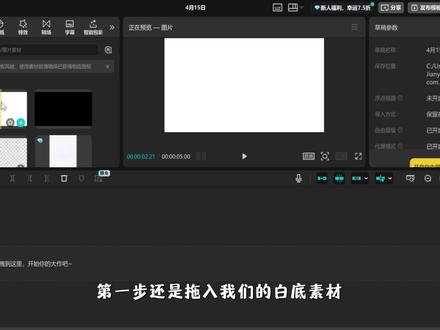 01:17查看AI文稿AI文稿
今天教的都是满满干货,一分钟教会你片尾关注动画效果!第一步还是拖入我们的白底素材,调整时间线控制在三秒左右,把头像图片素材拖入轨道,拉长时间线,与白底素材对齐, 把图片素材调整大小,拖到合适的位置,然后点击蒙版,选择圆形蒙版,调整蒙版到合适位置,再选中白底素材,在工具栏同样找到蒙版,选择圆形蒙版,调整大小并拖到合适位置,这样基础造型就成型了。 调整好后,在工具栏找贴纸,搜索关注,找到合适的贴纸,将贴纸拖入轨道,拉长时间线,与其他素材对齐,调整贴纸大小并拖到合适的位置。 仔细观察贴纸动画,添加合适的音效,把音效的高音部分对准动画效果。添加文本,点击新建文本,修改内容为收藏点赞加关注。调整字体和大小并拖到合适位置, 然后添加入场动画,选择放大,调整动画时长与音效相符,这样就完工了,可以收藏为我的预设,以后就可以直接使用了,导出看效果吧,一定要关注我哦!
21橘子学剪辑📷 02:47查看AI文稿AI文稿
挑战一百天,成为剪辑高手第二天,个性化片尾关注! 首先导入需要处理的图片,点击蒙版功能,选择圆形蒙版框,调整其大小与位置至合适状态。首先导入需要处理的图片,点击蒙版功能, 选择圆形蒙版框,调整其大小与位置至合适状态。接着点击基础调整选项,将图像缩放至理想尺寸。接着点击基础调整选项, 将图像缩放至理想尺寸。然后导入一张白色素材图片,同样应用圆形蒙版调整其缩放与位置,以便为头像营造出自然的白色描变效果。然后导入一张白色素材图片, 同样应用圆形蒙版,调整其缩放与位置,以便为头像营造出自然的白色描边效果。在贴纸库中搜索关注点赞贴纸 添加十字贴纸并调整到合适的大小与位置,裁剪所需时长。再添加一个打勾贴纸,并调整到合适的大小与位置。 在贴纸库中搜索关注点赞贴纸添加十字贴纸并调整到合适的大小与位置。这里只需要一个贴纸就够用了。 继续搜索,炸开贴纸,将其放置在打钩贴纸出现的位置,并调整至斜条的尺寸。 随后点击新建文本,输入所需文字,调整大小并摆放到恰当位置,可更换为喜爱的字体风格。最后添加一个丁的音效,将其对齐到打勾贴纸出现的时间点。 再将末尾多余的部分裁剪掉,添加一个丁的音效,将其对齐到打勾贴纸出现的时间点。 随后点击新建文本,输入所需文字,调整大小并摆放到恰当位置,可更换为喜爱的字体风格,再将末尾多余的部分裁剪掉, 至此,整个效果制作完成。
17汤姆猫今天剪什么 01:25查看AI文稿AI文稿
今天我们学这样的片尾关注动画,简单又实用。拖动头像图片到主轨,点击蒙版,选择圆形蒙版,调节一下圆形蒙版大小和位置, 点击蒙版描边,选择单层描边颜色改为白色,增加一下描边大小。点击贴纸搜索关注贴纸,找到这个十字图标,拖动到轨道,改变贴纸大小位置放到头像下方中间位置,再点击文本,添加默认文本到轨道, 改变文本内容为点赞收藏加关注。选择一个喜欢的字体,我这里选择的浆糊体,改变文字大小位置放到画面中下方,点击动画入场动画,选择弹入跳动动画时长一点五秒。 在开始位置添加音效库里面刷的音效到轨道,时间轴移动到加号,要变对号位置,添加音效库里面游戏任务完成音效到轨道,选择全部轨道, 时常对齐音效结束位置,这样就制作完成了。我们全选全部素材,右击新建复合片段,再右击新建复合片段,保存为个人预设,以后使用的时候直接点击素材我的 个人预设里面拖动到轨道即可,让我们再看一下效果吧!
35小彩爱剪辑 01:29查看AI文稿AI文稿
今天我们学文字片尾闭幕, 拖入素材到主轨,从官方素材库拖入黑场素材到次轨道时常拉到七秒位置,时间轴移动到七秒钟位置,选中主轨道 w 键删除多余素材。在开始位置点击文本, 新增默认文本,改变文本结尾语,字体样式,选择灰墨体,改变文本大小和位置。点击贴纸,搜索结尾贴纸,选择自己喜欢的到轨道改变一下贴纸位置和大小, 选中贴纸轨道和文字轨道,拉动对齐黑场素材,再选中黑场素材轨道和上方两层轨道。 右击新建复合片段,点击画面基础,将混合模式改为变暗时间轴。在开始位置点击蒙版镜面蒙版,点击反转按钮,打上蒙版参数关键帧, 移动蒙版,露出全部风景素材,再移动到六秒位置,拉动蒙版到闭合状态,关闭主视频前的小喇叭, 点击音频,搜索音乐 a sky of stars, 拖动到音频轨道,去掉高潮点前的音乐,移动音乐对齐主轨,在 w 键去除七秒之后的音乐完成,看效果。
732小桑学剪辑 02:56查看AI文稿AI文稿
大家好,我是小涛,今天教大家制作电影感字幕片尾,我们打开剪映,点击开始创作,选择素材, 点击添加。我们先给主视频添加一段有电影感的片尾音乐,我们在下方工具栏找到音频并点击它, 再点击音乐,在搜索框里面搜索片尾,结束音乐,再点击使用,我们选中音乐条,与视频末尾对齐,把音乐条多处的地方分割删除掉。 我们再选中主视频,在开头的地方打上一个关键针,在主视频三秒左右的位置用双指缩小视频,并放到视频左上角, 这个时候就会自动打上一个关键针。我们点击工具栏下边的返回键,返回到主工具栏, 点击文本,点击新建文本,输入文字内容,选择自己喜欢的一个字体,再点击样式,调整文字大小, 点击对勾,在文字条开头的地方打上一个关键针,再把文字条移到视频右下角屏幕外。我们在 把文字条拉到与主视频末尾对齐,同时把文字条移到视频右上角屏幕外,这个时候就会自动打上一个关键针。 我们再添加一个视频电影贴纸, 我们在搜索栏里面搜索电影,选择自己喜欢的一个贴纸,我们选择这个调整合适大小,放到视频下方, 点击对勾,然后再把贴纸调移动到与主视频末尾对齐, 这样就完成了,我们看一下效果 是很简单的,想学剪辑的可以关注我,下期继续。
14小涛教剪辑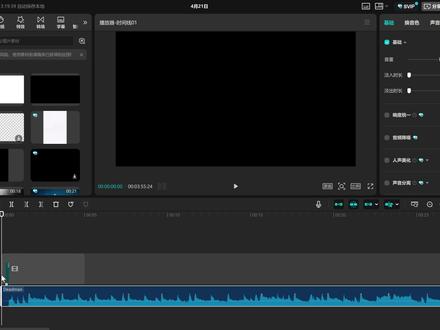 01:25查看AI文稿AI文稿
电脑版剪映第二十一期文字片尾闭幕效果, 手把手教会你这个效果!先点击音频,搜索 dead man 这首歌,把背景音乐拖入到音频轨道,拉长时间线, 点击素材库,添加黑长素材到主轨道拉长到十秒,点击文本,点击文字模板,搜索 the end, 找到这个英文模板,拖入到上方轨道长度对齐结尾,点击第一段文本,点击字体,选择特黑体,添加字体倾斜, 点击第二段文本,点缩放,设置百分之八十,选中文本和黑场素材,点击右键选择新建复合片段,把复合片段往上拖动一层,时针回到开始, 点击素材,添加视频素材到主轨道长度对齐结尾,再选中复合片段,点击画面,点击混合,混合模式,选择变暗,这样文字下面就会出现画面内容。再点击蒙版,添加蒙版,选择镜面蒙版, 开始位置,打蒙版关键针,将蒙版拉到最大,把纸针定位到六秒位置,再把蒙版拉动到最小,检查下没问题,点击导出,看一下成品效果吧!
206剪辑师王姑娘 00:51查看AI文稿AI文稿
一个视频让你轻松掌握片尾文字滚动效果。首先导入一段视频,将缩放调整为百分之五十五,圆角设置为二十七。接着将该视频向上复制一份,在官方素材库找个白底素材替换掉下方轨道,视频 缩放改为百分之五十六,圆角设置为二十九。按住 alt 加 g, 将两段素材新建复合片段。随后在一秒的位置打上位置大小关键帧两秒处将素材向左移动。 接着添加文本,开头放在素材第二个关键帧处,将准备好的片尾文字内容粘贴进来,调整大小和位置,开头打上位置大小关键帧,将文字挪到最下方,结尾将文字挪到最上方,最后添加个片尾音乐,这样一个电影片尾文字滚动效果就搞定了,那我们下期再见吧!
33璐思苗_yM 04:12查看AI文稿AI文稿
今天用这个清新的小短片讲一讲波浪文字片头和定格片尾的制作。导入视频素材,添加, 关闭原声,然后点击音频添加音乐。我使用的是被爱的世界,好漂亮,但是这个版本的音乐前奏是没有声音的,所以我们要将音频的开头先删除掉, 然后将音频轨道与视频轨道对齐。点击文本,新建文本,我先使用了一段英文,然后选择字体。在英文的分类当中选择你喜欢的字体,并调整文本的大小 以及排列中的字间距。然后我们再确定文本的时长。我先将文本轨道拉长,然后返回到主工具栏。音频轨道出现之后,我们根据音乐的旋律来确定时间线的位置, 再点击文本,然后调整文本的时长。文本的时长调整完成之后,再给文本添加动画。点击编辑动画,我在循环动画中选择波浪三,再调整循环动画的快慢,让动画能够跟上音乐的节奏。 然后继续新建文本。我使用的是歌名,依旧要重新选择你喜欢的字体,我在手写的分类里选择了心情手写,调整文本的大小以及文本的时长。给文本添加动画, 这个动画我在入场动画中选择了缩小并调整时长。出场动画我选择的是爱心飘散,然后将主视频轨道与文本轨道对齐,并将主视频复制一份。点亮第一段视频,切换中画,再调整画中画的层级,放在文字的前方, 点击混合模式,选择变暗画面没有任何变化,镂空文字的效果也没有出现。 点亮主视频的轨道,滑动工具栏,找到不透明度,将不透明度的数值调为零的时候,背景是黑色,我将透明度调高一点,放在二十左右,视频画面就会若隐若现,文字也会有了镂空的效果。 这个波浪文字的片头我们就操作完成了。点击轨道上的加号,我在素材库中选择了一段人物视频,然后我们再调整音频的时长,将多余的音频分割删除掉。点亮视频轨道,时间线放在结尾帧上做定格, 然后我们再给结尾添加音效。点击音频音效,我先搜索的是可爱人生,并将音效的音量调大,时间向后移,放在音效声音结束的位置,搜索女生开心快乐的笑声,使用依旧是把音量调高,哈哈哈。 并将片尾的图片复制一份,然后将第一段图片切换中画工具栏中找到抠像,使用自定义抠像或者是智能抠像,将人物抠出, 点亮主视频轨道的图片,添加特效画面特效,在电影的分类里选择电影感哦哈哈哈,这样结尾人物就会有冲出屏幕的效果。然后再添加篇尾的文字,我在贴纸当中选择并调整文本的大小以及层级, 放在画中画的后方,给贴纸添加动画,向左滑动,最后点亮贴纸轨道开头处添加关键帧,时间线移动到贴纸的结尾,将贴纸放大,露出你要留下的文字。这个定格的篇尾我们也操作完成了, 哈哈哈哈。
175虹月剪辑教程 02:22查看AI文稿AI文稿
视频的结尾处是怎样用自己的头像加关注呢?一分钟教会你记得点赞加关注。打开剪辑软件,点击这个加号, 点上面的素材库,点击这个拍摄的素材,把它添加进来,点击上面工具栏中的画中画,新疆画中画,把我们自己的照片添加进来,把这个照片放到大小合适, 在上面工具栏这里找到一个蒙版,点击蒙版,点圆形蒙版,好,把这个人物拉到大小,是 点对勾,再点这个白色的素材,在上面继续找到蒙版, 点圆形模板,把它拉到跟人物一样大小, 好打对勾。我们在上面工具栏中找到一个贴纸,点一个合适的贴纸,把它放小一点, 好,拉到这个位置,点对勾,在下面找到这个新建文本,输入我们想要加入的字,点赞。 好,只要我们把这个字放到小一点,好,拉到这个位置, 再在旁边这里找到这个动画,选择一个自己喜欢的动画,我这里选择这个放大好,点击对勾, 在上面继续找,找到这个音频,这里点这个音效,搜索这个点赞加关注的特效。好,我们点这个 点,把它拉到合适的位置。好,就这样做好了,我们一起来看看成片。
14小凤姐日常 01:00查看AI文稿AI文稿
这种电影感的文字篇尾其实零基础也可以轻松剪辑。我们只需要在背景素材上方选用汉英雄体,新建中章文本后,给文本添加一个水墨云开的入场动画,动画时长改为一点五秒, 再把文本向后拖到十五帧处,让背景先出来后再显现,文字会更有层次感。接着在一秒处选用四元黑体,新建一个红色英文描述文本,添加开幕入场动画时长两秒。最后从音乐库中导入这首舔狗音乐求你别离开我,这样一个电影感篇尾就轻松完成了。 当然,没有合适的背景素材的情况下,我们通过添加一些大小相关特效,也可以做出同样的氛围感。 ok, 我 们看一下成品效果, 我是 cd, 下期见。
149ZD剪辑教程 01:05查看AI文稿AI文稿
有吸引力的篇尾可以增加粉丝,今天教你制作自己专属篇尾,先导入白底素材,时常设为三秒,然后添加圆形蒙版,调等大小,放到合适位置,再导入你的专属素材,调整大小,对齐白底画面 同样加上圆形蒙版,并调整尺寸和位置,简约白边效果就有了。全选素材,右键新建复合片段, 给他添加缩小入场动画,添加加号贴纸两秒,位置裁剪后半段,调整贴纸大小,居中放在下方,后面衔接红心贴纸对齐篇尾调整贴纸大小,居中放在下方给加号贴纸加上缩小动画,新建文本,输入喜欢的文字, 调好字体大小和位置,再给文字加个入场动画。最后配上音效,开头加任务,完成音效,加号变对号位置裁剪后面音效,加丁过渡音效,后边叠加卡通弹跳音效, 打开朗读功能,选喜欢的音色,自动配音。专属片尾就做好了,看看效果吧,记得点赞关注呦!
37雾影漫剪 00:54查看AI文稿AI文稿
教你用剪映制作简单,新手也能学会的旅拍宣传片片尾首先放入一个主轨道画面,新建文本,字体,选择汉译英雄体。 然后点击动画,选择左移弹动时长调整一点五秒,创建第二个文本,选择天云体,点击动画,选择模糊滚动时长一点五秒,创建第三个文本,选择间夹体, 点击动画,选择生长二,时长一点五秒,创建第四个文本,选择透明的 brexter。 二、点击动画,选择向下滚动时长两秒,创建最后一个文本,选择延颂体, 点击动画,选择开幕时长二点三秒。最后添加背景音乐。一个超级简单,新手跟着做就能学会的。好看的篇尾就出来了,学会了没?
 00:41查看AI文稿AI文稿
哈喽,宝子们,今天学习结尾关注动画,简单几步就会官方素材里找到白底素材,拉至轨道,点击蒙版,选择圆形蒙版,再把提前准备好的你的好看头像拉至轨道,选择圆形蒙版,调整两个蒙版大小和位置, 使白底素材漏出一点点。添加关注贴纸至轨道,调整贴纸位置至头像下方,缩小关注贴纸,添加文本,输入想要的文字,比如点赞、关注、加收藏之类都可以。选择喜欢的字体并调整大小,再给文字添加喜欢的入场动画。 我这里用了放大动画指尖,即在关注贴纸变成对勾位置添加丁的音效。我们的关注结尾就做好了,快快学着用起来吧!
67熠旗学剪辑 00:32查看AI文稿AI文稿
人物点关注,这种动画老好做了,你给我三十秒,我就能给你教明白喽。这种小视频呢,你要放在你做的每个视频的后面,跟观众一产生互动,你这流量不挠一下子就上去了。首先对着自己手机拍摄一个要搁圈里展示姿势的一个视频, 然后找到贴纸功能,搁上面添加一个圆圈的贴纸,点击上面这段视频,找到后面的蒙版,选择圆形蒙版,把圆形跟这个圈框在一起,这样嘎嘎帅气的片尾素材就做好了,整明白没?还不过去做。
240智谦是个编导 00:44查看AI文稿AI文稿
剪辑的时候突然手滑点到了这个镜面蒙版,将它放大,并在开头打上关键针,在厚一点的位置打上关键针, 将蒙版缩小,没想到效果意外的好,话不多说,直接开干。首先导入一段素材画中画,导入这个文字素材,时长拉长,对其结尾,将画面放大铺满, 点击混合模式,选择变暗,再点击蒙版,选择矩形,点击反转,将蒙版放大出画面。在开头位置打上关键针,在后面一点的位置 将蒙版缩小合并。恭喜你学会了文字镂空片尾效果。
88晓晓剪辑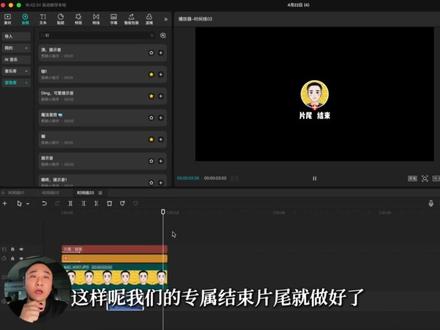 01:20查看AI文稿AI文稿
做一个专属于你自己的结束篇尾,真的超级简单,跟着我做一分钟,你就能学会。首先导入我们的头像的图片,然后呢,我们点击这个图片,选择蒙版,圆形蒙版, 改变圆形蒙版的位置以及大小,让它待在合适的地方。接着呢,我们往下翻,找到蒙版描边,选择单层描,边把大小调整到三十左右,颜色呢,我们一定要改为白色。然后呢,我们点击基础, 把这个图片缩放到合适的大小,放在画面的正中间。接着我们点击动画,入场动画,给他选择一个缩小的入场动画。 下一步我们找到贴纸,搜索加号,添加这个贴纸,把它缩小一些,放到你头像的下方,选择入场动画,给它添加一个渐显的入场动画。 最后我们添加一个文本,打上你要输入的文字。入场动画呢,选择放大,调整到合适的大小以及位置。最后的最后,我们在音效库里搜索这个音效, 把它添加到对号出现的这个位置。这样呢,我们的专属结束片尾就做好了,是不是超级简单,关注我,每天发布一个剪辑技巧。


