华硕天选6 pro怎么录屏怎么暂停
盘点电脑截图录屏方式,踏步 number five 系统截图问家记,一键开启系统自带工具,无需安装,一键换机,游戏栏基础截图录屏快速搞定,新手零门槛上手! number four 办公聊天软件,自带截图工具,随开随 用,支持标注、涂鸦、工作摸鱼首选神器! number three obs 专业级录屏软件,高清无水印, 支持多场景录制,直播与长视频录制必备。 number two n 卡独显录制,英伟达显卡专属 可录制八 k 六十帧,四 k 一 百二十帧游戏高帧描录,不占性能,画质超低。 number one 手机古法录制,当你游戏出现精彩时刻,又忘记以上方法,直接掏出手机对着电脑屏幕拍,无需任何软件应急录制,最简单粗暴的万能方法!

粉丝41.1万获赞727.0万
相关视频
 00:25查看AI文稿AI文稿
win 十一自带的录屏工具,无需下载任何软件,看插件只需要一个快捷键,按下 win 加 shift 加二在这里选择录屏方式, 左边图标可以截屏照片,右边图标则是屏幕录制,按下录制按钮框,选录制范围,点击开始,等待三秒即可开启录制。录制的文件在右下角截图工具打开全屏,找到屏幕录制,打开文件夹就找到了。
 00:37查看AI文稿AI文稿
笔记本的 fn 功能键你知道它有多好用吗?今天我们就以这台华硕 a 豆十四 a 二零二六款为例,给大家演示一下。 fn 加 f 一, 声音开关。 fn 加 f 二或 f 三,调节音量大小。 fn 加 f 四, 调节键盘灯光。 fn 加 f 五或 f 六,调节屏幕亮度。 fn 加 f 七,投影显示切换。 fn 加 f 八,一键截图或录屏。 f n 加 f 九,开启关闭触控板, f n 加 f 十,打开关闭麦克风, f n 加 f 十一、开启关闭摄像头。这些功能你也来试一试吧!
14唐山大兄说电脑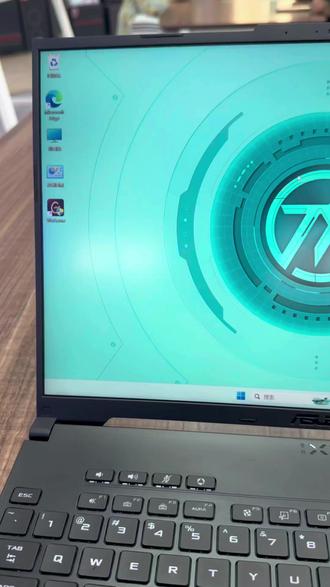 00:37查看AI文稿AI文稿
其实 windows 系统自带屏幕录制的功能,只需要一个快捷键,不用下载任何的第三方工具,按住键盘的文件,加 shift 加 r, 在 顶部选择录制,然后框选出你要录制的区域,点击开始, 录制完之后点击上方的停止录像,然后咱们打开此电脑,在左侧视频屏幕录制,这里可以找到咱们刚才录制的视频。
 00:33查看AI文稿AI文稿
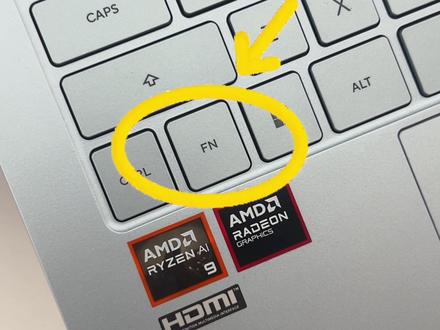
笔记本最容易被忽视的 fm 键,你知道它有多强大吗?以这台 a 豆十四 l 为例, fm 加 f 一, 声音开关。 fm 加 f 二或 f 三,调节音量大小。 fm 加 f 四,调节键盘灯光。 fm 加 f 五或 f 六,调节屏幕亮度。 fm 加 f 七,投影显示切换。 fm 加 f 八,一键截图录屏。 fm 加 f 九,开启,关闭触控板。 fm 加 f 十,打开,关闭麦克风。 fm 加 f 十一,开启,关闭摄像头。
 00:19查看AI文稿AI文稿
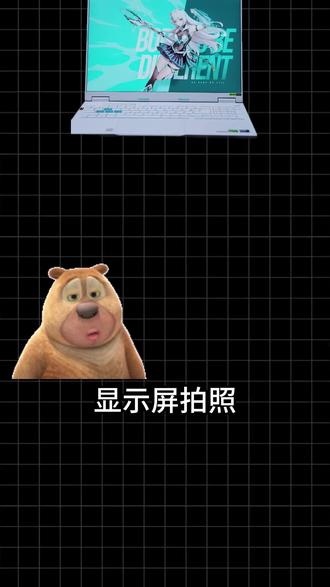
显示屏拍照去抹耳纹小技巧每次古法录制总容易出现抹耳纹,离远拍又模糊不清, 先稍等几秒再拍摄,之后再相册打开照片,点击左上角切换成长曝光,抹耳纹瞬间消失,画面清晰又干净。用这个办法在合适处做。
 00:20查看AI文稿AI文稿
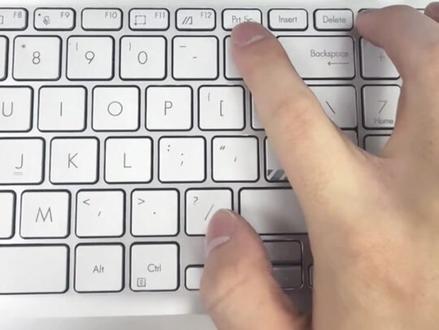
最近有朋友问我,不知道笔记本电脑该怎么录屏、截图,甚至还下载一些第三方软件来录屏。其实咱们电脑都自带一个录屏的功能, 首先在键盘上找到这个按键, prtsc 点一下这个按键,就会出现录屏和截图的选项了。
18廊坊华硕电脑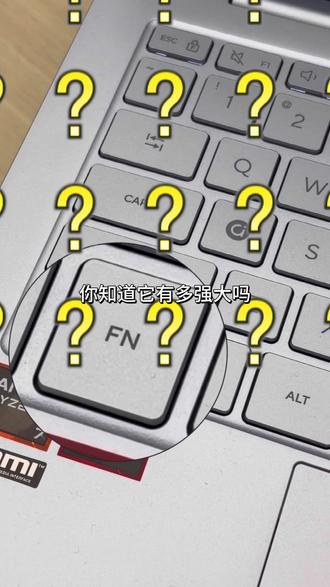 00:36查看AI文稿AI文稿
笔记本最容易被忽视的 fn 键,你知道它有多强大吗?以这台 a 豆十四、 a 二为例, fn 加 f 一, 声音开关。 fn 加 f 二或 f 三,调节音量大小。 fn 加 f 四,调节键盘灯光。 fn 加 f 五或 f 六,调节屏幕亮度。 fn 加 f 七,投影显示切换。 fn 加 f 八,一键截屏录屏。 fn 加 f 九, 开启,关闭触控板。 f n 加 f 十,打开,关闭麦克风。 f n 加 f 十一,开启,关闭摄像头。
 00:50查看AI文稿AI文稿
笔记本最容易被忽视的 fn 键,你知道它有多强大吗?以我手上这台 a 豆幺四 l 为例, fn 加 f 一、 关闭或打开声音 fn 加 f 二 f 三、降低音量或增加音量 fn 加 f 四、调节键盘灯光亮度 fn 加 f 五、加 f 六、调节屏幕亮度 f n 加 f 七、调节投影模式 f n 加 f 八、一键截屏录屏 f n 加 f 九、开启或关闭触摸板 f n 加 f 十、打开或关闭麦克风 f n 加 f 十、一、开启或关闭摄像头。你都学会了吗?
 00:55查看AI文稿AI文稿
笔记本最容易被忽视的 fn 键,你知道它有多强大吗?以我手上这台华硕天选六 pro 为例, f 加 f 一、 切换静音模式 f 加 f 二、 f 三调节键盘灯光亮度 f 加 f 四、调节键盘灯光模式 iphone 加 f 五、调节电脑模式 iphone 加 f 六一键截屏录屏 iphone 加 f 七 f 八调节屏幕亮度 iphone 加 f 九、调节投影模式 iphone 加 f 十、打开或关闭触摸板, a 分 加 f 一, 一开启休眠模式 f 分 加 f 一 二开启或关闭飞行模式,你都学会了吗?
 00:44查看AI文稿AI文稿
笔记本的 fn 键它有很多功能你知道吗? fn 加 f 一, 增音开关 fn 加 f 二或 f 三,调节键盘灯光亮度 fn 加 f 四,调节键盘灯效 fn 加 f 五,调节电脑性能模式 fn 加 f 六, 截图录屏 f 加 f 七或 f 八,调节屏幕亮度 f 加 f 九,投影显示切换 f 加 f 十,打开关闭触摸板 f 加 f 十一 息屏 f 加 f 十二、开启关闭飞行模式。怎么样?一个小小的 f n 键有大大的作用,记得关注我们,学习更多有用的电脑知识哦!
 00:44查看AI文稿AI文稿
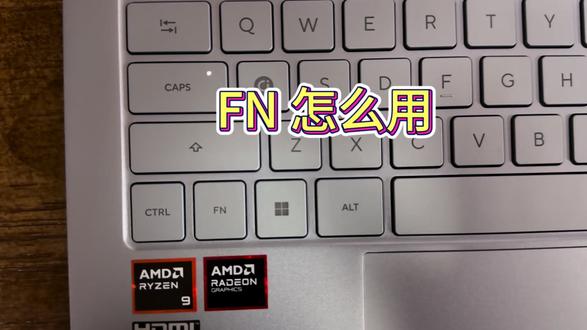
以基本上的功能键, fn 特别容易被大家忽略。以这台华硕 a 豆十四 air 为例, fn 加 f, 一 是关闭声音, fn 加 f 二是降低音量, fn 加 f 三、增大音量, fn 加 f 四是调节键盘背光, fn 加 f 五、 f 六、 调节屏幕亮度, f n 加 f 七、投影加显示切换, f n 加 f 八、一键截屏,一键录屏, f n 加 f 九、关闭触摸板, f n 加 f 十、关闭麦克风, f n 加 f 十一、关闭摄像头。怎么样?大家学会了吗?
 00:25查看AI文稿AI文稿
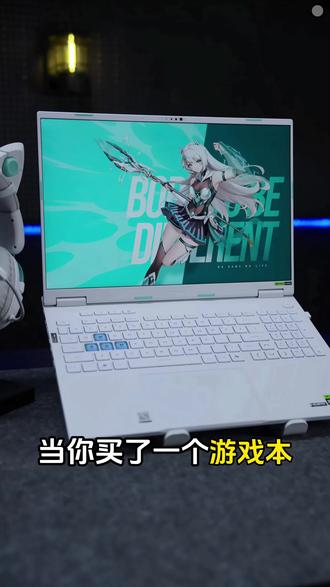
当你买了一个游戏本,一不小心按到笔记本的这个键,手忙脚乱的你选择了读写输出,又一不小心按到了 f n 加 f, 笔记本提示你开启了增强模式。恭喜你解锁了 笔记本最强性能模式。你正在打游戏时,一不小心按到了键盘的文件和记键,手忙脚乱的你又一不小心点到了开始录制。恭喜你学会了屏幕超清无损录制。
 01:11查看AI文稿AI文稿
笔记本最容易被忽视的 fn 键,你知道它有多强大吗?以这台 a 豆十四 air 为例, fn 加 f 一, 声音开关, fn 加 f 二或 f 三调节音量大小, fn 加 f 四调节键盘灯光, fn 加 f 五或 f 六调节屏幕亮度, fn 加 f 七, 投影显示切换 fn 加 f 八,一键截屏录屏, fn 加 f 九开启,关闭触控板 fn 加 f 十,打开,关闭麦克风, fn 加 f 十一开启,关闭摄像头。 笔记本最容易被忽视的 fn 键,你知道它有多强大吗?以这台 a 豆十四 air 为例, fn 加 f 一, 声音开关, fn 加 f 二或 f 三 调节音量大小, fn 加 f 四调节键盘灯光, fn 加 f 五或 f 六调节屏幕亮度, fn 加 f 七,投影显示切换 fn 加 f 八,一键截屏录屏, fn 加 f 九开启,关闭麦克风, fn 加 f 十打开,关闭摄像头。
23华硕贵州兴达电脑 00:55查看AI文稿AI文稿
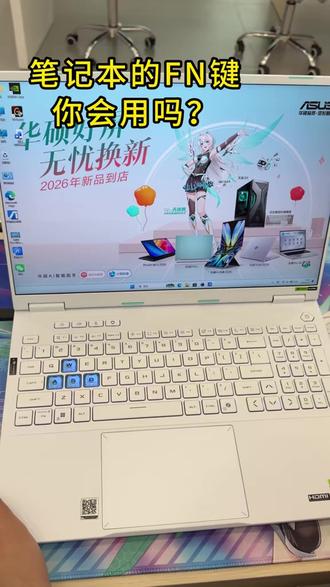
笔记本最容易被忽视的 fn 键,你知道它有多强大吗? fn 加 f 一, 声音开关。 fn 加 f 二或 f 三,降低或提高键盘亮度。 fn 加 f 四,调节键盘灯光。 fn 加 f 五,调节几种性能模式? iphone 加 f 六,一键截图录屏。 f n 加 f 七或 f 八,调节屏幕亮度。 f n 加 f 九,投影显示切换 f n。 f 四,铺路,开启关闭触控版。 iphone 加 f 一, 切换睡眠模式。 iphone 加 f 一 二启动关闭飞行模式。
 00:54查看AI文稿AI文稿
笔记本最容易被忽视的 fn 键,你知道它有多强大吗?以我手相这台滑射天线六 pro 为例, f n 加 f 一、 切换静音模式 f n 加 f 二 f 三调节键盘灯光亮度 f n 加 f 四、调节键盘灯光模式 f n 加 f 五、调节电脑模式 f n 加 f 六一键截屏录屏 iphone 加 f 七 f 八调节屏幕亮度 f 加 f 九、调节投影模式 f 加 f 十、打开或关闭触摸板 f 加 f 一 一开启休眠模式 f 加 f 一 二开启或关闭飞行模式你都学会了吗? nice!
 00:33查看AI文稿AI文稿
笔记本带读写的注意了,这几个设置一定要做桌面右键显示更多选项,显卡控制面板,调整桌面尺寸和位置,把分辨率刷新率设置好,调整图像设置,把测重拉到性能管理三 d 设置,点击程序设置, 把垂直同步关掉,下滑电源管理模式调成最高性能优先,记得点击应用,这样你的独立显卡就可以发挥它该有的性能。
36华硕力持专卖店 00:34查看AI文稿AI文稿
笔记本最容易被忽视的 fn 键,你知道它有多强大吗?以这台 a 豆一四 air 相分版为例, fn 加 f 一, 声音开关, fn 加 f 二或 f 三,调节音量大小。 fn 加 f 四调节键盘灯光, fn 加 f 五或 f 六,调节屏幕 亮度, f n 加 f 七投影显示切换 f n 加 f 八一键表情符号录屏, f n 加 f 九,麦克风开启关闭 f n 加 f 一 零定向录一 f n 加 f 一 二开启华硕管家。


