
粉丝379获赞3.5万
相关视频
 01:38查看AI文稿AI文稿
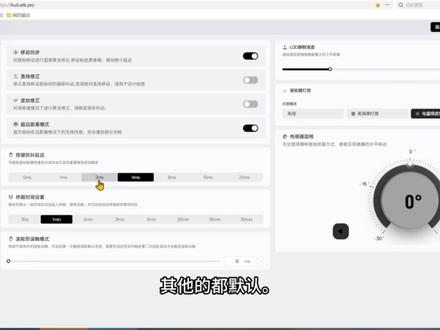
一期视频教会你如何调 a t k 鼠标的驱动,建议收藏起来,打开驱动,点其他设置, 看看鼠标固件和接收器固件有没有更新到最新版本,再到性能设置这一栏。平常玩游戏的话,建议开二 k 或者四 k, 如果屏幕刷新率有两百四十赫兹以上, 可以开八 k, 不 过我不太推荐,因为这个八 k 会占用到百分之十左右的 cpu 的 性能,如果你 cpu 不 太行,有可能会卡顿竞技部件。这里直接开 max 模式,也就是两万帧率, 会感觉鼠标更跟手。再到参数设置这里,移动同步可以开启,会让鼠标轨迹更干净。 直线修正,波纹修正,这两个都关闭。超远距离模式可以打开,增加无线信号的抗干扰能力。 有很多兄弟说遇到丢针的问题,大概率有可能是信号干扰,就可以尝试一下开启这个模式。按键防抖我是直接调成零,如果你觉得反应太快了,可以调成二或四,其他的都默认。最后讲一下这个传感器旋转的功能,如果你平常打游戏有点斜握的话,可以调节一下。 首先按住鼠标左键,像你平常拉枪一样去左右滑动鼠标,如果你发现画出来的线条有点倾斜,不是水平线,比如像我这样左低右高,那就往右边调,哪边高就往哪边调,最好是一度一度的加, 直到画出的线趋近于水平就可以了。那这期驱动教学到这里就结束了,下期视频想看哪个鼠标的驱动设置,也可以在评论区留言,我再挑几个做一期教学视频。
4684托尼·屎大颗(外设分享)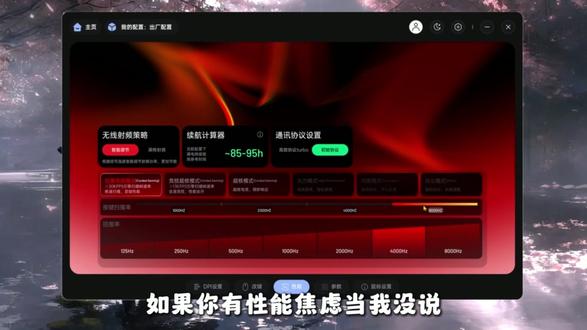 02:26查看AI文稿AI文稿
一期视频教会你怎么设置雷博鼠标的驱动,才能发挥出该有的性能,记得先收藏再使用。本期视频 v t 二代的全部型号都能通用,所以我这里就随便拿一个型号举例。首先打开驱动之后来到鼠标设置,如果发现鼠标和接收器的固件不是最新版本,就先更新一下。第二步,来到性能这一栏, 回报率开个二 k 或者是最高开到四 k 就 好,不太建议开八 k 回报率,因为会占用到 c p u, 性能提升也不是很明显,反 而还有可能让你电脑掉帧卡顿。然后玩 fps 游戏的话,直接无脑开启狂暴竞技模式,会感觉鼠标更跟手,这个按键扫描率默认一 k 就 可以了。如果你玩的游戏是需要一直连点,那可以开高点,反应会更快。如果你有性能焦虑,当我没说无脑拉到最高无线射频策略这里, 如果你在玩游戏的时候有遇到鼠标丢帧的问题,有很大概率是信号干扰能力会更强。通讯协议这边直接默认出示协议就可以了,不, 不要去动它。第三步,来到参数这一栏,移动同步可开可不开。如果是玩的长 t t k 需要跟枪的游戏,那打开之后鼠标的移动轨迹会更平滑,更利于跟枪。如果是玩的短 t t k 需要快速定位的游戏,打开之后反而会感觉有延迟感。拉枪不跟手,那就建议关闭 极限修正,波纹修正,这两个都不开。光学引擎静默高度这块可以调成一,但如果你喜欢频繁抬鼠标转向,可以稍微调高一点。玻璃追踪技术有用到钢化玻璃垫,再打开按下去抖延迟 和抬起去抖延迟,直接调成零,如果你怕误触就调二或四,其他的就全部默认传感器角度。怎么判断需不需要设置呢? 先打开画图软件,按住鼠标左键,像你平常拉枪一样去左右滑动鼠标。如果你发现画出来的线条不是水平线,那就可以用到这个设置了,哪边比较高就往哪边调度数一度一度的调整, 直到画出的线趋近于水平为止。 最后,雷博驱动有一个比较有用的小功能,在我的配置里面,可以根据游戏绑定不同的配置文件,当你启动游戏就可以自动切换。就比如有些游戏不 需要开高回报率和竞技固件,用到这个功能就会比较省电。 ok 啊,那这期驱动教学到这里就结束了,还有什么不懂的可以提问,或者你有其他品牌的鼠标不会调驱动,也可以留言我看哪个呼声比较高,下期视频就做哪个品牌的驱动教学。
 01:36查看AI文稿AI文稿
一期视频教会你如何调雷博鼠标的驱动,建议收藏起来。首先打开驱动点鼠标设置,如果发现鼠标和接收器的固件不是最新版本,就先更新一下。第二步,来到性能这一栏,回报率开个二 k 或者四 k 就 好,不建议开八 k 回报率,因为会占用到 cpu, 性能 提升也不是很明显。按键扫描率默认 e k。 如果你玩的游戏是需要一直连点,那可以开高点,反应会更快。然后玩 fps 游戏的话, 直接无脑开启狂暴竞技模式,会感觉鼠标更跟手。无限射频策略这里如果你在玩游戏的时候有遇到鼠标丢帧的问题,有很大概率是信号干扰,直接开个满格射频,他的抗干扰能力会更强。 参数这一栏,移动同步可开可不开。如果是玩的长 t t k, 需要跟枪的游戏,打开之后鼠标的移动轨迹会更平滑。直线修正,波纹修正,这两个都不开。光学引擎静默高度这块可以调成一,但如果你喜欢频繁抬鼠标转向可以稍微调高一点。 玻璃追踪技术有用到钢化玻璃垫,再打开按下去抖延迟和抬起去抖延迟,直接调成零。如果你怕目处就掉二或四, 其他的就全部默认。传感器角度怎么判断需不需要设置呢?按住鼠标左键,像你平常拉枪一样去左右滑动鼠标。如果你发现画出来的线条不是水平线,哪边比较高就往哪边调度数,一度一度的调整, 直到画出的线趋近于水平为止。那这期驱动教学到这里就结束了,还有什么不懂的可以直接在评论区下方留言。
1411托尼·屎大颗(外设分享)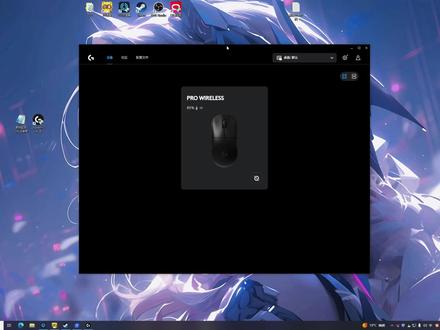 01:45查看AI文稿AI文稿
新手小白到手,逻辑鼠标还不会设置,今天一分钟教你速通,看完本期视频,你一样能够打出一穿四的精彩操作。 later 首先将我们的资料放到桌面,方便我们后续的使用,然后右键以管理员身份运行我们的逻辑驱动,这里你为了方便也可以选择属性,然后点击兼容性勾选,以管理员身份运行此程序,然后点击应用, 点击确定,这样你后续再打开逻辑驱动的时候,就是默认以管理员身份方式打开以后呢?首先将我们的版载内存模式关闭, 然后双击我们的鼠标图标,进入 dpi 速度设置页面, dpi 速度越高,鼠标移动越快, dpi 速度越低,鼠标移动越慢,这里我们建议八百至一千五, 然后我们的鼠标回报率我们一般选择一千。然后点击返回,点击右上角的常规设置,将永久性配置文件设置成桌面默认, 然后点击更新关闭,使用自动更新,防止驱动自动更新,后续打不开。然后点击配置文件,这里我们一定要选用桌面,点击桌面,点击详情确认已将桌面设置为永久性配置文件,然后点击返回, 点击创建导入,打开保存并运行。 ok, 感谢大家的观看,我们评论区讨论,有什么问题一定会回复大家,本期的视频就到这吧,我们下期视频再见。
1519西红柿OGHUB 01:14查看AI文稿AI文稿
鼠标买回来之后一定要改驱动设置,不然你就只能发挥四分之一的性能,还有可能卡顿和漂移。那刚好我的 a t k a 九就到了,我就 a t k 的 驱动设置来教一下你们怎么让自己的鼠标性能达到最好,不漂移不卡顿。我们 先进来这个驱动界面,点你鼠标,然后选这个性能人群率这里你可以开二 k 或者四 k 啊,八 k 不要开,因为八 k 它对你电脑性能需求很高,职业选手都只用二 k 或者四 k 啊,你这八 k 开了之后,有可能让你的游戏卡顿啊。 不要开这里的定机固件,一定要开麦三十八 g 传感器频率调到两万针啊,跟手性非常好。参数设置这里啊,移动同步开, 然后直线修正和部分修正要关掉啊,这个超远距离模式一定要开啊,开完之后你的鼠标抗干扰能力会非常好一些,什么漂移卡顿就会减少很多,其他的都还行,然后这个传感器旋转,我建议你们是开一下,怎么调这个角度呢?就用你的鼠标去跟着这个一条直线去动, 然后你会发现他会往下偏,往下偏,你这里调角度,比如说我差不多四度或者五度,这样你再去画线,你会发现他 没有那么偏啊,他就能画一条直线了,这样就可以让你在水平拉枪的时候始终都保持在爆头线上面。我觉得这个是一个比较重要设置,然后其他里面就没了,如果你固定需要更新的话,可以在这里更新啊,关注我带你了解更多科技数码知识!
1.1万张同学讲数码(前程序猿)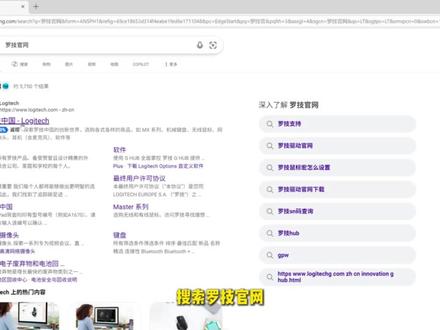 00:22查看AI文稿AI文稿
二十秒教你下载逻辑驱动,打开浏览器,搜索逻辑官网,打开右上角的支持,再点击左下角的下载,找到记号簿软件,点击蓝色全部下载,尽量下载以前版本的, 点击 here 下载,下载完成之后打开驱动,默认下载到 c 盘,是不支持更改的,下载好之后就可以直接打开了。
1459罗技电玩旗舰店 01:24查看AI文稿AI文稿
鼠标买回来之后一定要改驱动设置,不然就只能发挥四分之一的性能,还有可能漂移和卡顿。大家好,我的新鼠标 a t k 的 魂 ghost 到了,我就用 a t k 的 驱动设置来教你们怎么让自己的鼠标性能达到最强,不飘移不卡顿。先去系统设置里面点这个蓝牙和其他设备点鼠标,把这个增强指真精度给它关掉,然后去掉你的驱动页面。 你的鼠标全性能设置人群率,这里最好开二 k 或者四 k 啊,八 k 不要开,因为八 k 非常吃你的 cpu 性能,一开之后有可能让你的游戏卡顿,连职业选手都只开二 k 或者四 k 啊,有的还开一 k 啊。然后这个传感器采用率一定要开这个绝杀孤间 max, 它能够让你的传感器扫描率大于两万帧,这样你鼠标的跟手性就非常好。 点这个参数设置,这里移动同步要开啊,让你的鼠标跟他跟手直线修正和波纹修正要关掉这超远距离模式一定要开啊,开完之后鼠标抗干扰能力就会非常好,那时候漂移的卡顿就减少很多。按键防抖延迟的话你可以开一毫秒,只要你的鼠标不会点,一次触发两次,这个是越低越好的, 这个 l o d 静默高度就默认一毫米就好。用传感器旋转,我建议你们是开一下,那你怎么调这个角度呢?用鼠标跟着一条直线去动,你会发现它会往下偏,而在这里调角度,我一般是四度啊, 你再去画直线,你就发现它能画一条直线了,它就没有那么偏了。那这样就可以让你在水平拉枪的时候始终保持在一个爆头线上面。我觉得这是一个比较重要的设置,在这个其他设置这里是可以更新固件的,也点这个立即更新。推荐是用客户端啊,要是还是卡的话,你就跟我一样用鼠标自带的数据线连接接收器放到桌面上,这样它就会非常稳定。
2059张同学讲数码(前程序猿) 01:56查看AI文稿AI文稿
怎么样调鼠标驱动可以发挥出高性能且不丢帧不卡顿?这些高性能鼠标到手之后,不好好设置驱动,真就等于白买了。一期视频教会你怎么调 a t k 鼠标的驱动,所有型号都通用,如果你是其他品牌的鼠标,其实也大同小异,可以参考一下。首先插上鼠标和二点四 g 接收器,也就是八 k 接收器,打开驱动,点其他设置,看看鼠标固件和接收器固件有没有更新到最新版本,如果没有的话就更新一下。更新完后拔掉鼠标,用接收器连接的模式打开驱动,然后就可以开始设置了。先 到性能设置这一栏,玩游戏的话开个二 k 或者四 k 就 可以了。如果屏幕刷新率有两百四十赫兹以上,那可以开八 k。 不 过我不太推荐开八 k, 因为这个八 k 会占用到百分之十左右的 cpu 的 性能,如果你 cpu 不 太行,有可能会卡顿,而且八 k 会让体感上的 dpi 变慢,可能很多人会适应不了。那竞技固件这里 直接开 max 模式,也就是两万帧率,你会感觉鼠标更跟手。再到参数设置这里,这个移动同步可以开启,会让鼠标轨迹更干净不。 如果你要是开了之后反而感觉打不准了,那就给它关掉。直线修正,波纹修正,这两个都关闭。超远距离模式,这个可以给它打开,增加无线信号的抗干扰能力。有很多兄弟说遇到丢帧的问题,大概率有可能是信号干扰,你可以尝试一下开启这个模式。这个按键防抖,我是直接调成零,如果你觉得反应太快了,可以调成二或四, 其他的都默认就可以了。最后讲一下这个传感器旋转的功能,如果你是有点斜握的话可以调一下,拉枪的话,爆头线会更稳,像我平常就是有一点斜握的状态。那具体怎么调呢?你打开画图工具,按住鼠标左键,像你平常拉枪一样去左右滑动鼠标, 如果你发现画出来的线条有点倾斜,不是水平线,比如像我这样左低右高,那就往右边调,也就是哪边高就往哪边调,最好是一度一度的加,直到画出的线趋近于水平为止。 你看像这样就可以了。 ok 啊,那这期驱动教学到这里就结束了,下期视频想看哪个鼠标的驱动设置,也可以在评论区留言,我再挑几个做一期教学视频。
 01:38查看AI文稿AI文稿
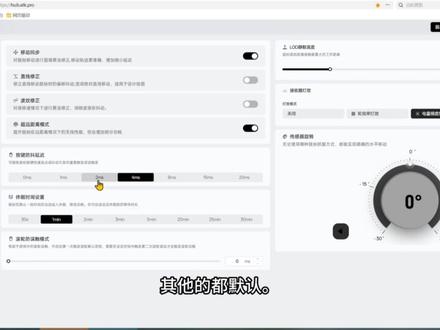
一期视频教会你如何调 a t k 鼠标的驱动,建议收藏起来,打开驱动,点其他设置, 看看鼠标固件和接收器固件有没有更新到最新版本,再到性能设置这一栏。平常玩游戏的话,建议开二 k 或者四 k, 如果屏幕刷新率有两百四十赫兹以上, 可以开八 k, 不 过我不太推荐,因为这个八 k 会占用到百分之十左右的 cpu 的 性能,如果你 cpu 不 太行,有可能会卡顿竞技部件。这里直接开 max 模式,也就是两万帧率, 会感觉鼠标更跟手。再到参数设置这里,移动同步可以开启,会让鼠标轨迹更干净。 直线修正,波纹修正,这两个都关闭。超远距离模式可以打开,增加无线信号的抗干扰能力。 有很多兄弟说遇到丢针的问题,大概率有可能是信号干扰,就可以尝试一下开启这个模式。按键防抖我是直接调成零,如果你觉得反应太快了,可以调成二或四,其他的都默认。最后讲一下这个传感器旋转的功能,如果你平常打游戏有点斜握的话,可以调节一下。 首先按住鼠标左键,像你平常拉枪一样去左右滑动鼠标,如果你发现画出来的线条有点倾斜,不是水平线,比如像我这样左低右高,那就往右边调,哪边高就往哪边调,最好是一度一度的加, 直到画出的线趋近于水平就可以了。那这期驱动教学到这里就结束了,下期视频想看哪个鼠标的驱动设置,也可以在评论区留言,我再挑几个做一期教学视频。
3148托尼·屎大颗(外设分享)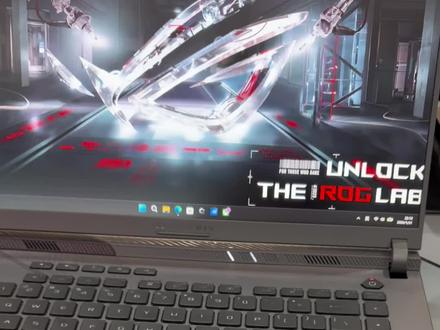 02:20查看AI文稿AI文稿
今天给大家演示一下用 rog 龙零二 s 啊去怎么去使用它的一个网页版驱动啊,那首先呢,因为像后面更新那些新款的外设都是绑定在了一个网页版的驱动上面啊,导致大家不能再呃 原来这个奥创里面去使用,那其实也没关系,像如果是网页版驱动的话,其实相对来说更快捷一点,对正常响应时间会更快一点,不会像呃完整版奥创一样,会显示的一些响应速度会比较慢啊。 网易爆创呢是大家可能就会原先是按玩家国度的设备或者华硕的设备有凹创的情况下,在你点点开到你的新的设备之后呢,会显示这个啊,显示这个呢之后,你点击之后它呢它就会显示出来啊,这是奥创网页极速版,然后你可以呢自己在网页网页上面呢可以点一下一个收藏 好,点击连接啊,这边会识别到你的一个接收器的一个版本啊,这边显示已配对啊,第一次连接的话也点个连接配对一下,然后这边就能很快速的一个识别到你的鼠标的一个参数,而是响应稍微快一点啊,去进行一些简单的一个设置,都是非常 高效的,对,就不用去用到那个这个号窗了,对,不管是电量啊,一些别的一些配置文件啊, 回报率啊,对啊, dpa 啊,都可以简单的一些快速设置啊,那像诺基亚 s 呢更新的 接收器啊,直接去点击选择八 k 回报率的一个版本啊,非常的快捷 啊。这边呢也更新了一个比较简单的一个模式啊,做模式啊,就是就是高性能模式直接开启高性能模式吗?直接去去一个比较高的一个状态 气呢?对,这边也可以去看一下,对,这边有一个大家会感兴趣这个拓展功能。拓展功能,其实你在这边下载之后呢,他直接多了几些更多的一些快捷键设置。对,其实我默认用的话就去操作一些灯光啊,或者是按键啊,或者是 调一下回报率,看检查一下电量,这就可以了。对,还是这个奥创网页版现在还是更流畅一点。啊啊,赶紧的给点个赞。
 00:40查看AI文稿AI文稿
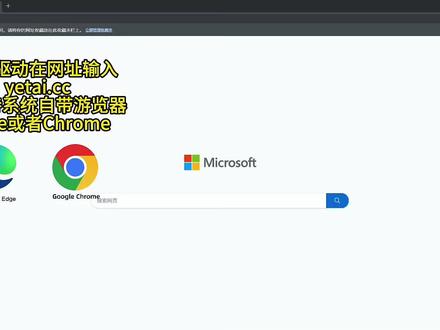
鼠标驱动在网址输入 yeti c c, 仅支持系统自带浏览器 edge 或者 chrome。
16也太鼠标工作室


