前行者键盘v80怎么调socd
前行者 v 八零八七键简约布局,桌面干净利落,软硅胶按键敲击,轻声安静宿舍办公都合适。侧刻透光镜帽,搭配一千六百万色 rgb 与灯条, 氛围感满满。三模连接,使用方便。两千毫安十大容量电池,续航持久,日常打字、游戏都很适配。关注店铺,获得更多资讯!

粉丝1205获赞1.2万
相关视频
 03:14查看AI文稿AI文稿
全新 x 八七机械键盘驱动教程,学完直接上辅能,进入驱动之后先点其他设置看一下版本是不是最新的,不是的话更新一下,每隔一段时间看一下,如果遇到一些问题无法处理,可以尝试恢复出厂设置 外观,这个就无所谓了,不重要。性能设置里面要调到八 k, 你 买的是双八 k 的 机械键盘,想让他打游戏的话调到八 k 啊,不打游戏的话打字调到一 k 啊,你调的时候他会短暂的重连啊,这个正常情况这里有几档, 档位越高的话,那肯定延迟越低啊,所以你如果出现联机的话就降档。接下来是高级按键 s、 o、 c、 d 的 话,你点击 a, 点击 d 这四个什么情况?触发最后按下的按键?如果你的急停是这种 左右左右急停,或者是蜻蜓点水这种,你就触发最后按下的按键。如果是优先 a 和优先 b 这两个按键同时按下,只会触发你设置的按键,这个对急停个人觉得没什么作用啊,所以如果说你是这种 a、 d 一 起按下急停,就类似于刹车,一脚踩到底,那就选择抵消。所以只建议触发最后按下的按键和抵消模式啊。这个根据自己使用的习惯,然后确定这里双效。点击的话, 一个按键按压不同的时长可以代替不同的按键。举个例子,你点击 q, 短按是 q, 那 你长按选择 w, 你 短按就是 q, 长按是 w, 触发时间的话尽量让他稍微长一点点,不然的话你这个时间你控制不住,稍微加点时间。这这个方法的话你自己理解一下,你如果哪个地方能用上,你就自己去设置,我只给大家教方法。 然后组合键的话,像 win 十的快捷截图按键是 win 加 shift 加 s, 如果说你想设置个按键快捷按键,举个例子,我们设置一个数字一,然后 热键一选择温热键二选择 shift, 然后再来一个 s, 那么你按一的点击确定你按一的情况下,他直接就屏幕截图了,你看现在看一下我的屏幕, 我的屏幕现在变灰了,我实际上我已经显示截图了。把火力全开的按下 w, 一 直按 w 不 松手,是前进,当你只需要点一下 w, 他 就变成前进了,所以说这里的 火力全开就是把前进作为一个开关去处理,所以这样的话不建议设置啊,因为这样的话你可能经常一直长按前进,用习惯了,这样的话不太适应这个按键,只作为科普啊。 然后的话,改键的设置的话,这个其实也用不上,因为这种八七配的键盘,基本上该有的都有,也没,也不需要去改键, 如果你要改键的话,你把你想改的键直接挪上去,直接挪上去,他就变变成相应的按键了。快捷指令实际上是红设置,基本上用不太到,所以有什么问题的可以评论区留言,大家点点赞,点点关注。
920外设小帅 00:44查看AI文稿AI文稿
百元左右适合办公的键盘前行者 v 八零键盘不仅有多种颜色可选,还有有线和三模可选。键盘采用八十七键布局和侧刻透光键帽,搭配 r g b 灯效,颜值方面很高。并且采用双代式人体工学脚撑,可根据自己进行调节,并且支持三模连接,在键盘的侧面可以三模连接调节 键盘方向键的上方带有 r g p 灯条,给键盘的整体带来了更高的颜值。键盘采用软硅胶键盘膜结构,不论是办公还是在宿舍使用,都有效地减少了按键的声音。 键盘搭载两千毫安电池续航。如果你最近在找一款办公静音的键盘,那么这款潜影者 v 八零会是一个不错的选择。
841涵有外设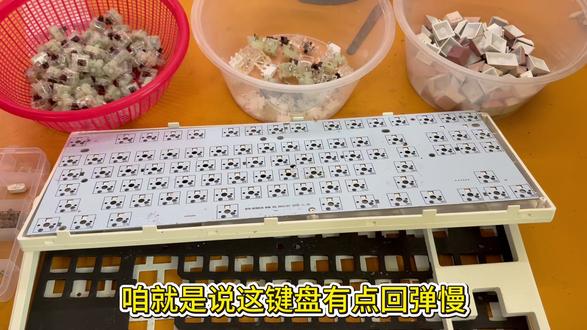 02:15查看AI文稿AI文稿
咱就是说这键盘有点回弹慢,那咋了?今天我们来帮粉丝洗一把前行者 z 八七键盘,其实在键盘的表面上来看,没有太多过于夸张的状态,这定位板上的毛发灰尘也是日积月累攒出来的。 来吧,按照我们的惯例,开启今天超详细的深度清洗吧!好了好了,来吧件帽给装起来, ok, 然后我们来把轴体喽,黏黏的轴体先给它拔出来,先放到一边,一会给拆开喽。拔下其他轴体,一会先选一下还有需要拆开的轴体, ok, 打入冷宫冷静一会。接着就要拆卫星轴了,卫星轴给它抠出来依旧拆散,保证给你洗掉一层皮。 拧螺丝还给拧早了,那就先把看到的螺丝全部拧下来吧!我们把键盘给翻过来,撬开这个键盘的上盖,四周卡扣全撬开了。哎呀,啥情况,镜头这么不给力呢?嘿嘿,取掉喽!好了,开始打螺丝, 螺丝都打完了,取下定位板和夹锡棉 pcb 板给翻过来, 拧下接口的螺丝,取下拨键开关,高光时刻拆散轴体,加速加速。其他脏的轴体后期也都拆开了,全部都打入超声波卫星轴,脏的轴体和键帽依次进入超声波。 清洗干净的轴体,卫星轴提前组装好,清洗后都会涂上润滑剂的哦。好了,组装排线拧紧,这两颗螺丝一步一步原路返回,装上夹心棉和定位板。 ok, 现在拧上定位板上螺丝一颗不少,拧上去埋头苦干吧! 还好提前安装好了卫星轴,现在给他扣上去,一推一按。安装完成,我们开始安装轴体喽! 灯珠一定记得给粉丝按上了,测试一遍,按键没问题,再安装上盖。又到了超简单的装件帽时刻,一起看看我们最后的效果吧!
10晨曦外设清洗 01:16查看AI文稿AI文稿
抖友们一张出头就能拥有职业哥同款的磁轴键盘,还给到了零点零零五的 r t 精度,这能用吗?是不是工业垃圾?抖友们来品一品,前行者的 d k。 六三凭什么这么划算?外观上,它的布局是这种六三键的紧凑布局,可以给鼠标留出比较大的移动空间。 二 g b 灯效的设计,配合双色透光自幅键帽,电竞氛围也是直接拉满。还有这个个性飘带,网吧开黑直接拎着就走。推荐选择他们这个无极磁轴和万磁轴的版本, 他俩的区别就是,无极磁轴的 r t 可以 达到零点零零五毫米,万磁轴的 r t 精度是零点零一毫米,可以根据个人的喜好来选择。虽然咱们没有职业选手的反应,但是延迟这一块,他可不会给你拖后腿。这把键盘他用了欣赏悦动三十二 k 的 扫描率,有线连接时的延迟可低至一毫秒。 另外,它还支持玩混轴体验,可以随意搭配自己喜欢的轴体,定制你的专属战神类。作为新手的话,也不用担心不会调瓷柔的各种参数,增加自然的驱动,一键就能同步职业选手的配置,让你秒变大神同款手感。 整体下来就是一张就能拥有零点零零五毫米的 r t 精度,三十二 k 的 扫描率,低至一毫秒的延迟,还能玩混轴体验,灯效也拉满。如果道友们想低成本入坑,瓷轴的前行者 d k。 六三的性价比是可以满足你的。
 04:34查看AI文稿AI文稿
这期视频是来做一个所有磁珠键盘都能用的,这个功能就是一键进入网页驱动,那么需要达成这个目的呢?你的键盘一定要支持红功能,当我们这样调教参数能按一个键就能直接进入它的网页驱动了,那么我看也没有人做这个相关的教程视频啊,那么我这里就顺手来做一个, 我们这里用潜影者这个驱动来演示一下。呃,我们先来到改键的配置,拉到最下面,可以看到这个快捷指令键啊,我们在键盘上可以随便选一个你不要的按键,然后将这个快捷指令键替换上去。比如说我右上角本来是 home, 我 现在替换成了 m 零, 那我 m 零已经其实已经调好了,那我这里拿一个,另外拿一个 m 一 啊来这个演示一下。比如说我现在用 m 一 去来改改一下这个键, 但是我 m 一 不能被选中,现在是不能被选中啊,因为我把它的那个录制给删掉了。那么我们现在对 m m 一 进行一个录制,你像我随便点个 w 保存,然后回到这个改键这里,将 m 一 拖到右上角啊这个不要的键拖上去, 然后我们回回来就可以正儿八经的对他进行一个录制了。那我们这里选择这个单机执行啊,不要点这个按住,按住执行的话不太方便,我们点这个单机,就我们这样点一下他就会出来了,那我们开始录制, 按一下 win, ok, 然后我们再点回去按一下 r, win 加 r, 这个时候我们先点击停止录制,我们把两个 r 依次拖到这个 win 的 中间,把它的时间可以调成十毫秒, 然后我们接下来啊,我缩小一点,就是可以直接我们输入我们的网址了,点保存,开始输入 h, 开始录制,我们点 h, 这个时候我们要点冒号,先点 shift 啊,再点这个冒号与上面同理,我们将两个冒号拖到 shift 的 中间,时间也是同理, 可以把时间也改一下, 时间的话不要太短就行,只要不不是很太短,我们把所有的时间,后面所有时间都调成三十吧,就是 后面输入网址的时间最好是比这个 win 加 r 要长,不然的话它可能会同一时间都跳出来,就会导致错误, 所以我们把后面输入这个网址的这个代代码的时间调长一点,相较于 win 键啊,我们可以调长一点都,比如说我们三十六,调成三十毫秒就比较稳一点。 好,那我们接着开始录制,就接着是两个斜杠输入网址, 停止录制,我们保存一下 m 一 啊,保存一下,我们这里就是 m 一, 那我们看下效果吧。 啊,我们可以进,可以看到我们可以进入网址,但是它的速度有点慢啊,看一下是什么原因 哦,这边中间的时间还没调啊,到时候你们把这个时间都调成一样的,调成三十, 再看一下吧。 ok, 这样明显效率就更快了。 ok, 那 么本期视频就到这里了,希望以上内容能对你起到一个帮助啊,那么我们下期再见。
51月亮蛋糕🍰 00:52查看AI文稿AI文稿
今天来拆一个新键盘,前行者的 v 八十五轴体多功能键盘,键盘的整体外观是白蓝的配色,简约又耐看,两段角度可以调节,注意 usb 的 收纳仓是在这个角撑的。底部 键盘支持三模连接,有线二点四 g 以及蓝牙都可以渐变的八十七配列键盘,办公打游戏都不错,几乎没什么延迟,还有个金属滚轮可以调节音量,对新手很友好。 这是开灯的效果,关灯看一下炫酷的 rgb 灯效,真的是很漂亮,因为这个键盘没有轴体,声音真的很小,再也不怕吵到同事了。打字声音我也很喜欢,一起感受一下新键盘的打字音吧!
14数码lucky 01:23查看AI文稿AI文稿
最近在找性价比高的轻量化键盘,方便带出门,正好前行者为八零特价入手两把玩玩。等高线的键帽很通透,做工非常好,外观跟两三百的没区别。黑眉粉的色准裸对位不会太粉,颜色很正点, 侧刻字符也很清晰。它的 r g b 灯效非常柔和,敲击声也不大,不扰民。大小按键的手感均匀,而且软中带点,弹性很跟手。 而且等高线的视觉效果真的很透,可以说是同价位内最强了。黑眉粉的声音和手感跟等高线的基本一致,两把的颜色都很高,也都是静音的,按喜欢的选就好。 轻量化而且性价比高,带着外勤或者放宿舍用都不错。件帽磨砂质感,做工很细致,内置硅胶降噪结构,能进一步降低敲击声。支持三模链接铰成二段,高度可调,而且都带有硅胶垫。 二点四 g 接收器也藏在这里。电池容量五千毫安,充电一次可以用数周,用了几周,感觉它最大的优势就是静音和超轻设计,而且颜值是同价位的天花板。 前行者 v 八零系列的键盘最低才六十九元,最高也就一百出头。我把传送门放下面了,喜欢的小伙伴快加购物车吧!
 00:51查看AI文稿AI文稿
大家都很想让我卖个键盘,真的挑了很久,那我先说一下我的出发点还是。呃,追求性价比,可能更多考虑的是预算不是很高的朋友,如果你要求比较高,或者你有一个三百块钱以上键盘,那其实这条视频帮助就不是很大。前行者的 v 八零八十到一百块钱,当然仅仅是给大家一个小参考。 呃,我知道他们家有个键盘特别火,是那个 x 八七。呃,但确实啊,我觉得有点贵,接近三百块钱了,没必要。那这款我觉得对比下来还不错,然后都是三模,连接蓝牙,有线、无线都可以, 如果你能接受有线的话更便宜,七十块钱。同样也是测刻件,很帅精英的手感,比较软弹,很跟手八十七件的小配列。然后他把右边这个数字砍掉了,粘贴角啊,不会影响到右手发挥。他的这个灯光也很多,我就 不一一介绍了。唯独有一个缺点,我个人认为有一点,这个塑塑料感,尤其是这个删除键啊。但一百块钱我觉得真的还可以了,匮不掩庇啊,大家有需要的下单。
5.3万布伽糖(原子吐息) 02:52查看AI文稿AI文稿
一条视频详细教你如何设置前进者 x 八七驱动,我手里的是 x 八七 auto 遮阴版本,那话不多说,我们直接开始。首先我们打开前进者驱动这里为了做讲解,我就后端跟大家详细讲一下它,下面这里有备注。嗯,看一下这些型号,它是只支持旧版的, 不能使用新版的,如果你是这些型号里面的话,你去旧版去操作差不多的,然后我们点击一下客户端右上角打开, 打开之后会有一个需要解压,这里没有其他解压工具,我就用 wps 解压 好,点开这里解压这个文件文件路径的话呢,它默认的,你可以调整一下,改一个,你能找到的,我们点击立即解压。好,我们打开这个文件, 这里的话就比较建议不要用这个默认了,因为默认是在 c 盘,建议你换到别的盘里面。好,我们选中这个创建快捷方式,点击安装。 ok, 这就可以了。呃,前者的驱动的话要比 r o g 的 这个驱动要简单一些,这里系统已经识别到设备了,我们直接点击插拔机,然后点击性能配置左边这里,然后按键响应,这个位置的话,我们就调成三档,让它处于一个居中的水平, 回报率设置直接拉满就一千赫兹。叉七 out 折叠版本的话呢,它没有太多的一个参数可以调整,那它最突出的一个点是它的一个灯光配置, 这里第一种的话是自定义灯光效果,我们把这个灯光效果调成连一扩散亮度的话直接拉满,那速率的话我们可以稍微慢一点点。这个自定义颜色一定要打开, 打开之后我们把颜色调成白色,或者说淡粉色、淡红色都可以,因为他默认的 rgb 的 话,那个氛围会很乱,没有那个想要的那种氛围,调好之后就会得到一个这样的效果,当你听到这盘录音带的时候, 你已经在另一个世界了。糟糕,怎么还没等离开就已经开始想念了呢? 第二种比较推荐的就是音随律动,我们返回左上角设备列表,这里可以看到有个音乐律动的一个端口,点击进去,然后选择 x 八七, 然后把这个律动模式调成分频脉冲,正负的话呢就拉到一百,颜色的话,你这个可以自己看着办了,然后你就会得到这样 学会了吗?
41皮蛋Q 00:31查看AI文稿AI文稿
前行者 v 八零三模键盘,那么八七的经典布局呢?百分之八十的这个配列,喊掉右侧的这个数据键,就能腾出更多的空间,它是支持这个三模连接有线蓝牙二点四啊, 一千六百万种 r g d 灯效,内置两千毫安,那么高配版本呢,是五千毫安静音的这个结构深夜使用不扰人,人体工学设置啊,端段矫正久用不累,一把键盘用几年,兄弟们直接去冲就完事了。
 00:24查看AI文稿AI文稿
没想到前行者又出新王炸键盘了,预算不高,想入手三模机械静音键盘的,一定要看这款 v 八零, 整机侧刻透光设计,灯光自定义切换,特效,质感呢直接拉满八十七件,紧凑布局,不占桌面空间,关键还有二十六件无充配置,办公够用,打游戏操作呢也丝滑不卡顿。颜值手感,实用性的三合一,这个价位真的很难找到对手。


猜你喜欢
最新视频
- 1218数码苗苗