猴哥办公技巧excel表格英文跳行

粉丝8139获赞2.9万
相关视频
 00:26查看AI文稿AI文稿
让你在表格中输入信息,结果你打字的时候文字还没有到右边,就自动换行了,聪明的你就点右对齐和居中,发现都不行,你就不知道怎么办了。 猴哥教你一招,你就点击段落里的这个小箭头,打开段落,缩进这里,把右侧调整为零字符,意思是这一格文字右边的空白区域就改成零了。最后点击确定,这不就搞定了,你学会了吗?
554猴哥办公技巧 01:16查看AI文稿AI文稿
常用的三大查找函数的用法你都会吗?今天我们用这三个函数来查找王磊这三个月份的提成。 首先咱们使用 vlookup, 在 这里输入等于 vlookup, 第一个参数呢是查找值,就是查找这个王磊,然后逗号,第二个呢是数据表,就是咱们要查的这个数据表,然后逗号第三个呢是序列数,就是咱们要查找的第几列?第二、第三,第四列,咱们可以输入一个大括号, 大括号里呢输入第二列,第三列,第四列,然后在外面输入一个逗号。最后一个呢是匹配条件,咱们就是精确匹配和精确匹配,咱们可以选择精确匹配,然后回制,这样的话就查出来了。第二个是 x 路哈普,咱们在这里输入等于 x 路哈普。 第一个是查找值,咱们还是查找这个王磊,然后逗号,第二个参数呢是查找受阻,就是说这个王磊他在哪个受阻里,当然是在这个姓里这一列了。然后逗号,第三个呢是返回受阻,就是咱们要查找的这三个月份的提成, 然后回车,这样就搞定了。第三个是 file 函数,咱们直接在这里输入等于 file 函数。第一个是数值,就是咱们要查询的这三个月份的提成,然后逗号, 第二个呢是包括,也就是条件,就是姓名这一列,让它等于咱们要查询的这个网雷,然后回车,这样就搞定了,你学会了吗?你觉得哪个函数最好用呢?咱们评论区留言。
1.1万猴哥讲办公 00:48查看AI文稿AI文稿
让你把这些数据都放到这个表格里,如果你一个一个复制的话,那你要搞到什么时候呢? 猴哥教你一招,首先复制这边的文字,然后在这边粘贴,之后在这里输入等于 textplay 函数,点击这个单元格,然后两个逗号,一个双引号,双引号里输入一个逗号,然后回车,这样就把数据拆分出来了。 我们可以看到每一个人是占了五行数据,第一个人是从 a 二单元格开始的,那么就可以在这边输入 a 二,然后向右填充,下一个人是从 a 七开始,然后向右填充, 最后选中这两行,向下填充,然后 ctrl 加去打开替换,查找内容,输入 a, 替换为等于 a, 然后全部替换,这样不就搞定了吗?你学会了吗?
1032猴哥讲办公 00:22查看AI文稿AI文稿
当我们调整表格列宽时,文字就会被挡住,想要文字跟随列宽变大变小,今天猴哥教你一招。其实只需要全选表格,按 ctrl 加 e, 打开单元格格式,将这里的缩小字体勾选上, 最后确定保存就搞定了。现在我们随意调整表格的列宽,文字就会跟随单元格改变呢,你学会了吗?
217猴哥办公技巧 01:10查看AI文稿AI文稿
word 表格中常见的四大问题,猴哥教你一次性解决!问题一,这个表格由于行高的问题,导致每一行的文字 都显示不完整,千万不要手动一个一个的去调整,这样效率太低了。我们就选中表格,然后右键选择表格属性,点击行勾选指定高度,行高值改成最小值点确定,这样就搞定了。问题二,这里明明还有空白,表格就自动断开,调到了下一页, 如何让表格接上来呢?首先在下方表格右键选择表格属性,勾选允许跨越断行,点击确定, 断开的表格就连接上来了。问题三,表格下方的这个空白页如何删都删不掉,我们就把光标放在空白页上,右键选择段落行距改成固定值,设置值改为一半,就是把值改为一个比较小的值,点击确定,空白页就消失了。 问题是,有时候我们把表格复制到 word 里,发现表格太宽了,显示不全,我们就选中表格,右键选择自动调整,点击根据窗口自动调整表格,这样表格就显示出来了。以上四个表格问题,你学会了吗?
6.3万博哥办公 00:33查看AI文稿AI文稿
领导让你排个业绩名次,你就在那一个字一个字敲,要是有一千号人,你也这么干?当初面试不是跟老朱拍胸脯说精通 excel 吗? 来来来,猴哥教俺一招,眨个眼功夫全搞定!首先点击单元格输入等于 rank 函数,点击第一个业绩到 号,隔开匡选业绩这一列,按 a f 四绝对引用逗号零回车。最后双击右下角填充,这样就完成了,你学会了吗?
920老猪讲excel 00:23查看AI文稿AI文稿
让你把这个乱七八糟的表格调整好,结果你就在那一根一根的调。那我问你,你是打算玩一天拉线条吗? 嗯,猴哥教你一招,你先按 ctrl 加 a 全选表格,然后把光标放到两列中间,双击鼠标左键列宽就调整好了。同样的方法,把光标放到两行中间,双击鼠标左键行高也搞定了,你学会了吗?
372猴哥办公技巧 00:51查看AI文稿AI文稿
让你在 word 表格里添加序号,并且添加一行序号能同步增加,同时删除一行序号能同步更新,这不是很简单吗?猴哥教你一招。首先选中序号这一列,然后点击编号,选择自定义编号, 选择一个编号样式,然后点击自定义,在编号格式这里右下角的小点删掉,然后点击高级编号位置,选择居中对齐制表位改为零,缩进位改为零,然后点击确定,最后点击这个编号,点击调整编号缩进, 编号缩进可以改为零点一厘米,然后编号之后改为无特别标识,然后点击确定,这样就搞定了。并且添加一行序号能同步增加,同时删除一行序号能同步更新,这样就搞定了,你学会了吗?
5771猴哥讲办公 00:49查看AI文稿AI文稿
你知道高手为什么从来不下拉序号吗?看完这两个案例你就知道了。案例一,你还在输入一,输入二,然后下拉填充序号吗?这样当我们删除行的时候,下面的序号也全乱了。我们可以在单元格里输入等于 r 函数减一回车, 然后双击填充,这样当我们删除行的时候,下面的序号就会自动更新了。案例二,合并后的单元格,你还在输入一,输入二,然后下拉填充序号吗?这样填充单元格就全乱了。其实我们只需要选中单元格,输入等于 max 函数, 选择上方单元格冒号,再选择上方单元格加 e, 再给第一个单元格按 f 四绝对引用,最后回车确定就搞定了。
179猴哥办公技巧 00:21查看AI文稿AI文稿
当你把员工信息整理到表格,结果你一个一个的复制粘贴,几秒钟的事情,你要干到下班吗?嗯,猴哥教你一招,首先在表格前两行输入 a 一 到 a 十, 然后选中这两行,下拉填充,接着按 ctrl 加 h, 打开查找和替换查找内容,输入 a, 替换为输入等于 a, 点击全部替换,表格一秒整理好,你学会了吗?
407办公与平面教学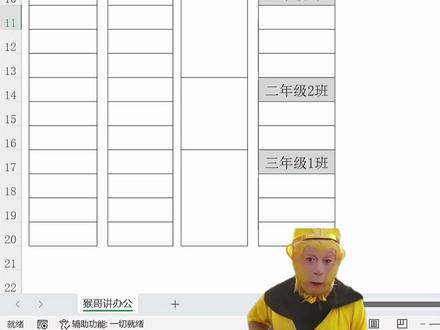 00:59查看AI文稿AI文稿
四种常见的序号填充方法你都会吗?第一种普通填充,在这里输入一个序号,然后向下拖动,这样就搞定了,他的一个弊端就是如果删除了几行,这个序号就全乱了。 第二种是动态填充,在这里输入等于肉函数,然后减二,因为前面占了两行,然后回撤,然后向下拖动, 这样就搞定了,如果删除几行,这个序号还能够自动更新。第三种是合并单元格填充,首先选中这几个单元格,然后输入等于 max 函数,点击上面单元格,然后输入冒号,选中第一个,按 f 四锁定,最后在外面加一,然后按 ctrl 加回车,这样就搞定了。 第四种是不规则填充,首先我们选中下面这个单元格,然后按 ctrl 加 g, 打开定位,点击定位条件,选择空值,然后确定。最后我们直接输入等于 n 函数,点击上方单元格,然后补齐括号,在外面加一,按 ctrl 加回车,这样就搞定了,你学会了吗?
2752猴哥讲办公 01:03查看AI文稿AI文稿
猴哥今天教你六种 ctrl 加 e 的 用法。第一种,数据拆分,把姓名和电话拆分出来,首先把第一个人的姓名和电话拆分出来,然后分别在第二行按 ctrl 加 e, ctrl 加 e, 这样就搞定了。 第二种,合并数据,把姓名和电话合并起来,首先把第一行合并起来,然后在第二行按 ctrl 加 e, 这样就搞定了。第三种,批量添加单位, 首先把第一个人的工资拷贝过来,然后在后面输入一个单位,在第二行按 ctrl 加 e, 这样就搞定了。第四种,分段显示, 把第一个人的电话拷贝过来,然后在中间添加分割符,在第二行直接按 ctrl 加 e, 这样就搞定了。第五种,根据身份证号码提取每个人的出生年月日, 首先把第一个人的生日拷贝出来,然后在第二行按 ctrl 加 e, 这样就搞定了。第六种,数据,打码,把电话号码中间打码,首先把第一个号码复制过来,然后中间四位用新号代替,在第二行按 ctrl 加 e, 这样就一秒搞定了,你都学会了吗?
864猴哥讲办公 00:29查看AI文稿AI文稿
让你把两列数据合并在一起并换行,结果你就一个一个的复制粘贴,还换不了。行,那我问你,当初面试你不是说自己精通办公软件的吗? 猴哥教你一招,你先在单元格输入,等于选择姓名,单元格输入两个连接符,再选择号码单元格,在连接符中间输入一个英文双引号,把光标放在双引号中间,按 alt 加回车换行回车,双击右下角填充,这样不就搞定了,你学会了吗?
288Excel办公技巧 00:22查看AI文稿AI文稿
wps 没有登录的话,这些功能是用不了的,那如何解决呢?很简单,只要点击这个 wps 主界面,然后点击全区设置,点击配置和修复工具,点击高级, 点击其他选项,把这个离线特殊兼容给打开,然后确定,然后关闭,这样就搞定了,你学会了吗?
6471猴哥讲办公 00:27查看AI文稿AI文稿
让你打印这种又细又长的表格,然后你就直接打印,结果打印成这个鸟样子,右边的空白留着干嘛呢?嗯,猴哥教你一招,直接全选, ctrl 加 c 复制,然后打开 word, 在 这里粘贴,然后点击布局,点击栏分为两栏, 最后选中标题行,点击表布局,点击数据,选择重复标题行,然后再打印出来,这样不就搞定了吗?嗯,你学会了吗?
2923猴哥讲办公 00:27查看AI文稿AI文稿
老板让你填充一万个序号,然后你就这样一直往下拖,那你要拖到什么时候呢?嗯,而且删除几行这个序号全乱了。那你当初不是说精通办公软件的吗?嗯, 猴哥教你一招,直接在这里输入等于肉函数,在里面输入一到一万,然后回车,这样不就搞定了吗?而且删除几行这个序号还能够自动更新,这样就搞定了,你学会了吗?
2284猴哥讲办公

猜你喜欢
- 3548晓生学术