剪映百叶窗组合动画顺序

粉丝4.2万获赞61.3万
相关视频
 04:17查看AI文稿AI文稿
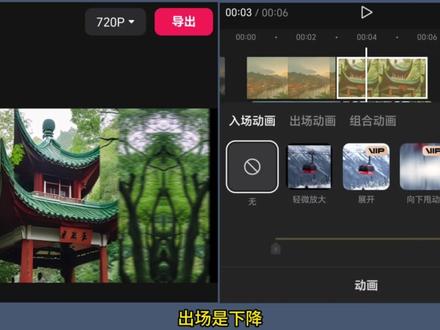
这个效果应该能配得上你相册中最好看的照片吧。 今天学习使用蒙版加动画制作百叶窗动感卡点效果, 看教学剪映中唯一导入了一张图片素材,要实现百叶窗动态卡点只需要两个步骤,第一步,制作百叶窗效果。第二步,制作动态卡点 百叶窗效果使用蒙版实线,动态卡点使用动画加音效实线。首先我们新建文本,制作百叶窗参考线,文本输入七根竖线,选择样式面板,点击排列,调整文字的字间距,使两边的竖线位于 屏幕两端。然后选中图片,点击蒙版,选择镜面蒙版,调整蒙版角度为九十度或者负九十度, 调整蒙版大小,使他正好等于两根竖线中间的宽度。然后我们点击动画,选择组合动画,组合动画就是结合了入场和出场的动画,动画选择向右下降,当然你也可以选择其他动画,建议选择上下左右方向运动的动画。 然后我们再次点击蒙版,将蒙版的左右位置调整到第二根下划线中间。 接下来我们选择主轨道复制五份,依次将前面五份切换中画,再依次从上往下选, 选择每份素材,点击蒙版,移动蒙版的位置到第二根竖线和第三根竖线之间,下面的素材使用同样方法, 那么百叶窗效果就做好了。我们返回到文字层,将文字参考线删除,然后预览下效果,发现动画都是同时进行的,我们需要的是每一个素材依次入场,将时间轴放大到显示午夜翻位, 从第二个轨道开始,依次将每个轨道素材往后移动五针, 看效果。 接下来我们依次复制前面一组素材, 再依次替换成其他图片 看效果。发现两组素材动画完全一样,效果比较单一。还记得第一组动画是向右下降,也就是入场动画是向右,出场是下降。那么我们将第二组图片的动画修改成下降向右, 依次修改每一张素材的组合动画看效果。 需要多少组图片,就按刚才步骤复制 修改动画即可。要注意的是,最后一组图片咱们需要把下面轨道与主轨道对齐。 以下是我们成片中每组动画的类型,你也可以使用不一样的动画。最后我们给每组图片出场添加音效,点击音效搜索枪上膛, 复制多份音效叠加摆放,使音效正好掐点到图片出来。第二组的音效我使用的使入 i 界面滑动复制五份, 最后再给视频添加个背景音乐,就大功告成了。 看效果。
3615希爸乱剪 01:41查看AI文稿AI文稿
太不敢相信了,到现在居然还有人不会制作百威王卡点,今天我就一定 不许可惜了!首先导入一张图片,时常设置两秒调整比例,十六比九,点击贴纸搜索尺子,放大尺子对应到七厘米位置,选中图片,点击蒙版,选镜面蒙版, 旋转九十度,碍事器刚好占据一厘米的宽度。拖动蒙版线到第一个格子,点击动画添加组合,动画下降向左, 然后点击再复制五份,选中第二层,打开蒙版,移动蒙版线到第二个格子后面四段同理操作,删掉尺子,用快捷键 c t r l 加加号,放大操作界面,露出五页,十页飞十五页。 然后将每个图层的开头位置向右拖动,依次对齐,五月份、十月份,十五月份,二十月份,这样就实现 错位摆放,这样第一组就做好了。后面的操作就简单了,将每个图层都复制五份,最后一组结尾对齐,然后每组画中画替换成其他素材,点击动画替换动画, 第二组替换成组合,动画向左下降,第三组替换成下降向右,第四组替换成向右下降,第五组替换成下降向左,第六组改为入场动画向下甩入,点击音效,添加枪上膛,复制五份,添加到一三五组,添加音效 ui 界面滑动时长复制五份,添加到二 四六组,添加一个自己喜欢的音乐,最后添加喜欢的贴纸完成。你学会了吗?我是三月,记得关注点赞,和我一起学习更多好玩的点击小技巧!
1306三月自媒体 01:29查看AI文稿AI文稿
你们要这个视频的制作教程安排,这个模板的原理和我之前百叶窗的原理很像,属于百叶窗的进阶版。做好笔记认真听,打开剪映,导入一张图片,选择贴纸,输入尺子,选择一把尺子,调整位置,然后放大,留出七厘米的距离。然后我们选择图片, 点击蒙版,选择镜面旋转九十度,调整宽度为一厘米,移动到画面的最左侧,然后复制一段素材,切换到画中画,选择素材,选择蒙版,向右移动一厘米。 然后我们用同样的方法复制六段素材,然后把尺子贴纸删除掉。点击这里导入我们收藏的钢琴音乐,把素材全部拉长,和音乐对齐,选择音乐,点击踩点,自动踩点。重点来了,将时间线移动到第一个节奏点,随机选择一段素材,点击分割,选择后边的素材,点击替换,把后边的素材替换成另一张图片。我们用同样的方法 对每一个节奏点进行分割和替换,将所有的素材替换成另外一张图片。像这样第一步交后就完成了,但是还不够,我们要继续添加一个白闪,在前一段素材的结尾打两个关键针,选择第二个关键针,点击调节,把亮度调到五十。在后一段素材的开头继续打两个关键针, 选择第一个关于人,把亮度调到五十。像这样我们的白闪就做完了。我们用同样的方法对所有衔接的位置全部加上白闪,后边的素材用同样的方法继续添加就可以了。好了,剪完了,下课。
2.1万阿宁 01:40
01:40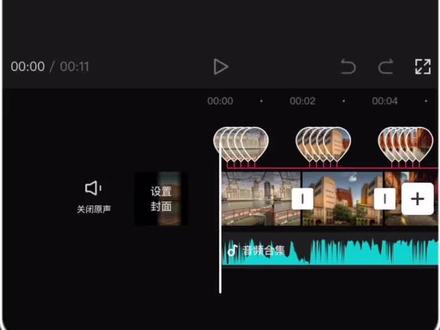 01:39查看AI文稿AI文稿
今天分享一期新手练习剪映必学的经典案例,视频很干,建议点赞收藏剪映导入视频素材,时长调整为两秒。点击蒙版,选择镜面旋转蒙版九十度,并调整到六分之一大小,移动到最左边,再调整蒙版大小时,可以借助七条竖杠辅助。 接着点击动画,添加组合动画里的向左下降,然后点击复制,复制出五份照片,并全部切入画中画, 点击蒙版,依次将所有画中画蒙版向右移动一格,这样就实现了六等分效果。接着双指放大时间线,移动时间线到第五针位置,从第二层开始,每一层比上一层往前移动五针,这样一组效果就完成了。 接下来每层轨道的照片分别复制四分,从第二组开始,全部点替换,替换其他视频或照片。最后一组的第一张照片时长拉到三秒,并全部对齐。接着点击音频,添加收藏好音乐,然后点击音效,添加枪上弹二的音效,音效时长调整为五针,并复制五分。 给第二组照片添加 ui 界面滑动切换音效,音效时长同样调整为五针,并复制五份。第一第三、第五组的音效一样,第二第四组的音效一样。最后给中间三组照片替换其他组合,动法下降向左,向右下降,下降向右效果完成,看看效果。
8771吕吕剪映剪辑


