爱笔思画王者 边框颜色怎么调
粉丝4524获赞10.3万
相关视频
 02:16查看AI文稿AI文稿
这期是关于艾比斯画的教程,主要包括导入字体、换字体、改颜色及边框问题。首先就是导入字体,打开我们文件里的字体,下载你需要的字体,用其他应用打开,选择艾比斯画, 上面会有一个已安装的显示。点开我们文本编辑页面,点击字体,找到你刚才下载的字体并点击,这样就换成了你想要的字体,也是十分简单,一看就会。接着就是第二部分,改文本颜色一共有三种方法,第一种就是直接吸色,如果是第一次使用的话,先准备一个色卡, 把色卡放在旁边备用,找到吸色,吸取你想要的吸好。在画布上画一笔,让颜色存在历史颜色里。 我们点回文本图层,并将工具换回文本。点开文本编辑页面,点样式, 点文本后面的方形就出来,我们选颜色的调色盘,选择我们吸好的颜色,我这里改成红色了,比较明显一点。描边也很简单,后面这个笔画也就是描边,颜色还是一样调,下面这个调节的是描边大小。 第二种就是利用阿尔法锁,我们将文本图层用阿尔法锁锁定,用画笔涂颜色,锁定了以后颜色涂不到外面,因为已经锁定了,我们无法再进入到文本编辑页面,也就是我们无法用上一个的方法添加描边,这个时候我们可以用滤镜里的描边, 打开滤镜里的描边,就可以添加描边了,不过这个有一个不好的地方,我们放大可以看到有很严重的锯齿。前两种就很实用了,利用剪切,我们把色卡移到合适位置, 点击剪切,我们的渐变色就成功了。这个描边,如果我们用第一种的方法,这个效果是这样的,黑色描边显示不出来,我们复制一层文本图层,选择下面的图层,和第一种方法一样的调描边 改颜色,一共三种方法,如果是纯色,比如蓝色、红色,我推荐第一种,如果是渐变色就第三种,第二种不推荐,不实用且不美观。还有一个有很多宝宝有一个疑问, 就是为什么自己的文字旁边总有一个边框去不掉,其实这个的话,你点到别的图层就会发现它消失不见了,大概就是这样了。最后宣传一下我的有常会素材,以一万加单人七点七元,双拼一人六点六元入会即可商别的作品有预览。
 06:00查看AI文稿AI文稿
今天是一期艾比丝画的修图过程分享,还不会修图的宝宝们可以跟着一起学。首先导入你要修的图,调整画布大小, 双人画布我一般开五千乘四千,记得把上面的保持纵横笔关掉。画布调整好后就可以放大你要修的图,然后开始导入素材, 我这里是提前准备好了常用素材,相册里可以备注照片名字,这样导入的时候可以直接搜索找素材会特别方便。 首先导入背景蓝色底,宝宝们可以调整原截图的不透明度,这样方便贴素材的时候看清位置,然后导入段位框,我这里是边框,用的是冉冉会里的框。 对齐原图,宝宝们可以先对个大概,然后再细细调整,多余的素材可以用橡皮擦擦掉,点右上角小手指形状工具选择长方形,下面的填充按钮打开,然后直接框住你要擦除的部分就可以了。 接着再去放大微调一下框的位置, 然后导入全身贴上面的蓝底。由于我的两个框还有亲密度都是一样的,所以我就合并图层了,方便直接克隆。两个框不一样的话是需要宝宝们分开导入的, 然后导入亲密度和加载进度还是和之前一样,多余的素材框柱擦掉就可以,我这里直接加速了,亲密关系和加载进度也都是然会的, 因为我的两个框是一样的,所以直接克隆,再选择变形工具,直接移动,左右移动的时候只移动 x 就 可以,上下移动就移动 y。 接着导入熟练度,或者是站立标放大对齐就可以,没有什么技巧可言,这个熟练度是会里的还是多余的素材,擦掉就可以。 然后是站立标,用的也是冉冉会里的, 导入进来的标和熟练度可以根据自己的框去微调一下位置。 接着是巅峰矿上面的数字,我用的是五音汇率的巅峰数字,字体非常还原,点击左边工具栏的文字就可以输入数字了,再根据自己的图去调整字体的大小和间距。 接下来是全身贴,导入对应的英雄全身贴。全身贴我用的素材不固定,都是哪个会里的,还原就用哪个。然后是标签和字帖,依旧是染绘的。 接下来是 id 条比较推荐虎印的,比较还原视频利用的染,因为我喜欢有凸起质感的。然后导入贵族标也是染绘的。 接下来是 id 字体用的是染绘的,圆扣字体也是非常还原了。好吧,根据自己的图去调整字体的大小和间距就可以了。字体的颜色我是提前吸好了,宝宝们可以在入的素材会里找相应的色卡。 我的原图上面有巅峰矿的光效,但是导入以后我觉得不太好看,后面就去掉了,宝宝们如果要加光效,把效果改成添加就可以。最后是召唤师技能,我这里把公孙离的闪现改成了狂暴, 因为懒得二次导入相同素材,宝宝们可以和我一样用套索工具把另外要用的素材圈起来移动过去就可以, 移动完之后记得取消选择图层,到这里一张米米嘟图就修好了,关掉原图的小眼睛看看效果吧。 由于我不喜欢这个巅峰矿的光效,于是我就去掉了宝宝们在修图的时候导入的素材,不要像我一样一次性就合并图层, 不然后期发现错误不太好修改,确认修好的图没有错误以后再合并图层。最后修好以后可以给自己的图打上水印,全屏水印直接导入,调整到合适的大小, 重复按钮打开,效果改改。擦脸的话可擦可不擦,擦的话右上角小手指关掉形状工具,把橡皮擦大小调大一点就可以擦了。 最后我又加了一个小水印,关于全屏和小水印,宝宝们可以找水印妹购买即可,都是很白菜价的,完成后右下角保存图片就。
 03:23查看AI文稿AI文稿
宝宝,感觉你像是那种不想清秀但又想改 id 又没有开 qq 软件会员,就是用抖音消除笔消除原 id 的 那种人。 感觉你像是那种爱比色话弹广告直接大退重进的那种人。感觉你像是那种想给英雄换位置,然后布置两层,其中一层反转颜色,然后方便检查有没有对齐的那种人。 感觉你像是那种和你朋友一起玩游戏,中间隔了一个人,然后你用同样办法移动,再点击画布微调把另外一个人裁剪掉的那种 感觉你像是那种商品加 ai 觉得不是很好看,然后用高度加 ai。 感觉你像是那种想改字帖然后用和改 f 同样办法消除的那种人。感觉你是那种为了方便对齐然后两张图都导入的那种人。 感觉你是那种觉得字帖饱和度太低就去滤镜里面把饱和度调高的那种人。感觉你是那种想改框,然后就导入阴影框对齐,然后再加阴影调整透明度的那种人。 感觉你是那种想把熟练度改标就导入有阴影的标的那种人。其实也可以导入没有阴影的自己家啦。但如果是熟练度改熟练度,就要用那个没有阴 影的一模一样的框框标就直接新建一个文件夹,直接移动就 不用。感觉你是要给对面改 id, 然后呢就先对齐自己的 id, 然后再移动的那种人。
5925用户0927 03:15查看AI文稿AI文稿
今天是老婆们投稿的艾比丝画修图教程,我们需要准备的素材,全身贴、技能贴,熟练度,黄条,皮肤标签加在数字段位框,这些是需要宝宝们入会的。导入要修的图,换位,我们点击移动,重复打开移动 x 轴, 不是所有的图都换位,不美观的图才需要换位。 接下来去调整画布,点击下面的笔刷,选择画布,点击调整尺寸,宽度,像素五千五百到六千,数值越大越清晰,所占的内存也就越大。 第一步,导入全身贴,点击下面的小相机,先把全身贴随便放个位置,点击确定 这里点取消移动下面的不透明度百分之五十左右,点击移动,调整对齐全身贴位置, 再把不透明度拉回去。伽罗这边也是同理,主包直接加速了, 把全身贴合并成为一层,点击笔刷,选择橡皮,点击右上方的小手形状工具,选择矩形填充,打开就可以这样子擦除了。把多出来的部分裁剪掉, 然后把全身贴小眼睛关掉,导入我们其他的元素,这里主包都加速了,都是差不多的操作。 这里跟老婆们讲一下黄条怎么贴,擦除多余的部分,点击移动,选择中间的角度结构,根据上面的蓝色点点调整黄条的长宽, 然后关掉黄条小眼睛,点击橡皮,选择文字, 点击要添加文字的位置,字体是方正兰亭黑字体颜色和描边颜色去自己入的会里拿描边数值我一般都是一调整文字位置和尺寸对齐底图位置伽罗那边也是同理。 接下来跟老婆们讲黑底怎么调整,同样的移动,选择角度结构调整到合适的位置, 把文字切换回橡皮,擦掉下面多出来的黑底,接下来看看对比吧。 最后小叶想说,老婆们不要在我作品下面问有没有人可以接,我的目的是教程积累我自己的客妹,不是提供免费的接单地点,我自己就是修图妹,你还要在我这里找修图妹,有些不好吧。还有一些同行, 你连赞都没给我就来摆,这样是不是很不礼貌?互相尊重是我们和平相处的基础。
156小耶|修图主页直加 02:30查看AI文稿AI文稿
哈喽啊宝宝们,这是一期新手王者修图教程,首先我们要用到的修图工具是艾比斯画,我们先导入一张要修的对局图片,然后点击下面的画笔,再点击画布,我们选微调,然后调整大小, 然后我们还是点击画笔,然后选择画布,再选择调整尺寸。单人我一般用的是四千,双人一般是五千到五千五百, 然后我们点击画布,然后点里面的小摄像头导入,我们从会里的全身贴,然后拉透明度和原图对齐, 导入脸贴再对齐, 然后我们再导入标签对齐, 导入字帖对齐, 然后继续导入素材对齐, 然后这里也是把素材一对齐,然后这里把名字输好后,我们导入会里的名字颜色条,然后合并起来, 然后我们导入水印。
17妤暻/修图发私信 07:55查看AI文稿AI文稿
今天给新手宝宝们带来一期完整的修图教程,视频有点长,其中包含所有修图时的细节问题,以及如何添加水印等,学会平均十到十五分钟一张图,祝宝宝们天天爆单!课妹多多 sorry, i'm so sorry 我 安静的发声, 这期教程就到这里了,还有遇到的什么问题都可以跟我说。
552小语天天开心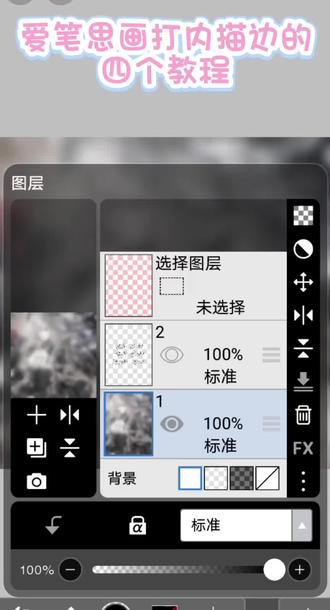 02:56查看AI文稿AI文稿
小宝宝们,今天我们来学内秒变的四种打法。首先是最不精致的办法, 这是黑素,然后再给它添加一个空白图层,小手指去滤镜,秒变内外。好,这个办法是最不精致最快速的,我不推荐 好。第二种办法就是还是一个原黑素,给它克隆四层黑素出来。 好,再刻了一层反转颜色,白色变成白素,再刻了三次,总共四白四黑。小宝宝给他穿插一下哦,给他变成白,黑白黑,全部都移动。白素 分别为 x 减二, y 减二, x 加二, y 加二,选择每一层的白素,然后清除一下对应的黑素,把白素删掉。小宝宝,这个办法是最精致最精致 的艾比斯内秒变的打法,然后把这四层黑素向下合并。好。第二种方法教完了,接下来教第三种,把这个小眼睛打开加号,然后用小手指拉成黑色, 选择黑色的不透明度,清除一下你刚才拉出来的这个黑色底图,现在就把那个黑素给隐藏掉, 克隆一下,给他克隆成四层。好,每一层 x 减二, y 减二, x 加二, y 加二,小宝宝你喜欢?嗯,内秒变一或者三的话,就移动你自己的数值哦,就不一定要移动二了。 这四层向下合并,选择黑素的不透明度,选择图层反转图层,然后再清除一下。好,这是第三种这个办法,嗯,如果你觉得这个黑素有点太黑了的话,那你再清除一次,清除两次也可以, 这个方法也挺快的。好,接下来教第三种喽。点开你的黑素,然后去滤镜里的样式,断面, 不透明度百分百距离二,半径一,嗯,如果你喜欢那秒变二的话,那就半径二也可以。嗯,小太阳在右边。好,再点一次断面,小太阳在左边 打工要在反转图层清出白色小宝宝内描边四种的打法就已经教授完毕喽。下课拜拜。
 03:31查看AI文稿AI文稿
小宝,你要的爱比不胡精致掐丝来了,小字也很清楚,而且什么底图都是配浅色,底图也有很好的改善发白的问题,什么颜色的掐丝都很好看,不太挑底图, 开始教程,画布开了,四千黑素克隆一层小眼睛关掉备用。克隆四次黑素,最上面一层的黑素反转颜色改白,再克隆三层白素,现在是四层白素,四层黑素, 第一层白素移动 x 减二,第二层白素移动 x 加二,第三层白素移动 y 减二,第四层白素移动 y 加二。 拖动第一层黑素到第一层白素的下方,其他三层黑素同样第四层黑素不动。现在是白黑白黑白黑白黑一个,白黑为一组, 选择上层白素不透明度清除下方黑素,删除白素,选择图层清除,选择剩下三组。同样看不懂的小宝可以拉进度条慢慢看。 把这四层清除过的黑素向下合并,内描边就做好了。克隆一次内描边,上层内描不透明度四十。向下合并,这里我把图层名改成了内描边。克隆一层内描,小眼睛关上备用。 添加一个文件夹,内描边拖进文件夹克隆两次黑内描,最上层的反转颜色改白白内描再克隆一次, 第一层白素移动 x 减二, y 减二。第二层白素移动 x 加二, y 减二。第一层黑素移动 x 减二, y 加二。第二层黑素移动 x 加三, y 加二。 第一层白内描高斯模糊三,第二层白内描,第一层黑内描同样 第二层黑内描高斯模糊四。第二层白内描拖到第一层黑内描的下面,现在是白黑白黑。克隆第一层白内描,选择备用黑素的不透明度,选择图层反转,选择区域清除第一层三层四层内描,边 选择图层清除,选择第一层内描效果改添加第三层四层五层内描效果改覆盖 文件夹,点一下关上文件夹效果改覆盖克隆一层备用内描边拖到文件夹下方,小眼睛打开 阿尔法锁定。我掐的是银丝,所以在底涂上吸一个偏灰的颜色,这里说不清楚,就是慢慢调,或者单纯的灰也可以,不用特别的亮,也不要很深,我也是慢慢调到合适的, 然后我们就掐好了。你真棒!接下来我教你们金丝焊浅色底图怎么取色,这里我示范一个掐金丝, 掐金丝调色盘的颜色就跟我选掐出来的丝,深了或者浅了就调明度,西色的话要调很久,浅色西色就按喜好来看哪个颜色占比更大,不要太深了,也是要慢慢调。
8132今日宜y 03:32查看AI文稿AI文稿
老婆们,今天我们来学白桥奶油边,看看效果是这种很立体带奶油泡泡边的效果,适合空隙比较多的框或者可爱粗矿。 准备底图模糊底图,黑素黑素克隆一层隐藏做备用。第三层黑素克隆一层反转颜色,第三层黑素移动 x 二 y 二标准改覆盖。 第四层白素再克隆一层反转颜色,去滤镜模糊的高斯模糊数值三模糊一次, 然后这层多克隆合并重复五次好了,选择第四层白素不透明度清除,第五层删除选择,我们得到外描边,外描边阿尔法索,打开吸管,在图上吸一个颜色,右上角小手绘图工具打开一拉改色 标准改乘法,我们再选择备用黑素不透明度点到选择图层,用魔棒工具识别做镂空模糊底,特定图层,选择当前图层,在图上点一下,然后反转,选择橡皮擦,擦掉多余地方,没有识别的地方,再手动添加 好了之后克隆模糊底出来删除。选择新建一个空白图层,向第三层剪切,我们做色卡,还是一拉改成图上的颜色,老婆们可以根据喜好做拼色,我这里做的拼色, 拼色做好了可以去滤镜模糊高斯模糊一下,这步可以不用更 底涂模糊底,小眼睛关掉,从画布添加图层,再打开小眼睛克隆一层模糊底,移动到这层上面向下剪切合并 第三层,再克隆一层。第四层阿尔法锁打开颜色白色一拉改成白色。这层我们做奶油边效果取消,阿尔法锁去滤镜模糊,高斯模糊数值五到八模糊一次, 然后这层克隆合并重复六次以上,出现明显的白描边效果为止, 再新建一个空白图层,去滤镜样式的彩色玻璃,参考下层宽度三颜色黑。 这层克隆合并两次,拖到奶油边的下面,再克隆一层,选择第六层,不透明度点到选择图层,反向选择清除,第五层删除选择 第五层。我们在阿尔法锁打开还是一拉,改成图上的颜色,标准改乘法。第四层也是阿尔法锁,打开一拉,改成图上的颜色, 我们去移动第六层,奶油边,向左下移动位置,看自己的喜好。移动位置 底图模糊底图,小眼睛关掉,从画布添加图层,再打开小眼睛克隆模糊底,移动到这层上面,向下剪切合并,这样这个效果就打完啦,期待老婆们的反图哦!
580yaovo 03:56查看AI文稿AI文稿
艾比斯画精致描边效果预览,水印搜索跌倒水印库 全天在线,每日上新,款式多多,优惠多多,快来挑选吧!老婆们好,今天我们要学习的是用艾比斯画做内描边和外描边的各两种方法, 我这里做了白素和外发光的效果,可以让老婆们看的更清楚,可以备用黑素克隆一次,打开小眼睛再克隆三次。 一共是四层移动,第一层 x 负二,第二层 x 加二,第三层 y 负二,第四层 y 加二,上面四层合并, 选择备用黑素的不透明度清除描边层两次就可以选择图层一处选择, 这就是一个外描边的效果。接下来我们来学第二种方法,可以备用黑素各融一次,打开小眼睛 滤镜模糊,高斯模糊,如果要做了宽度为二的描边,就半径改到二确定,然后给这层克隆相加,合并重复几次, 选择被黑素的不动明度清除上方黑素两次就可以选择多层一周选择, 这个方法是比较明显的,好朋友们看喜好选择就可以。接下来我们来做内描边给备用黑素刻入一层,打开橡皮泥给它刻入四次, 反转成白色,再刻入三次。现在是四层白素,四层黑素给它们移动位置变成白黑白黑白黑的顺序 移动每一层的白素,第一层移动 x 负二,第二层移动 x 加二, 第三层移动 y 负二,第四层移动 y 加二,白黑为一组,选择每层白素的不透明度清除黑素, 选择图层一处选择删掉四层白素,然后四层黑素线下合并, 这个是一个精致的内描边。接下来我们来学内描边的第二种方法, 点到黑素,在上方添加空白图层,选择黑素的不透明度,选择图层翻转选择区域,点回空白图层上方,小手指长方形填充工具打开给它框住, 选择图层一处选择。回到这层黑黑底的给他克隆三次。一共是四层,第一层移动 x 负二,第二层移动 x 加二,第三层移动 y 负二, 第四层移动外加二四层合并,选择黑素的不透明度,选择图层翻转选择区域,清除黑底,选择图层一处选择。 这是第二种方法,会比刚刚那种方法简单一点,但是没有太大的区别,老婆妈喜欢的方式打就可以了,我们下期见。
192蝶岛水印铺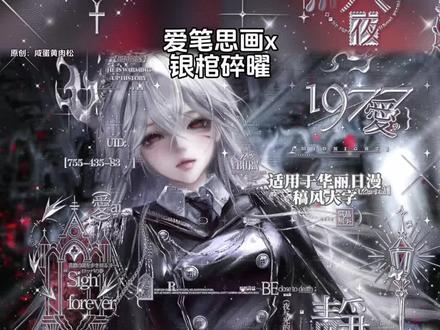 07:42查看AI文稿AI文稿
今天我们来学银冠碎药 打法分享来自咸蛋黄肉松,这是一个比较适合华丽日漫搞风的效果,比较适配这种大字数的窄框,那我们现在开始教程。 首先准备我们的底图,模糊底图黑素还有两张辅助图,我们先点到第三层黑素,给它刻浓一层,上方的小眼睛关掉作为备用。点回第三层黑素混合模式改为覆盖 刻龙一层,上层翻转颜色成白覆盖,再刻龙一次。第五层白覆盖混合模式改为软光, 我们把第四层白覆盖和第五层白软光调换位置,点回第三层黑覆盖,移动 x 二 y 二确定调整这层黑覆盖的不透明度百分之五十左右,这里可以根据自己的底涂情况去调整,如果底涂颜色比较浅的话,可以给黑覆盖的不透明度拉高一点, 底涂颜色深的话就给它拉低一点。然后如果觉得水银太亮的话,也可以点到第四层软光层,调整一下不透明度,如果觉得合适的话就不用调整。再点到备用黑素,靠拢一层备用黑素下方的鞋带拧打开,给第六层选择滤镜。样式里面的浮雕 小太阳在左上角的位置,高度五数个三百模糊,打开确定,然后再点到样式里面的鞋边内, 这里小太阳放在鸳鸯的位置,高度拉满,柔和度一或者是二,这里如果框比较宽的话,柔和度可以高一点,窄框的话可以用一,然后高光尺寸拉满,标志和环境颜色都是白色。确定 第六层是一个浮雕,斜边浮雕的混合模式改为覆盖。然后再点到我们的模糊地图,把底图和模糊地图的斜眼拧关掉,在添加图层这里选择从胯部添加图层,再把两个斜眼拧打开,给第三层阿尔法锁住。 左下角是画笔工具,我们在图上长按,吸取一个稍微灰一点的主灰调的颜色,然后点击右上角的小手,选择长方形绘图工具,两个填充按钮全部打开,给这层拉一下改色这里如果觉得颜色太浅的话,可以吸取一个深一点的, 这样这个水印透出来纹理就可以了。然后再点到我们的浮雕层,在他的上方新建一个空白图层,我们把颜色改为黑色,然后给这层拉一下改黑, 选择备用黑色的不透明度,清除第八层黑色图层一次,然后一处选择给第八层克隆三次, 得到一共四层,我们去进行移动,从上往下数的第一层移动 x 负二,第二层移动 x 二,第三层移动 y 负二,第四层移动 y 二。 选择备用黑素的不透明度点到选图层范围区域,分别清除一次移动过的这四层黑素,然后移除,选择 点到最上面的第十一层,我们选择向下合并,把这四层合并为一层,合并后的第八层就是一个内描边,内描边刻龙一层,第九层的上方新建文件夹,把第九层内描边拖进去,给第九层内描边刻龙三次, 得到一共四层文件夹,里面一共是四层内描边,然后我们去把从上往下数的第一层和第三层翻成颜色成白描,涂的顺序就是白黑白黑,我们去做掐丝,从上往下数的第一层移动 x, 负二外负二,第二层移动 x 负二外二, 第三层移动 x 二 y 负二,第四层移动 x 二 y 二,合上文件夹,选择备用黑素的不透明度,点到选择图层, 翻转图层区域,清除一次文件夹,然后移出选择打开文件夹,第十二层白色面板边的混合模式改为添加,然后合上文件夹,文件夹的混合模式改为覆盖。 然后我们点到第八层内描边,阿尔法索锁住在图上长按,吸取一个你想作为掐丝的颜色,这里我建议浅色地图,这里我建议饱和度低的地图就可以直接用银色,然后给这层拉一下改色,如果适合金丝的话用金色也可以。 接下来点到我们的模糊地图,把地图和模糊地图的显眼凝关掉,再次选择从画布添加图层,再把两个显眼凝打开。克隆一层模糊地图移动到第四层的上方,选择剪切向下合并,合并后的第三层就是一个模糊层, 然后我们选择第三层模糊层的不透明度,点到选择图层,找到上面的这个虚线的正方形扩展收缩选择区域,这里扩展范围可以根据你水银框的宽展来决定,我这里的建议是二到四左右确定,然后点到模糊地图,再克隆一层模糊地图,点回选择图层, 在画笔这里找到魔方工具,然后点击右下角的小齿轮参考图层,我们选择第三层模糊层, 这里要注意把扩展给它改为一点零,然后在画布边缘点一下,翻你左边区域,这样他就把我们的镂空部分框选上了。这里我们要切换成魔棒剪工具,用魔棒剪去,取消一下不想做改色的部分,这里我的建议是文字的部分全部给它取消掉,留一些图案部分即可。 像这种胡成一团的小字部分,直接切换成套索工具,用套索剪给它整个框选出去就可以了。 框好之后,点到我们的模糊底图,再克隆一层模糊底图,然后一处选择,在第三层模糊层的上方新建一个空白图层,选择剪切空白图层的混合模式,改为乘法 左下角转换回画笔工具,在图上吸取一个另一个主要的颜色,这个颜色可以吸取的稍微浅一点,然后给这层拉一下改色,这样我们的镂空部分就有一个改色的颜色了。 把我们的这张银色纹理辅助图拖动到改色层的上方。先您打开选择剪切混合模式,改为覆盖,这里可以选择移动,把重复打开,调整一下辅助图的倍率,然后确定,如果觉得纹理不明显的话,可以刻龙一层辅助图,然后调整不透明度, 这样纹理就会明显很多。点到第七层模糊层,克隆一层,移动到模糊底座的上方,再克隆一层,第四层模糊层,选择下面的这一层,选择向下合并,和第三层合并为一层, 第三层就是一个总的模糊底,克隆一层,选择下面的这一层。阿尔法锁住颜色改为黑色,给这层拉一下改色阿尔法锁,打开移动图层, x 二 y 二确定,选择滤镜模糊里面的高斯模糊半径是七到十左右,确定 根据情况调整这层阴影的不透明度,我的建议是拉到二十左右。最后把我们的亮晶晶幅图脱下来,先拧打开翻转颜色,再选择右角三个小点的纯净白色颜色,再翻转回来, 选择备用黑素的不透明度点到选择图层,找到上面的这个虚线的正方形扩展搜索,选择区域,这里扩展的范围就是我们念经的范围,可以看自己的喜好来调整确定。然后再选择滤镜模糊里面的高斯模糊半径拉满点两到三次, 然后翻转的区域清除一次。亮晶晶辅助图移出选择这里如果有挡脸的部分,我们切换成橡皮工具,把挡脸的部分给它擦掉,到这里这个银光碎耀的水印效果就打好了。
1974小然(水印版) 03:48查看AI文稿AI文稿
hi, 老婆们,今天我们来学月落星辉。 首先呢,我们需要准备黑素模糊底图,底图以及一张亮晶晶辅助图。把黑素刻入一层,移到下方作为备用。上方黑素标准改成软光,刻入一层反转颜色,再刻入一层,移动下方黑软光层 x r y 二。 克隆一层备用黑素移到上方,选择滤镜样式,找到水滴,这个是数值以及小太阳的位置,老婆们可以参考一下。 把这层从命名为水滴,然后把水滴层移动到黑软光层的下方, 我们克隆一层备用。黑素移到上方,选择滤镜样式,找到断面参考,选择当前图层颜色,白色不透明度一百,距离三半径二渐变,从黑到白,小太阳在右上角, 把这层的效果改成颜色,简单重命名为缎面。克隆一层备用黑素移到上方,把这层翻转颜色变成白素,选择滤镜样式,找到彩色玻璃宽度一颜色黑色。 克隆一层,向下合并点右下角三个点纯净白色颜色。 然后这层就是我们的外描边,克隆一层,上方这层关掉备用。 选择到下方那外描边层上新建一个文件夹,把外描边右划放进去,克隆两次,最底层翻转颜色变成白色,再克隆一次,这样文件夹内就是两白两黑。我们从上往下,第一层移动 x 负二, y 二,第二层移动 x 二 y 二, 第三层移动 x 负二, y 二。第四层移动 x 二, y 二, x 二, y 负二。 把文件夹内中数第二层和第三层换一下位置,然后文件夹合上,选择备用黑素的不透明度,点到选择图层翻转,清除一下文件夹,移出选定区域,把文件夹标准改成覆盖 上方描边层,打开小眼睛阿尔法索,打开左下角,选择吸管,在图中吸一个主色调,点上方小手指把绘图工具圆形按钮打开,给描边层改色,然后可以给他效果改成乘法,也可以不改。按照老婆们自己自己喜好来 把水滴层下方所有图层关掉,小眼睛点到模糊底图上,点左边这个加号,从画布添加图层,再把下方所有图层打开,小眼睛克隆一层,模糊底图移上去, 剪切向下合并这层,再克隆一层下方这层选择滤镜,调整颜色,改变图案颜色改成黑色,然后给他移动 x 二, y 二 标准改成覆盖,按照喜好调整不透明度就是一个阴影的效果。最后把亮晶晶辅助图移动到最上方,我们选择备用黑素的不透明度,点到上方,选择图层,选择滤镜样式,找到发光外部 数值可以参考我的点到翻转清除一下亮晶晶辅助图,移出选定区域,给这个辅助图多克隆几次就会变得更明显一些, 然后这样子这个效果就完成了。
642小圈 04:09小爱版【素琢流光】效果教程♡
翻录@未眠春(评论被封) 的打法分享(`・ω・´)ゞ
打古风稿风都很合适 简单清透的效果!
底图堆🍬画师南桥&浔古风情头#原创圈#爱笔思画水印教程#水印教程#教程分享#原创头像查看AI文稿AI文稿小宝们今天来学一个非常清透的古风水印效果。 首先我们要准备好一张黑素模糊底图,把黑素先刻浓一次,眼睛关上备用。下方的这一层黑素刻浓两次, 把下面这两层眼睛先关上,不用管我们点到黑素,来到滤镜样式,找到断面,将小太阳放在左边,颜色白色。如果你的框是细框的话,数值改成二,我这个框是粗框,所以我数值用的三,颜色是由黑到白。 确定之后再点一次,将小太阳滑动到右边,确定将它翻转图层三个点,找到纯净白色颜色。咱们现在就获得了一层描边,将描边刻龙三次。 第一层翻转改白,再克隆一次。现在我们依次开始移动,第一层 x 加二外减二,第二层 x 减二外加二,第三层 x 减二外减二, 第四层 x 加二, y 加三。确定上滑,点到备用黑素,选择它的不透明度,选择图层翻转区域,清除这四层, 选择图层解除选择。点到第二层白,将它跟下面的黑交换位置,点击第一层白,克隆一次,效果改为添加。把下面的四层效果改为覆盖 在下滑,将这一层阿尔法锁锁住,打开色盘,我们调一个灰色, 打开,小手点到圆形,下面的这三个按钮打开,我们从下往上滑,拉一下改色,将下面的这一层黑素眼睛打开,翻转一下,改成白,效果改为软光,在它上方加号,新建一张空白的图层,剪取 小手指长按在图中,吸一个深色,拉一下改色,将色卡向下合并。你再点到下面这一层备用。黑素眼镜,打开,将它效果改为软光。我们去滤镜样式右滑,找到水滴圆润, 小太阳放在右下角,数值仅供参考。 上滑点到备用黑素,选择它的不透明度。下滑,点击模糊底图克隆三次, 点到虚线正方形移出,选定区域,把第一层模糊层长按,我们移动到内描边的下面, 我们再去滤镜样式,找到水滴圆润,再做一次水滴,这一次数值不用调,如果你的水滴效果不满意,可以微调小太阳的位置,也可以稍微的调整一下,不觉得他太暗了,我们就把小太阳稍微往上中 拉一点,如果你的水滴效果偏白偏亮的话,大滑点到这个高光尺寸度值拉低, 稍微的暗一点。相反,如果你的水滴效果太暗了,我们就拉高他的手指。最后我们来加一层阴影,将最后一层模糊层二发索锁住,打开色盘,画一个深色,可以是黑色,也可以是浅灰色。拉一下改色点到变形工具,可以移动 x 和 y, 也可以手动移动, 右下移动一点,确定将它阿尔法锁打开,我们再取滤镜模糊高斯模糊数值二十左右,可以把阴影的效果改为覆盖,再调整它的不透明度,这里我改的是标准, 然后再拉低不透明度十五左右,关掉模糊底图,看一下效果,这是一个比较清透的古风水印效果。
4249小菲侠

