虎8豹款分屏教程
比亚迪双胞胎七啊,咱们将医保屏啊设置成全地图,怎么设置的呢?其实有几个步骤要注意啊,我们呢在这个位置来点击,按它, 点到这个位置的时候呢,长按这个按钮,然后他就会切换主题,哎,仪表主题,把它切换为全景的地图啊,再按就切换成地图了,或者是呢,你在车机的地图界面在这选择一个什么仪表, 哎,这就没了啊,再打开仪表,哎,他就出现了,那么有人会问哈,哎,我这边 和这边的东西好像之前都有啊,没有这么大个地图啊。那杨老师告诉大家,来进到我们的设置界面,然后呢,选择我们这边的显示啊,在显示里面呢,找到仪表,在这个仪表当中啊,大家来 仪表菜单自动隐藏,哎,你不隐藏,这就出来了,那地图只在中间小丢丢, 哎,那么你在这点隐藏他呢,自然而然就变成这个样子了。那这其实还有一个好处啊,来,咱们回到桌面上来啊,回到咱们这边的啊,地图上来,我们一起来看一看啊。对哎,看看 这个地图和这个全景地图有什么差别。这个呢是三 d 向上的啊,这个杨老师喜欢二 d 的, 哎,北向上,那我们这边呢,选择一个,比如去公司好不好?哎,对,好看,这边的地图 和这边地图它就不一样,这边呢,它范围更小,这边呢范围更大,而且不管你这边怎么调整, 这边都不受影响,都不会因为这而变化而变动,对吧?哎,但是还有一个实用的技巧,来我们这个地图啊,如果把它变成三七分, 有的时候呢,像这些就会怎么样挡住部分视线,挡的很大啊,挡的很大小了吧?哎,那么我们可不可以变中间的缝缝或 点这里实现左右切换呢?是可以的啊,这样的话呢,让我们的天之眼屏幕变大,让我们的地图去变小啊,然后呢,如果你这样的不习惯,那你就反过来嘛,对吧?反过来嘛,然后呢,地图放到那边放大去,对不对?哎,然后 我们就会发现,哎,豁然开朗,这边可以操作很多东西,比如说点这,哎,那么这边就变成了菜单了,对不对?哎,那我们这边点音乐 就进入音乐界面了,哎,我们点天使之眼,是他吗?对吧?那在这我们可以进入任何其他的界面了哦,比如说我们进应用市场, 哎,这是全屏没有三七分,对吧?那我们回到天使之眼,他又切换回来了,好不好?哎,那我们也可以拉到这,拉到这把它下滑走,哎,拉着这,再把它下滑走,哎,地图就出现了, 那其实呢,今天教给大家的技巧就是我们在仪表屏里面如何更大屏幕的全仪表屏的显示地图 啊,然后如何在这边进行三七分切换?我们的天生之眼和地图啊,那仪表盘和我们天生之眼之间的这样的切换,哎,你学会了没有呢?关于方志豹胎记更多的使用方法技巧,欢迎关注杨老师。
粉丝2.2万获赞14.5万
相关视频
 01:04查看AI文稿AI文稿
方程,报,上高速之后,车机上有一个非常实用的小功能,您还不知道吧?下面我为你一条视频讲清楚,还没有点击关注的朋友,先点击关注,防止以后不迷路。这个功能就是分屏功能,具体怎么设置呢?首先我们点击下方菜单栏长按,找到我们的分屏功能,点击添加, 如果添加满的话,我们可以将部分功能去清除,清除之后点击添加,然后将它拉动到我们想要释放的位置,确定好之后我们点击完成,完成之后我们点击分屏功能,会开启我们的分屏的功能介绍, 上高速之后,我们左边可以导航,右边可以听歌,调整好之后的话,我们左边可以导航,右边可以听音乐。如果想要更换怎么办呢?下方的按钮就可以进行实时切换,我们可以上下调整曲目,包括我们可以上高速之后打开无麦 k 歌功能, 切换回来之后的话,如果退出导航怎么办呢?我们可以这边轻划,他就可以结束导航返回主界面。这边的话,同样的我们可以从这边进行一个退回,你学会了吗?关注我,持续为您更新方承报的用车小技巧。
325马斌聊车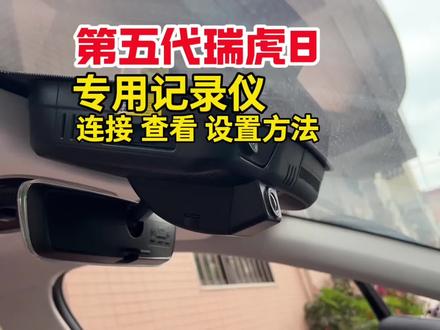 01:57查看AI文稿AI文稿
很多车友买的这款第五代瑞虎八专用记录仪都收到了,今天就来超详细的介绍一下记录仪的连接查看和设置的方法。首先在手机上安装这个陆风者软件,收到记录仪里面有说明书,扫码下载就可以点连接记录仪,授权都确认一下, 找到 c r 开头的,点进去输入密码一二三四五六七八,然后点连接,连接成功后退回到软件的页面 就可以看到实时录制的画面了。车子启动后,记录仪就会自动录制,只有查看和下载的时候才需要进行连接。点击左下角记录仪文件,可以看到之前录制保存的画面。循环录制自动覆盖最早视频是不需要手动去删除的,需要查看哪一段就点进去, 也可以切换横屏来观看。四 k 超高清画质,在线看也是非常清晰,如果需要下载哪一段,点击左下角下载,下载以后就在手机相册里 回到首页,点击右下角设置第一个车内录音功能,可以选择开启或者关闭,也可以调节声音大小。录像分辨率我们一定要选择二一六零 p 的, 这样录制出来的才是四 k 超轻画质。录像时常可以按照自己需求选择, 这样就会一段一段以你设置好的时间保存下来。碰撞感应我们可以给它设置成灵敏度高,在车子发生震动碰撞的时候, 它会自动保存在紧急文件夹里面,不会被循环覆盖掉。下方停车监控碰撞感应就是在车子熄火断电后,如果有发生刮蹭和碰撞,会自动开机录制,放在紧急文件夹里面不会被覆盖掉? 格式化存储卡,有的视频会储存在紧急文件夹里面,不会被覆盖掉,需要我们一两个月格式化一次, 功能跟自带的行车记录仪基本一样的,四 k 超轻的录制画质也是没有任何虚标的。我主页置顶链接有安装视频,自己动手安装也是非常简单。第五代瑞虎八虎款爆款,专车专用,有需要的车友可以点击视频左下角小黄车。
13顺顺专改瑞虎8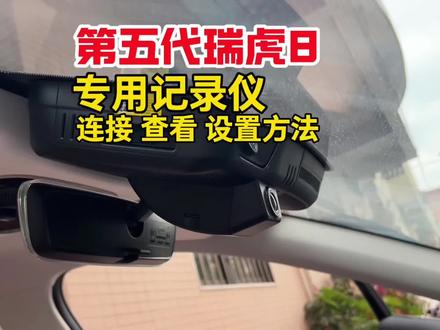 01:57查看AI文稿AI文稿
很多车友买的这款第五代瑞虎八专用记录仪都收到了,今天就来超详细的介绍一下记录仪的连接查看和设置的方法。首先在手机上安装这个陆风者软件,收到记录仪里面有说明书,扫码下载就可以点连接记录仪,授权都确认一下, 找到 c r 开头的,点进去输入密码一二三四五六七八,然后点连接,连接成功后退回到软件的页面 就可以看到实时录制的画面了。车子启动后,记录仪就会自动录制,只有查看和下载的时候才需要进行连接。点击左下角记录仪文件,可以看到之前录制保存的画面。循环录制自动覆盖最早视频是不需要手动去删除的,需要查看哪一段就点进去, 也可以切换横屏来观看。四 k 超高清画质,在线看也是非常清晰,如果需要下载哪一段,点击左下角下载,下载以后就在手机相册里 回到首页,点击右下角设置第一个车内录音功能,可以选择开启或者关闭,也可以调节声音大小。录像分辨率我们一定要选择二一六零 p 的, 这样录制出来的才是四 k 超轻画质。录像时常可以按照自己需求选择, 这样就会一段一段以你设置好的时间保存下来。碰撞感应我们可以给它设置成灵敏度高,在车子发生震动碰撞的时候, 它会自动保存在紧急文件夹里面,不会被循环覆盖掉。下方停车监控碰撞感应就是在车子熄火断电后,如果有发生刮蹭和碰撞,会自动开机录制,放在紧急文件夹里面不会被覆盖掉? 格式化存储卡,有的视频会储存在紧急文件夹里面,不会被覆盖掉,需要我们一两个月格式化一次, 功能跟自带的行车记录仪基本一样的,四 k 超轻的录制画质也是没有任何虚标的。我主页置顶链接有安装视频,自己动手安装也是非常简单。第五代瑞虎八虎款爆款,专车专用,有需要的车友可以点击视频左下角小黄车。
24顺顺专改瑞虎8 01:08查看AI文稿AI文稿
解答泰七车友最关心的一百个问题。第二十一个,随着本次一点四版本的 ota, 大家的问题呢又多起来了,现在所有车友呢都有我们的这个新的全新的 ui 了,但是你可能会发现我们这个以前经常会用到的一个分屏的按钮,它不见了,那么分屏功能哪去了呢?我们来看一下啊。 现在它其实是全自动的一个分屏,比如说我们打开导航,它就左边显示的是导航,右边是智驾 sr 渲染,那么在这个时候你再打开音乐,它就自动实现了导航和音乐的左右分屏啊。 其实要实现导航和音乐的分屏,这个是非常简单的,就在我们的普通桌面下,你直接打开音乐的话,它也是可以分屏的,反倒是你要只开一个音乐呢,我不想开导航了, 那这个时候你按住中间的这个小条,把它往左边滑,然后它就是一个全屏的一个音乐了,甚至你把它音乐给全部关掉,然后在这个时候你直接打开音乐,它也是一个全屏的音乐,然后在这个全屏音乐的界面,你再打开导航,它就又开始分屏了。
95文韬的钛7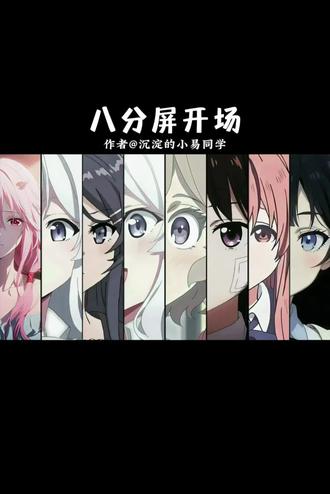 01:38查看AI文稿AI文稿
你连这种八分屏开场都不会,不会找猴哥学吗?是把猴哥放收藏夹击灰吗?你就像我这样,导入一段黑底素材,时常拉至六秒,随后添加这首音乐,选择自动踩点, 接着识别歌词,将第一段拆分成两段,删除后半段,随手选择自己喜欢的字体,调整大小并摆放到中间位置,添加入场动画冰雪飘动,这样我们就会得到一个文字出现效果。 随后输入九个大写字母 i, 并调整字间距,对齐屏幕边缘。在慢字节奏点上添加画中画,放大全屏,选择镜面蒙版,旋转九十度, 调整边缘,对齐两个 i, 选出想要的位置,并在开头打上关键针,移出左边,往后一点,移到快接近第一个格子时间轴,再移动到节奏点位置,再把它移动对齐第一格, 接着复制一份到下方对齐。选择第一段,找到调节里面的曲线,将四个点右边全部拉低,并将它往右挪动一点,调点羽化值, 这样我们就会得到一个先快后慢的效果。然后在节奏点上新增画中画,放大全屏蒙版,旋转九十度框选位置并移出屏幕,打上关键针,往后一点,把它移动,接近第二格, 时间轴,移动到下一个节奏点,再把它对齐第二格,复制画中画到下方对齐。第三段,画中画跟第一段操作一样,条与画曲线向右挪动一点,层级两段都至底,后面几段都是同样的操作方法。 接着在后半段添加视频,像我这样调一个闪进变速,并勾选智能补帧,向后复制并替换素材。最后像我这样添加渐渐放大特效,作用对象全局。
50沉淀的小易同学 02:15查看AI文稿AI文稿
今天我们要学习的是炫酷四分屏卡点,我们需要准备的是一比一的素材粒子,背景和人物图片,这些剪辑屋上都有,我们把背景导入后,比例改到一比一, 再导入音频,选中音频节拍卡点,这里更我的来,后面有大用。选择画中画,导入第一部分需要用到的素材,我们把上面的视频分别移动到对应的节拍点,再给每段素材变速至零点四,记得勾选补帧,这样是防止因为不同视频动作过快导致整体看起来很乱。把多余部分删除, 再给素材缩放到百分之五十,分别放到四个角落,这里不用担心对不起,我们后面可以在位置里面调参数, x 和 y 都在两百五十这个数值,我们选择图片智能抠像,添加上发光描边,大小四十,透明度拉满,颜色合适就行, 然后我们再给整体调色,这一步的目的主要是让人物线条感更加明显,不需要和主播的一样,主要是锐化和精细加曲线。然后我们找到第二个素材出场的点位,给图片打上关键针,再移到开头,把人物拉出去,加点旋转,由于没有曲线, 我们再往后一点,把人物移动出来,旋转也调小一点,目的是让人物有冲出来的感觉。然后我们找到第一段素材,在差不多这个位置打一个关键针,后面三段相对前面延后一点,依次打上关键针,然后选中第一段,我这边第一个是让他从左边入场, 当然你也可以让它从上面入场,然后下一个点位,我们再把数值拉多一点,让画面多出来一点,有一个闪进的效果,在结尾的关键帧前面,我们再把数值调至靠近两百五十,这样结尾就会很缓慢。下面三个也是同样方法,只是入场的方向不同。然后我们再给每一段添加一个入场动画,渐显 时间,零点三至零点四都可以。我们找到特效里面的震动屏闪参数,大概这样,然后再添加波纹扭曲,利用三连针来做一个扭曲出场,两边参数全为零,中间参数跟我来就行。再把多余的部分裁剪了,这样第一部分就完成了。后面部分和第一部分操作是一样的, 只是图片和素材的出场位置可以稍微改变一点。然后这里要注意的是,如果你直接复制的特效,记得把作用对象改成对应的角色。 同时为了让转场之间看起来更有利一点,我们再加一个交叉震动范围,稍微出来一点点,这样一个简单帅气的四分频卡点就做出来了。学会了,那就快去动手操作吧!
467素材剪辑屋【教学版】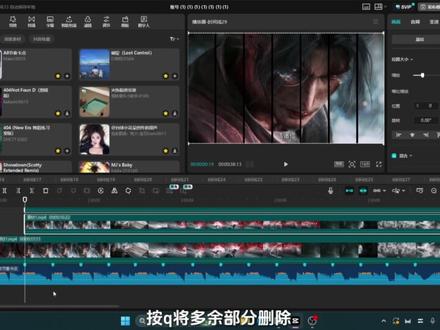 02:16查看AI文稿AI文稿
今天教大家用剪映制作广角八分屏效果。 首先将准备好的素材导入到时间线上,然后选中文本, 添加文本,然后在文本框内输入八个大写的 i, 输入完后调整字间距,使左右两边的文字与边框对齐,然后选中素材,选 选择右边参数面板蒙版,添加镜面蒙版,然后调整蒙版的位置,使蒙版居于两个大写字母 i 中间。调整好蒙版的位置之后,按住 ctrl c 复制,然后 ctrl v 向上复制六层,然后逐一调整蒙版的位置。调整好蒙版之后,我们选中文本,删除文本框, 然后选中音乐,添加一首自己喜欢的卡点音乐,然后选择采集拍。二,将预览轴拖动到第二个节奏点这里,然后选中上方六个素材,按 q 将多余部分删除,然后选中第三个节奏点这里,然后删除上方多余的五段素材,按 q 删除, 以此类推。将所有的素材多余部分删除之后,我们把预览轴拖动到第八个节奏点这里,然后将第一段素材进行分割,然后向后移动一个节奏点, 将素材进行分割,然后选中第二段素材进行分割,然后再向后移动一个节奏点进行分割,依次类推,然后我们给每一段分割好的素材添加上闪白的特效,这里为了是单一的素材显示特效效果,所以我们直接将素材拖动到想要显示的 素材上。给需要的素材添加完闪白特效之后,我们拖动预览轴到自己想要保留的结尾处,按 w 删除多余部分, 然后选中素材,点击官方素材,拖动黑场到素材轨道最上方,然后拖动素材与主时间线素材时长一致,然后点击参数面板蒙版,添加蒙版圆形蒙版,然后将圆形蒙版调整为矩形,拖动到 甲方,然后再添加一个圆形模板,调整为矩形,拖动到屏幕最上方,然后再选中贴纸,添加两个英文贴纸,将添加好的贴纸全选,然后拖动与主时间线时长一致,然后调整贴纸的位置与大小,这样一个八分屏卡点的效果就做好了。
105剪辑咿呀(代剪) 00:54
00:54 00:43查看AI文稿AI文稿
哈喽,大家好,今天给大家介绍一下我们风云 t 九 l 这款车如何开启车辆的分屏功能。首先我们来到我们的中控大屏幕,在下面的菜单栏第三个是我们这款车的一个分屏的按钮, 我们点开之后它是会有一个基础的分屏,左边会是我们的智能控制驾驶,右边的话呢,我们可以进行一个快速的切换,比如像我们可以去选择地图,或者说我们也可以去选择一些其他的一些菜单里面的应用,比如像我们的旅拍相机都可以快速的切换的。 然后点击中间的这个数的小白条,我们是可以进行左右的快速的切换啊,这样我们风云 t 九 l 这款车的一个分屏的功能你学会了没有?
 01:40查看AI文稿AI文稿
导入一段合适的 b、 g、 m, 点击节拍,选中自动卡点, 导入一段素材,然后新建文本,输入八个 i, 点击样式,找到排列,调整自间距,将文本拉成七等分,再选中素材,给它添加镜面蒙版,旋转角度拉到九十度,将它缩小到两个 i 中间。 接着将素材刷刷刷,复制六份 调整蒙版的位置,将它们依次排序,注意一定要选中你想调整的素材, 再点击进入蒙版,才可以拉动蒙版调整位置。将最开始添加的八个 i 文本删除,排序完就是这样的,添加一个黑厂素材,给他添加一个圆形蒙版,将蒙版拉成长圆形,放在画面上方, 再复制一份,拉到画面下方,将它们的实墙跟所有素材结尾对齐,就有了广角荧幕的效果。随后将每份画中画素材依次向后拖动一个节拍点,让它们呈阶梯状展示。 给每份画中画开头添加一个动态缩小的入场动画,最后给画面添加上好看的贴纸,我们的广角八分屏效果就做好了。
32随心剪映 01:31查看AI文稿AI文稿
这个超火的蒙版高级开场,想不想轻松学会一分钟,我手把手教会你!首先咱们先导入一首背景音乐,直接用上彩节拍二裁掉开头多余部分。 接着导入咱们提前准备好的视频素材,选中视频,找到蒙版功能,添加镜面蒙版,把蒙版旋转角度调成六十度,大小设置成两百八十。然后直接把蒙版拉到画面最左侧靠边的位置,按住 alt 键往上方轨道复制七份素材。接着依次把每一个蒙版均匀铺开,铺满整个屏幕 中间,记得稍微留一点点空隙,效果会更好看时间指针对齐第二个节拍点, 把第二份素材往后挪一个节拍,第三份素材后移两个节拍。按照这个顺序把所有复制的素材依次往后错开拍板。然后把时间指真拉到第九个节拍的位置,全选所有轨道上的素材,把后面多余的部分全部裁剪干净。 接下来在主轨道导入另一段新视频,同样添加一个镜面蒙板,先把蒙板大小缩到零,在视频开头的位置打上一个关键针, 时针往后挪动一个节拍,把镜面蒙板慢慢拉开到一半大小,再往后移动两个节拍,把蒙板直接拉到全屏最大,也可以给边缘留一点黑边。在蒙板完全拉开的这个位置,咱们添加一个喜欢的贴纸, 给贴纸设置向下弹入的入场动画,动画时长直接拉到一秒。最后裁掉多余的素材片段。这款超炫酷的萌版高级开场就制作完成了,赶紧动手试试吧!
16玖汇剪辑教学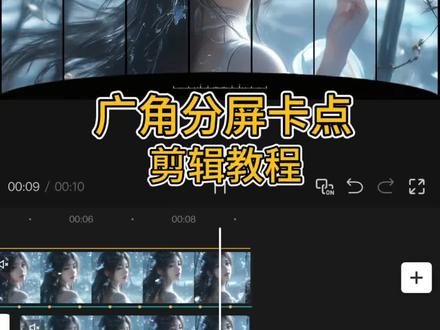 01:19查看AI文稿AI文稿
你连这样的广角分屏卡点都不会,为什么还不来找主播学?是怕主播像隔壁猴哥一样吼你吗? 你就先导入一段素材,文本里输入八个大写字母 i, 在 排列里将字间距拉到二十六,再导入这首音乐 fluxwave, 给音乐点下节拍里的自动踩点主轨,拉到第四秒的节拍。选中视频,打开蒙版,点击矩形,宽度缩小,长度拉高一些, 放到左边,再给视频复制六份,切到画中画对齐,点开蒙版,依次将每个视频的蒙版拖动铺满画面,画面就有了拼接的效果。这时把画中画开头缩短,对齐一个节拍点就形成梯形。接着点开画中画,添加一张黑色图片,再给黑色图片添加蒙版原型 调整成椭圆形,放到画面下面,再复制一份放画面上面。最后在贴纸里添加两个文字贴纸放上去,在后面的每个节拍点的位置添加闪白特效,将特效时长缩小一点,复制多几份移到上面对应的节拍,并把特效的作用对象按顺序改成每一段画中画视频, 再删除文本按。那么恭喜你学会了广角分屏卡点。
148独白(剪辑)


