博克boke是什么文件
大家好,欢迎来到创业小课堂这节课呢讲解一下博客如何导入创意。呃,首先呢我们打开博客的这个字板系统,然后呢点击这个开启九档, 然后呢找到我们需要转换的文件,然后呢点击打开,打开之后呢,我们直接点文件 保存为 d 叉符文件就可以了,然后呢这里我们记得选这个网装图 a m a, 然后呢选这个 tamp 一这个啊文字信息可以打勾,然后确定就可以了。 这个时候呢,我们给他放一个位置,比如说我们放到新建文件夹,然后呢把这里呢给他输一个我们自己的款号,比如说三六九,然后保存 好,确定保存好之后呢,我们就直接打开那个呃创意的字版系统,然后呢我们点击导入文件,导入全部格式文件,在新建文件夹里面呢,找到我们三六九这个文件,点打开,然后呢定义好公司大那款号之后呢点确定 那不一样的这些文字,可以把它先删掉,删掉之后呢,这个就是我们的刚刚那个款就导入进来了,导入进来之后呢,如果不需要做其他操作, f 八去排掉就可以了,那这个就是博客转入创意的操作。 好,大家注意一下博客里面呢,我们如果打开之后呢,可以点文件打开去打开博客文件,然后呢打开之后呢,再点这个保存为 dxf 文件,把文件保存出去,注意这几个选项,选晃状图 ama 就可以了。 好了,这节课呢就讲到这里,谢谢大家。

粉丝319获赞590
相关视频
 04:49查看AI文稿AI文稿
今天山东有一个兄弟,他发来三个文件让我们试一下,那么他三个文件分别是 boke 的 扑克文件, gmt 的 服装大师格式和 prg 的 et 格式。那么我们打开第一个扑克 打开,看他是否正常 夺取的时候,同样也会提示是否转为电脑拆传文件用的打孔点,我们选择试, 那么他里面的文件目前来看都是正常的,我们来对比一下,我们用薄客直接打开他的文件看看,他对比 打不开,那他就是幺八点八版本出的文件,我换一个幺八点八的试一下啊,幺八点八安装好了,我们用幺八点八去打开 刚刚的文件。 好,可以,那么在这个里面我们能能够看到他版图以及排版里面 对称片,对称片,对称片,单片,单片,单片。好, 我们在快牌里面同样哪些是对准片,哪些是单片,文件名称都没有错误,直接抄牌运行就好了。 好,没有问题,那么我再打开它, et 的 文件, prg 格式的打开好,转换为拆床文件,打孔点是 面料螺口底部都没问题,它的编码是 m, 那 么我们用 e t 打开它的文件室看看, e t 也是没问题的,没有变形, ok, 文字都是正确。 我们来试一下服装大师的文件,他是用二零二二零版本制的版,我打开是打开不了的,那么这种情况下应该怎么办呢? 我直接用二零二零版本的服装大师去打开他的文件, 好,检查一下都没问题,然后直接从里面导出 d 叉 f 保存,这个时候再用我们的快步抄牌打开 d 叉 f 文件。 好,这个里面它是把合并在一起的,我们也可以把它展开啊,这个时候我们可以看得到文件里面是不是正确的啊?包括这个导口能识别一下都能识别出来。导口好,没问题的话直接点确定。 嗯,面部、衬部都有,那么我们在服装大师这里面看得到到他内部排料系统看一下,对,也是没问题的。嗯, 好,目前这三个文件除了二零二零版本的服装大师打不开,其他的都是可以打开的。如果用二零一七之前的版本打开,那是一点问题都没有的,可以直接开, 那么我们可以只学这么一个软件在里面进行排版,排完版以后直接点输出就好了,输出的时候可以 同时输出打印机格式、切割机格式跟拆装格式啊,非常的简单。
 00:52查看AI文稿AI文稿
快速安装博客共享版登录注册教程来了!首先我们在网页中输入网址 w 点可爱的 box, 点 com, 跳转到博客云官网,点击共享版下载获取软件安装包。 接下来我们解压安装包,双击程序即可开始安装。 双击后我们可以看到欢迎页面,点击下一步修改安装路径,继续点击就 ok 了。安装完成后,我们双击图标就可以看到软件初始页面,点击新建文件进入操作页面, 我们可以看到点击只要商城后会跳转出登录页面,如果我们没有账号,直接点击下方开始注册,填写相关信息就可以正常使用了。
181博克科技 00:34
00:34 01:57查看AI文稿AI文稿
这是客户远程的电脑,然后我们这是客户要求他把 p i g 文件保成为 补课文件,首先点击它这里的一个图标,然后点击清除,然后宽选这个线条,然后空白处右击,然后点击文件,点击保存为零七零八通用文件,点击一一三三,点击保存, 然后到我们扑克软件里面,我们点击文件,点击 cd 格式转换,点击打开 pr 键文档,点击幺幺三三,点击打开,这时候我们读取, 这时候我读取的线条是这样的,如果这阴影没有显示出来,按 c f 加 l 就是 隐藏阴影或显示阴影,按 c f 加 l 是 显示阴影或隐藏阴影, 这时候点击垃圾桶工具,宽选所有的湛蓝色虚线及阴影线,然后点击恢复,这样的话就保存为 转化为我们现实实要的可以参考的线,点击指压模式,右击线条,可以进行编辑,比如说点数太多了,按下五就可以,然后也可以宽选所有线,右击其他工具, 优化矩形点数,也可以宽选所有线,右击其他工具,删除重叠点线,这时候我们可以看看我们自己线条点都是很少的点啊, 如果还嫌多,比如说按九直接点数指定。博克 cad 以智能样板为核心,为制板师提效提质,为企业提供数字化转型和柔性化生产解决方案。
 01:51查看AI文稿AI文稿
来学习一下裁片的缩水,在裁片智能模式下,鼠标放在裁片上,单击右键选择单片缩水, 在弹出来的对话框里勾选单片缩水。对话框里有了我们两种填写缩水率的方式,一种呢是按照布文线方向,一种是参考横向和纵向,这里可以根据自己的需要进行选择。我们选择参考布文线方向, 在这里填入需要的缩水率,在布纹线方向这里填入金项缩水率,垂直方向填入尾项缩水率。在这里呢,我们还可以点击参数公式进行缩水的饮用,但前提是我们必须要提前 在尺码表里面加入金像和伪像的缩水率。如果我们这个缩水只是针对当前彩片单个彩片的,可以不必 选择作用于当前面料所有裁片,直接点击确定即可。那如果我们这个缩水率是针对当前裁片的整个面料类型的,那我们要勾选作用于当前面料所有裁片,再点击确定。 在这里呢,我们可以看到裁片整个往外扩大了一圈,他是先在镜样外面加了一个缩水,然后呢,在缩水的基础上加入封边量。 以上是第一种缩水的设置方式,是以面料类型和裁片来进行划分的。另外在单片缩水中,我们 缩水之后的尺寸呢,是用原尺寸除以一减去缩水率的百分比来得到的。
43博克科技 02:08查看AI文稿AI文稿
我课里面是一个文件不能同时打开两次的,你要再打开的话,他会显示文件已打开。有的学员习惯于两个文件去做一个对比,要实现两个文件做对比的这个效果,不一定非要同时把一个文件打开两次, 我这里呢说两种方法,第一种呢,同时打开同一个文件两个界面,比方说我想同时打开上面这一个文件,两个都是一样的文件,先把这个文件另存为 放在桌面上,文件的名称也是一样保存,等于我们现在打开的这个文件呢,是存在桌面上的一个文件, 然后呢我们在另外一个界面呢,这里重新打开原文件,这个就是原文件,这个就是存在桌面上的文件,这两个文件是完全一致的,然后你再进行对比呀,修改呀, 其实呢,在扑克里面修改和对比没有必要同时打开两个文件去对比,那么我们该怎么操作呢?在你修改之前,把文件全部框选框选以后,按一下键盘上的字母 d 键, 给整个文件加一个阴影,然后你不管是怎么样修改,比方说我修改一下这个尺寸表加长,把这个模板加长了两公分, 确定,然后大家可以看到黄色的这个线呢就是阴影,然后这个就是我加长了两公分,所有的已经都加长了,包括我们的裁片都加长了,这就可以做一个很好的对比,这个线条我调整一下, 这样调整一下,看看看我们的线条就和这个有一个对比了,因为我这里呢是两个线啊,两个线,那要调整结构线,我这样一调整,看看 他就和阴影就有一个对比,这样对比效果是很好的。关注我跟宇飞学联动制板。
56雨飞制版 02:45查看AI文稿AI文稿
打开我们的快排软件,选择新建,那么我们可以打开后缀为簿刻的簿刻文件,选择打开,这个文件比较大,打开的时候检测到文件有打孔点,是否转换为可输出。电脑裁剪文件的打孔点,我们选择是, 然后这个时候我们可以检查一下我们的排料方案对不对?要排拖宽一米四五啊,是面部还是相色?然后它的这个旋转是怎么的?旋转,如果可以的话选择一百八啊,这里的件数,嗯, 方向同码同向还是件分同向?好,那么确定我们选择排料 在这里面也是可以设定的啊,这个时候你会发现我们电脑 cpu 的 利用率已经起来了。 好,我们先暂停一下,我们可以放大看一下这个压板识别的剪口,都是很正常的线条,内线文字都没有问题。 好,复宽,复长, et 的 文件。好,这里有选择拍哪一个啊?拍面料,选择排料 开始。 好,这个都是单方向的,那么我们如果想让他双方向,那么我们就需要在这个排版里面进行去设定啊。旋转改成幺八零,那浮宽我们先不改它, ok, 点确定清空招牌开始, 这个时候他就已经按照我们设定的来了。好,我们现在停止掉。 好,这个 pld 我 们可以让它智能分,把它把每个尺码就给你分开了,它的片数,对吧?识别不完全,识别到口都有的,然后确定我们只需要重新拍一下就好了, 拍完的速度是很快的,我们输出直接点这个打印机输出,这个里面可以选择输出打印的 p o t 文件,切割机的文件,还有裁窗的 c o t 文件啊,这里面有很多种, n, c, t, i, c, g, p, r 都可以。嗯, 我们只需要点输出打印这个文件就出来了啊。
171服装CAD裁床技术服务 00:47
00:47 00:30
00:30 01:25
01:25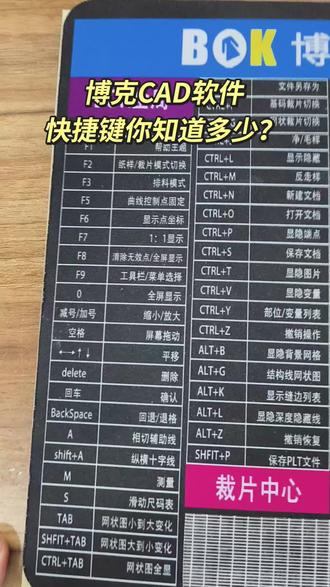 00:14查看AI文稿AI文稿
用博客软件这么多年,还没发现它有这么多快捷键可以用,有些功能确实还挺实用的。
200服装CAD裁床技术服务 12:57
12:57 01:09
01:09 00:48
00:48 00:56查看AI文稿AI文稿
来学习下轮廓平行功能,轮廓平行功能是在原裁片镜样的基础上,往外或往里平行出一段距离,然后自动生成一个新裁片的过程。 我们来看一下它的操作,在裁片智能模式下,鼠标放在裁片上,单机右键选择轮廓平行功能。在这个时候弹出来的对话框里,输入正值是往外平行, 输入负值是往里平行,在这里我们输入一个正一,如果说我们需要建立关联,可以勾选,那点击确定, 这样我们就得到了在圆轮廓定向的基础上,往外平行出一公分的一个新裁片,在这里新裁片的点是跟原裁片关联的,但是他们的线条之间不会发生关联。
10博克科技


