广联达钢柱和砌体墙连接怎么绘制

粉丝6675获赞1.3万
相关视频
 35:12
35:12 09:51
09:51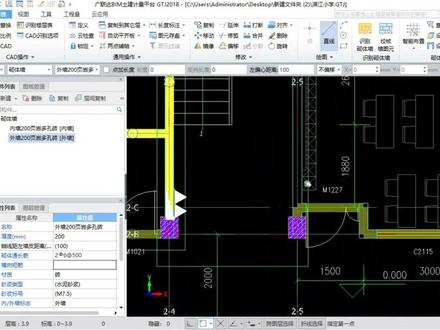 07:00查看AI文稿AI文稿
我们再来看一下气体墙的布置,先打开我们的平面图,一层平面图 这个蓝色的边线就是我们气体墙的边线, 他这个边线是我们隔断的边线,他有可能在同一个图层里面, 再同一个图层的话就是图纸不规范,所以我们要通过看图纸要能够知道他是什么边线,这里是两百号的外墙, 那这边一样的,这气体墙的边线 我们看一下说明里面 气体墙是什么材质的?气体墙一、外墙及内墙正福林以上的两百厚的业源都肯穿 正负零以下的 m u 十五烧截砖,因为我们正负零以下气体墙会长时间 跟水接触,或者说他是比较阴比较潮湿的, 政府领以下的气体墙长期比较潮湿,所以它材质不一样。然后墙体二部分标注的墙体为一百的液压多孔砖, 这是我们气体墙的说明,我们点击软件,点击新建, 新建一个内墙, 内墙两百也可以把他的名字给他定义好, 一元多孔砖, 那厚度两百,气体通常经他有没有气体通常经他是用气体加经还是通常经的形式?我们可以看一下图纸, 在我们结构说明里面找到我们墙体的章节,关于填充墙结构连接与构造 沿构造柱及有墙相连的框架柱,高度每隔五百是拉筋。二 a 六,沿墙通常布置,这就是我们气体加精气体通常精 沿墙通常布置,就在我们气体墙里面布置就可以了,不需要在我们气体夹紧里面再去生成了。我们直接输入二 a 六,间距五百 横向短经,我们图纸上并没有说明,没有的话我们就不输入, 那下面这些标高,起点顶标高,重点顶标高,按默认就好了。在我们内墙就已经建好了, 我们再复制一个,把名称给他,改为外墙, 外墙两百,边缘多孔砖, 内外墙标志改为外墙, 我们来画一下,点击直线绘制, 拾取一个起点,按 f 四偏移 和这边一样的外墙, 然后这边是内墙的,我们给他改过来,选择我们内墙两百, 然后这边一样的 上面这个外墙,我们选择外墙, 然后画过来, 前面的都是重复的了, 那这边一样的内墙切换到内墙, 到这里我们所有的气体墙全部画完,内墙外墙全部区分出来, 这是我们手动新建气体墙手动绘制的方法。
221致诚造价 01:18查看AI文稿AI文稿
大家好,今天我们为大家介绍的是二次结构的一些计算设置啊,我们有同学经常会问,二次结构我们该如何布置呢?大家可以看在图中,我们在总说明里面会给一条叫气体与混凝土强柱梁的连接及圈梁过梁构造柱的要求, 也就是说我们气体强圈梁过梁构造柱是属于二次结构的,它的信息呢,只在说明里面做了一个统一的说明。 拿构造柱为例,我们可以看到在图中我们表示了构造柱的洁面、配金以及锚固长度,那么软件中呢,我们也可以去定义好构造柱绘制到图中啊,大家可以看一下我们绘制的构造柱, 为什么我们图上会有这些构造柱的选择呢?首先我们可以通过自动生成啊,大家可以看一下,我们这有个自动生成构造柱,在对应的节点上我们可以选择生成构造柱哈,然后选择构造柱的尺寸,选择构造柱的配金,选择楼层,确定构造柱可以上来, 但是在结算过程中呢,这个构造柱是一个比较复杂的问题哈,我们审计如何给你确定构造柱的位置呢?是需要施工单位画一个平面布置图, 平面布置图确定以后,我们在相应的位置绘制构造住,那么这才是一个完整的二次结构的绘制。
 06:12查看AI文稿AI文稿
今天我们来做一个门式钢结构节点,这是一个门式钢结构框架,就是中柱边柱的。首先我们来看这个节点,这几节点在广林哪,他叫端板竖放,就这个节点, 我们这个钢两连接板比这个钢两连接板长了五公分,当然有的项目上长了十公分,那我们开始做这个节点, 首先点生成节点,先点柱,再点梁,然后从这里面选择,我们这样出来,因为这个东西一般梁柱节点我们就选这个,你看我们根据这个这个图,我们选择我们合适的节点, 哎,首先我们就选择这这个端盘竖放,你看就这个节点跟我们这个完全照啊, 我们点确认。首先来看这是一个,呃,斜夹紧板,这个夹紧板作用将来以后,嗯,要连接细杆, 所以这一点我们可以把它先选择,我们是不做的,把门关闭,然后我们做这个这个钢板,这个钢板上面他显示出来原版 上银板一百,我改先改这个尺寸,然后这个钢板的厚度是二十二的,在这输 二十二,当然这个一输,这两个都是二,我们的啊。然后这个宽度你看没,这是四百,哎,高度是个多少?九五零,加一米,加一米等于是一米二幺二零零。然后再看这个, 这个钢板也是四百,但这个是九五零,幺幺五零, 你看这不是加二百吗?对不对?幺零五零,幺幺二二零。然后开始看这个小钢板的距离啊,首先我们看这个, 这个为啥没有?他这边加了一个水沟,他这个加泥板是取消了,我们把它点个取消,然后看这个加泥板,这个加泥板这上面写了,你看八十乘幺三五,十个了,八十五乘幺三五。 好嘞,然后还有下面的下面这个这个小泥板他是自动一样,然后我们看这个加泥板,这个加泥板在这上面有啊,然后他给了一个十个的钢板, 看到没有?在这个图纸上他没有给了距离尺寸,所以说我们就默认按照这个幺三零幺九六去做了。幺九六是横向,说幺三零是 这个侧向加紧板,是就竖向都幺三零跟这个幺三五,我们把它改成幺三五,你看啊,幺三五为什么改这个尺寸?因为这个尺寸就伸出来这个延板的尺寸,这个是在这个法兰连接板的尺寸幺九六。 然后你看这个位置,我们大致的定下位置啊,你,我们看这是一百,这是六十幺七五, 幺幺五,这是五十五,这是二百二,然后这有个间距,间距你看这里面还有两个, 但是间距是不一样的,我们点个两个二百,因为我们把这个数据要给他找过来,因为这个这个间距是不一样的。实际如果我们想点重用,我们直接点个三百都可以。另外把这个给他找一个啊,二二零, 然后两个三零零,还是这个要改成幺三五啊,这个幺三五图纸没写,但是这个幺三五就是这个的尺寸,因为为啥这是个八十五,八十五是这个高度,幺三五是深处的长度,就是这个的长度, 实际这个八十五也是图纸改,如果这个东西应该是最少是九十五啊,中间有一个小小斜角,哦, 这是我们把这个做完了,然后就看这些钢板,他图纸上写的给的是十二的,你看这都对,没有问题。然后我们看这个螺栓的位置,首先我们再看这个螺栓的这个距离是八十五, 这个高度是五十加五十,对啊,我们点螺栓规格看着二十二,螺栓 二十二,首先我们这是两个间距是二百三,二三零这个高度,首先我们看第一个,这是五零加六零,这是第一个两个幺幺零。第二个尺寸是七十五哈,下一个幺幺零,再下一个七十五, 再下一个幺幺零, 再下一个间距七十五,再下一个就八十加五十, 这是个幺三零。好,我们做过以后,看看是不是照你看看看它基本上都完全过来,包括从这侧方面,它都是锯中了啊,这就保证了这个 节点我们做完了点,下一步我们选择是当前楼层批量生成,因为我们这样做等于是 比如这里面有几个全部都做完了,哎,这一下就做出来了。那我们现在看看是不是跟图纸一样,因为这个位置要将来又做水沟,所以这个斜加筋板是图纸上不做了,所以把这其他做了,这就是这个节点完整的。就从 侧面看,他跟咱的图纸是一模一样的,这个连法兰板比他高了五公分,他这个加筋板不是 固定的,所以说他间距不一样,我们设定间距一样,就这样过来,这叫是门式钢结构节点,端板竖放边跨的一个节点,就这样做好了。
17钢结构技术分享 02:23查看AI文稿AI文稿
大家好,我是不是老师的卢老师?这里是卢老师讲广联达七 t j 绘制完了二层的七体墙以后,我们再来看三楼的七体墙。好,那么三楼的这个图纸呢,大家可以看一下啊,其实其他的内容都一样,就是包括外墙两百四啊,然后内墙一百八,洗漱间楼梯间两百四,是吧? 除了这个以外呢,就是这一块啊,他和二楼是不一样的啊,因为二楼呢,他这个里面他相当于是内墙啊,然后他外面呢还有一层气体墙,但是在咱们三楼呢,哎,这个地方啊,是这个墙体呢,他就应该是外墙啊,外侧呢全部都是露台啊,就是室外, 而这个,而这个露台这一块呢,边缘他做的是栏杆啊,这个我们可以通过后面看到的这个地面图啊,可以看得到啊,还有一个就是在这个地方啊,出现了一个尖壁墙啊,一百后的尖壁墙,尖壁墙的这个 材料呢,是一百后的辉美多孔墙板啊,用这个做的像让这个材料呢,他的这个工程量啊,和我们气体墙不一样,我们气体墙呢算的是体积,而 这一种墙板呢,他算的都是面积,但是没有关系啊,我们这个时候还是可以利用这个气体构建来把它给呃画上去啊,好,那么这个时候我们呃为了方便啊,就是我们还是用一楼啊,用手层来做一个这个复制, 把手绳的这个墙体全部选中啊,当然像这些地方可以把它给关掉,是吧?然后呢,哎,复制到其他层啊,复制到三层 好,复制完毕以后我们再切换到三层啊,切换到三层以后呢,还是用延伸的功能啊,把这个墙给拉过来啊,把这个墙给拉过来啊,然后 啊其他的呢就没有什么变化。没有什么变化,就是这个地方啊,我们要多一个墙是吧?啊?多一个墙呢?我们在这里啊用啊,就用内墙啊,然后扶自己墙上一把啊, 这个地方材质呢?我们呃也没必要在这个地方去选啊,也没有必要在这里去选啊,随便选一个好吧。呃,和其他的这个气体呢就表示一个区分啊啊,然后把它给画上去啊, 注意画的时候还是让他们这个墙体的中心线啊能够保持一个重合啊。好,那么这么一来我们这个二呃三楼的这个墙体呢也就会是完成了。
15不是老师的鲁老湿 35:12查看AI文稿AI文稿
各位同学大家好,欢迎来到高层住宅项目软件式操心讲课,本节课程呢给大家说一下,我们的这个主体结构,柱墙、梁板、楼梯全部做完了,那么对于二次结构来说,就是这个气体墙它是如何来绘制的? 那么首先呢,我们就切换到软件中,先按照我们的顺序啊,先做一下负二层的气体墙构建 好,打开施工图纸,来到这张图纸中呢,会看见我们目前在图纸管理里头打开的就是我们地下二层平面图,那么首先还是定位,把左下角 e 胶 c 的 这个点呢,放在我轴网的 e 胶 c 上,然后这个时候呢,你看这个图纸还是东西比较多的,是吧? 不过没关系啊,我们可以按照我们气体墙的识别方式来去,一个一个去会整,那么我们就在左边导航栏中打开这个墙,选择气体墙构建列表,你可以去手动新建,对吧?区分内墙也区分外墙,那现在呢,对于我这个地下室来说,基本上都是内墙 哎,因为说我们呃正儿八经的外墙呢,是我的地下车库最外边这个墙体,所以说地下室的话,我们都是先展示按照内墙来处理哈, 好,然后呢,我如果说是手动新建,那么就是点击新建内墙,然后呢把你这个属性列表中所对应的信息都给他填上去, 比方说你的墙厚是多少呀,对吧?或者说你这个纱浆用的是多少呀?以及说是你的这个标高,还有里面的一些钢筋, 这个大家要注意啊,气体墙虽然他是砌块儿砂浆砌起来的,但是里面也会涉及到一些钢筋,比方说像我们这个工程打开结构设计说明,然后在我这个砌筑工程里面就会有这样的一句话啊, 来点开看一下第十大项气体工程啊,那么在气体工程里面有第十点二点一条看拉结晶, 哎,这个拉结筋呢,就是说我混凝土构建之间的这个加砌混凝土填充墙的话呢,需要每间隔六百毫米高,哎,就是每高零点六米就要设置两根 a 六的通常拉结筋, 这个是什么意思呢?就说呢我们两个柱子假设说啊,两个柱子混凝土结构,对吧?然后呢他中间需要去砌我这个填充墙,那在这个填充墙里面每高六百, 每高零点六米,我就需要呢在我这个墙里面去安装两根钢筋,因为墙他是有一定厚度的,比方说这是我的墙体, 然后这个墙呢,他是有一定厚度,那我就在这个地方哎,摆上两个钢筋就行了,是吧?这个是二 a 六,然后你再往上去砌墙,是吧?再接着往上走,然后接着走,走到我下一个零点六高的时候呢,我再摆两个钢筋, 是这个意思啊,就是每间隔零点六就摆两根钢筋,那么这个钢筋的话呢,我们将来就填在我这个气体通常金里面,那么什么叫做气呃,气体里面的横向短金呢?就说你这两根钢筋,你看啊,我放在这里了, 对吧?放在我这个墙上了,但说你中间要想给他起到一个固定的作用,哎,你是不是需要在这个位置呢?给他哎,安装一些短的钢筋,就是这个是墙长方向,这个叫做墙宽方向,哎,短方向就叫做一个横向短进, 好,那么我们现在的话,图上没说有是吧?这个就不用填了啊,那么对于我们本工程来说的话呢,这个沙浆的类型和沙浆的这个编号以及我这个气块的材质,就可以打开我的结构施工图啊,还是一样来看一下这个施工图中是怎么来要求的, 来看一下建筑施工图设计说明啊, 来看一下这里,你看这有一句话叫做四点二墙体材料,哎,就说呢,我们承重墙用的钢筋混凝土,这个就不用说了是吧,填充墙均采用的是加气混凝土漆块, 哎,那么这加气混凝土漆块的话呢,一般都是二百厚的是吧?除非有一些局部的用的是一百的,一百五的,二百五十的, 那么具体位置就是我们平面图上就会告诉你,那么在图纸中的这个绿色的填充,还有我们这个斜线,斜线就钢筋意思啊,这个小的三角点点,这个是混凝土,就这个是钢筋混凝土构建,那么对于加气混凝土气化墙呢,要么是这种空白的,要么就是里面填充网格的 那一样道理,就是我们正常的就是加气混凝土砌块,外墙窗台做的一百厚的,通常线胶混凝土板带,这是我们其他的一些构造措施,到时候我们划到的时候再说啊,划到窗户了,划到窗台了我们再说,现在的话主要就是强调的是我们这里面这些位置啊, 那对于纱浆强度的话呢,大家在目前呢,我这个图中没有看见,那么我们就还是回到结构施工图来,文字查找一下,查找一下纱浆 来这儿,你看这地方呢,七点四条有一个气体,对吧?那么这个四点,七点,四点一 填充墙位于土里面的时候,采用的是增压水泥砖,然后用的是 m 十的水泥沙浆,但是我们这整个工程都在我们的这个阀板以上,对吧?没有在土里面, 所以说我们还是用的是加气混凝土砌块,是吧? b 零六级加气混凝土砌块用的是 m 五的专用加气混凝土砌块,这个沙浆来砌筑的。 哎,那这样我不是信息都读到了吗?那么我们就切换到软件中,就按照这个把它改成加漆混凝土漆块用的是 m 五的专用砂浆,那么这个砂浆类型就不用再选了, 你看啊,点开,要么就水泥,要么就混合,那就用混合的,然后编号就打开,选择 m 五,哎,那剩下你就可以直接建模了呀,对吧?你看啊,我就在菜单栏选择直线,然后拿直线功能,哪里有墙我就在哪里画就行了。好,这个尺寸改成二百, 然后在软件中用直线功能点击这个功能啊,好,你看我是不是这样就可以直接去绘制了,对吧?这就是我们的绘制方式啊,然后呢,把它绘制到这个端头以后,右键可以断开,点击钢筋三维,这就是我们普通的一个气体仓。 好吧,这是手动新建的方式,相对来说呢会比较慢,是吧?那么我们来看一下怎么用软件来一键识别啊?删除我们构建列表中手动新建好的这个构建,点击菜单栏上识别气体墙, 按照顺序先点击提取气体墙边线,像这个就是气体墙边线哎,外边的话,这个排烟这个墙啊,我就暂时呢先 先不管他吧,行吧,这个我暂时先不做了啊。然后呢里面这些线都选中了是吧?你看这边的排烟线也选了好,选好以后点击鼠标右键第二步提取强标识,这个就没有什么强标识啊, 没有强标识啊。然后呢我们再提取门窗线把这个门啊和旁边这些窗户,地下室一般就没什么窗户,就有一些洞口,是不是还把这个线给它选了点右键, 然后最后一步就是识别气体墙,你看现在我双击一百的啊,一百的这个墙呢,他所对应的位置来双击打开在这呢, 那么这些是一百的墙,以及我们这个楼梯间将来呢中间的这个隔墙也是一百的,这个确实是有。然后呢双击在锁定,这个是一百五十的啊,就中间呢我们这个风景啊,或者说烟景, 他这个隔墙是一百五的,其余的你看这么大面积都是二百的啊,然后还有一个五百的来双击锁定,这个地方的话是外圈是墙,你里面的话这可不是墙,所以说取消识别这个 好吧,来选择材质,材质呢是我们的加气混凝土气块往下拉,最后一个你不升层你就不用写啊,通常钢筋刚才呢我们就施工图纸上也说了,来看一下二 a 六,每间隔六百方一个,所以说应该是 二 a 六艾特六百上来写的啊,然后往下拉横向短进,没有,那么就写完到这里面为止,就可以点击到我们这个对话框下方自动识别了。 来识别墙之前请先画好柱,因为此时呢,我的柱会是这个墙啊,会伸到柱子里面来,勾选式, 就跟我们之前画简易墙一样,对吧?你得伸到柱里头去好,现在动态观察所有的气体墙就已经全部做完了,对吧?你看这样就很快啊,那么同时的话呢,大家要注意了,就是我们可以把原始图层打开,你检查检查, 哎,有没有哪些地方是画错的,或者说是画漏的,你都要建议大家去看一看啊。现在目前的话呢,因为我这个绿色的这一罐是我的钢筋混凝土结构,对吧?之前在图例里面让大家看了啊, 就绿色这一段的话是钢筋混凝土构建,你要嫌他碍事的话,可以点击隐藏指定图层,你把这个绿色的膜选中,点右键隐藏起来就行了, 这样的话你再检查也方便,是吧?好,现在目前在我这个呃,负二层没有看见哪地方有错啊。然后最重要就是这个积水坑这一块来,积水坑这个地方应该是有一道墙的,对吧?你可以把这个墙给它拉通, 拉满,对吧?然后这个地方是没有的啊,然后呢,我们再看一下别的地方还有没有漏的。好,来把连梁隐藏隐藏, 点击显示设置隐藏一下连量,找到这个量,构建取消连量,因为连量下经常也会出现有墙,对吧?所以说你把这个连量一隐藏,到底有没有墙,这不就是一目了然了吗?对吧,也是一个非常方便的方式啊。 好,那么其他的我们目前检查还是工程是对称的,这边也给他拉通好,这样的话就没有问题了啊,整个地下室二层就全部检查完毕了,然后呢,我们就把这个图纸打开,在你的总体施工图中往下翻,翻到负一层, 双击建筑施工图。好,这是地下二,然后呢,我们再看这个地方是地下一层,左键点击手动分割拉框,选中这张施工图纸,把名字提进来, 勾选负一层,点击确定 地下一层平面图,之前分割过一次是吧?那行,把这个图删了吧,双击进到这里面。好,左下角看一下图纸定位好了没有啊,因为这个图呢,它是倒过来的,对吧?从三十五开始编号了,不用管它, 这地方就让他这样编号就行,好吧。然后呢,我们接下来呢,就要看一下他这个线是怎么做的好,首先呢,还是点击构建列表,然后在这个菜单栏上,你要么就是手动新建啊,要么就是自动识别,点击提取墙边线, 好,全部选中,右键确认提取墙标识没有标识,对吧?门窗线来也选一下,点右键 最后一步识别墙啊,依然这个五百的就不要升层啊。然后材质呢,勾选气加气混凝土气块往下拉,通常金二 a 六杠六百也是往下拉,横向短金没有啊,好,自动识别, 勾选式转化软件就一键出量了。那么同时呢,也要看一下你这个图纸有没有漏的,是吧,有没有少的来隐藏一下这个指定图层 好,隐藏了,然后呢,在这个地方我们大概的去看一看,你看这个地方漏了一个墙,是不是?所以就是个别的啊,它如果有漏的,你要把它单独的去改一改,调一调,那么这个墙厚的话,看起来像是二百的墙,那我就可以直接在这个构建列表中 来打开,找到你这个二百厚的墙体,拉过去就可以了,是吧?好,同时检查一下还有没有别的啊,还是一样的位置 好,其他地方都没有了,那么这是我们的这个负一层好,负一层做完了之后还是按照顺序,你看这方法都是一模一样的。双击来到建筑施工图中,打开以后往上接着翻找一下你三三楼的啊, 哎,找一下你这个一层来,这边是一层一层图构建列表,当时我们再去。呃,去识别轴网的时候,我一层图应该是分割过了, 是不是来打开看一下啊?一层平面图有,那么我们就先呃,接着你看二到三之前也分割过,然后再看看一下这个四层。四层平面图 是没有的,那我们就从四开始吧,来,四层是单独的,点击左键拉框,选中右键名字,提取了,勾选第四层点,确认 好,再往上看一下这张图,左键拉框,选中右键,这个是五层。 好,再往上走啊,这个就是六到二十二了,是不是全选吧。好吧,然后取消底下的六到二十二点,确定好,再往上左键拉框, 二十三到二十四,剩下就是机房层了,来勾选机房层这张图,左键拉框 机房层平面布置图,然后还有一些局部的啊,你看局部屋顶图,那你就把它框选起来,点右键局部屋顶图,那还是放在机房层是吧?然后这边的话也是局部的 来拉框,选中,还是局部放在机房层好,那现在全部都放完了啊,那么我们就按照这个逻辑顺序好,先从我们的这个 一层开始是吧?负一层刚做过了啊,来双击到一层图,一层图呢东西会比较多,大家一定要注意了,先看一下图纸是否定位,定位完成了,那么就可以在这个里面呢,点击识别气体墙, 来选中这些墙边线,检查一下右键,提取我们这个门窗线来,把门窗都选了点右键好,然后再往下就是识别清理墙,那么这里面的话有一百一百五,二百二百五,那么这个五百的 还是一个同样的问题是吧,不用管它,取消材质,选择加气混凝土气块,然后钢筋的话呢,选的是二 a 六,艾特六百,往下拉,横向短筋没有,点击自动识别 好。先来看一下未使用的墙边线,双击看一下好像也没有是吧,就这地方没画。没关系啊,反正我们还是要自己去检查的。打开原始图层来,从我们左边来看一看, 隐藏一下我们这个绿色的线,如果你觉得这个绿色的线在的时候会比较好看,你也可以把它啊不隐藏啊,给它放在那也行。来找到这个墙二百的是吧,这个一定要给它调一调啊, 属性列表找到二百这个墙,拿着直线功能给它画上去 好,其余的这边没有了啊,这个卧室本来就不用啊,这个是飘窗,阳台的话,大家看阳台这个地方将来是栏杆啊,也不用管它。呃,同时这边这个墙少一截 是不是?然后呢?这边这个墙也是一样, 这地方有一小段删了啊, 往里收一收,把它往这画一画好,然后其他的位置来分别看一下哪里还缺 好工程镜像的,还是这边缺 好,先把这个先删除,这个往里收一点,然后拿直线功能呢,用这个二百厚的墙给它补上, 这边也是一样 补完了啊,补完之后呢,现在我们这个整个工程,对于我的一层来说,所有的墙体就已经全部画完了,对吧?来动态观察看一下,长就这个样子啊。然后呢,我们再往下直接去翻图,翻到二到三层平面施工图, 看一下图纸,图纸是定位的,然后依然是点击识别墙,提取边线, 好,看一下有没有哪边线漏的,没有啊,然后提取我们这个门窗线右键识别墙, 哎,这地方就没有再识别错了,对吧?因为我们的这个风景啊,排烟的这个风景到这个一层就结束了,他不会再往楼上有风景了,所以说呢,我们在这个地方就不会再出现那种情况了,直接选择加气混凝土漆块, 通常钢筋还是这个直接往下拉,横向短筋,没有点击自动识别 好,所有的墙都上去了,唯独就是落下了,这些墙是不是还是一样啊?然后你想把这原始图层打开对比也行,不开原始图层,其实你这样看起来更加的方便,是不是 好,然后现在呢,我们就直接拿着二百厚的这个墙,用直线功能往上去绘制就可以了,画哪里少哪里缺,看起来也比较明显,是不是 好,全部做好了啊,然后点开原始图层,你对比对比,没有什么漏的,对吧?好,那现在我们就可以直接批量选择啊,批量选择这些所有的气体层复制到第三层, 一模一样,对吧?啊,那老师呢,就接着往后给大家再去演示几个楼层啊,反正到后面都开始有标准层了,那依然点击识别墙体提取墙边线, 门窗识别墙 材质,加气混凝土漆块, 钢筋填进去,自动识别。 好,这个图上也是一样的位置啊,也会漏掉一些东西,位置都一模一样,那你就拿这个直线功能给它补全 好,这是四层,然后再往楼上看看一下,五层,从六层开始就出现标准层了啊,好,那么识别墙体 提取门窗线,自动识别加起混凝土气块。 好二, 大家会发现呢,其实你这样比你手算要快了太多了是吧,就顶多就点几点几个功能,然后呢,把你这些相应的位置给他描上去就可以了,而且呢,这个扣减关系,他不是自己也能算吗?所以说这也是为什么让同学们用这个软件算量呀,组价的原因,是吧, 做起来非常的方便,也非常简单。做好之后呢,我们把这个图纸直接切换到六到二十二层来,这地方的话,我们还是一样点击识别墙体提取这些边线 啊,选中之后呢,右键提取门窗线,右键最后一步自动识别,哎,你看这墙就变了是吧,没有那个二百五十的墙了。那么选中加气混凝土气块,选中通常 点击自动识别来让它识别啊这些所有的气体腔,然后检查一下,看哪里漏了少了啊,这个的话不用管它,因为我们不是自己人为人工的检查嘛,所以哪里少了漏了我也能看得见。好,那现在还是同一个位置,直线功能 点一下好,直线功能点一下啊,位置都没变好,那现在呢,我们就可以批量选择 勾选当前楼层的所有的气体墙,然后复制到呢七到二十二层, 对,二三二四,自己是一样的好,那么就让他自己来复制啊,复制完成以后呢,我们就来做一下二十三二十四,还有机房层这些局部的位置气体墙啊,他的这个绘制方式 好,那么绘质完成了,那么现在的话呢,我们就直接把图纸往下翻,翻到二十二二十三层平面图,好在这还是识别气体墙, 门窗线自动识别墙 自动识别 好,然后拿着这个直线把二百的墙给它画上去 啊,好了啊,然后呢还是批量选择选择这些墙,然后呢点击到复制到其他层,复制到第二十四层, 复制完成了哈,然后呢打开图纸管理,把我们这个机房层的这个平面施工图给他。打开。机房层平面图啊,之前分割过一个是吧?那行给它删了,用这个机房层平面图 好,这机房层平面图。呃,现在呢,把这个原始图层打开,打开以后就有图纸了啊,不要觉得说这东西是不是没有呀,呃,来这样啊,我们把这个小锁打开, 把上面这些给它删了,省得又识别时候出现问题,好给它锁上。现在呢,我们看一下图纸定位好了没?定位完成了,行,那现在呢,我们就依然点击识别气体墙,那么这个气体墙相对来说跟别人不太一样,是吧,大家一定要注意啊, 来找到这个内部的墙线,点右键提取门窗线,把这个门窗线给它选中,点右键,然后呢再识别墙体,这墙体的类型非常多啊,你看双击还有这种呢,这明显的不是墙,对吧?所以还是取消这些没有用的啊。 然后呢,只选择我们正常尺寸的,这里面的信息一百一百五十二百,填写完成以后,点击自动识别勾选式。 好,你看这样的话,我的这个强线就全部做好了,对不对?然后边上这些强线啊,大家注意一下。 好,我们现在呢可以动态观察来看一下这些墙呢,看起来好像都还挺啊别致的,对吧?因为说我们这个 构建啊,或者说我们这个楼层它是一个斜屋面吧,是个铺面,你看我们这个墙做完以后呢,你这外圈这个墙要跟我的这个板构建,或者说是跟我的这个旁边的这个梁构建啊,它们是要平齐的, 哎,是要跟他们保持一致的,所以说我们现在呢回到腐蚀状态,先把我这个板和梁先隐藏一下,好 来看一看这里啊,首先你看有没有少的,有没有缺了漏的这些位置,然后再去进行这个调整。那么首先呢,我们先看一下这个墙,这个墙呢,你看中间他会有一点虚线, 那虚线在我们的原始图层上,他说这个地方是一个洞口,对吧?那洞口你也得洞在墙上呀,对吧?就是这个墙还是该有的,好吧,然后其他位置也检查检查,像我们这个风景,哎,这个风景将来这里面你看既然流动了,说明他肯定得有墙吧,是吧? 呃,以及说是我们旁边,你来看一下别的地方还有没有风景啊,来看这里面也得流动 是不是?你看这里也有洞口。好,那现在呢,我们就把这些比较细节的问题先暂时的处理处理,然后再去针对性的去平齐我们这些这个板构建好吧,来看一下这个尺寸是多少,点击测量距离,那么对这段的话呢,这个墙厚是一百的, 这段墙厚也是一百,下边这个墙那就可就厚了啊,来打开看一下,是二百。好,那我们就在构建列表中选中这个一百的墙, 切换捕捉点 f 四,然后往下这样画,是吧?然后呢你再接续着拿着我们这个二百的墙 也是切换捕捉点拼接上去,这样就行了,不然的话你这个位置将来连个封顶都没有, 是不是?同时呢,大家注意啊,你看这个墙跟我这个墙呢重叠了,所以把它删了啊,这个地方它不要了。 然后呢,回到俯视状态,这个位置同样还是会有一个风景,但这个风景的线没有给我画的特别清楚,是吧?基本上就看不见。来,拿着这个一百从这个边开始起 开始画啊,然后呢,画到这里吧,应该是这里啊,画到这里为, 然后这个是我的中间线,拿二百的这个尺寸从中间拉啊,你看这个紫色的这个大框,这边这紫色大框都是我们的封顶,是吧,我们就这样来做了啊,但是这个,呃,这个窗户来,这个窗户 是我上层这个地方你需要拼接一个气体墙,是吧?给它围起来,上面气体墙上是窗户,所以说我们还是给它往里对齐吧,因为你看这个图纸画的还是比较的模糊的,是不是?哎,那就往里收吧, 可这个边收好了。好,来这样吧,先攒成这样放着啊,然后呢,你既然这地方有窗户,而且呢你这个上方还得去预留一个洞口,那么我们就建议大家把这个墙也给他拉上去, 好,有二百厚的墙拉一下,但是你看跟电梯井壁墙重叠了,我们看一下电梯井壁墙的标高是多少, 跨图层选择选中这个电梯井壁墙高度的话是七十四点一,那现在呢,我们就来这样复制出来一个二百的墙吧,好吧, 低标高七十四点一, 好,然后我再拿着这个直线往上点, 这样就没问题了,是吧?这样完全就可以去接续了啊,来动态观察,是不是在我简历墙上砌了一个砌体墙,对吧?就是这样的啊,啊,同时呢,这边没问题,正常的高度,然后再看一下这个工程右边有没有漏的。 来看一下这里啊,这个位置的话呢,他说了这几个墙高度是七十五点零七,对不对?你看都在这个墙上标过了,所以说我们就这样选中几个墙高度呢,改成七十五点零七回车, 然后下方这个标高的话呢,也给他改成七十五点零七回车。 好,动态观察啊,是这样的啊,然后呢再看一下这边这几个墙,还是因为风景这个问题,我们要去处理处理,哎,这个工程反倒把这个风景画了,是吧?这个就省我事了啊,我就不用画了,然后这个墙的厚度看一下,对不对?没错,是一百五, 好,那么这边画呢,也有一个风景是吧?那么我们就按照它这个尺寸 给它拉一下, 好,没问题,然后这边应,既然说你这工程是对称的,要不然我就给他也也给他镜像过来吧,省得我这边画的位置啊,或者说是其他这有偏差啊。 哎,镜像还不行呢,尺寸不一样好,撤回。好,那只能这样了啊,给他摆在这。然后呢我们再看一下 这边的,来看一下这边这个中间这个七十五点零七我已经调过了,然后其他这些位置没有需要再单独改的了啊,那现在我们就直接动态观察,把版显示出来, 梁也显示出来,板梁显示出来以后我们现在整个工程就,呃就剩下这个外圈了,来点击这个外圈的这个墙构建,你点一下自动平齐顶板, 你看下去了是不是?那其他墙也是一样,把它们都直接批量选中, 多选了一个勾线来选这个墙,选边上这个墙啊, 好,全部选择完毕以后自动平齐顶板平齐完成了。哎,这样你动态观察的时候这就就一切都正常了,是吧?然后你再看一下这边这个墙,给他补一下来,回到二 d 状态,把板梁这些都给他隐藏掉。 然后呢用我们新建的这个构建接续画上去,这个墙体画上去的时候这个点不太好把握啊,大家可以放大放的大一点,然后给他去往上画。那现在呢,我就给他做了之后,给他单独的再调一调 来,选中他往下拉一下,这样就可以了,是吧?然后呢同时我们这边这个墙 来,呃,选中当前构建类型删除一下,你看就本来就是一个正常的。呃,我我的这种普通墙是吧?就这个地方就不用管了啊,我们这两边这工程还是相对来说不太一样的,刚才这个地方 啊,我们这不是墙重叠了是吧?我的删了,但是这个地方他没有显示有重叠,是不是你看不是正常的墙,那同时呢,中间这一段要不要接续呢?这里面哈,因为这个地方是电梯机房啊。那,那这边也是电梯机房,这个中间我们可以把这个 藏隐藏隐藏,你看中间呢是有墙的,所以说呢,我们还是一样道理,把中间隔墙的这段呢也给他补一下来,用这个接续的话啊, 然后这边也是用这个接续的话 来这个机房层的门,现在目前说的是在 钢筋混凝土简易墙上,来我们看一下,这是普通的墙啊,来打开我们的结构施工图吧,打开墙结构施工图看一下机房层机房层这段没墙啊,来这段没墙, 那我们现在就要把这个墙给它删了。我说呢,怎么可能会在钢筋混凝土墙上做我的门呢,是不是来删除 啊?先不删吧,来给他收进去吧,好不好?回到俯视状态,把这个墙呢给他收进去,因为毕竟要满贯按住吗?对吧?不能没东西啊。来动态观察,把柱隐藏一下,好,里面都有墙。行,现在我再用这个二百厚的墙体给他拉一道放大, 拉满。好,行,就是我们整个工程他的一个气体墙体把板显示出来,把梁显示出来,他可以打开我们的这个全部楼层啊,隐藏一下施工图纸, 来打开全部楼层,看一下你现在目前做完的构建是不是跟老师做的是呃一样的,或者说看起来这个外观上有没有特别大的出入,如果说现在跟我这个外观是类似的,或者说就是一样的,那就说明你的这个 基本上就是没有什么问题,是吧?旁边的话呢?这个是我们的一个坡道就出来了,从地下室出来以后的一个坡道,呃,然后我们这就是整个工程做完的样子, 好吧,那这就是本节课程给大家去讲的我们的一个啊气体强构建的绘制方式。


猜你喜欢
- 9.1万6ix.
最新视频
- 2222東力雕刻