codex宠物怎么waving
不到一天,两百万人围观这两个网站,收集了全球程序员养的各种 codex 宠物。 openai 昨天上线宠物模式后,程序员们玩疯了,各种抽象整活写代码都来劲了。首先,这个叫 padx 的 网站简直就是 codex 版宝可梦。这里聚集了程序员们养的各类数字宠物,从可爱萌物到脑洞大开的奇怪物种,全都有。 宠物还分不同种类和个性,自带属性、技能和完整训练日制你可以一路围观它的成长记录,看看别人家的宠物是怎么被养出来的。第二个 codex patchier 则更像程序员宠物朋友圈,全球开发者都在这里晒自己的 ai 萌宠和奇葩作品。 有人养的是治愈系电子小狗,有人直接整出赛博数字生命。每只宠物都是一个会思考、能互动甚至可训练的小智能体。

粉丝3.6万获赞65.7万
相关视频
 02:58查看AI文稿AI文稿
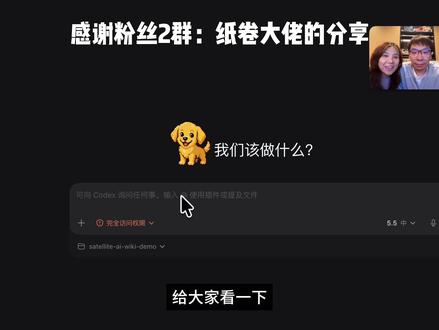
给大家看一下,我在 codex 养了一只小金毛,这是他刚刚上线了一个宠物功能,然后我们迫不及待的给你们分享一下怎么养一只属于自己的小宠物。首先要保证你的 codex 下载到了最新版,你可以在这左上角去 check 一下它是不是已经到最新版了。 好,你看我的是最新版, ok, ok, 然后呢,左下角设置设置,嗯,选到外观。嗯哼,我们把这个爱吃的狗拉到一边去,怎么说话? 往下拖,拖到最底下以后就能看到一个宠物的选项了,嗯哼,下拉出来以后,你可以看到很多他自己默认内置的一些宠物形象,嗯,选择以后你可以在上面选择当你,你这边应该就是唤醒宠物,放出来以后就是收起宠物。好,然后这就是如何去, 呃,选择 codex 默认的宠物, ok, 但是这没意思,我们要做的就是一个自定义的宠物宠物形象,嗯,对,好,教大家一下,好,呃,首先你去随便创建一个绘画,这时候呢,你要去使用到了符号去安装一个 skill, 这时候你首先要去搜索一个叫做 skill installer 的 这个 skill, ok, 然后你要搜索的 skill 叫做 不念了啊,自己看这个 skill 就 这个对,好,然后我们来看一个我们已经安装好的,安装完之后呢,你就可以直接的再通过这个 skill 的 命令去调用这个 skill。 然后接下来就很简单了,就是给他描述一下你想要做的这个宠物的形象,甚至呢你可以给他一些参考图都可以。 然后呢他就会开始制作,制作过程中呢,首先他会去按照你的形象描述帮你生成一张主图,让你确定这个形象有没有问题,没有问题的话他就会根据你 的这个形象开始批量的生成这些。哦,小宠物的动作他像动画一样的。对,是的,他像制作游戏的一个动画帧一样的。嗯嗯,制作完成以后就很简单,就回到刚才的那个设置页面, 然后就可以看到这个小宠物了,然后你再选择就给它放出来了。然后这小宠物有啥用呢?就比如说你在跟它对话的过程中,它是会实时的去展示你的 codex 目前正在运行的内容哦,有点用的哦。嗯,对,然后呢还可以点击回复,在设置时候就插入, 也可以去插入对话,这个就是直接是生成就是引导的效果了。嗯,有点意思。嗯,然后呢如果他回就是已经输出内容了,你也可以这边直接回复,就相当于以前的 qq 宠物一样。嗯,就就这样,这个非常简单的, 然后大家可以发挥自己的想象力,比如说可以做一些,呃,有创意的,比如说我这边给让他想要给我做一个,做一个马里奥, 不过因为版权问题,他是不肯给我做一个完全长的像马里奥的宠物的。我们在评论区收集一下大家的宠物图片,如果你们做出了好玩的宠物图片,请贴在我的评论区,我们分享一下。我现在正在做一个那个马里奥小星星的一个一个宠物,到时候我会分享给大家看一下。好,嗯,本期视频就这样,拜拜。
2606珍妮丁丁说AI 00:26查看AI文稿AI文稿
赶快收藏,这里能找到所有大佬孵化的扣带宠物!你想要养什么样的宠物?首先来这里搜索一下,这样你就不用再花费额度来自己创造宠物了。像我上次就是因为不知道这个宝藏工具,花了五小时的完整额度才创建出我的黛安娜宠 物。其实在这个网站上早已经有大佬上传了,还有其他宠物,非常有意思,比如这个叫回形针的宠物,我敢打赌零零后肯定不知道这是啥宠物开启方法,可以看我往期的教程。好了,关注我,了解更多 yy 干货,感谢大家观看!
6699未来奇点 01:05查看AI文稿AI文稿
最近 codex 更新特别频繁,一觉醒来又多了一个宠物功能,它最实际额用途是悬浮在桌面上,可以和你进行交互,你也可以直接跟他对话来下指令。使用方法就是更新到 codex 最新版本后,在设置里会多一个宠物选项,这里你可以选各种官方预制的宠物, 还可以自己生成宠物。生成过程就两步,第一步,先用 skill installer 安装一个官方的宠物 skill, 叫做 hackpit, 安装好之后重启 codex, 把新安装的 skill 加载进来,重启之后互出 hackpit skill, 后面写一两句提示词,告诉他如何生成自己的宠 物,你也可以让他根据对你的影响来生成。执行过程中你就看见他帮你生成的宠物形象, 等他忙完之后,你就可以在设置里看见自己的宠物了。
 02:53查看AI文稿AI文稿
这是我家的猫咪,这是我通过 codex 帮我孵化出来的像素猫咪,今天就和大家分享一下如何定制自己的陪伴捉宠。先说说这一只宠物到底有什么用,它可不是一个简单的摆设,它除了可以提供情绪价值之外,还能实时显示在 codex 里面正在执行的任务进度。 当你让 codex 帮你做事的时候,你就不需要一直盯着 codex 的 窗口了,它旁边还会弹出一个小气泡,显示任务的状态和解压结果,就相当于一个跨应用的,灵动的好。那怎么开启这个功能呢?非常简单,三步就搞定。 第一步,打开你的 codex app, 如果你还没有安装的话,下一期我会出一个详细的教程,大家可以关注下。第二步,点击右下角的设置,找到外观这个选项, 然后往下拉到最底部,这里面有一个宠物,其实 codex 官方内置了八只风格各异的像素宠物,选一只你喜欢的,点击这个显示的头像,那在你的桌面上就会出现这只小宠物了。那目前这个功能 windows 和 mac 都支持,但是万一这八只宠物都不够你挑的话也没有关系。 codex 有 一个叫 padx 的 宠物社区,里面其实已经有好几百款玩家创作的宠物形象,全部都是免费的,可以直接领养。打开这个网站之后就可以看到宠物会按角色、生物、物品分类等进行排序, 它可以支持搜索和筛选,你还可以按照人气排序,确定到你喜欢的宠物,就可以通过这句安装指令复制到你的电脑终端里面进行回车就行。安装完之后回到 codex 设置的外观页面,拉到底部, 在自定义的宠物里面就可以显示你刚刚领养的宠物了,选中它就可以直接在你的桌面上显示,那如果社区里面的宠物也都不满意的话,你甚至可以孵化一只独一无二的宠物。那句的操作步骤是这样子的,在 code s 这个技能页面搜索 headpad 这个技能,然后点击进行安装,安装好之后,在对话框里面输入斜杠 hatchpad, 然后用文字去描述你想要的宠物形象,比如做一个穿红围巾的企鹅,或者做一只橘色的小猫。甚至你可以直接上传你家宠物的照片,你自己的自拍 ai 都会根据照片帮你生成像素风的宠物形象,比如说这个是我上传的我家猫咪的照片, 然后他就会根据这张照片生成像素风的宠物形象,然后再自动生成九种动画状态的图片,等待几分钟之后,你就拥有了一只全世界独一无二的专属宠物了。制作完之后,像刚刚的步骤,在设置里面的自定义宠物直接进行启动就好。当你把自家的宠物做完成之后, 你想要让所有社区的人都能领养你的宠物,就可以回到刚刚这个网站去把你的宠物进行提交, 然后等待审核通过之后,你的宠物就会出现在这个 paddes 的 画廊里面了,然后所有的人都能搜索并安装使用你家的宠物。听到这不知道你学会了吗?如果你觉得这些内容对你有帮助的话,别忘了一键三连。最后评论区让我看看你孵化的捉宠吧!
295小歪学姐(AI版) 02:19查看AI文稿AI文稿
谁能想到,二零二六年我还在养 qq 宠物,而且还是在 codex 里面养。上个月我给 coco 加了个猫,叫 hook, 每次任务完成以后他就会。 本来我只想给 ai 工作留加一些反馈音效,结果我发现 codex 现在已经可以直接养赛博宠物。我是小兰,前四 a 广告人罗兹,后在硅谷大一人公司。 今天我想说的是,怎么让你的 ai 伙伴给你提供情绪价值。我租了一只布偶猫,它叫猫奇,它会趴在我的工作区旁边,我写脚本跑任务,让 kodaks 改文件的时候,它就在旁边陪我。 它会趴下,会跑会跳,任务失败了它还会哭,真的很割裂。十几年前,当我还是个小孩的时候,我在那养 qq 宠物,给它升级。然后现在,十几年后的今天,它以 ai 宠物的形式回来了。但这次不只是可爱,以前的桌面宠物是你喂它,陪它,看它升级。 现在的 codex 更向你的 ai 工作台上长出一点性格,它不再是一个冷冰冰的进度条,也不是一个只会弹通知的提醒框,它会在旁边动,会等你,会用一种很轻的方式告诉你我在。 就像 clock co 之前做的 body, 虽然已经下降了,但它们都在做一件事情,就是说 ai 不 只是聊天框,它开始变成你的伙伴,陪你工作,甚至能跟你互动。 但是 codexpad 最好玩的地方就是它把这个概念落实的特别具体。然后也不是像他们说的啊,你的 ai 助手会更懂你这种抽象化,它是真的在你桌面上有只猫,一直在那儿 动来动去,你可以自己定制它是长什么样的。这个开源社区上就有很多别人做的小宠物,你也可以给不同的项目配不同的宠物。比如说内容项目是一只猫, 视频人,我是乌鸦仔,某个产品又是一只琳娜贝尔。听起来很幼稚,但我觉得这是 ai 工具变有趣的开始。怎么拥有你的宠物呢?我们首先要给它输入一个命令,就是安装 hatchpad 这一个 skill 描述你想要的宠物,它就会帮你生成。 比如我说我想要一只粘人的博宝,它就生成了这一只。你看这里 codex 还调用了两个 bug 引擎词,之后我会出一期,为什么我觉得现在的 codex 变得更加的 user friendly? 我 觉得这件事情最有意思的地方并不是它能帮我提高多少的工作效率, 而是它能给我带来多少的情绪价值。它开始有一点情绪,有一点陪伴感,有一点个人定制的空间。十几年前, qq 宠物是你电脑里的晚班,而现在的 codexpad 更像你 ai 工作台上第一个桌面同事评论区告诉我,你想孵化一个什么样的赛博宠物呢?
21小蓝不打工了 02:31查看AI文稿AI文稿
大家好,我是小刘,一个技术相关从业者。最近一周, openai 在 codex 桌面 app 上线了 pets, 我 们 levelify 网页里也上了一只桌面宠物,封面看起来都是猫狗,但能干的事完全不在一个量级。 今天三分钟把两边公屏对比,你看完知道先用哪个?先讲 codex, 它是一只浮在你电脑桌面右上角的小动物。 openai 出的跟着 codex 跑代码的进度洞, 八个默认形象敲斜杠。 hatch, 还能让 ai 给你画一个新的任务,跑完它会喊你,等你输入它会眨眼, 本质是让 cli 跑代码不再是黑盒。再讲 livify 的 桌面宠物,它住在浏览器里,长在 livify 网站每个页面右下角。五种心情会换形象,开心、犯困、工作、警觉、闲。 但这只宠物最大的不一样,不是表情多,是你点它会弹菜单,菜单里能直接让 ai 干活,一项项比先比视觉 codexbatz 这块儿银,八个默认,加上 ai 当场画一个新的 levera, 现在只有五种心情,自定义,还得自己改, 但 levera 的 心情切换是真的。看你状态,五分钟没动鼠标,自动困了,任务完成,自动开始庆祝。 一个赢在多样化性,一个赢在真的关心你,再比关键的能不能干活。 codex pets 是 一只告诉你 codex 在 干啥的小动物, 它只展示,不操作。 level five pet 不 一样,点它弹菜单,菜单里有跑这个技能。建一个任务,看我今天的安排。点一下 ai 就 在后台动起来。 这是因为 live fire 服务端有撤销审计、限速三到护栏,让宠物敢替你按按钮,所以不要二选一,你在终端写代码,开 codex pets, 让它喊你 codex 跑完了。 你在浏览器用 live fire 处理任务,跑技能看通知,让 live fire pet 替你按按钮, 一个负责终端桌面伴侣,一个负责网页应用中输。两边都装 ai, 不 再让你扑空,也不再让你重复点两件事,第一, codex 用户禁设置,把 pet 打开或终端里敲斜杠 pet。 第二,打开 level five, 点 c n, 每个页面右下角都会有 level five 桌面宠物,点它弹菜单试一下。两个都装 ai, 不 再安静地跑完是不告诉你下一期 level five pet 五个关键时刻。
 01:36查看AI文稿AI文稿
哈喽,大家好,最近 codex 更新了桌面宠物的这个功能,这个形象的话我们也可以自己去自定义,在它的官方的这个里面也默认设置了几种预设的,我们也可以自己去选择这个自定义的方法的话也非常的简单,我们在这个插件的 skill 里面去搜索 ipad, ipad 然后安装,安装完之后的话我们就可以直接去斜杠,然后去搜索,然后去调用这个 square。 完了之后你发送给他的话,他就会去询问你,你想生成一只什么样的宠物,然后叫什么名字,我这边是给他发了一个参考图,让他去叫名字叫音乐,然后他就开始去生成, 然后生成过程中也是全自动的,包括这些图片素材等等,让他会先去生成一张问你这个形象图满不满意,满意的话他就会继续去生成。后面的过程中他会生成这种各种状态的,比如说是等待的,然后奔跑的等等,然后甚至是这种失败的状态的动作都会一一去生成。 当然如果这个过程中有不满意的,你也可以直接去对话和他去修改,比如说让他这边去把这个跳跃的动作换成了跳舞的等等,大家可以自己去和他对话 哦。可以完成之后的话,我们就可以在这个外观的最下面宠物里面去选择,就会这边就会出现你自定义的一个宠物,这边去选择就可以了。 ok, 完成之后的话我们这边就可以去让他去调用传斜杠,之后这边有个唤醒就可以了。然后另外的话他可以去直接置顶在我们桌面的顶层任何的地方, 当我们去运行这个 codex 的 时候,它就会有不同的相应的状态,这样即使我们关闭这个桌面,我们也能看到这个不同的状态,甚至去直接在这个窗口里面去给它恢复都可以。
183设计师 Cc 03:20查看AI文稿AI文稿
快看,这是 diy 的 一只桌面宠物,拖动能跑能跳,柯黛斯太会整活,听说是前两天更新的,漂亮国不放假的吗?看场景,比如我们已经问了一个问题, 然后切换到其他地方了,这个时候他就会悬浮告知任务的当前情况, 然后回答完成后还会左右摇头。太萌了!今天我就来教你如何自定义一只萌宠。首先我们先看下官方给我们提供的八只默认的小宠物是如何设置的。 找到左下角的设置设置,点击外观,然后往下滑动找到宠物。可以看到官方给我们提供了八只, 每一只都能快速切换,而且都有自己的名字。最底下的就是我们安装或者自定义的宠物位置。对了,这只胖胖的小猫是我和我对象养的,现实中它的名字叫泡泡。 接下来我们来通过 codex 来创建属于独一无二的电子赛博宠物。找到 codex 中的技能,将 hackpad 技能安装。 安装好后打开绘画框,将你所需制作的宠物图片丢给 codex, 并使用下载好的 hackpad 技能。将提示词写好, codex 就 能自己帮你操作完成,不需要自己敲一行代码, 等着 codex 一 直跑就行。我足足快等了一个小时,最终没白等,生成的桌面宠物还是超出了我的预期效果。 宠物安装的位置就是在自己电脑用户下面的 codex 中的 pass 文件夹中, codex 说已经完成了,我们就可以到设置里面的外观去刷新并使用了。 你是不是还看到有只 dog 宠物?这个可不是我自己写的,是宠物社区中发布的,这里面有很多桌面宠物都设计的很好,每一只都能安装上, 我们随便挑一只,找到下方的安装命令,将其复制出来,打开 codex 的 终端或者黑床的终端都是可以的, 找到终端后将命令粘贴执行,需要等待一会不会很久。安装好后,我们打开设置里面的外观,这边可以打开文件夹查看宠物的安装位置, 文件夹里面就这两个文件,然后我们点击刷新,就能出现我们安装好的宠物了。 新安装的好像有 bug, 我 这边一直选择就是选择不上,其他的都能选择上。 如果你们出现这种情况,可以把 codex 退出再重新打开即可,你也对 ai 感兴趣的话,可以关注我,后续持续更新更有价值的视频。本期视频到此就结束了,感谢观看!
 08:15查看AI文稿AI文稿
有了叉 gpt 和 codex 之后,你一定要试的五个功能,做 ppt、 做漫画、做动画、做游戏,还有养电子宠物这五个功能,今天我给大家一一的去演示一下,那视频可能略长,欢迎大家先点赞收藏,慢慢观看。 第一个做 ppt, 例如你看到了一个好看的图片,比如这张你可以把它发给那个 gpt, 就 在对话框里面,你让他根据配色和设计感,让他帮你出整个模板的设计方案,还有视觉的一些定位等等等等。你看这里,他把这个风格定义为流光花雾,我觉得就非常的准确, 他会把整套的色彩设计用这语言给他做完整的一个设计。哪些页,比如说有些是图标,有一些卡片,有些是引言,有些是结束,他会有一个模板的规划出来。 你看你看这里,我就忍不住说,你可以直接做 ppt 模板文件吗?他可以的,对,他直接可以在里面做可以 编辑的 ppt 文件,这个文件可以下载到本地,然后变成 ppt x 的 格式,你可以自由的去编辑,但是我觉得这个不够还原,于是我让他直接先根据严格参照我这个美学东西,再严格设计。 你看他这里非常的严谨,他先把各种的框架给列出来了,再去列色彩等等的,把草图用这种文字给他画出来,真的非常严谨。让我确认之后,我再让他开始设计, 在这里主要用到 p ppt 现在非常强的两个能力,第一个是图像生成,那这个我猜大家在各种地方也刷到了,它图像生成能力其实极强。那第二个它是能够批量去生图的,你看它一次能生成好几张图,我经过测试,它好像一次最多是能生成十张。 你可以一张一张的让他把这二十页模板的素材都做出来,或者直接在一张图里面把所有的版式都做出来。比如说像这里把一张图里面把所有的版式都做出来,你确认之后,你让他再开始设计,那中间可能需要微调,但我觉得这个最后的还原效果还是挺不错的。 你看它最后还原,你看它效果什么的都挺不错。你下载到本地就可以进行编辑了,做成可以编辑的 ppt 文件,在这里直接可以下载。那我记得这是海外预藏家里面唯一一个能在对话框里面直接生成这种 美学感极强,又能直接编辑 ppt 文件的,这 gpt 现在还是比较的良心。第二个是做漫画,这里你看你可以找到一段小说的剧情,或者任何你自己写的,都可以 把它发给 gbt, 让他去帮你设计整个漫画的方案。你看他会从每一页怎么设计啊,文案什么,画面是什么啊,分清重点是什么的,让他就可以进行一个设计。 那这里我先跳过中间的部分,他同样是可以给你批量生成,你确定一些风格之后,你让他批量生成。在这里我做了一些例如这种国风的美男型的,这个是一个小说人物,把它做成了,我感觉效果还是很不错的, 前几页可能偏洒脱,对,后几页开始逐渐觉醒,他会有一个情绪的递进,那这个其实他在画面还原上也会体现出来,到最后几页就会变得很帅很燃,你看他放一些大招什么的,你还可以让他继续设计, 他一次是能最多生成十页,就跟图像一样,他一次能生成十页漫画。但比如说你要让他更严谨点,逐页生成更严谨也可以更好。 那这个是比如说国风的,还有其他风格,大家可以去试一下,比如说这种可能 p 的 比较乱的,这种黑白,这种彩漫风格、泼墨风格的都可以生成, 效果真的都非常好,非常的帅。第三个是做动画,那其实刚刚开头这个动画其实就是 g p t 给我做的,你看这是我在它的浏览器里面,那这里主要用到两个 skill, 一个是 hyperframes, 那 这样的 skill 可能大家在其他地方都刷到过, 那现在 gbt 是 直接在它官方的 codex 所说的 codex, 它的官方的插件市场里面可以去安装,到我这里给大家演示一下。 大家在这个 codex 的 插件市场里面,在底下这一栏下面就能找到 remotion 跟那个 hyperframes 两个插件,你直接在这里一键就可以进行一个安装。 这两个 skill agent 其实是在很多的 coding agent, 比如说 oracle 或者 jimmy, 什么 anti gravity 或者是 c r 页面都可以用。 但我自己体验下来,我觉得现在 codex 的 可能由于 g b t 它的智能水平非常的高,我自己形容下来非常的省事,而且做出来效果非常好,反正是比 jimmy, nike 要好。如果说大家现在用不了拷 codex, 由于各种各样的原因,可以尝试用 codex 去做一个平替,试一下 他能做什么样的动画,他真的我觉得他什么都能做,我们现在看 remotion, 这就是 remotion, 比如开头这个动画,这个凯片弹出的动画就是他给我做的,还能让他做什么?比如说这个演示是 full 架构,这个可能是一个 ai 的 一个底层的一个架构,普通人我自己反正是不懂,让他去给我设计一些这种很好玩的动画去呈现, 他能图文动画方案什么的自己去全包了设计,你看他就一段能解释清楚,包括你让他做一些,比如说太阳系运行的一些动画,他也能简单做出来,包括一些这种产品演示的,或者是 logo 图形的动画,也可以试一下。对,第二个就是这个 hyperframes, 他 同样也是,我就给了他一句话,你说你帮你,我就跟他说你帮我演示一下人类进化的简史, 你看他做了一个很高级这种,你看从一开始的这种啊,土风火种,到后面我们开始进入农耕文明,到后面我们开始有社会,开始有组织,开始有体制,还有帝国,有宗教什么的。你看他简简单单就写了一个这种 东西,你看你直接拿去录屏讲解,或者是直接做成视频发布,都非常的成立。第四个是做游戏,但首先 codex 里面有内置一个很强的一个插件,它叫根 studio, 我 的理解就这里面其实打包了非常多的那种 很专业的那种游戏设计的经验思路,还有各种游戏的原型等等。首先你一句话就能设计像贪食蛇这样的简单的这种网页游戏,你看这是一个贪食蛇,他死掉了,你看杰杰在这里就可以玩,他是一个完整的一个贪食的游戏,还是一个霓虹风的,这个你可以自己去定义风格。 对,如果说你不满足于这种即食的一个比较简单的游戏,你还可以通过例如说先设计游戏资产 在做比较复杂的游戏,比如这里我让他先又让 gbt 在 兑换往里先给我设计游戏资产,比如说这里有敌人狙决,动作环境等等, 那主要是为了省一些这个 codex 的 额度,你再回到 codex 里面,让他给你设计根据本地的资产什么的游戏。在这里我做了一个横版过关的这个类恶魔城的游戏,给大家演示一下,功能也非常完整,可以上下左右跳,还可以攻击,有小怪, 对,有远程的小怪,有近战的小怪,还有狙盾的小怪,就会射击有点难,我自己都有点打不过。对, 好,这个是做游戏,你看他同时刷新就可以,他有复活的二人跳什么的,对,算是一个完整的一个游戏。最后一个我们回到做电子宠物,那这个其实我相信,如果大家玩 coco 的 可能有发现,那 coco 可能当时没有去认真的做,现在我碰一下他做了 这个宠物有两种玩的方式,第一个你可以用官方自己的宠物,你看这里,你看在大家进到这个设置, 在外观往下滑就能找到它给你内置的一些就能找到那内置那个选择。对,它内置挺多,你你可以再随便选一个开始点,比如说我们刚选过这一点唤醒宠物,它就有这样,这个宠物它是两个功能,一个是说它能显示 codex 的 状态, 你看他自己在跳,他可以显示口袋的状态,如果说完成一个任务或怎么样,他就会跳出来提示你说口袋已经完成任务, 如果说你不满足于这种口袋是给内置的宠物,你可以自己去设计,你可以让他,比如说我就让他给我设计一个兔子形状的这么一个宠物,让他冒出来他会有,你看他也可以自己进行一个拖动,他有这种情况,你可以喂食,可以摸他,可以让他睡觉,让他叫醒等等等等。还有几种状态 你都可以去设计,同样也是说先设计这个动物自己的游戏的,不对,不是游戏就动物自己的动画资产,你看这里有再把它变成动画的功能等等,这就是今天想给大家介绍的五个功能,有一些可能需要去开动 plus 才能体验, 然后总之大家就去玩一下,非常好玩,尤其说我的扣带,可能现在真的很好用,刚跟进什么的,谢谢大家,我是 coco 二。
5570Cooper说 02:17查看AI文稿AI文稿
codex 现在可以养捉宠了,这是我做的底墨,它会浮在桌面上,实时显示 codex 当前任务进度。这样 codex 在 后台跑任务的时候,我就可以放心切到别的窗口,不用一直盯着它。 这期手把手带你打开 codex 捉宠,并定制一只属于自己的宠物。先来到 codex app, 点击左下角设置,进入设置,这里选择外观,往下翻找到宠物,打开, 点击唤醒宠物,桌面上就会出现宠物浮窗,现在可以看到宠物已经出来了,它可以拖到屏幕任意位置,放在不挡操作的地方就行。这里还预制了几款不同宠物,你可以直接选择一个喜欢的,然后点击选择。 如果预置宠物里没有你喜欢的,也可以自己做一个。先准备一张想做成宠物的角色图,我这里用笛末做演示。回到 codex 主界面,点击左上角插件,进入技能, 搜索 hatchpad, 找到以后点击加号,把这个 skill 添加进来。添加完成后,回到 codex 对 话界面,上传刚才准备好的图片,然后输入指令。这是洛克王国中的笛末,我希望你将它制作成 codex 里的桌面。宠物 发送以后等 codex 处理,这里问是否允许 输入,继续就行。这个过程可能需要一点时间,因为它要把角色拆成不同状态下的动作。现在它已经制作完成了,我们可以看一下生成结果, 这里能看到它生成了宠物在不同状态下的样子,比如空闲运行中,等待输入,准备 review, 每个状态都会对应一套不同的显示效果。接下来重新打开设置, 进入外观,往下翻到宠物,在自定义宠物列表里选择刚刚生成的这个宠物,点击选择现在在唤醒宠物, 桌面上出现的就是我们自己定制的版本,这样 codex 捉宠就设置好了,以后跑任务的时候,它会在桌面上帮你显示当前进度,你切到浏览器剪辑软件或者别的窗口,也能知道 codex 现在是不是还在工作。
26技术彭友圈 01:40查看AI文稿AI文稿
来今天给大家展示一下我的酷黛斯小宠物,那这个呢是他刚刚上线的一个宠物功能,我就迫不及待的想跟大家一起分享一下怎么养一只和别人不一样的,属于自己的专属小宠物。首先呢我们要检查一下酷黛斯 是不是最新的版本,点击这里, ok, 那 我的这个呢已经是最新的版本了,然后我们选择左下角的设置,然后呢点击外观,接着呢往下拖就可以看到一个宠物的选项,可以看到它有很多的默认内置小宠物,但是呢我们这一期要创建一个属于自己 自定义的宠物形象,那第一步呢,就是我们要安装一个官方的 skill, 用这个命令就可以,安装完成之后呢,我们可以 通过这个命令去调用我们的 scale, 然后呢我们就可以通过文字描述或者参考图的方式描述你的宠物形象就可以了。然后呢它就会开始制作,制作过程中呢,它会根据能描述生成一张宠物形象主图, 向你确认一下宠物的形象有没有啥问题,没有问题呢,它就开始批量生成这些小宠物的动作。那制作完成之后呢,非常简单,我们只需要回到刚才的这个页面,就可以看到我们自定义的小宠物了,点击选择我们就直接把小宠物放出来,那这个小宠物有啥用呢?它呢会实时展示你的 codex 目前正在运行的内容,而且呢最主要的是还可以点击回复,那这个呢就跟我们最早的 qq 小 宠物呀,瑞幸小狮子呀这种比较类似,那宠物形象呢,大家可以自由发挥想象力,记得 一定要来在评论区展示你自己创作的宠物形象。那这一期的视频就到这里,我杀水,大家记得点赞关注评论哟,我们下期再见,拜拜。
54阿水Ai说 01:58查看AI文稿AI文稿
我现在用 codex 已经不用一直盯着它的窗口了,因为我在 codex 上面养了一只小猫,我是真的把我家猫做成了一个会悬浮,会提醒,还能把我带回 codex 聊天框的一个宠物, 然后 codex 读文件,写代码,然后跑任务的时候就可以先去做别的事情。任务做完之后,这个小猫它就会提醒我, 我点一下它的气泡就会回到刚才 qq 代码那个聊天框里面,然后我可以在里面进行修改任务啊,提要求啊,再进行下一步之类的, 听起来可能像在整活,但是这现在目前确实可以做到了整个步骤。首先我们就要用这个 skype 教程,这个 skype 的 官方一个 skype 就是 可以让你下载其他的 skype, 然后我们再用这个命令去下载一个叫 hpt 的 skype, 下载完之后使用这个 sky 给他参考图,然后让他帮我生成一个桌面宠物,可以看一下全程没有任何的我的操作痕迹,就是全自己全部做完了, 等他做完之后,我们就可以去打开使用它。为什么要用这样一个桌面宠物?其实它解决了一个很麻烦的事情,就是你在用 qq 代码盯着它, 如果你盯着它的话,它在中间跑的时候,你又不能够去进行操作它,你只能看着它,如果你不盯着它, 你在电脑上面做别的事情,但是你过一会又去看一下,哎,它跑完没,过一会去看它跑完没,也会对你的一个时间精力造成一个损耗,那么这个宠物就很好的解决了。它是一个顶层的 悬浮窗,就是他可以在你所有界面之上,当你这个任务跑完,他会直接告诉你,所以你也不用担心扣代码跑完没有回复你。我觉得这个设计 真的很聪明,关键是我把自己的小猫做成宠物放上去的话,又给我一种很亲切的感觉,就是不只是把它当一个 ai 工具,或者我感觉就是我自己的小猫真的在自己帮我做事情,他就不再像学聊天框工具了,就给我一种很亲切的感觉。
10橘皮成长日记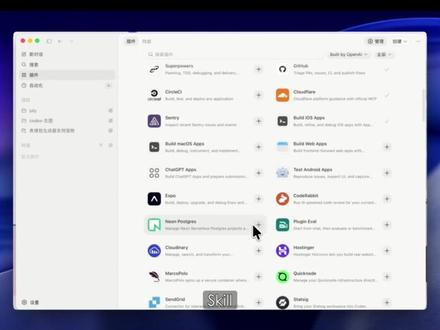 03:58查看AI文稿AI文稿
今天我们会完成桌面板打开之后的第一次设置,那么我们就开始吧。第一次打开 codex 桌面板,我们要先把界面分成三块来看,左侧是项目和一些插件的入口,中间就是我们的一个对话框了,最下面有一个设置面 板管理。对,那么我们新手进来要先处理几件事情,第一个工作模式,第二个选举指令,第三个批准策略,第四个沙盒,第五个插件入口。 ok, 那 我们先进到设置里面看, 在设置里面左侧有十二个分类,包括常规、外观配置等等。第一次使用我们重点来看这几个,我们先点开常规,常规的第一项就是一个工作模作,开发项目的时候,我们一般选择适用于编程, 你选择了这个模式,那么 codex 会更愿意指示文件命令验证方式。如果你平时是以日常工作居多,比如说是以文字创意等等,那你可以选择用日常工作。在下面的权限区域,我们要来看一个重点是完全访问权限,这里记得是关闭的状态,如果这个开关打开之后, codex 可以 直接编辑更大范围的本机文件,运行网络命令,它的风险会明显变高,所以作为新手阶段而言,我们默认把它关闭掉就可以了。这里的速度可以选择是标准还是快速, codex 会基于跟你的一个整体对话,给到你一个相应的建议,当然如果用快速的话,它的套餐用量也是会增加的,那么我们平时用标准就可以。 那接下去我们来看第二个重点是个性化的,这个选项里面有两个,一个是个性,主要是选择 codex 回复的默认语气, 我这里选择的是务实,希望它能够简洁、专注和直接。第二个我们要去关注的是自定义的指令,这里的自定义指令要知道它是局工作规则,所有的项目都会读到它。所以新手我建议你们只要写八行内容就可以,这八行内容我会放在评论区,当然我自己的会 更完整更长一些。我的结构大概是包括使用范围与优先级通用的一个工作流,安全与合规,通用代码规则,验证与测试提交的规范,常见的项目命令工具,然后输出的一个文本规则。还有一些个人偏好,对, 我觉得大家一开始就用前面的这个八行就足够了,后面当你越用越多。你可以跟 codex 去总结你们经常碰到的一些问题,或者是你自己觉得 codex 经常会犯的一些错误,你把它整理成对应的规则放进去就可以了好吗?它有一个记忆的选项,目前是实验阶段,大家可以把起用记忆这个给开启就可以, ok。 第三个重点是配置,我们来看一下配置的页面配置我们来关注两个内容,第一个是批准策略,第二个是杀核设置。批准策略一般我们都会默认的是 on request, 它的意思就是说当 codex 遇到高风险动作的时候,就会停下来让你确认。当然这里如果说你是用 never, 那 就相当于一次执行到底了,不需要你的任何的批准,所以我建议新手都是用 on request 吧。沙盒设置这里它的默认是 workspace right, 它主要在当前项目里改文件,允许网络访问,这里就是默认开启,你可以把这里的批准策略理解成为它是一个确认按钮,哪些时候需要你来确认?把沙盒设置理解成为 codex 的 活动范围, 你给它框定了一个能够编辑文件和改文件的一个范围,它就只能在这个范围里去进行一个行动。我们再来看一个大家比较容易忽略的一个点,或者是比较容易混淆的一个点, 就是在桌面面板的左侧有一个插件,这里的插件它其实包含了 skill, mcp 和 connect。 skill 是 工作流,是我们的一个技能文件,它里面包括一些代码审查、做表格、生成 ppt 等等。同时像 mcp 就是 codex, code 等等。 connect 呢,是第三方账号的一个连接, 比如说像这 eraser, git, a lotion 都会有,所以这里的插件其实它就是一个能力包的一个合集,像 m, c, p, skill, connect 这些都是它里面的具体的能力,大家根据需要去进行一个安装就可以。 ok, 那 我们再回到设置里面剩下的几个,我们只是来做一个印象, 比如说像外观,你可以基于自己的系统去定义主题色,浅色或者是深色,当然这里有一个隐藏选项,它有一个宠物,看到了吗?这个就跟 cloud code 是 一样的,就是最近出了一个宠物,当你选择唤醒它的时候, 你看它的右下角就会出现这样的很可爱的一个宠物形象来陪伴你头顶。 it 主要是来管理分支的,像浏览器使用和电脑操控,主要针对的就是 browser use 和 computer use, 在 我们后面也会去讲到像以规章和使用情况,就是你本地的一个任务的一个管理和一个用量的展示,平时经常的去看就可以了。
8567刘大雁AI版 01:03查看AI文稿AI文稿
如何拥有和我一样的 codex 自定义宠物?它不仅能在 codex 上运行,最重要的是它能直接在电脑桌面上使用。具体文件我已经放在简介,接下来我将用三步教会你如何使用。 第一步,我们找到一张图片,我们可以把这一张图片丢给 codex, 同时把文件夹里面的这个 m t 文档丢给 codex, 然后就让他执行任务就行了。第二步,我们可以继续在 q 这个里面运行,也可以使用任意的 ai 编程工具。第二步的文件直接拖进去,然后让他帮我继续制作 桌面搭子。等第二步结束完了之后,你应该就可以拥有一个自己的 ai 桌面搭子。做完第二步可能还会有一些小的问题,比如说这个 ai 人物,它的边缘有一些锯齿状, 我们可以把第三步的内容丢给 codex, 然后让他帮我们检查一下现在这个人物有哪些问题,让他继续改进一下。这就是 ai 应用的第二期,后面有更多的有趣的应用我分享给大家,大家可以多多支持,关注一。
32万一Wan 00:38查看AI文稿AI文稿
先到 petex 这边选自己喜欢的宠物,然后安装,接下去开始使用。选择自己喜欢的宠物, 也可以通过点击宠物,然后把它关掉。在 codex 界面输入斜杠 pet 就 可以跳出宠物啦。在执行任务的过程当中,它还可以显示任务的状态是怎么样的, 是不是执行完成了,就算呃宠物脱离到界面的其他地方呃也可以呃知道的 codex 任务执行的状态。
36Lynn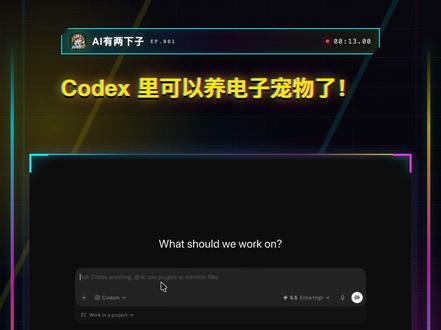 00:16查看AI文稿AI文稿
小时候的电子宠物回来了,现在只要在 codex 里输入斜杠配,就能唤醒属于你的电子宠物。工作区旁边多了一个小伙伴,连写代码的过程都突然变得没那么冷冰冰了。
203AI有两下子 01:11查看AI文稿AI文稿
汪汪,你的摸鱼搭子已上线,快速给大家分享一下我是如何用 codex 把自家小狗捉成专属捉宠。首先我们在 codex 里点击插件, 选择技能,安装一下这个 skill, 打开一个新对话,输入斜杠 h, 选择调用这个 skill, 再上传一张你家宠物的照片就可以啦,他就会自己生成一些动作图片, 装成好了以后呢,就可以在设置外观看到自己的宠物啦!酷德克斯自带的宠物,大家也可以玩一玩, 鼠标放在捉宠身上,它就会动起来,选中拖动,还可以跟着跑起来,平时呢也会笑一笑。 这里有两个 tips, 大家上传的图片可以写一下宠物的名字,这样生成的捉宠就会自动命名好。然后平时调用的时候呢,就可以在对话框里输入斜杠,点击宠物就可以唤醒或收起宠物啦,快去试试吧! 以上就是这期视频的内容啦,关注我,收看更多 ai 小 技巧!我是七七,我们下期见,拜拜!
 05:24查看AI文稿AI文稿
这里是小王懂了,五月二号的时候, q 代斯更新了一个挺有意思的功能啊,它可以养宠物了啊,然后这条视频我就带大家一起在 q 代斯里面来养殖戈布林玩玩 啊。要开启这个功能,建议大家先把 q 代斯升级到最新版啊,最新版因为这个功能是比较新的,如果你版本太旧的话,可能会看不到 啊,具体升级的命令啊,升级的办法,大家根据自己的那个方式来,我这个是桌面端啊,点这个检查升级就能 升级。如果你是 c o i 的 话啊,你是 n p m 安装的,你就用 n p m 的 更新啊,如果你是不入安装的或者是其他的安装的,那你就用其他的更新 啊。升级以后我们就可以啊,进入到 q d s 啊,然后点击这个设置, 设置里面找到外观设置,然后一直滑到最底下,这里有个 pad 啊,能看到 pad, 恭喜你成功了,我们把它展开啊,可以看到这里有好几个默认的宠物啊,我们随便选一个,然后点击微 pad 啊 啊,稍等, ok 就 出现了,我们的宠物也可以换成别的啊,换成这个啊,然后它会有一些动作, ok, 这个宠物就已经显示了,如果你是 coi 用户的话,你可以在这个地方啊输入斜杠啊, pet 啊,然后回车啊,也能进行显示啊,我刚刚把它取消了哈,再重新显示回来, ok 啊,然后默认的这里只会有这几只宠物,然后当然这个是肯定不满足我们的要求的哈,所以我们来自己制作一个啊,我这里已经做好了这个歌布林,给大家看一下啊,这个歌布林它会蹦啊,然后还会向左跑,向右跑, 好,然后现在我们来,呃,怎么制作的呢?来看一下啊, ok, 我是, 呃,在制作之前,你需要有这样一个啊,制作宠物的这样一个技能,我们可以在这个插件的这个地方最顶上可以切换到技能啊,然后搜索一下, ok, 就是 这个啊,然后点如果你没安装过的话,点这右下角有一个安装啊,安装好了之后就可以新建一个对话啊,新建个对话,然后在里面斜杠就是刚刚安装的那个技能。好,然后告诉他啊,你的宠物要什么样子的 啊?这个是我刚刚制作的,我就告诉他,我想要一根绿皮戈布林啊,然后可以参考皇室战争中戈布林的形象啊,因为我觉得看了这么多戈布林,还是皇室战争做的比较好看哈啊,然后我找找了几张图片发给他, 好,接下来他就给我完成了这样一个组的一个形象图啊,然后,嗯,告诉我,让我选择要不要使用纸袋里啊,我就使用纸袋里继续好,然后接下来他就跑了一个,大概一个小时,很长的时间啊,然后来给我制作了这样一系列的啊动作图 啊,跑的很长,最后这个是一个成品图啊,这个是一个成品图,然后这个跑完之后我的胳膊拧就制作好了啊,我就可以在刚刚设置的这个地方啊,然后 找到最下面啊,找到找到最下面,这里有一个自定义的宠物啊,我点它选择,然后就刷新一下啊,宠物就出现了 啊,这是我的歌布林,我在其中还发现了一些问题啊,比如说这个图啊,他在这一帧的时候太瘦了,有点失帧了,然后我告诉柯黛斯啊,让他修改啊,他也给我完成了修改,重新生成了一个图,大家可以看一下,这个就恢复了啊,就恢复了 啊,我觉得这个功能,就宠物这个功能,它不一定说能提高多少生产力,但它让 codex 不 再只是一个冷冰冰的终端啊,也不是一个冷冰冰的窗口,那更像一个陪你一直干活的一个工作环境 啊。然后如果大家呃,不想去花这一个小时来制作这样一个工作环境啊,然后如果大家呃,不想去花这一个小时来制作这样一个工作环境啊,我们也可以呃,进到社区里面, ok, 这是社区啊,这是社区。大家记一下这个网址啊, python, 点 craft, 点 run 啊,这个网址是里面有很多别人制作好上传上来的一些宠物,比如说这个哆啦 a 梦,对吧,这个多宁国背单词那个鸟啊,大家都熟吧,然后里面还有你看这个路飞 啊,名人啊,很多我们熟悉的形象。 ok, 大家就运行这条命令,安装之后,就可以把这些宠物下载到你本地啊,下载到你本地,然后就直接就可以使用了, ok, 感兴趣的同学,嗯,你想知道这个宠物它背后是怎么被做出来的啊?那你可以来到你的 qix 的 这个配置目录,有一个 skills 这个目录啊,然后找到这个 啊,刚刚下载的这个 skill 啊,主要看它的这个 skill, 点 md 这个文件啊,它是描述 skill 怎么用啊的一个主要文件,然后 scripts 里面有很多一些脚本,它就是通过 啊,阅读 skill, 点 md 之后,然后来运行这些脚本啊,从而生成的我们的这样一个啊,小胳膊拧。
19小王懂了 01:01查看AI文稿AI文稿
最近 codex 推出了桌面宠物的功能,我也是赶紧领养了一只。今天我给大家分享一下如何创建一个独属于自己的桌宠。操作非常简单,打开 codex 桌面端安装 openai 官方孵化宠物的 skill hatchpad, 安装完成后,调用这个 skill, 把自己想要生成的宠物形象告诉 codex。 如果你已经有参考的目标,可以直接丢给 codex 参考图,效果会更好。这里我用一个游戏内机器人角色作为参考,上传一张参考图,方便 codex 理解 生成我想要的宠物,等上一会就生成好了,然后打开设置,选择外观,拖动到最下面,选择宠物,找到自己刚才生成好的宠物, 点击唤醒宠物,就得到一个属于自己的捉宠了。另外,社区也有不少人发布创建好的捉宠,可以一键使用。你创建了哪些有趣的宠物形象,评论区分享一下吧。
44折腾AI的小刘 01:27查看AI文稿AI文稿
现在我做了一个仓鼠挂件,它是可以实现各种动作去切换,也给它设计了一些皮肤,这些都是可以去切换的,因为我的仓鼠去世了,我就想把它蒸馏出来,去做一个挂件的话是已经做好了,然后昨天晚上我是 一直在做这个项目,我打开了扣贷斯跟他说我需要一个宠物的挂件,问他需要什么提示,他这边告诉我有这种风格, 还有些尺寸的标准给我之后去进行调整。大概是从昨天晚上八点到下午的两点半,我这个项目大概就做好了, 整体的效果也是像开头那样,这边去调试,他生成了一些简单的动作, 那有一些可以去调这些皮肤的功能。做这个项目最大问题就是他会有一个鼠标的穿透模式,穿透模式他会影响你的鼠标在这旁边的操控。主要是上午这方面一直在跟他调整强调,而且出现了一些问题, 他的命中快,他没有仔细的辨认,传他是视为一个整体会有些波转的时候,他会有些破损感。 现在问题是跑完了,后面我也会出一个教程,去展示一下如何去做这个东西大概的思路,相信你们也可以搓一个自己的小宠物出来当一个挂件。
33阿成的ai工坊
猜你喜欢
最新视频
- 1427书虫漫屋