奥维怎么自定义标记牌

粉丝1010获赞1601
相关视频
 03:53
03:53 02:44查看AI文稿AI文稿
在奥维中,您可以批量修改标签、轨迹、图形等对象的属性,例如更换标签、图标设置显示名称、修改图形的填充颜色等。本教程主要介绍手机端的操作,我们首先要解决批量选择数据的问题。 在奥维手机端,批量选择数据可以使用搜索、收藏加对象功能实现,下面我们演示。在奥维手机端点击收藏菜单。 搜索对象搜索范围选择待修改数据所在的文件夹, 条目限制应大于待修改数据的总数,否则会出现修改不全的情况。对象根据待修改的对象类型进行选择,不建议选择所有对象,因为不支持同时修改多种类型对象。我们以标签为例 类型,如果您要修改搜索范围内所有的数据,那么保持默认名称,也不需要输入。假设您要修改的是标签,如果在您设置的搜索范围内有多种表达不同含义的标签,而您只想修改其中的一种,那么您可以寻找这些标 签的共同特征,比如图标一样,或者备注中含有共同的关键字。选择按图标 id 查找,按名称查找或按备注查找。我们以按名称查找为例,然后在名称栏中输入标签,名称中的关键字 忽略大小写,通常保持默认。设置好搜索条件后,点击搜索即可批量修改标签属性。搜索出结果后,您点击反选,勾选所有需要修改的标签,然后点击编辑。 我们演示批量修改几个常用的属性,例如显示名称,切换图标。如果你要将标签的名称显示在地图上,那么点击风格,选择显示名称或显示带边框的名称,你还可以自定义名称、显示风格,如修改字体大小、颜色等。 如果你要批量修改图标,那么点击图标选择图标即可。 然后点击保存在批量修改配置页面,系统会自动勾选您已经修改的类别, 如名称、显示风格和图标。确认无误后,您点击确定即可完成修改。其他属性的批量修改与上述操作基本一致,因此不一一演示。
81奥维互动地图 05:25查看AI文稿AI文稿
在奥维中,您可以批量修改标签、轨迹、图形等对象的属性,例如更换标签、图标、设置轨迹的显示名称、修改图形的填充颜色等。支持批量修改的属性如下, 标签对象有名称、文本、显示风格、图标等。轨迹对象有名称可编辑状态、显示名称、线条、颜色及限行等。图形对象有名称可编辑状态、显示名称、线条、颜色及填充颜色等。 本视频只演示三个常用的奥维电脑端批量修改属性。需要注意的是,批量修改数据不支持同时修改多种数据。一、 批量修改标签属性一、方法一,在收藏夹中批量选中需要修改图标的标签进行修改。 a、 为了方便批量选择标签,可以在收藏夹中先对数据进行排序,选中文件夹,点击鼠标右键排序,按类型排序。提示确定要按类型排序吗?点击确定。 b、 在 收藏夹中批量选中标签,按住 shift 键选择第一个,再选择最后一个。 c、 点击鼠标右键属性批量,在标签设置窗口中点击图标。 d、 选择图标后,点击确定保存。 e、 弹出批量修改属性标签窗口,系统默认勾选图标类型,点击确定即可。 二、方法二,通过搜索功能,按名称备注或者图标 id 等搜索需要修改的标签进行修改。 a、 在 收藏夹中点击工具栏上的放大镜图标。 b、 搜索范围默认为收藏夹,点击右侧选择文件夹,可以选择要修改的文件夹, 点击搜索所有对象,选择搜索标签。 d、 点击按名称查找,可以选择按名称、 id、 备注等查找, 以按名称查找为例。 e、 输入名称关键字,点击搜索。 f、 搜索出需要修改的标签后,按住 shift 键选择第一个,在选择最后一个键批量选中点击编辑,在标签设置窗口中点击图标 g, 选择图标后点击保存。 e、 弹出批量修改属性标签窗口,系统默认勾选图标类型,点击确定即可。 三、方法三、在地图上框选某一范围内需要修改图标的标签进行修改。 a、 点击工具栏的选择对象按钮,将鼠标移动到需要框选的位置,点击鼠标左键确定第一个点。 b、 移动鼠标到下一个点,再点击鼠标左键,以此类推。 c、 最后双击鼠标左键,完成框选。 d、 在 收藏家点击鼠标右键属性批量,在标签设置窗口中点击图标。 e、 选择图标后点击确定保存。 f、 弹出批量修改属性标签窗口,系统默认勾选图标类型,点击确定即可。 二、批量修改轨迹属性批量修改轨迹属性的方法共有三种,与搜索标签方法一致,此处只演示其中一种。方法一、为了方便批量选择轨迹,可以在收藏夹中先对数据进行排序, 选中文件夹,点击鼠标右键排序,按类型排序提示确定要按类型排序吗? 点击确定。二、在收藏家中批量选中轨迹,按住 shift 键选择第一个,再选择最后一个,点击鼠标右键属性批量。三、在轨迹设置窗口中勾选显示名称,点击保存。 四、弹出批量修改属性轨迹窗口,系统默认勾选显示名称,点击确定即可。 三、批量修改图形属性批量修改图形属性的方法共有三种,与搜索标签方法一致,此处只演示其中一种。方法 一、为了方便批量选择图形,可以在收藏夹中先对数据进行排序,选中文件夹,点击鼠标右键排序,按类型排序。提示,确定要按类型排序吗?点击确定。 二、在收藏夹中批量选中图形,按住 shift 键选择第一个,再选择最后一个,点击鼠标右键属性批量。 三、在图形设置窗口填充预览中选择任意颜色,点击保存。四、弹出批量修改属性图形窗口,系统默认勾选填充颜色,点击确定即可。
77奥维互动地图 00:37
00:37 00:46查看AI文稿AI文稿
在奥维手机端,是否可以在当前位置直接拍摄照片?生成标记位置如何创建照相标签?奥维手机端中可以实现拍照并生成标签。 一、首先,您需要将照相标签按钮显示在主界面上,点击更多自定义主界面主界面按钮开关开启,显示照相标签按钮。二、在主界面上点击右上角的相机按钮拍照, 可以选择拍摄单张照片,也可以连续拍照。三、拍摄单张照片完成后,如果想要拍摄第二张,点击继续按钮拍照,如果不需要就点击完成。 四、您刚创建的照相标签会显示在地图上,并保存在收藏家中,照片会作为标签的附件保存在附件库中。
115奥维互动地图 00:33查看AI文稿AI文稿
当你自信满满画好一个图形并命好名后,却发现名字的大小、颜色和样式不能修改。聪明的你发现系统数据转换里面有一个图形生成标签,然后你快速的选好刚才画好的图形,将标签名称改为显示图形名称。万事俱备后,你点击了生成。 聪明的你当然知道标签是可以自定义名称显示风格的,于是你按照自己的喜好设置颜色、大小和样式保存后就大功告成了。聪明的你学会了吗?
137奥维互动地图 01:12查看AI文稿AI文稿
玩越野一定要会用奥维地图啊,不管你是新手小白还是电子产品绝缘选手,只要你看完这条视频啊,你肯定会。奥维地图基本使用最常用的就是一个定位点,一下这个定位,坐标点就到你所处的位置,如果你觉得这样地图有点模糊哎,你看不清,你可以双指把它放大,当这个坐标点回到你的位置时,再点击一下定位, 此时就会出现一个指南针,便于你辨认方位,并且会显示你所在位置的经纬度。点击这个蓝色的数字啊,你可以把这个经纬度通过微信电话发给外界的联系人, 让他们来这里救你,救救我,救救我,外界的人呢?也可以打开奥维地图,点击搜索,把这个定位都输进去,就可以找到你发送的坐标点位,从而找到你的位置。第二个功能啊,记录轨迹,我们经常玩沙漠,玩无人区探索穿越的时候呢,都需要记录轨迹, 以防止哎没路了,或者找不到来时的路出不去了,所以这个功能在探索的时候极为重要。点击屏幕中间的这个按钮,点击开始记录轨迹,然后你就不用管了, 它会自动打点这个按钮,点击开始记录并保存回 地图,你就可以看到你记录的这条轨迹。点击这个线路,再点击文字信息,就可以把该轨迹分享给你的朋友了。千万别觉得这玩意没用啊,这是能在你遇到危急情况的时候给你谋求一线生机的,当然要配合这个微信电话啊,这个下期再给大家介绍,记得关注收藏。
4755好人有好豹(荒野玩家)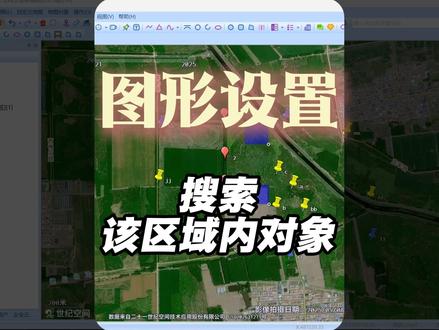 00:58查看AI文稿AI文稿
三秒钟告诉我黄色、蓝色、红色标签分别有几个? 请将你的答案打在评论区。当然实际工作中的数据量比这大的多,当你想要统计个数或者批量操作时,一个一个去数显然不可能。这时聪明的你点开了地图对象中的多边形区域,将你要统计的区域框选起来, 双击结束后,点击搜索该区域内对象,这时聪明的你发现框选范围内的对象都被搜索出来,这时点击统计就可以看到各种类型对象的数量。双击查看详情,还可以看到每种图标分别有几个。 返回到搜索对象页面,如果你想搜索其他类型对象,可以点击搜索所有对象。切换类型。除了可以统计外,还可以对搜索的对象进行分享、编辑、删除、去重等操作,下期视频带你详细了解。
688奥维互动地图 00:44
00:44 00:50查看AI文稿AI文稿
今天分享奥维地图手机端主界面功能按钮的设置,在初始状态下,手机主界面只显示了部分功能按钮,我们可以根据使用习惯自行设置这些按钮。操作步骤如下,点击右下角更多, 再依次点击自定义主界面主界面按钮开关,按照个人需求打开或关闭右边的开关即可。个人建议只设置常用的基础按钮即可。 主界面功能按钮的具体含义请看截图。
197行人攻略 00:41查看AI文稿AI文稿
三十秒教你如何批量修改标签、轨迹、图形属性。在收藏夹中使用 shift、 ctrl 快 捷键进行多选,右键属性批量,此时显示的为第一个对象的属性,修改后点击保存,会弹出批量修改配置的弹窗, 此时在弹窗内勾选咱们想要批量修改的配置,确定该类别对象就全部修改。移动端点击收藏搜索对象,类别设置为想要修改的类别, 搜索后反选编辑同样显示为第一个对象的属性,修改后点击保存,勾选咱们想要批量修改的配置,确定就完成了。关注我,带你了解更多奥维实用技巧!
220奥维互动地图 01:47查看AI文稿AI文稿
奥维地图你用好了就是你的指路明灯,用不好有可能就是你的催眠服。接下来我跟大家说一下奥维地图咱们使用过程当中两个小技巧。第一,不管是在网上购得,或者是说跟朋友要一条轨迹,比如说这种这个克拉的轨迹, 然后你要轨迹的时候,你要知道我是几月份去,你要对应月份的轨迹,你不能是说我夏天的时候去要了一条冬天的轨迹,冬天的轨迹湖面上是冻得很迟似的冰, 但是你深秋的时候走,冰就这么厚一层,车辆行驶的时候一定会出现塌陷。要到轨迹之后,咱们首先点击一下,就会出现一个详细的 轨迹,详情,你看我这个是二五年三月二十一号走的克里亚,那如果这条路 如果想要冬天走的话,那就没问题是吧?如果你是夏天走,我就不能给你这条轨迹,给你一个对应的,对吧?还有一个就是奥维地图怎么配合卫星电话使用, 因为你在无人区漫天遍野都是一样的景色,你不知道你自己在什么位置,即使你出现坏车了,或者是说你的补给不够了,需要外部去救援的时候,你要确定你在哪来奥维地图,双击定位, 哎,就会出现一个圆的罗盘,中间有我的位置,东京北纬多少度,当你把这个用微信电话和我通联的时候,把这个位置告诉我的时候,我在奥维地图上一搜索你的经纬度,然后确定位置, 就能准确的找到你方圆不超过十米,这样的话是咱们合理的使用奥维地图才是你的保命符。
509八零后越野(KK-探险) 01:37查看AI文稿AI文稿
好的,朋友们,很多人都很好奇啊,明明大家用的都是同一款奥维,为什么别人的画面呢清新又干净,自己的呢却很模糊, 对吧?其实呢这个原因呢,真的特别简单,朋友们,大部分人呢,用这个奥维呢,从来不会用这个自定义这个功能啊,就是在屏幕右上方这个小书本这个地方,我们最上面的这个自定义这个功能,好吧,朋友们,然后很多人呢,一直依赖于系统自带的这些默认的一个试图 啊,它自带的这些原版的仕图呢,感官呢本来就很有限,你就像这一个吧,我们点一下,看一下,咱们看到的效果大概就是这样子的,就是模模糊糊的能用,但是呢就是说达不到我们的一个 使用的一个效果,对吧?朋友们,你像我日常使用的呢,都是自己筛选出来整理好的一个全球高清图源,我也用这个地图很多年了,也是一直找不到这种方法,然后现在找到这种方法了,我分享给大家,这个方法全部都是提前调配完毕的, 直接放在我们的,就小书本这个地方,我是直接给他放在自定义的这个小功能里面的,咱们自定义地图就是自己整进去的地图啊,起初大家都是没有的,这一点大家记清,就是打开自定义这个小功能,咱们大家都没有这个,这个是我整理的,这个是我弄的, 它是一整套,对吧?有带路网的,我像我一般都是用这一个。朋友们啊,混合无质的,当然下面还有一些水系的,还有等高的,你看同样的地方,这个地方是不是不清楚?对它自带的这些 默认的?然后我用一个我自己整的这个,他是不是同样的地方一下子就变清楚了?朋友们,对不对?很很很,这个很明显吧?对不对?对不对?朋友们,像这种看的清晰度够我们用了, 对不对?前后的画质呢?差距一目了然,都是我自己长期在用的一个版本啊,真的是这个无偿分享给大家,不需要任何人掏兜的啊,这点大家可以放心,就是这个,就是这个一整套啊朋友们。
21看山似山 02:13查看AI文稿AI文稿
好的,兄弟们,今天呢咱们来讲讲这个奥维地图啊,就是他有些兄弟呢,用的比较模糊,加载比较慢,看的人呢,不清楚啊。 这个今天呢咱们就用一句很通透的一句大白话去给大家讲,他为什么会出现这种情况啊?很多兄弟的话就是没有调制好,没有设置好高清图源呢,不知道怎么去弄啊?首先呢咱们今天这个方法呢,高清图源呢 是不需要大家干什么的啊,兄弟们,这一方面的话,咱们可以放心,都是直接分享给大家的好吧,好,咱们直接讲重点,然后这个地方有个小书本,我们弄完奥维地图以后啊,这个地方小书本给它打开, 这个下面,这个下面呢都是自己自带的这些图源啊,他都是不清楚的,兄弟们能理解吗?就是他不清楚的,然后自定义地图里面呢,自定义地图你就能理解。自定义地图是什么意思呢?就是自己给他弄进去的地图, 他本身呢是空的,是里面是什么都没有,是什么都没有的,那我们呢是把这个东西呢给他整进去了,所以才用的清楚啊,我们用的是这一个啊,那如果你不给他整进去,自定义地图本身就是空的,你也没给他整进去的话,你只能用这些东西,这些东西呢他就看不到啊,比较模糊,或者都看不清,好吧,然后 我们为什么能看得清呢?就是因为我们把这个高清的图源呢,给他整到自定义地图里了啊,自己弄进去的,所以叫自定义地图,对不对?我们呢是这一个,这一个地图他是一整套给他整开呢,他是他是一整套有带路网的,上面两个像主播呢,一直在用这个无字版的,对吧?还有一些历史图源,当然历史图源呢要九八五版本的奥维,好吧? 然后呢下面呢还有一些水位的,一些水位的呢,就是我们水系的一些钓鱼打路亚的钓鱼的可以用,等高线的就是爬山的可以用,对不对?那咱呢一般都是用这种,他是不是一下子就变清晰了, 对吧?其实很简单,其实说白了就是他奥维呢只是一个壳子自带的呢,他不清楚。我们需要呢把高清的图源呢,把它弄到自定义地图里面,他本身自定义自定义地图是空的, 自己搞进去的地图,你如果用他的这些呢?都不行,自自定义地图里面呢?他是就是这种东西啊,对吧?非常这个逻辑,大家先了解一下,然后了解了这个逻辑就非常简单了。那我们需要做的工作是不是就只有把这个 高清的图源给他弄进去就好了?高清图源怎么弄啊?评论区看一下,我放在置顶评论区了,兄弟们咱们可以一起聊聊一。
744江山如画 02:00查看AI文稿AI文稿
给大家出一期这个奥维的,找那个扶贫党的使用方法。地图的话, 正常的话就用这个天地影像,天地图影像他妈点错了,就用这个,因为这个是二零二五年的,这个是去年的,如果这个看着没有,你可以看二四年, 二四年用吉林一号二四的。像这种河道里面这种他大部分不是浮萍,大部分是菱角塘跟那个小荷叶塘,这种全都是,这是我老家的一个河道作为参考来给你,让你们看一下 这种,这个里面全都是小菱角塘, 基本话图源的话,正常的图源都够用了,有奥维的那个高谷歌的图源也可以,也很清晰。 这镇上的那种 村子里的好找一点,村子里你稍微放,放大一点,放大一点,看他有没有没有那个绿绿的扶贫很明显的,那就像这种, 这种在下面是二零二四年五月十八号拍摄的,在二四年时候这是扶贫塘,他只要水,每年不干完的话, 这个每年夏天全都富平。现在图源用的是二四的, 先用一下这个,看一下这个,二五年的时候,秋天拍的时候干了已经。


