gpt做电商图怎么输入最简单口令
今天给大家分享一下如何一句话,用隐秘之图模型生成一套俄罗斯电商主图和详情图,像这样这样这样的给大家演示一下,我们拿这几个图片举例, 然后我们输入这段提示词,给这个挂台机生成一张俄罗斯电商主图和四张详情图在案上,要符合俄罗斯人审美,要有俄语标题和卖点,要有合适的场景作为背景使用比例三比四。然后我们等一下,看一下效果。 我们的一套图片已经生成好了一个主图,包含四个详情图, 大家可以看到这个非常符合俄罗斯人的审美,真的非常方便,有一个小要点是打开思考功能,快去试试吧。
粉丝740获赞6538
相关视频
 01:31查看AI文稿AI文稿
gbt 一 米纸兔电商批量生图,实力来了啊,那不管是做国内还是做跨境电商都可以用它,不仅可以做这个风格迁移啊,还可以做这个原创的这电商图,而且是批量生成,而且可以批量下载的啊。 好,那么看一下这个,这个是我刚刚从某宝上面扒下来的一些产品的详情页,那么很简单自然语言跟他说,提取我发的这十张电商图片的纹身图信息,给我十个对应的图片提示词,给我提示词后,我就要给你发新的产品来做产品迁移。思考六秒之后,就哐哐哐给我出了这个对应的这个提示词。 做完提示词之后,我直接把我要做的产品直接发给他,直接按照这十个提示词给我做产品的详情图,将宽高比设为九比十六。在经过这个两分二十五秒的思考后,他给我出了这一套产品的详情页,可以看到啊,这个质量是非常的高的,最关键的是这个一米 g two 对 这个中文的识别和理解做的是非常的好,我们可以点击这个我们的产品丢进去,说这个美国亚马逊和详情页, 他也是经过二十一秒后的思考后呢,会给到十个提示词,那他会直接问我说是否要直接生成详情页,两分三十三秒就出图了啊,他会有这种不同的细节图以及场景化的, 以及它自己联想的一些角度,还有一些对比。那这套产品我设置的是俄罗斯电商,可以看一下它这个场景画作的非常的细致。好,那么下期我们再讲一下如何用 codex 把这一套工作流程给它做成自动化的,那么使用这套工作流程是真的可以让 gpt 成为你的作图 agent, 抓紧去试试吧。
1.4万阿达的AI思辨 02:17查看AI文稿AI文稿
今天来给大家分享如何使用我们的一键电商详情页搭配 image 二设计超有质感的产品详情页,过程堪称有手,就会点击放置好的产品图,软件下方会弹出快捷菜单,选择一键电商详情页单图模式。 在产品补充信息区域放上我提前整理好的产品详细介绍文档。虽然这里即便不放置文字内容, ai 也能自动根据产品给你搭配出适当的内容,但若需要内容更准确,效果更好,还是更推荐根据产品预先整理出合适的内容。 接下来根据电商平台规范选择合适的出图比例和尺寸,还有图片数量,记得还需要把出图模型改为 g t p。 视觉偏好,这里可以选择你觉得合适的风格和色彩搭配。我希望设计更有高级感,所以选择了时尚大片感,但是配色希望偏家居温馨,所以选的温暖暖调。确认无误后,点击开始就可以生成了。 在开始后,可以在左下角任务进度里查看到出图进度,现在我们只需耐心等待几分钟即可生成,完成后会弹出窗口让你添加图片到画布中,这样我们就完成了一套超有设计感的详情页。 放大看看,经过我们一键详情页的针对优化,每张图的产品质感、设计、排版都很棒,文字内容和尺寸也能对应上我们给到的文档内容。有的地方 ai 还会帮你增加一些适当的内容。 除了精美的宣传图和内容排版外, ai 还很贴心的放置了精美的图标,图标的含义也完全正确。 接下来我们只需要把图片按照自己需要的顺序排列好,使用拼接长图功能,软件就会自动帮你把图片拼接为一个长图,便于后期使用。 若是我们有多款产品,也可以提交多个任务一起执行,也期待你来解锁 g p t 的 更多玩法哟!
 02:25查看AI文稿AI文稿
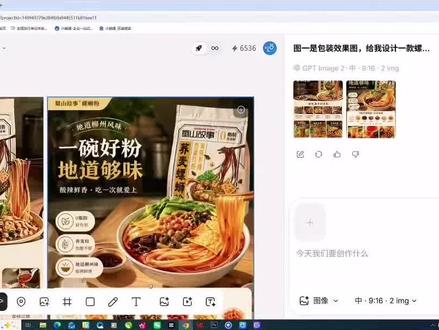
g p t image 二的模型怎么用?今天给你实操展示一下 lowwatt 的 首页,这里有抢先体验新一代 g p t image 二模型,点加号新建项目,这就来到了工作界面,左边呢是一个无限画布,右边是一个对话框。 我们先选图像啊,然后点加号,把我们的螺蛳粉的图片上传上去。图一是包装效果图,给我设计一款 螺蛳粉的电商详情页,需要有螺蛳粉食欲感,照片 文字不要太小,不要拥挤,符合手机浏览 逻辑。我选二 k 比例的话,我们选一个九比十六,然后在这边选模型的时候呢,我们就选这个 gpt image 二,选个两张吧,两张, 两张的话就是二十六积分发送啊。现在呢,我们就已经生成了啊,先看第一个方案啊,最顶部呢,就是一个整体的画面啊,下面是他的小料 啊,原料给我们放了五种螺蛳粉啊,汤,酸笋、香脆花生,秘制辣油,嗯,然后有三个卖点啊,后面是一个使用方法,我们再来看一下第二个方案,这个清晰度呢,还是非常高的。你说这八个字用书法字会不会好一点啊?选中快捷编辑, 把一碗好粉递到够背,这八个字改成 书法字体,它就已经自动的切换到嗯, android 模式了,它是对话模式,点发送这里 大概等个三分钟。好,现在就已经完成了,咱们看一下,字体已经换成了书法字,那如果说你觉得这个粉没有荞麦的感觉,我们依然啊可以继续改来,咱们用这个矩形工具把这个粉给他框起来,然后我们再去框一个,咱们给他改一个紫色。 好,然后我们把这两个框呢给他合并,包括底色,咱们点一下合并图层, 按住 ctrl 把它电图这里输入一堆提示词,我就不念了啊,你们自己截图,这就变荞麦颜色了。连续日更十天,我免费把你教会了。点关注。
2003山竹人工智能设计 00:31查看AI文稿AI文稿
现在你完全可以仅凭随手拍的一张产品图,就能让 ai 指出全套的电商详情页。不懂设计,不会写提示词,也能轻松做出精美的电商详情图。首先输入这段提示词,指定导入产品图,让 ai 帮我们输出一份产品识别报告。接下来运行这段指令,让 ai 帮我们生成全套的电商详情页提示词。 最后我们复制生成的提示词,粘贴到 ai 生图工具,导入产品图,选择灵动图像二点零,点击生成, ai 就 帮我们生成全套的电商详情图了。
89POPO说 01:09查看AI文稿AI文稿
谁说详情页不好做的? ps 加 start ai 三十秒搞定,你还不会吗?只要一张白底图就能做成这样的效果,无论是啥产品,都是一张白底图就能搞定,想要多少屏都是分分钟搞定。我们就以这个为例,把产品白底图选中,打开 ps 插件, start ai, 用 gpt 升图,点击把图上传 这里提示词详情页我们要一张一张生成,所以提前规划好每一篇我们要展示什么内容。这里我以主视觉为例,我们这里就写根据这个产品设计电商详情页首屏主视觉加一句保持完美的中文,就这么一句比例,我们选择九比十六, ctrl 为全选画布点生成。 这样详情页手屏图就做好了,对比能看到产品没有变文字,排版也没有问题。接着呢,我们继续打开插件,把这张图获取上传这里我们要做第二屏提示词,就要换成提前规划的第二屏,具体展示什么内容,复制粘贴点生成, 可以看到我们前后对比展示的第二瓶也就做好了,那以此类推,其他几瓶详情页我们按照相同的方法生成一下,是不是就能搞定详情页了?简不简单?你学会了吗?什么?你说你的 ps 没这个插件,那你给猴哥打三个六不就给你了?
2564小小设计师 01:21查看AI文稿AI文稿
来给大家看一下 g p t 模型搭配工作流出图有多牛逼,我们先来看一下展示效果,看,这个是我们团队最新搭建的一套工作流,从头到尾只需要上传一张产品白底图,然后他会给你生成一整套电商小经验,看这个效果还是非常不错的吧。来,我们缩小把工作流,缩小 看这里,我们只需要上传一张产品白底图,然后他就会帮你写好每一屏的提示词, 看,这个提示词全都是 ai 帮你写的,我们再也不需要去手动输入提示词了,这个就非常方便啊。来给大家复刻一下怎么去使用这个工作流出图,我们今天给大家一进到底看一下怎么用这工作流,在这里粘贴提示词,上传你的产品卖点,然后选好你想要的模型,我们直接点击开始生成。 好,我们的提示词已经出来了,我们来看一下,看,我们只上传了一张产品图,然后我们的提示词全部生成完毕了,我们直接点击开始升图就行了。 ok, 我 们点击开始运行。 ok, 我 们来看一下啊,现在是北京时间七点过五分,然后我们看一下所有的电商详情也全部生成完毕,我们从第一张图开始看,一下往下滑, 你看这个就是我们今天搭的工作流,只花了几分钟就做了一整套电商详情,真的非常夸张。
745🍉西瓜Ai设计 02:14查看AI文稿AI文稿
一分钟教你学会套用提示词模板替换产品图场景!跨境电商卖家最大的痛点是什么?同样一款产品在美国站点能够卖爆,原封不动的放到其他国家却不行,那是因为你的产品水土不服。今天我 将整理的万能提示词模板分享出来,让同一产品一分钟内无缝穿越不同目标市场,流程极其硬核,马上点赞、收藏、评论获取模板做本土化的大忌就是每次都重新升图,导致产品长的都不一样。 听好我们的,第一步,进行视觉底图的生成。这一部分有三个核心框架,基础设定、环境营造、摄影与后期。其中我们需要做的是将变量 d、 变量 h、 变量 i 进行修改,场景光用布局以及整体风格是我们需要进行不同国家修改的主要部分。 那么我们以咖啡机作为例子,将我们的其他固定变量确定。接下来针对我们刚刚提到的变量台面变量 h、 光影变量 i 分 为与背景 进行变量内容的替换就可以,这样就保证了不管背景怎么换,产品永远一致。假设打北美市场场景厨房中岛 光影、自然窗户光风格,现代开放式美国家庭美学。假设打日本市场,场景厨房台面光影柔和橙光与商业轮廓光风格极简日式美学。同样我们将这套方法应用到中东国家和巴西国家,我们就可以得到针对不同国家制作的场景图。 那么接下来第二步是进行文案的加入,在模板中细心的话你可以发现右上角留白部分,这一部分就是用来进行文案的填充,同样我整理了关于文案填充的提示词模板,包含主标题、产品核心、辅助说明、排版与字体, 这样就能保证我们的图文咬合,确保卖点直击人心,不破坏画面的美感。这里我们就简单以北美国家为例,将我们的文案在留白处添加,同时确保我们的字体排版颜色,这样我们生成出来的图片会严格按照我们的要求在右侧留白部分进行文案的添加。 这套模板的核心是对框架里面的变量进行修饰,针对我们的不同产品进行填充,而框架里面的变量并没有固定的,我们可以根据不同的情形进行套用。本期视频到这,如果想套用其他的产品,可以在评论区评论。
3668Linus的AI出海日志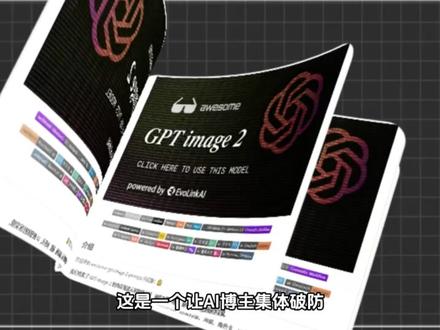 00:29查看AI文稿AI文稿
这是一个让 ai 博主集体破防的开源合集。有人把 g p t 意味着二全网最顶级的神仙指令全都整理成这个开源合集了。甚至贴心的把这些顶级提示词按分类整理好了。不管是想做直接商用的广告创意,还是刷到爆火的动漫角色设计,比如圣斗士星矢的卡牌设计, 对应目录里全都有。不用自己苦思冥想,一键复制现成的高质量指令,直接丢进 ai 里跑,效果直接拉满!最绝的是,每一个指令都附带了样例效果图,真正做到所见即所得,赶紧收藏起来,瞬间就能化身小白眼里的提示词大神!
126暴走的面壁人 01:09查看AI文稿AI文稿
今天来给大家分享一下使用到 gpt 深图的五大提示词啊。第一个生成现稿图,比如说我们任意上传一张图片,让它生成一个现稿图片,如果有需要的话可以截图这个指令,让它就能直接生成下来, 并且这个排版布局都是没有问题啊。第二个就是产品拆解啊,比如说我们一个鼠标让它去进行拆解,并且给出这一段提示词,它就能生成这一种风格的,而且它这个 logo 单词都是没有去进行改变啊。 第三个让他生成这种的冲击感的,只需要发送这一段贴纸啊,他就能直接帮我们去进行生成了啊,那就是自然融合,比如说我们这一个有个杯子需要放在茶桌上啊,然后直接发送这段贴纸, 他就能直接去进行生产,完全没有违和感,而且他这还有一点点阴影啊,精修啊,比如说我们这个自己实拍的图啊,比较邋遢,对吧?就是直接发送这段贴纸,他就能直接生成这种精美的牙刷了啊, 而且这个文字啊都是没有乱码的,如果大家也想使用的 g p t 用来画图、写作、科研等等啊,都可以点击我主页的置顶作品找到我。
 00:23查看AI文稿AI文稿
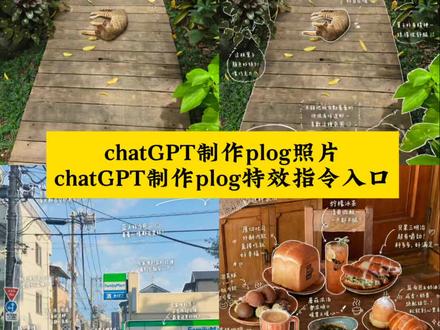
看好了这个最近超火的 check gbt 制作 plug 照片特效如何制作主包五秒教会你。首先跟着我的手指操作一遍,接着打开这个 ai 工具,抖音旗下免费 p 图工具,放心用进来点图片设计, 点素材上传要制作的照片粘贴这段指令,指令我放评论区了,最后点生成就可以了。
1403芝士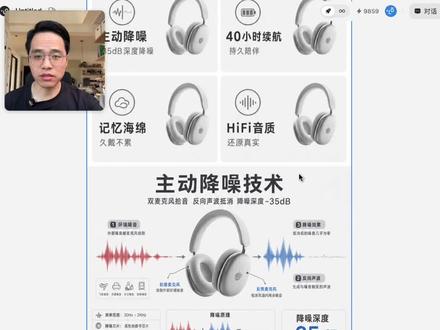 00:47查看AI文稿AI文稿
你们也不要去找复杂的提示词了,直接用这个工具就行,把门槛给你们打到零。用 emoji two 出这种专业的电商详情图,完全不需要复杂的提示词,你看六叔生成这个专不专业?接下来我全程给你回放我的制作过程,你们看有没有一句提示词, 我只是把耳机的图片上传给他,然后选择一个亚马逊产品套图的 skill, 再配套一个 emoji two 的 模型,然后这个 skill 就 会结合我的图片开始做分析,给我简单做了这些东西,剩下就看它自由发挥了,它就开始一点点的去深层对应的素材,图片就是这些东西, 你们可以看一下,然后我让他继续这些素材,帮我拼成一个完整的电商详情图,用中文就得到了这么一套专业的电商详情图,所有信息都有,而且这种细节你们自己看一看,你们也不要去找复杂题的词了,直接用这个工具就行,把门槛给你们打到零。好了,我是六叔,关注我,持续丰富你的家简护拜了个拜。
89六叔ultra 02:49查看AI文稿AI文稿
只需要一张图就可以生成这样,这样还有这样的图,今天我就教大家怎么用 gbt 来做亚马逊的商品。首先呢,我只需要用一张白底图,然后让它生成一张亚马逊的主图,这边也可以看到它很快就能生成出一张日常我们用到的主图。 接着我就可以开始让他生成副图了,一段提示词让他生成一个有场景带有模特的副图,在这边已经生成出一张图了,我就觉得,哎,这个动作不太好看,我让他多生成几个动作看一下,那这边他也会帮我生成了五个动作,站着的、坐着的,走路的、背身的都有。这边呢,如果你喜欢某一张,你可以可以让他掏出一张图, 如果你五张都喜欢的话,那你可以直接用这张图来进行展示。那这边呢,他就会帮我生成的这个裤子的一个细节图。 这些图片生成以后呢,我们就需要补充文案了,我呢就直接把刚刚他生成的三张图扔给他,跟他说这三张图帮我补充上文案啊,主要呢就是用于亚马逊的一个美国站,那这边他就会根据站点去自动匹配文字,并且把产品的卖点都自动放上去 进行排版,还增加了一点小图标,都是一个不错的设计。那如果我是做日本站的话,我们平时就是需要重新做一套图嘛,那这边我们有 g p c 的 话,我只需要告诉他 我做的是日本菜,你帮我把刚刚那几张图片模特换成日本人,场景呢,你帮我换成日式的同时文案也要换成日文,并且要符合日本人的购物习惯,那这边呢,我们可以看到他已经帮我把三张图都换成了一个日本模特,并且都是用日本的 卖点以及文案。但是做出来之后呢,我又发现,哎,好像这三张图的模特都用同个动作,我也不喜欢,我又可以跟他说这三张图都长一个样,你换成不一样的动作。那这边呢,他也是可以帮我把三张图里面的一个主模特动作都给调换了,三张图也变成了不一样的动作, 那这样的话,三张图这个差异性又拉开。接着呢,如果我的产品还有变体,那我就说我的产品还有红的、橙的、绿的、蓝的,其他颜色你直接帮我做出来了,但是好像有点不太一样,因为我的是 豹纹的裤子嘛,那我们就进行跟他修改就好了,跟他说我颜色是对的,但是裤子是豹纹的,他也很快能帮我们改成了一个豹纹的变体,所以我们做变体也是非常方便的。如果我们还想做 a 加的话,我们直接让他把尺寸换成十六比九,就是我们平时用 a 加的一个尺寸了。 另外呢,它还会有很多尺寸可以让我们选择的,你想做什么尺寸都可以。如果你觉得这些图还不够真实,那它这边还有一个比较真实的一个摄影风格的转换,像这边我生成了一张晚上用闪光灯进行拍摄的一个照片,那这张图的话,我感觉这个真实感已经非常接近于现实了。 所以现在 g p 升图功能是很强大的,你可以看到我整个流程下来,基本上都是只需要用一句话就可以改图生成文, 那么希望大家也可以尽快的用起来,跟上节奏,那么今天的分享就到这里了,非常感谢你的支持,我们下期见。最近广告价格也是进行了一波更新,分成了理论版以及实践版两个文件,理论版呢就是新出的,大家有问题可以互相讨论一下。
90阿浩的广告复盘 00:34查看AI文稿AI文稿
gpt image 二零批量制作服饰电商图片超简单,今天全程手把手细致教学,先准备一张清晰的服装原图,背景干净,后面生成的图片质感更高,这点很重要!把服装图片发送给多宝老弟,一键生成完整产品解说文案,直接复制粘贴就可以打开提前备好的 gpt image 二零工作流,各项参数全都提前设置妥当。 上传服装图片和复制的提示词,勾选 g p t mate 二零模型,比例调成九比十六,其余画质数量按需自由选择,一键运行,等待出图。不满意还可以二次生成。比如在这里输入外景穿搭展示,就可以生成想要的展示效果图。
67阿森带货智能体 08:02查看AI文稿AI文稿
ppt 编辑二加豆包工作流一键生成跨境电商亚马逊商品详情图哈喽,大家好,我是尹帆,今天带大家搭建一套专门做跨境电商的全自动工作流,能够一键生成亚马逊详情页,上传一张产品图,自动生成符合亚马逊规范的高清详情图, 做跨境电商的朋友一定要学会,这是我已经搭建好的一套工作流,我们只需要上传一张产品图,工作流会自动将图片进行格式转化,接着根据产品图生成详情页,设计提示词,最后将产品图与提示词传送给 gbt emoji。 二点零来生成详情图, 我们只需要点击下面的试运行就能一键生成。接下来我们从零开始,按照这个步骤一步一步进行这个工作流的是超搭建。 ok, 我 们点击这里的工作流开发,新建一个工作流,这里大家可以看到需要输入工作流的名称与工作流的描 述,需要注意的是,工作流的名称这里只能用英文或者说是拼音,不可以用中文,工作流的描述用中文进行描述一下就可以了,就是说明一下这个工作流的作用是什么。一键生成跨境电商亚马逊详情页,然后我们点击下面的确认, 这样我们就进入了工作流的搭建页面。大家可以看到工作流的搭建页面会给我们一个开始的节点和一个结束的节点, 结束节点我们先给他放到一边,我们从开始节点进行搭建。开始搭建之前,我们先把搭建步骤复制过来,点击最下方的注什,我们添加一个注什,然后把搭建步骤复制过来, 我们今天这个工作流超级简单,只有四步,第一步是将开始节点上传的产品图进行格式的转化。第二步调用大模型,根据产品图生成提示词。第二步,调用大模型,根据产品图生成详情页的提示词。 第三步将提示词与产品图传送给 gpt, 因为举二点零来生成详情图。最后结束节点输出图片的链接。 ok, 我 们点击开始节点进行搭建。开始节点我们需要输入一张产品图和图片的比例。 ok, 我 们进行配置一下,点击这里的加号,再添加一项,第一项是产品图, 第二项是比例。产品图的变量类型,我们要选择 file 里面的 image, 并且它是必填变量,这里的对勾我们给它打上去,这样开始节点我们就已经配置完成了。接着我们从开始节点再拉出一个节点, 在右上角的插件,这里我们搜索一下剪映小助手,找到这个图标的剪映小助手,点开右边的下拉框,我们找到这个字,不转列表,右边给他添加进来,接着我们给他改一下名字, 右边的输入这里我们把开始节点上传的产品图引入进来。 ok, 这样这个节点我们就已经配置完成了。很简单, 添加这个节点是因为后面的图片生成节点必须接收住主格式,而开始节点上传的是单张图片,这一步就是把图片转成标准格式,避免报错。 ok, 接下来第二步生成详情页提示词,我们从这里再拉出一个节点,将最上方的大模型添加进来,同样我们给他改一下名字, 接着我们配置一下这个节点模型,这里我们选择豆包二点零 pro 技能这里不需要配置 文字输入这里也不需要输入,我们把这个去掉。视觉理解输入这里我们把开始节点上传的产品图引用进来,下面的系统提示词我们将迭代优化过的提示复制过来 粘贴一下,我们可以看一下这个提示词,你是一位专业的亚马逊详情页设计专家,精通亚马逊平台规则,产品视觉呈现与用户体验优化,为电商卖家提供符合亚马逊平台规范、高转化的详情页设计方案。 同时下面还赋予了他一些技能,第一个技能是亚马逊详情页结构与模块的规划,第二个技能是产品视觉优化与合规设计,另外下面还对他做了一些限制,第一个是优先符合平台的规则, 第二个拒绝虚假设计,第三个需求模糊的时候主动溯源, ok, 接下来这里的用户提示词这里 我们把输入的产品图做一下引用,在英文输入法的状态下,按住 shift 加大括号键,然后点击一下, ok, 这样这个节点我们就已经配置完成了。有了提示词,接下来我们可以生成相亲图了,我们从大模型这里再拉出一个节点,在右上角的插件这里我们搜索一下 g t r, 找到这个图标的图片,生成这个就是 gpt emoji 二点零的模型。点开右边的下拉框,我们把这个添加进来,同样我们给它改一下名字,右边我们配置一下这个节点。 key 这里我们把准备好的 key 复制过来, 下面的提示词这里,我们把大模型生成的提示词应用进来,接着这里我们选择处 图片一用这里我们把格式转换后的 info 添加进来,下面的图片比例这里根据自己的实际需要进,你选择就可以了,这里我选择一个九比十六, ok, 到这里其实整个工作流就已经搭建完成了,但是为了工作流的稳定性,我们加个双重的保险。再添加一个选择器, 我们再拉出一个节点,在业务逻辑这里把选择器添加进来,接着我们配置一下这个选择器,在如果这个条件分支这里,我们把前面详情图生成的 url 应用进来,接着这里选择为空, 如果 u r l 为空,那么就说明图片生成失败了,我们让工作流再帮我们生成一次。从如果这个分支这里再拉出一个节点,同样还是插件这里我们把 gt 二给它添加进来, 接着我们给它改一下名字,再次生成图片,这是龙拓保障节点配置,和前面的详情图生成一样就可以了。 ok, 我 们配置一下 key, 我 们把 key 复制过来, 提示词同样还是大模型生成的提示词 output, 下面这里选择处图片引用, 选择格式转化的 info 图片比例,我们选择一个九比十六。 ok, 这样这个节点我们就已经配置完成了这个节点的作用,如果第一次生成失败的时候,自动进行第二次补生成,提高成功率。接着我们再添加一个节点, 在业务逻辑这里把变量聚合填了进来,变量聚合的作用是不管第一次还是第二次生成成功,只取有效的图片链接,保证输出稳定。 接着把选择器,否则这个分支给他连上去,否则就是图片 url 部位空,那么就说明图片已经生成成功,那么直接将图片传送给变量聚合就可以了。接着我们配置一下这个变量聚合 group。 一, 这里我们把前面详情图生成的 url 引用进来,还有再次生成图片的 url 也给它引用进来。 ok, 这样整个工作流我们就已经搭建完成了。我们把结束节点拉过来 连接上去。结束节点的输出,这里我们把变量聚合的 group 一 提拉进来。 ok, 这样整个工作流我们就已经搭建完成了。 我们点击下面的竖圆形进行测试一下。 ok, 我 成功上传了一个女士的包包,然后我们点击下面的竖圆形测试一下。 ok, 工作流运行完成了,我们看一下输出的结果, 大家可以看到效果还是很不错的,柔和的米棕暖色调,整体视觉风格干净高级不杂乱,信息层级模块区分也很清晰,材质、肩带等细节特写与内部空间可塑化也很到位。 好了,以上就是一键生成跨境电商亚马逊详情页图片的完整工作流搭建教程,觉得有用的宝子点赞收藏,下期我们继续更新实用体校工作流,咱们下期见,拜拜!
826引帆AI智能体- 00:39查看AI文稿AI文稿
g p d image 二零全新工作流可以批量生成电商主图详情图了,全程手把手教你操作。首先先找一张一幅图,最好是白底的,这样效果更好,直接发给豆包老弟,他就可以直接给我们出一段产品解析,直接复制下来。打开 g p d image 二零工作流, 所有参数节点之前全都提前调好了,上传刚刚复制的提示词和一幅图。在图像模型里勾选 g p d image 二零,比例选九比十六,分辨率,数量质量这些可以按照自己的要求选好就可 点击运行,五分钟不到就可以生成一张电商图。有哪里不满意的地方,可以点击重新生成,或者在这里写上要求,比如说输入上身,展示穿搭效果,点击重新生成它就会生成上身的效果图。
620FO-AI 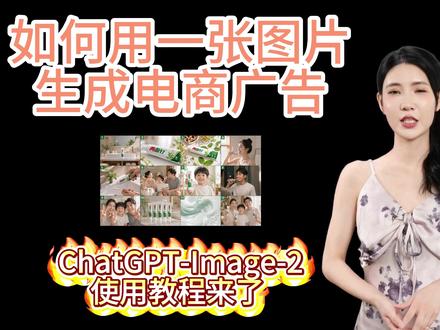 01:28查看AI文稿AI文稿
如何用一张图片生成电商广告?评论区粉丝想看两面真牙膏, 这样的广告如何制作的呢?今天教程它来了! nice! 打开最强大的 g t p, 选择图片模式,并上传你的产品图,粘贴我的神奇咒语,选择宽屏十六比九的尺寸, 点击生成,等待,惊喜就来了!下载保存, 打开我们的小梦梦,选择模型 cds 二点零选择比例十六比九尺寸时间,选择十五秒全能参考模式,点击生成,然后慢强噔噔噔 a few moments later 然后我们想要的广告就来了!牛逼牛逼! 点赞、关注、收藏后续更多有用 ai 学习内容, 还想看什么产品广告评论区留言哦!
 02:01查看AI文稿AI文稿
g p t image 二做电商素材实测真的憨爆了,只用两张产品图,就能生成多张逼真的 u g c 种草图,还能秒变一篇小红书种草笔记,甚至可以让模特一秒化身带货直播间,连任意角度的模特上身图,拖着鼠标转一转,也能一键生成 复杂的详情页。 bana 这种电商物料也都能一句话读出来。 binage 二的生图能力确实强,再搭配 lava 设计 a 阵的能力可以说是吭上加吭。这里分享一下上面这六个实用落地的电商场景玩法,具体是怎么实现的,做电商的朋友看完用上一定会拍案叫绝。 在 level 里新建项目,上传两到三张不同颜色的瑜伽服套装,白底图,选择深图模型 image 二,然后输入提示词,提示词我会放在评论区,不用着急截图,一次就能生成六张图,效果很像手机直拍模特,逼真自然没有 ai 感。这些图直接就能用在 ins 或者小红书的种草图网里,几乎不用再花时间拍摄或修图, 因为这儿生成这种 u i 界面结构还原的非常准,标题、正文化题、标签,再到这些小的数字信息都是对的。也是直接选中你要放的图,一段 t 值词就可以直接出图。 像这种直播间场景素材同样也是一句 t 值词,做到精准还原。而且这种纯 ai 式的图,在 laver 里用它的编辑元素功能,可以渐变成 psd 源文件,任意去编辑修改。再或者选中这张图聊天框,选择一个合适的视频模型,直接生成直播带货视频 模特。多角度的图,选中图片,点击上方这个多角度,根据自己需要的视角旋转到对应位置,直接一键秒出。 这几个版本的详情页也都是一句题之词就生成的效果,这个质量我觉得是可以拿来直接用的,仔细对照下,里面的文字细节也都是准确的。当然了,哪怕文字有小错误,用 lw 的 编辑文字功能也能直接一键修改,不用重新重看。 那像 banner 这些其他的电商物料相比散客页就更简单了,我任意做了两稿也都直接可以拿去用 number 加 image 二这个组合,让全套电商素材真正落地可用。关注我主页,还有更多 ai 实战玩法和生物技巧。
57诗颐AI